

বিলিং চালু করে API key তৈরি করার পরে, অ্যাপ ডেভেলপ করার জন্য Xcode প্রোজেক্ট সেট-আপ করুন।
প্রতিটি রিলিজের জন্য রিলিজ নোট উপলভ্য।
ধাপ ১: প্রয়োজনীয় সফ্টওয়্যার ইনস্টল করা
iOS-এর জন্য Maps SDK ব্যবহার করে প্রোজেক্ট তৈরি করতে, ডাউনলোড ও ইনস্টল করুন:
- Xcode ভার্সন 26.0 বা তার পরবর্তী যেকোনও ভার্সন
ধাপ ২: Xcode প্রোজেক্ট তৈরি করুন এবং iOS-এর জন্য Maps SDK ইনস্টল করুন
SDK ইনস্টল করার সাইজ আলাদা আলাদা হয়। যেমন, iOS ভার্সন ৯.০-এর জন্য Maps SDK-এর ইনস্টল সাইজ হল প্রায় ১৮ এমবি।
Swift প্যাকেজ ম্যানেজার
iOS-এর জন্য Maps SDK Swift প্যাকেজ ম্যানেজার-এর মাধ্যমে ইনস্টল করা যেতে পারে। SDK যোগ করতে, iOS-এর জন্য Maps SDK-এর উপর নির্ভর করে এমন কোনও কিছু আপনি সরিয়ে দিয়েছেন কিনা তা নিশ্চিত করুন।
নতুন বা আগে থেকে থাকা প্রোজেক্টে SDK যোগ করতে, এইসব ধাপ অনুসরণ করুন:
-
আপনার Xcode
projectবাworkspaceখুলুন, তারপর ফাইল > প্যাকেজ ডিপেন্ডেন্সি যোগ করুন বিকল্পে যান। - URL হিসেবে https://github.com/googlemaps/ios-maps-sdk লিখুন, প্যাকেজটি পুল করতে Enter প্রেস করুন এবং "প্যাকেজ যোগ করুন" বিকল্পে ক্লিক করুন।
-
নির্দিষ্ট
versionইনস্টল করতে, নির্ভরতা সংক্রান্ত নিয়ম ফিল্ডকে ভার্সন-ভিত্তিক বিকল্পগুলির মধ্যে একটি হিসেবে সেট করুন। নতুন প্রোজেক্টের জন্য, আমরা লেটেস্ট ভার্সন উল্লেখ করা এবং "সঠিক ভার্সন" বিকল্প ব্যবহার করার সাজেশন দিই। সম্পূর্ণ হয়ে গেলে, "প্যাকেজ যোগ করুন" বিকল্পে ক্লিক করুন। -
প্যাকেজ প্রোডাক্ট বেছে নিন উইন্ডো থেকে,
GoogleMaps(৯.০.০-এর আগের ভার্সনের জন্য,GoogleMaps,GoogleMapsBaseএবংGoogleMapsCore) আপনার নির্দিষ্ট করাmainটার্গেটে যোগ করা হবে কিনা তা যাচাই করুন। সম্পূর্ণ হয়ে গেলে, "প্যাকেজ যোগ করুন" বিকল্পে ক্লিক করুন। - আপনার ইনস্টলেশন যাচাই করতে, আপনার টার্গেটের সাধারণ প্যানে নেভিগেট করুন। ফ্রেমওয়ার্ক, লাইব্রেরি ও এম্বেড করা কন্টেন্ট বিকল্পে আপনি ইনস্টল করা প্যাকেজ দেখতে পাবেন। এছাড়াও, আপনি "প্রজেক্ট নেভিগেটর" বিকল্পের "প্যাকেজ ডিপেন্ডেন্সি" বিভাগ দেখতে পারেন যাতে প্যাকেজ ও তার ভার্সন যাচাই করা যায়।
আগে থেকে থাকা প্রোজেক্টের জন্য package আপডেট করতে, এই ধাপগুলি অনুসরণ করুন:
আপনি যদি 9.0.0-এর আগের কোনও ভার্সন থেকে আপগ্রেড করেন, তাহলে আপগ্রেড করার পরে আপনাকে অবশ্যই নিম্নলিখিত ডিপেন্ডেন্সিগুলি সরাতে হবে:
GoogleMapsBase,GoogleMapsCoreএবংGoogleMapsM4B।GoogleMaps-এর জন্য ডিপেন্ডেন্সি সরাবেন না। আরও তথ্যের জন্য, ভার্সন 9.0.0 রিলিজ নোট দেখুন।আপনার Xcode প্রোজেক্ট কনফিগারেশন সেটিংস থেকে, ফ্রেমওয়ার্ক, লাইব্রেরি, এবং এম্বেড করা কন্টেন্ট বিকল্প খুঁজুন। নিম্নলিখিত ফ্রেমওয়ার্ক সরাতে মাইনাস চিহ্ন(-) ব্যবহার করুন:
GoogleMapsBase(শুধুমাত্র 9.0.0-এর আগের ভার্সন থেকে আপগ্রেড করার জন্য)GoogleMapsCore(শুধুমাত্র 9.0.0-এর আগের ভার্সন থেকে আপগ্রেড করার জন্য)GoogleMapsM4B(শুধুমাত্র 9.0.0-এর আগের ভার্সন থেকে আপগ্রেড করার জন্য)
- Xcode থেকে, ফাইল > প্যাকেজ > লেটেস্ট প্যাকেজ ভার্সনে আপডেট করুন বিকল্পে যান।
- আপনার ইনস্টলেশন যাচাই করতে, প্রোজেক্ট নেভিগেটর-এর প্যাকেজ ডিপেন্ডেন্সি বিভাগে যান যাতে প্যাকেজ ও তার ভার্সন যাচাই করা যায়।
CocoaPods ব্যবহার করে যোগ করা iOS ডিপেন্ডেন্সির জন্য আগে থেকে থাকা Maps SDK সরাতে, এই ধাপগুলি অনুসরণ করুন:
- আপনার Xcode ওয়ার্কস্পেস বন্ধ করুন। টার্মিনাল খুলে নিম্নলিখিত কমান্ডটি এক্সিকিউট করুন:
sudo gem install cocoapods-deintegrate cocoapods-clean
pod deintegrate
pod cache clean --all
-
CocoaPods ছাড়া অন্য কোনও কিছুর জন্য ব্যবহার না করলে,
Podfile,Podfile.resolvedএবং Xcodeworkspaceসরিয়ে দিন।
-
আপনার Xcode প্রোজেক্ট কনফিগারেশন সেটিংস থেকে, ফ্রেমওয়ার্ক, লাইব্রেরি,
এবং এম্বেড করা কন্টেন্ট বিকল্প খুঁজুন। নিম্নলিখিত ফ্রেমওয়ার্ক সরাতে বিয়োগ চিহ্ন (-) ব্যবহার করুন:
GoogleMapsGoogleMapsBase(শুধুমাত্র 9.2.0 ভার্সনের আগে ইনস্টল করা হলে)GoogleMapsCore(শুধুমাত্র 9.2.0 ভার্সনের আগে ইনস্টল করা হলে)GoogleMapsM4B(শুধুমাত্র 9.0.0 ভার্সনের আগের ভার্সন ইনস্টল করার জন্য)
-
আপনার Xcode প্রোজেক্টের টপ-লেভেল ডিরেক্টরি থেকে
GoogleMapsবান্ডেল সরিয়ে দিন।
ম্যানুয়ালি ইনস্টল করা
এই নির্দেশিকায় iOS-এর জন্য Maps SDK সহ XCFrameworks কীভাবে আপনার প্রোজেক্টে ম্যানুয়ালি যোগ করবেন এবং Xcode-এ আপনার বিল্ড সেটিংস কনফিগার করবেন তা বর্ণনা করা হয়েছে। XCFramework হল একটি বাইনারি প্যাকেজ যা আপনি Apple সিলিকন ব্যবহার করা মেশিন সহ একাধিক প্ল্যাটফর্মে ব্যবহার করেন।
- নিম্নলিখিত SDK বাইনারি ও রিসোর্স ফাইল ডাউনলোড করুন:
- XCFrameworks এবং রিসোর্স অ্যাক্সেস করতে ফাইল এক্সট্র্যাক্ট করুন।
- আপনার কাছে এখনও কোনও Xcode প্রোজেক্ট না থাকলে, এখনই একটি তৈরি করুন এবং আপনার লোকাল মেশিনে
সেভ করুন। আপনি iOS ডেভেলপমেন্টে নতুন হলে:
- নতুন প্রোজেক্ট তৈরি করুন।
- iOS > অ্যাপ টেমপ্লেট বেছে নিন।
- প্রোজেক্ট বিকল্পের স্ক্রিনে:
- প্রোজেক্টের নাম লিখুন।
- বান্ডিল শনাক্তকারী ফিল্ডের ভ্যালু রেকর্ড করুন। নিচে আপনার API key সীমিত করতে আপনি সেই ভ্যালু ব্যবহার করতে পারবেন।
- প্রোজেক্টের ইন্টারফেস স্টোরিবোর্ড হিসেবে সেট করুন।
- ভাষা Swift বা Objective-C-তে সেট করুন।
-
সাধারণ ট্যাব খুলুন। ফ্রেমওয়ার্ক, লাইব্রেরি ও এম্বেড করা কন্টেন্ট-এর অধীনে
আপনার প্রোজেক্টে নিম্নলিখিত XCFrameworks টেনে আনুন। এম্বেড করবেন না
বিকল্পটি বেছে নিতে ভুলবেন না:
GoogleMaps.xcframework
-
আপনার Xcode প্রোজেক্টের টপ লেভেল ডিরেক্টরিতে ডাউনলোড করা GoogleMapsResources
থেকে
GoogleMaps.bundleকপি করুন। প্রম্পট করা হলে, গন্তব্য গ্রুপের ফোল্ডারে আইটেম কপি করুন বিকল্প বেছে নিতে ভুলবেন না। - প্রোজেক্ট নেভিগেটর থেকে আপনার প্রোজেক্ট বেছে নিন এবং আপনার অ্যাপ্লিকেশনের টার্গেট বেছে নিন।
-
আপনার অ্যাপ্লিকেশনের টার্গেটের জন্য বিল্ড ফেজ ট্যাব খুলুন।
লাইব্রেরির সাথে বাইনারি লিঙ্ক করুন বিকল্পের মধ্যে, নিম্নলিখিত ফ্রেমওয়ার্ক ও লাইব্রেরি যোগ করুন:
Accelerate.frameworkContacts.frameworkCoreData.frameworkCoreGraphics.frameworkCoreImage.frameworkCoreLocation.frameworkCoreTelephony.frameworkCoreText.frameworkGLKit.frameworkImageIO.frameworklibc++.tbdlibz.tbdMetal.frameworkMetricKit.frameworkOpenGLES.framework(আপনি OpenGL ব্যবহার করলে তবেই)QuartzCore.frameworkSecurity.frameworkSystemConfiguration.frameworkUIKit.framework
-
নির্দিষ্ট টার্গেটের পরিবর্তে আপনার প্রোজেক্ট বেছে নিন এবং বিল্ড সেটিংস ট্যাব খুলুন। লিঙ্ক করা - সাধারণ -> অন্যান্য লিঙ্কার ফ্ল্যাগ বিভাগে, "ডিবাগ" এবং "রিলিজ" বিকল্পে
-ObjCযোগ করুন। এইসব সেটিংস দেখতে না পেলে, বিল্ড সেটিংস বারে ফিল্টারটি বেসিক থেকে সব-এ পরিবর্তন করুন। -
iOS XCFramework-এর জন্য Places SDK ইনস্টল করতে, iOS-এর জন্য Places SDK-এর সাথে শুরু করুন দেখুন।
ধাপ ৩: প্রোজেক্টে আপনার API key যোগ করুন
API key পান বিকল্পে, আপনি আপনার অ্যাপের জন্য একটি API key তৈরি করেছেন। এখন আপনার Xcode প্রোজেক্টে সেই কী যোগ করুন।
নিচের উদাহরণে, YOUR_API_KEY-এর জায়গায় আপনার API key লিখুন।
Swift
আপনার AppDelegate.swift-এ API key যোগ করতে এই ধাপগুলি অনুসরণ করুন:
- নিম্নলিখিত ইম্পোর্ট স্টেটমেন্ট যোগ করুন:
import GoogleMaps
- আপনার API key ব্যবহার করে,
application(_:didFinishLaunchingWithOptions:)পদ্ধতিতে নিম্নলিখিতগুলি যোগ করুন:GMSServices.provideAPIKey("YOUR_API_KEY")
- আপনি Places API ব্যবহার করলে, এখানে দেখানো পদ্ধতি অনুযায়ী আবার আপনার 'কী' যোগ করুন:
GMSPlacesClient.provideAPIKey("YOUR_API_KEY")
Objective-C
আপনার AppDelegate.m-এ API key যোগ করতে এই ধাপগুলি অনুসরণ করুন:
- নিম্নলিখিত ইম্পোর্ট স্টেটমেন্ট যোগ করুন:
@import GoogleMaps;
- আপনার API key ব্যবহার করে,
application:didFinishLaunchingWithOptions:পদ্ধতিতে নিম্নলিখিতগুলি যোগ করুন:[GMSServices provideAPIKey:@"YOUR_API_KEY"];
- আপনি Places API ব্যবহার করলে, এখানে দেখানো পদ্ধতি অনুযায়ী আবার আপনার 'কী' যোগ করুন:
[GMSPlacesClient provideAPIKey:@"YOUR_API_KEY"];
ধাপ ৪ (ঐচ্ছিক): Apple গোপনীয়তা ম্যানিফেস্ট ফাইল পরীক্ষা করা
Apple-এর ক্ষেত্রে App Store-এ থাকা অ্যাপের জন্য অ্যাপের গোপনীয়তা সংক্রান্ত বিবরণ প্রয়োজন। আপডেট ও আরও তথ্যের জন্য Apple App Store-এর গোপনীয়তা সংক্রান্ত বিবরণ পৃষ্ঠা দেখুন।
SDK-এর জন্য রিসোর্স বান্ডেলে Apple-এর গোপনীয়তা ম্যানিফেস্ট ফাইল অন্তর্ভুক্ত করা হয়েছে। প্রাইভেসি ম্যানিফেস্ট ফাইল অন্তর্ভুক্ত করা হয়েছে কিনা তা যাচাই করতে এবং এর কন্টেন্ট পরীক্ষা করতে, আপনার অ্যাপের একটি আর্কাইভ তৈরি করুন এবং আর্কাইভ থেকে একটি গোপনীয়তা রিপোর্ট তৈরি করুন।
ধাপ ৫ (ঐচ্ছিক): API-এর মাধ্যমে ব্যবহৃত URL স্কিম ঘোষণা করুন
iOS 9 এবং Xcode 7 থেকে শুরু করে, অ্যাপগুলি URL স্কিমগুলি ঘোষণা করে যেগুলি তারা
অ্যাপের Info.plist ফাইলে স্কিমগুলি নির্দিষ্ট করে খুলতে চায়। ব্যবহারকারী ম্যাপে Google লোগোতে ক্লিক করলে,
iOS-এর জন্য Maps SDK, Google Maps মোবাইল অ্যাপ খোলে এবং আপনার অ্যাপ তাই প্রাসঙ্গিক URL
স্কিম ঘোষণা করতে পারে।
iOS-এর জন্য Maps SDK-এর ব্যবহার করা URL স্কিম ঘোষণা করতে, আপনার Info.plist-এ নিম্নলিখিত লাইনগুলি যোগ করুন:
 <key>LSApplicationQueriesSchemes</key>
 <array>
        <string>googlechromes</string>
        <string>comgooglemaps</string>
    </array>
নিচের ছবিতে Xcode ইউজার ইন্টারফেসে কনফিগারেশন দেখানো হয়েছে:
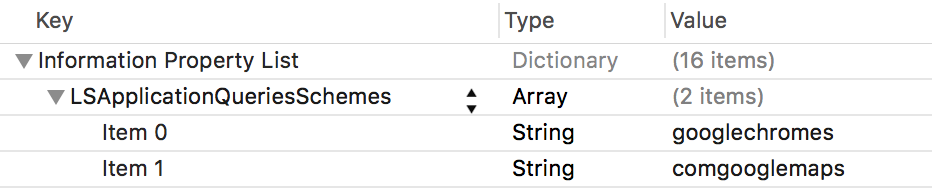
উপরের ঘোষণা না থাকলে, ব্যবহারকারী ম্যাপে Google লোগো ট্যাপ করলে নিম্নলিখিত সমস্যা হতে পারে:
-canOpenURL: failed for URL: "comgooglemaps://" - error: "This app is not
allowed to query for scheme comgooglemaps"
-canOpenURL: failed for URL: "googlechromes://" - error: "This app is not allowed to query for scheme googlechromes"
এইসব সমস্যা দূর করতে, আপনার Info.plist-এ ঘোষণা যোগ করুন।
এর পরে কী করতে হবে
এখন আপনার কাছে API key এবং Xcode প্রোজেক্ট আছে, অ্যাপ তৈরি করুন ও চালান। iOS-এর জন্য Navigation SDK-তে অনেক টিউটোরিয়াল ও স্যাম্পেল অ্যাপ আছে যা আপনাকে শুরু করতে সাহায্য করে। আরও জানতে, দেখুন:
- মার্কার সহ ম্যাপ যোগ করুন।
- বর্তমান জায়গা বেছে নিন এবং ম্যাপে বিবরণ দেখুন।
- রিভার্স জিওকোডিং।
- উপলভ্য কোড স্যাম্পেল এবং কোডল্যাব দেখুন।
- এন্ড-টু-এন্ড সমাধানের জন্য, উপলভ্য Maps সমাধান পর্যালোচনা করুন।