

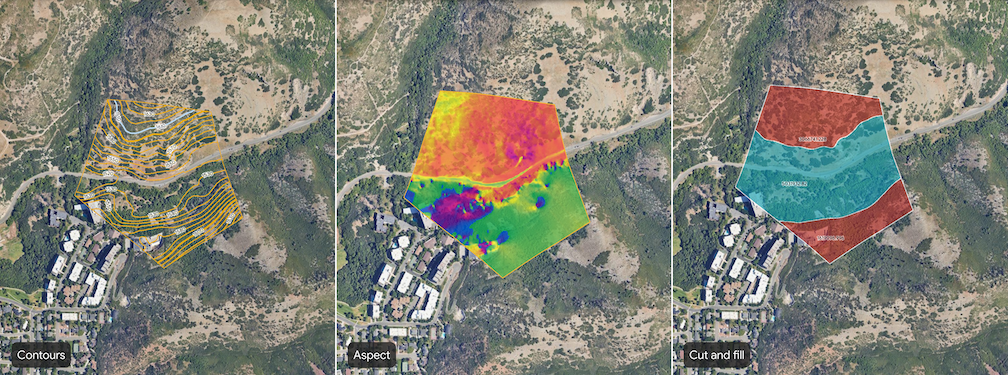
Google Earth में कई टूल उपलब्ध हैं. इनकी मदद से, किसी तय इलाके में मौजूद ज़मीन का विश्लेषण किया जा सकता है. इन टूल की मदद से, चुनी गई समयावधि में मौजूद ज़मीन के कॉन्टूर, ढलान, आसपेक्ट, और कट ऐंड फ़िल को विज़ुअलाइज़ करने वाली लेयर जनरेट की जा सकती हैं. इससे साइट का आकलन और उसकी प्लानिंग की जा सकती है.
ज़मीन का विश्लेषण करने वाले टूल के टाइप
Google Earth में, ज़मीन का विश्लेषण करने के ये टूल उपलब्ध हैं:
| टूल | ब्यौरा | इनपुट |
|---|---|---|
 कॉन्टूर कॉन्टूर |
कॉन्टूर टूल की मदद से, तय ऊंचाई के अंतराल पर कॉन्टूर लाइनों का इस्तेमाल करके, ज़मीन को विज़ुअलाइज़ किया जा सकता है. | साइट के लिए कॉन्टूर इंटरवल. 101}1 से 20 मीटर के बीच की कोई पूर्णांक वैल्यू चुनें. कॉन्टूर इंटरवल कम होने पर, ज़्यादा सटीक नतीजे मिलेंगे. उदाहरण के लिए, ऊंचाई में हर मीटर के बदलाव के लिए एक कॉन्टूर लाइन. |
 ढलान ढलान |
ढलान टूल की मदद से, एक लेयर जनरेट की जा सकती है. इससे ज़मीन के ढलान को विज़ुअलाइज़ किया जा सकता है. ढलान का हिसाब, सतह पर मौजूद हर पॉइंट के लिए लगाया जाता है. आम तौर पर, इसे डिग्री या प्रतिशत में दिखाया जाता है. इस विश्लेषण से, साइट की ऐक्सेसिबिलिटी, मिट्टी के कटाव की संभावना, और कंस्ट्रक्शन के लिए साइट की उपयुक्तता को समझने में मदद मिलती है. | रिज़ॉल्यूशन (मीटर में) |
 आसपेक्ट आसपेक्ट |
आसपेक्ट टूल की मदद से, एक लेयर जनरेट की जा सकती है. इससे ढलानों की दिशा को विज़ुअलाइज़ किया जा सकता है. आसपेक्ट, डिग्री में ऊंचाई में बदलाव की ज़्यादा से ज़्यादा दर की डाउनस्लोप दिशा की पहचान करता है. इससे धूप के संपर्क में आने, हवा के असर और वनस्पति के पैटर्न को समझने में मदद मिलती है. | रिज़ॉल्यूशन (मीटर में) |
 कट और फ़िल कट और फ़िल |
कट और फ़िल टूल की मदद से, उस मटीरियल की मात्रा का हिसाब लगाया जा सकता है जिसे तय साइट में ज़मीन को 0 की टारगेट ऊंचाई पर लाने के लिए, निकाला (कट) या जोड़ा (फ़िल) जाना चाहिए. दूसरे शब्दों में, साइट को समतल करने के लिए. यह साइट की ग्रेडिंग, सड़क बनाने, और मिट्टी से जुड़े अन्य प्रोजेक्ट के लिए ज़रूरी है. | कोई नहीं |
साइट-लेवल पर ज़मीन का विश्लेषण करना
Google Earth में कोई मौजूदा प्रोजेक्ट खोलें या नया प्रोजेक्ट बनाएं.
टूलबार में, area_chart किसी साइट का विश्लेषण करें बटन पर क्लिक करें.
टूल का डायलॉग बॉक्स खोलने के लिए, कोई टूल चुनें.
अपनी साइट तय करने के लिए, पॉलीगॉन बनाएं. अपनी साइट की आउटलाइन बनाने वाले पॉइंट सेट करने के लिए, मैप पर क्लिक करें.
- किसी पॉइंट को हटाने के लिए, दाईं ओर मौजूद पहले जैसा करें पर क्लिक करें.
अपनी साइट पूरी करने के लिए, पॉलीगॉन बंद करने के लिए अपने पहले पॉइंट को चुनें.
कोई भी इनपुट डालें.
इनपुट डालने या उसमें बदलाव करने के बाद, जनरेशन की प्रोसेस शुरू करने के लिए, लेयर बनाएं पर क्लिक करें.
ज़मीन के विश्लेषण के नतीजे देखना
ज़मीन का विश्लेषण शुरू होने पर, आपके प्रोजेक्ट का मैप का कॉन्टेंट पैनल, बाईं ओर, उससे जुड़े पॉलीगॉन को दिखाना शुरू कर देता है. साथ ही, प्रोग्रेस बार का इस्तेमाल करके, जनरेशन को ट्रैक करता है. जनरेशन में लगने वाला समय, साइट के साइज़ और पहाड़ी इलाके पर निर्भर करता है.
ज़मीन का विश्लेषण पूरा होने पर, आपके प्रोजेक्ट के मैप का कॉन्टेंट पैनल में, बिना टाइटल वाली < टूल का नाम > नाम की एक डेटा लेयर जुड़ जाएगी. विश्लेषण के नतीजे देखने के लिए, यह तरीका अपनाएं:
- मैप का कॉन्टेंट पैनल से नई डेटा लेयर चुनें. इससे दाईं ओर, एक इंस्पेक्टर पैनल खुलेगा. साइट के आकलन के डेटा लेयर को मैनेज करने और उनकी स्टाइल तय करने का तरीका जानें.
- विज़ुअलाइज़ेशन को एक्सप्लोर करने और अपने आकलन करने के लिए, विश्लेषण के डेटा लेयर के आस-पास मैप को ज़ूम और रोटेट करें.
- ज़्यादा जानकारी देखने के लिए, लाइन या फ़ीचर पर मौजूद किसी लेबल पर क्लिक करें.
महत्वपूर्ण नोट
- एक बार में सिर्फ़ एक साइट का विश्लेषण किया जा सकता है.
- विश्लेषण के नतीजे देखने का बेहतर अनुभव पाने के लिए, बुनियादी मैप की सेटिंग में जाकर, 3D बिल्डिंग की सुविधा बंद करें.
- साइट के आकलन के लिए जनरेट की गई सभी डेटा लेयर, डेटा के इस्तेमाल से जुड़ी खास नीतियों और पाबंदियों के मुताबिक होती हैं. इन लेयर से रॉ डेटा एक्सपोर्ट नहीं किया जा सकता. प्रोजेक्ट शेयर करके, साइट के आकलन के डेटा लेयर के साथ मिलकर काम किया जा सकता है .