

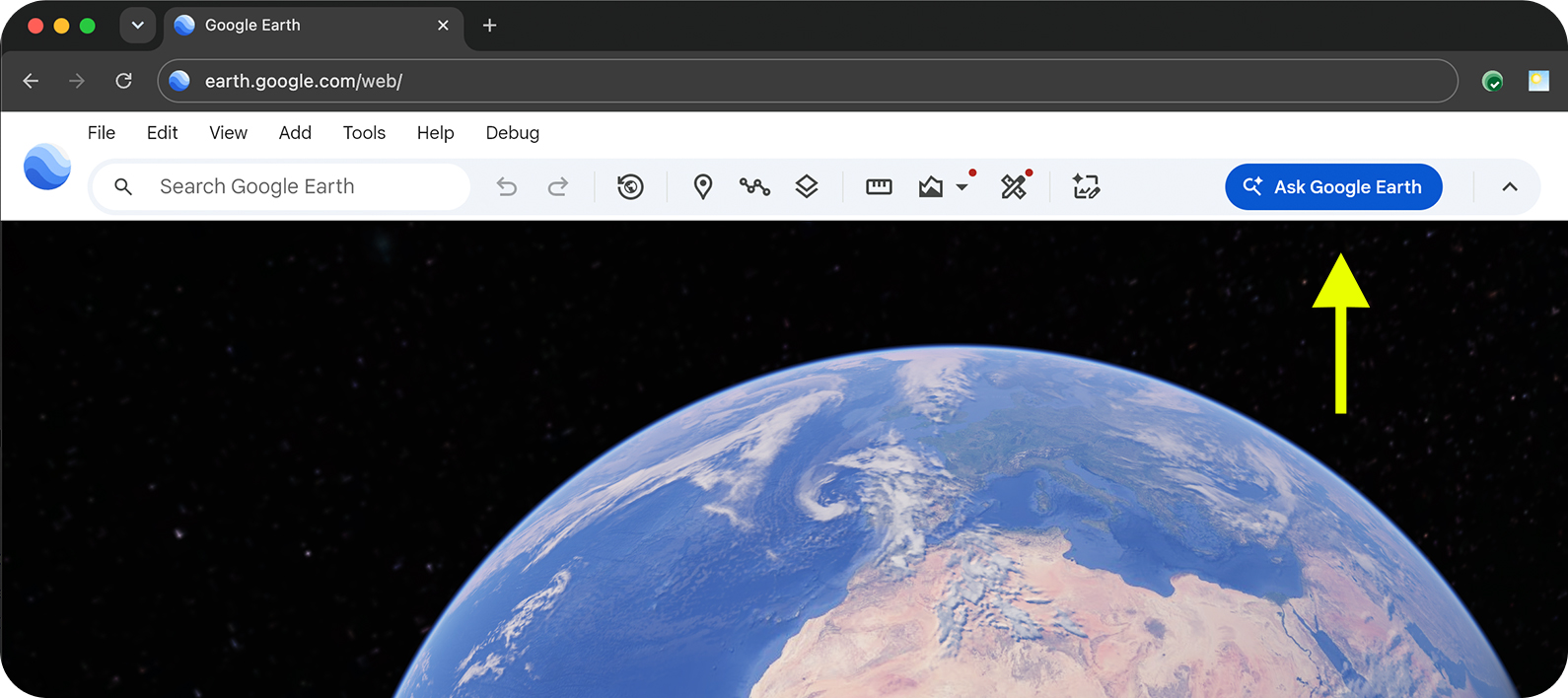
在 Google 地球中激活聊天界面
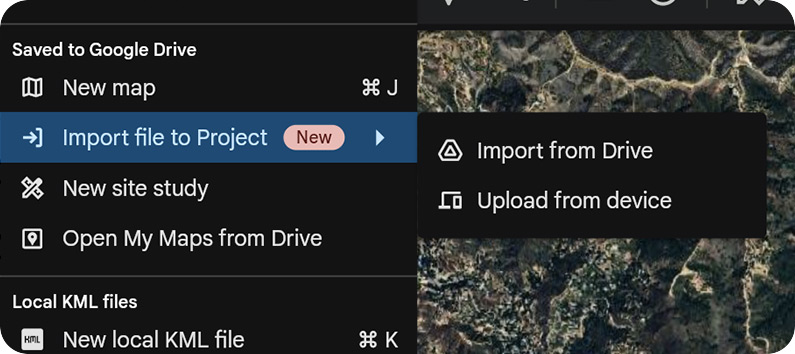
导入 KML 或 KMZ 文件(可选)
如需开始测试“问问 Google 地球”,请执行以下操作:
- 登录您的 Google 账号。
- 在计算机上,通过网络浏览器打开 Google 地球。
- 选择 创建新地图。
点击菜单栏中的
 向 Google 地球提问,激活聊天界面。
输入你的提示。
- 现在,您可以直接将 KML 文件导入 Google 地球。选择文件 将文件导入到 {map name},以添加电脑或 Google 云端硬盘中的文件。上传后,您可以从导入的文件中选择要素,并提出诸如“我选择的要素中有多少个位于公交站 1,000 英尺范围内?”之类的问题。
- “问问 Google 地球”可以将项目中的功能用作提示的上下文。在地图中选择文件夹、地标或多边形,并在提示中引用它们。
- 问问 Google 地球”功能还可以将结果范围限定为屏幕上显示的部分地图,即视口。
分析新的和现有的地理空间数据集
问问 Google 地球”功能可帮助您创建和分析新的和现有的地理空间数据集。您可以根据空间关系和条件提交提示,也可以在项目要素或视口的上下文中提交提示。
如需开始使用,请尝试以下类别的提示:
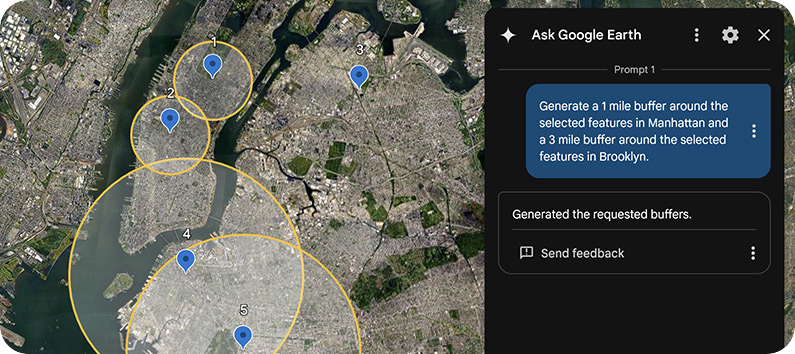
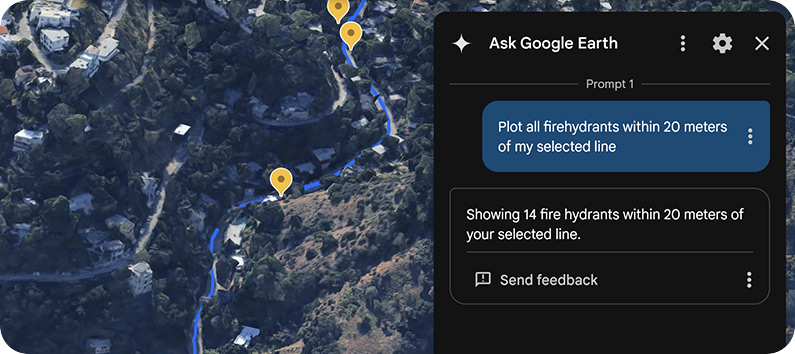
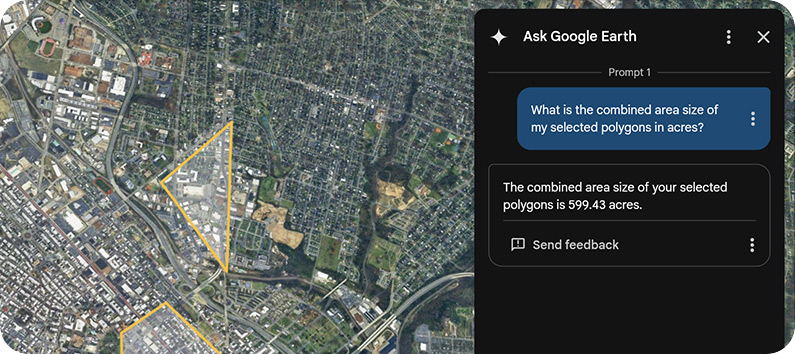
根据条件和空间关系发现位置
- “在曼哈顿下城区,找出地铁站 400 英尺范围内的所有社区中心、公园和学校。”
- “突出显示威尼斯海滩上超过 2 英亩的公园。”
- “在加利福尼亚州卡梅尔市绘制所有社区中心、公园、学校、托儿所的地图。”
- “Show me the zip codes in Boston which have more than 5 coffee shops.”(显示波士顿有 5 家以上咖啡馆的邮政编码。)
- “显示我的地标 1 英里范围内面积超过 20 英亩的地块。”
- “显示邮政编码 90047、90048 和 90034。”
- “在威利斯大厦 1000 英尺范围内,在地图上标注咖啡馆和电动汽车充电桩。”
分析所选内容或视口中的数据
- “在我选择的多边形内绘制所有电线杆。”
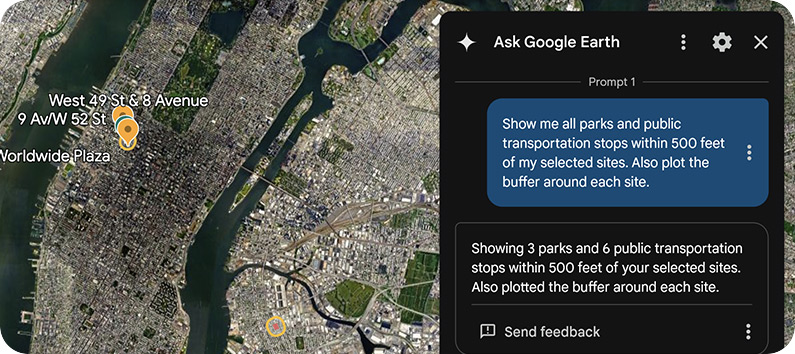
- “在所选的地标 50 英尺范围内,在地图上标注所有公交车站。”
- “显示我所选地标方圆半英里内的所有公交站和交通枢纽。”
- “在所选多边形内绘制所有电动汽车充电桩。”
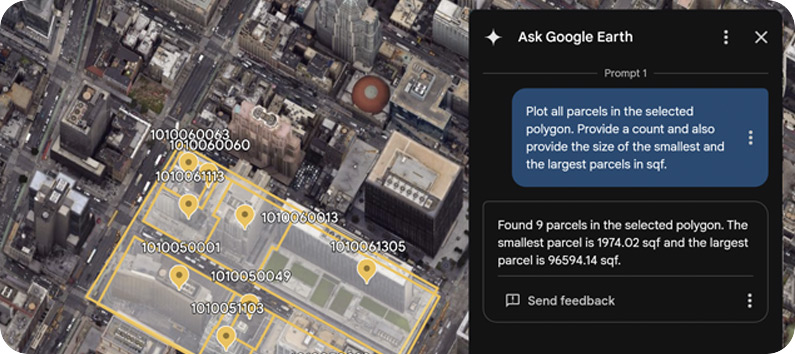
- “绘制所选多边形中的所有地块,并提供地块数量。”
执行地理空间操作
执行轻量级地理空间操作,应用特定条件并请求计算。例如:
- “围绕我选择的地标创建 5 公里的缓冲区。”
- “为曼哈顿的地标创建 5 公里缓冲区,为布鲁克林的地标创建 10 公里缓冲区。”
- “所选多边形的总面积是多少(以平方米为单位)?”
- “在我选择的多边形内有多少地块?绘制最大和最小的两个值。”
沿路线地图
如果您的 KML 中包含路线或线串,您可以问:
- “标注所选地标 1 公里范围内的所有公交车站。”
- “绘制所选要素 50 英尺范围内的所有消防栓。”
查询地块和县
您现在可以查询地块(地块)和县界。例如:
- “显示所选多边形内的所有地块。”
- “绘制德克萨斯州所有县的图表。”
与数据互动
每个提示的结果都将整理到文件夹中,并显示在地图的左侧面板中。如需飞往文件夹中的不同地标,请双击相应地标,或依次选择 显示更多选项 飞往。
查询处理通常会在一分钟内完成,但具体时间可能会因数据和查询的大小和复杂程度而异。更复杂的查询可能需要几分钟才能完成,但您可以在等待期间在 Google 地球中执行其他操作。
您可以询问哪些数据
问问 Google 地球”功能可帮助您创建和分析新的和现有的地理空间数据集。您可以根据空间关系和条件,或在项目要素或视口的上下文中提交提示。
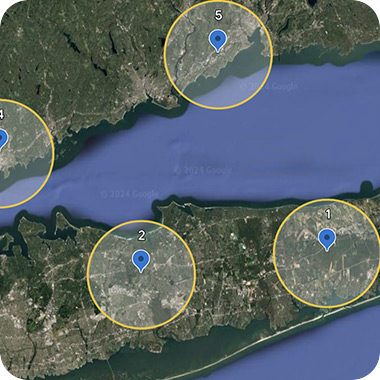
导入的 KML
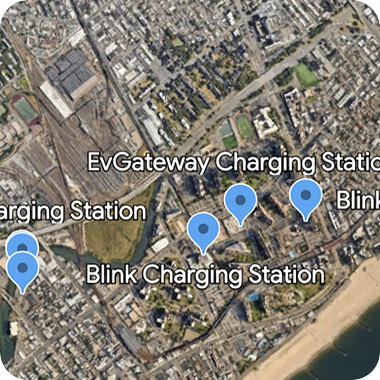
地点和自然地貌
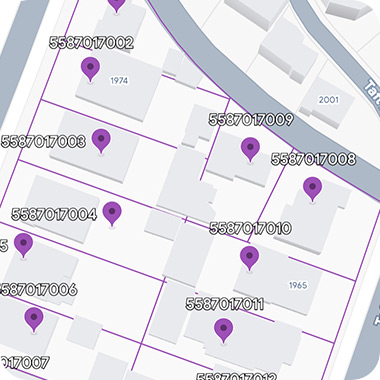
地块、县和邮政编码
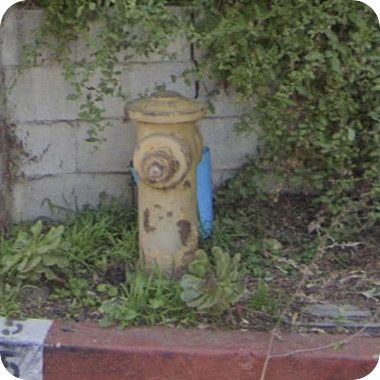
基础设施数据
使用视口作为上下文
通过分享您当前的地图视图,支持人员可以解读视口中捕获的地理空间数据,从而了解您的确切参照系。借助这种同步功能,您可以就“此区域”或“这里”提出自然语言问题,而无需提供精确的坐标或正式地址。
如需将视口信息添加为上下文,请执行以下操作:
- 在聊天界面的左下角,依次选择
 当前地图视图。
 - 提出情境化问题,例如“这是什么?”
- 点击
 发送。
发送。
数据源
在测试“问问 Google 地球”功能时,我们会使用各种不同的数据源来丰富您的体验。
地点
我们原型中包含的数据与 Places API(新)中的数据基本重叠。 这包括交通地图注点 (POI)、商家、公园、教育场所、自然地物和其他类似地点。如需查看可查询的地点类型的完整列表,请参阅地点类型(新)中的表 A。
边界
您可以询问包裹、社区、邮政编码、县等信息。如需查看可查询的地点类型的完整列表,请参阅地点类型(新)中的表 B。
集思广益、创建自定义地图,并提出后续问题以明确您的需求
- “在地图上显示最近五届超级碗的主办体育场”
- “我打算在内华达州建一个太阳能发电场。我应该从何处着手?"
- “查找波士顿没有公园的社区。然后,按公共交通便利程度对它们进行排名”
已知问题
- 系统可能会以任意方式解读“大”或“近”等主观陈述。提供具体信息有助于避免出现意外结果。
- 复杂的分析可能需要较长时间才能执行完毕,并可能需要一段时间才能提供结果。考虑将它们分解为更小、更易于管理的查询,以获得更好的结果。
- 如果您要查找地标附近的地点,请务必将地标添加到项目中,方法是右键点击地图,然后选择“在此处添加地标”,或使用绘制工具绘制多边形。您还可以将通过搜索找到的地标保存到项目中。
- 在极少数情况下,即使您已登录 Google 账号,也可能无法在菜单栏中看到
 问问 Google 地球图标。尝试清除浏览器中的缓存和 Cookie,然后重新登录。
分享反馈
在整个计划期间,我们鼓励您随时分享反馈。如需在“问问 Google 地球”面板中发送反馈,请依次选择 更多图标 发送反馈。您应报告的反馈类型包括以下几种:
- 您在 Google 地球中使用 Gemini 功能时遇到的总体产品 bug 或问题
- 功能请求
- 您预期会正常运行但实际未正常运行的查询示例
- 用户体验 / 界面反馈或问题
为帮助我们改善用户体验,请在报告反馈或问题时尽可能提供详细信息。