

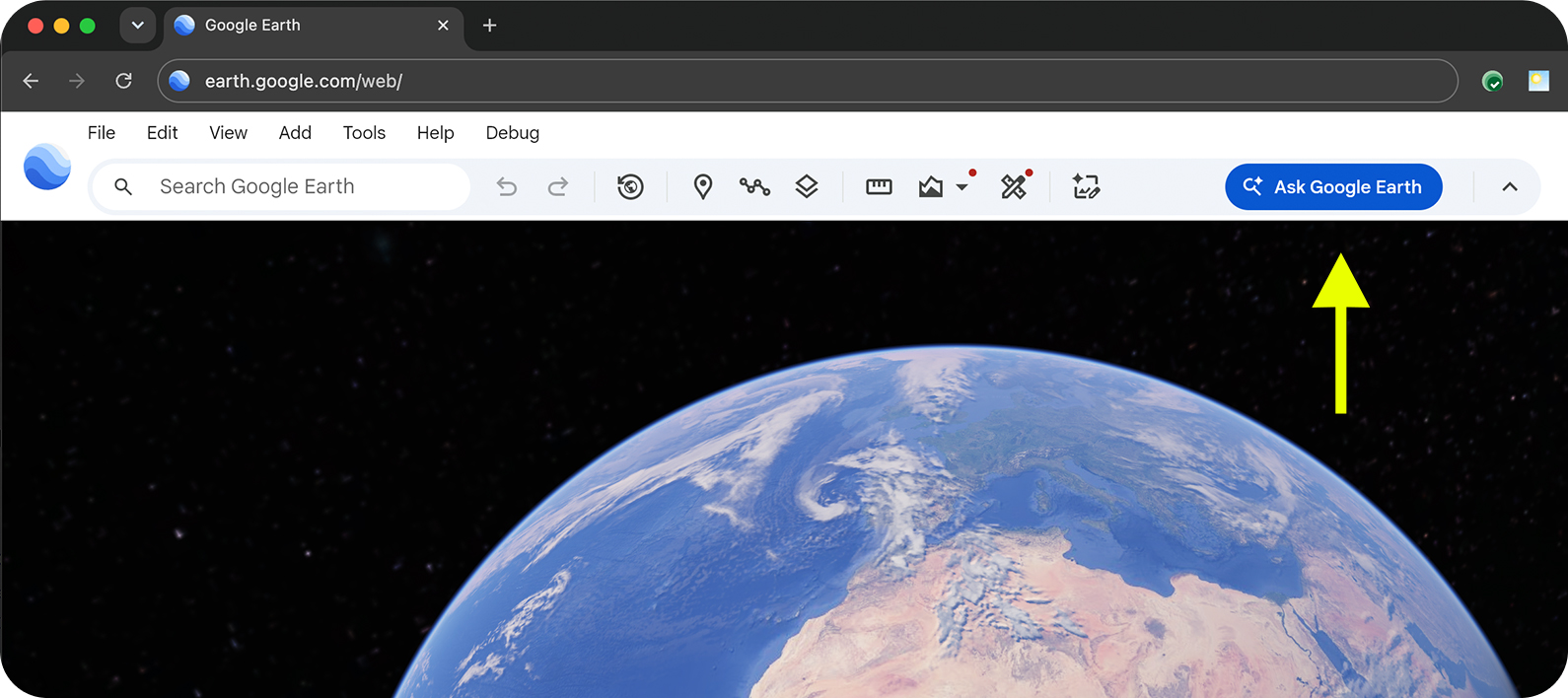
Google 어스에서 채팅 인터페이스 활성화하기
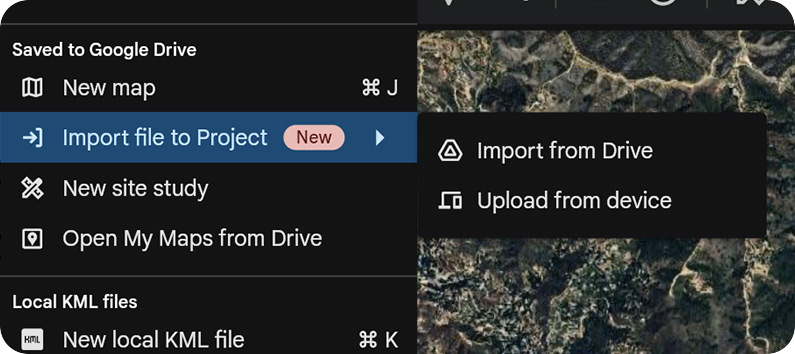
KML 또는 KMZ 가져오기 (선택사항)
Google 어스에 물어보기 테스트를 시작하려면 다음 단계를 따르세요.
- Google 계정에 로그인합니다.
- 컴퓨터의 웹브라우저에서 Google 어스를 엽니다.
- 새 지도 만들기를 선택합니다.
메뉴 바에서
 Google 어스에 물어보기를 클릭하여 채팅 인터페이스를 활성화합니다.
프롬프트를 입력합니다.
- 이제 Google 어스로 직접 KML 파일을 가져올 수 있습니다. 파일 {지도 이름}에 파일 가져오기를 선택하여 컴퓨터 또는 Google Drive에서 파일을 추가합니다. 업로드 후 가져온 파일에서 기능을 선택하고 '선택한 기능 중 버스 정류장에서 300m 이내에 있는 기능은 몇 개야?'와 같은 질문을 할 수 있습니다.
- Google 어스에 물어보기는 프로젝트의 기능을 프롬프트의 컨텍스트로 사용할 수 있습니다. 지도에서 폴더, 위치표시 또는 다각형을 선택하고 프롬프트에서 이를 참조합니다.
- Google 어스에 질문하면 화면에 표시되는 지도 부분(표시 영역)으로 결과를 제한할 수도 있습니다.
신규 및 기존 지리 공간 데이터 세트 분석
'Google 어스에 물어보세요'를 사용하면 신규 및 기존 지리 공간 데이터 세트를 만들고 분석할 수 있습니다. 공간적 관계와 기준에 따라 또는 프로젝트 기능이나 뷰포트의 컨텍스트 내에서 프롬프트를 제출할 수 있습니다.
시작하려면 다음 프롬프트 카테고리 중 하나를 사용해 보세요.
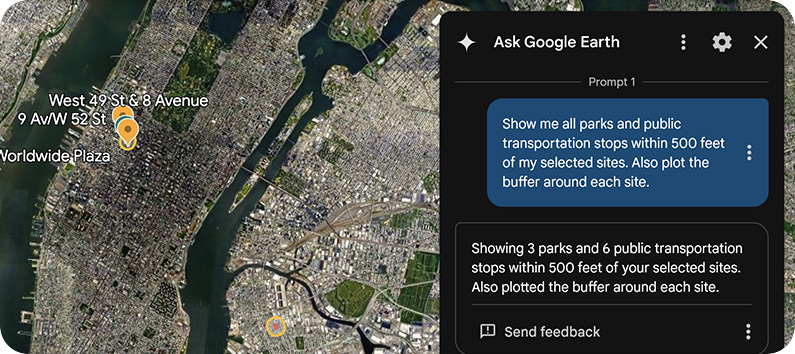
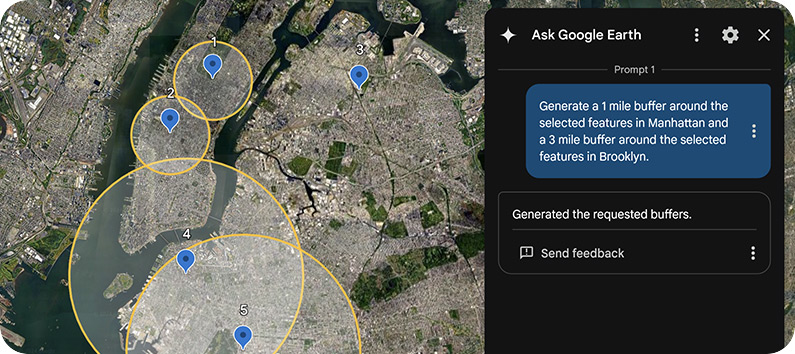
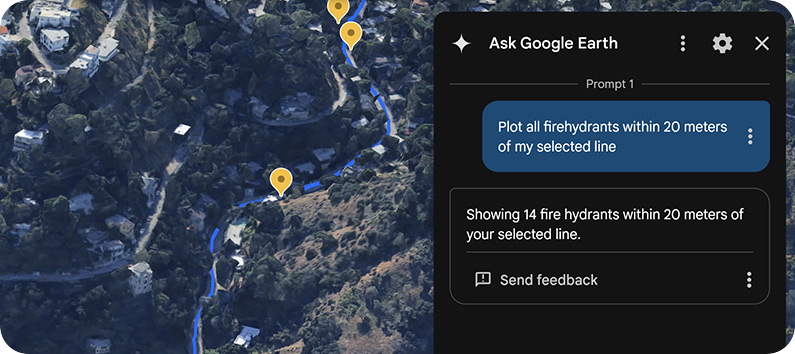
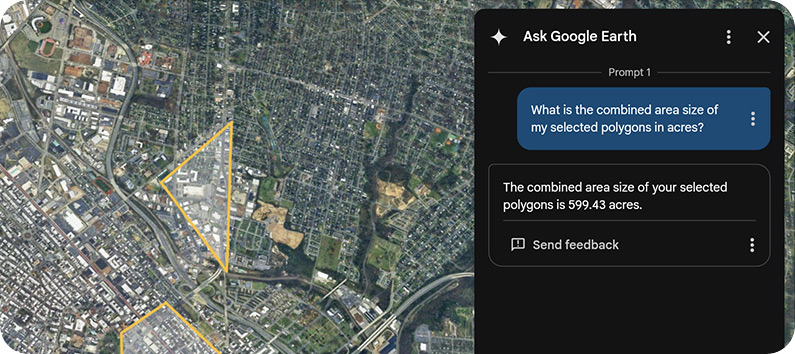
기준 및 공간 관계에 따라 위치 검색
- '맨해튼 하부의 지하철역에서 120m 이내에 있는 모든 커뮤니티 센터, 공원, 학교를 지도에 표시해 줘.'
- "베니스 해변에서 2에이커가 넘는 공원을 강조해 줘."
- '캘리포니아주 카멜에 있는 모든 커뮤니티 센터, 공원, 학교, 어린이집을 지도에 표시해 줘.'
- '커피숍이 5개 이상 있는 보스턴의 우편번호를 보여 줘.'
- "내 위치표시에서 1마일 이내에 있는 20에이커 이상의 필지를 보여 줘."
- '우편번호 90047, 90048, 90034를 보여 줘.'
- '윌리스 타워에서 300m 이내에 있는 커피숍과 전기차 충전소를 지도에 표시해 줘'
선택한 항목 또는 뷰포트 내의 데이터 분석
- '선택한 다각형 내에 있는 모든 전신주를 표시해 줘.'
- "선택한 위치표시에서 50피트 이내에 있는 모든 버스 정류장을 지도에 표시해 줘."
- "선택한 위치표시에서 800m 이내에 있는 모든 대중교통 정류장과 교통 허브를 보여 줘."
- '선택한 다각형 내에 있는 모든 EV 충전기를 표시해 줘.'
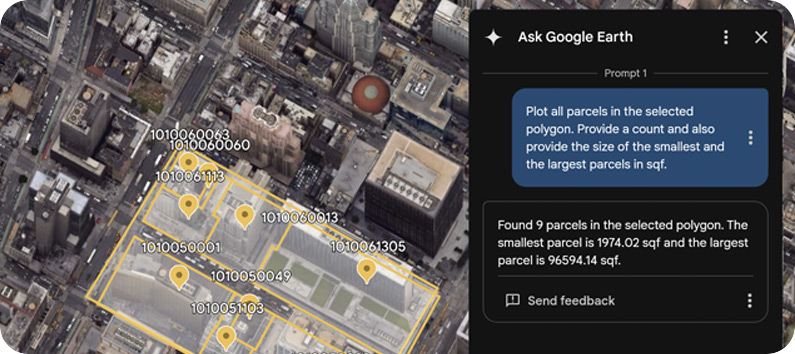
- '선택한 다각형의 모든 필지를 표시하고 개수를 알려 줘.'
지리정보 작업 실행
경량 지리 공간 작업을 실행하고, 특정 조건을 적용하고, 계산을 요청합니다. 예를 들면 다음과 같습니다.
- '선택한 위치 주변에 5km 버퍼를 만들어 줘'
- "맨해튼의 장소에는 5km 버퍼를 만들고 브루클린의 장소에는 10km 버퍼를 만들어 줘."
- '선택한 다각형의 총 크기는 몇 제곱미터야?'
- "선택한 다각형 내에 필지가 몇 개 있어? 가장 큰 값과 가장 작은 값을 표시해 줘'
경로를 따라 지도 표시
KML에 경로 또는 선 문자열이 있는 경우 다음과 같이 질문할 수 있습니다.
- '선택한 지점에서 1km 이내에 있는 모든 버스 정류장을 표시해 줘.'
- "Plot all fire hydrants within 50 feet of my selected feature."(선택한 지점에서 50피트 이내에 있는 모든 소화전을 표시해 줘.)
필지 및 카운티 쿼리
이제 토지 필지 (지번)와 카운티 경계를 쿼리할 수 있습니다. 예를 들면 다음과 같습니다.
- '선택한 다각형 내의 모든 필지를 표시해 줘.'
- '텍사스의 모든 카운티를 표시해 줘.'
데이터와 상호작용
각 프롬프트의 결과는 폴더에 정리되어 지도의 왼쪽 패널에 표시됩니다. 폴더의 다른 위치표시로 이동하려면 위치표시를 더블클릭하거나 옵션 더보기 이동을 선택합니다.
쿼리 처리는 일반적으로 1분 이내에 완료되지만 데이터와 쿼리의 크기 및 복잡성에 따라 달라질 수 있습니다. 더 복잡한 쿼리는 완료하는 데 몇 분 정도 걸릴 수 있지만 기다리는 동안 Google 어스에서 다른 작업을 할 수 있습니다.
물어볼 수 있는 데이터
'Google 어스에 물어보세요'를 사용하면 신규 및 기존 지리 공간 데이터 세트를 만들고 분석할 수 있습니다. 공간적 관계와 기준에 따라 또는 프로젝트 기능이나 뷰포트의 컨텍스트 내에서 프롬프트를 제출할 수 있습니다.
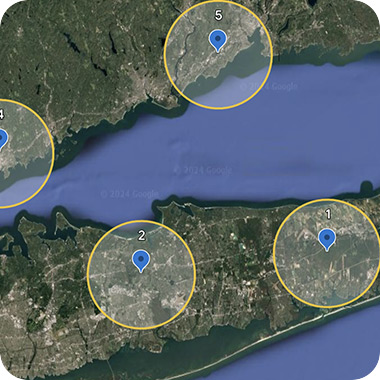
가져온 KML
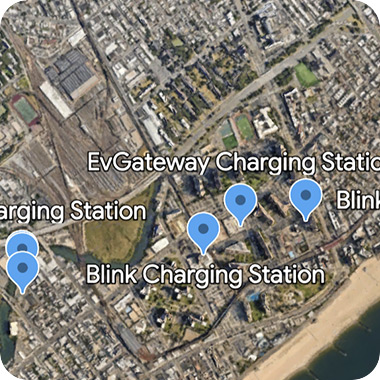
장소 및 자연 지형
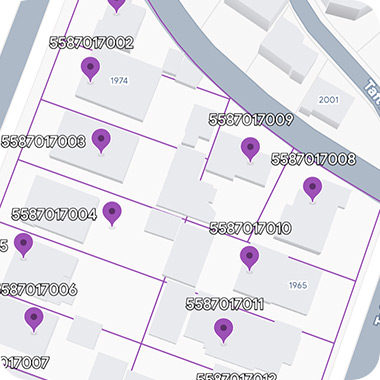
필지, 카운티, 우편번호
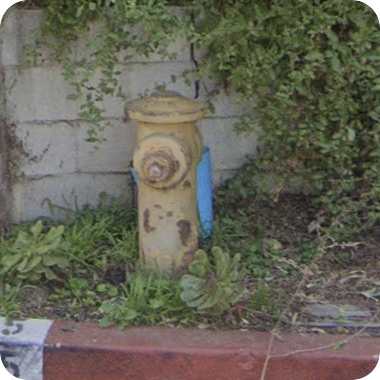
인프라 데이터
뷰포트를 컨텍스트로 사용
현재 지도 뷰를 공유하면 상담사가 뷰포트에 캡처된 지리정보 데이터를 해석하여 정확한 참조 프레임을 파악할 수 있습니다. 이 동기화를 통해 정확한 좌표나 공식 주소 없이도 '이 지역' 또는 '여기'에 관해 자연스럽게 질문할 수 있습니다.
뷰포트 정보를 컨텍스트로 추가하려면 다음 단계를 따르세요.
- 채팅 인터페이스의 왼쪽 하단 섹션에서
 현재 지도 보기를 선택합니다.
 - '지금 내가 보고 있는 게 뭐야?'와 같은 맥락에 맞는 질문을 합니다.
 보내기를 클릭합니다.
데이터 소스
Google에서는 Google 어스에 물어보기를 테스트하는 동안 다양한 데이터 소스를 사용하여 사용자 환경을 개선합니다.
장소
프로토타입에 포함된 데이터는 Places API (New)와 대부분 중복됩니다. 여기에는 교통 관심 장소 (POI), 시설, 공원, 교육, 자연 지형 및 기타 유사한 장소가 포함됩니다. 쿼리 가능한 장소 유형의 전체 목록은 장소 유형(신규)의 표 A를 참고하세요.
경계
필지, 동네, 우편번호, 카운티 등에 관해 물어볼 수 있습니다. 쿼리 가능한 장소 유형의 전체 목록은 장소 유형(신규)의 표 B를 참고하세요.
브레인스토밍하고, 맞춤 지도를 만들고, 후속 질문을 통해 니즈를 구체화하세요
- "최근에 슈퍼볼을 개최한 경기장 5개 지도에 표시해 줘"
- "네바다에 태양열 농장을 건설하려고 하는데, 어디서부터 시작해야 하나요?'
- "보스턴에서 공원이 없는 지역 찾아줘. 그런 다음 대중교통 접근성 순위를 매겨줘"
알려진 문제
- 시스템은 '큰' 또는 '가까운'과 같은 주관적인 표현을 임의로 해석할 수 있습니다. 구체적으로 입력하면 예상치 못한 결과를 완화하는 데 도움이 됩니다.
- 복잡한 분석은 실행하는 데 시간이 오래 걸릴 수 있으며 결과를 제공하는 데 시간이 걸릴 수 있습니다. 더 나은 결과를 위해 더 작고 관리하기 쉬운 쿼리로 나누는 것이 좋습니다.
- 위치표시 근처에서 무언가를 찾고 있다면 지도에서 마우스 오른쪽 버튼을 클릭하고 '여기에 위치표시 추가'를 선택하거나 그리기 도구를 사용하여 다각형을 그려 위치표시를 프로젝트에 추가해야 합니다. 검색을 사용하여 찾은 위치 표시를 프로젝트에 저장할 수도 있습니다.
- 드물지만 Google 계정에 로그인한 경우에도 메뉴 바에
 Google 어스에 물어보기 아이콘이 표시되지 않을 수 있습니다. 브라우저에서 캐시와 쿠키를 삭제하고 다시 로그인합니다.
의견 공유
프로그램 기간 동안 언제든지 의견을 공유해 주시기 바랍니다. 'Google 어스에 물어보기' 패널에서 의견을 보내려면 더보기 의견 보내기를 선택합니다. 신고해야 하는 의견 유형은 다음과 같습니다.
- Google 어스의 Gemini 기능에서 발생하는 전반적인 제품 버그 또는 문제
- 기능 요청
- 작동할 것으로 예상했지만 작동하지 않은 쿼리의 예
- 사용자 환경 / UI 의견 또는 문제
사용자 환경을 개선할 수 있도록 의견이나 문제를 신고할 때 최대한 많은 정보를 포함해 주세요.