

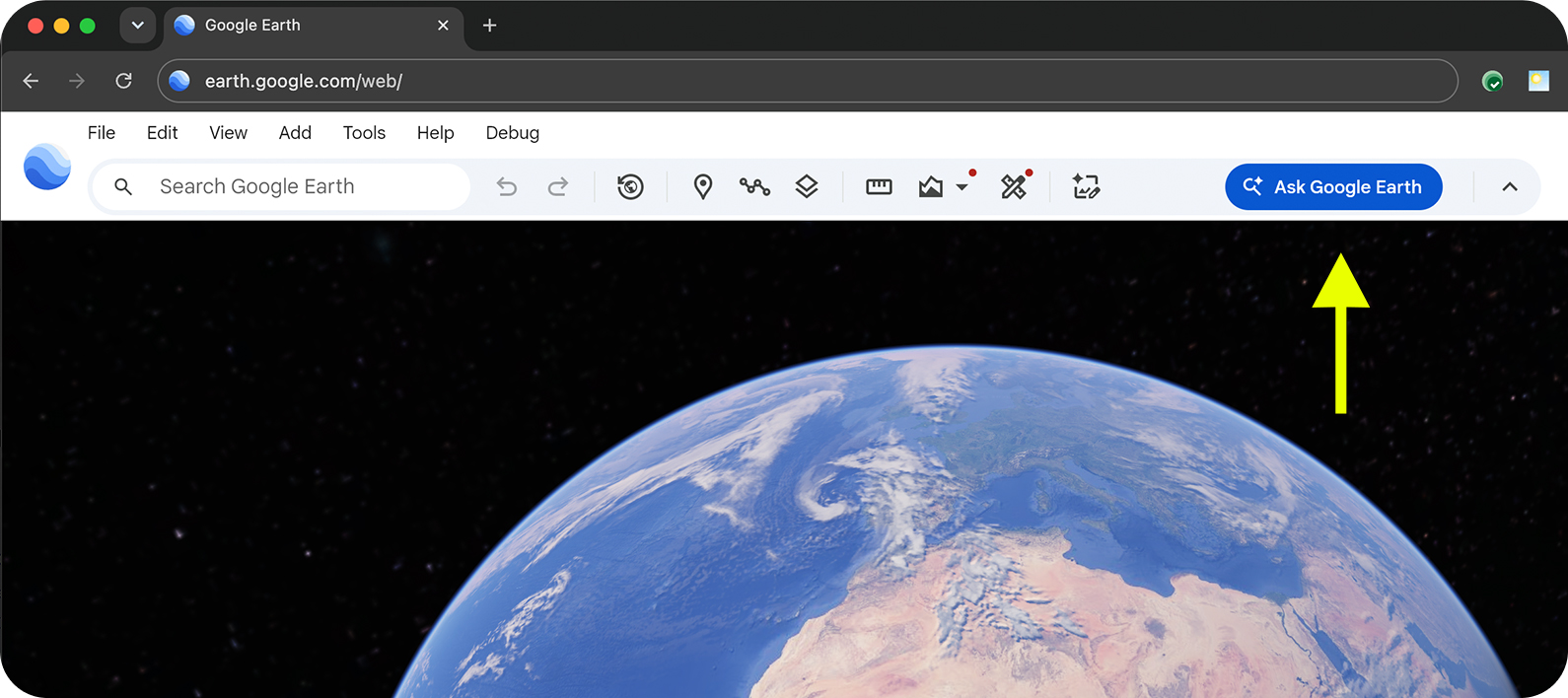
Attivare l'interfaccia della chat in Google Earth
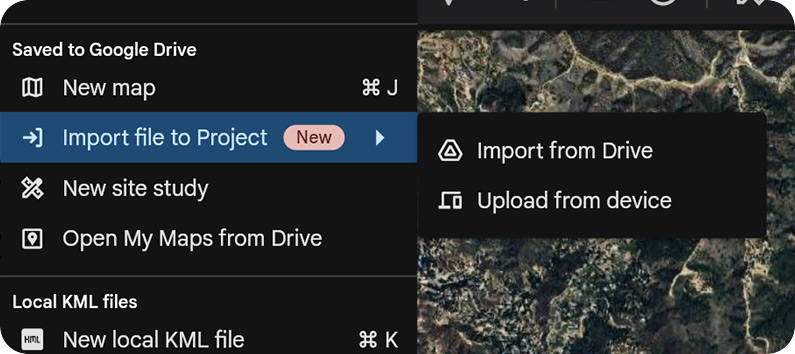
Importare KML o KMZ (facoltativo)
Per iniziare a testare Chiedi a Google Earth:
- Accedi al tuo Account Google.
- Apri Google Earth in un browser web sul computer.
- Seleziona Crea una nuova mappa.
Attiva l'interfaccia della chat facendo clic su
 Chiedi a Google Earth nella barra dei menu.
Digita il prompt.
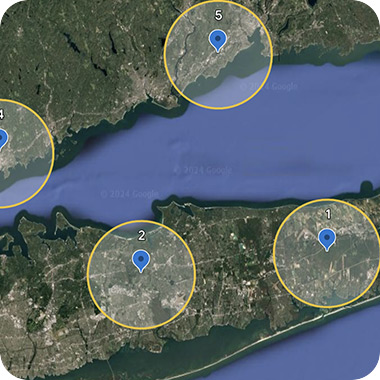
- Ora puoi importare i file KML direttamente in Google Earth. Seleziona File Importa file in {nome mappa} per aggiungere un file dal computer o da Google Drive. Dopo il caricamento, puoi selezionare le funzionalità dal file importato e chiedere cose come "Quante delle funzionalità selezionate si trovano a meno di 300 metri da una fermata dell'autobus?"
- Chiedi a Google Earth può utilizzare le funzionalità del tuo progetto come contesto per il prompt. Seleziona cartelle, segnaposto o poligoni nella mappa e fai riferimento a questi nel prompt.
- Chiedi a Google Earth può anche limitare i risultati alla porzione di mappa visibile sullo schermo o all'area visibile.
Analizza set di dati geospaziali nuovi ed esistenti
Chiedi a Google Earth può aiutarti a creare e analizzare set di dati geospaziali nuovi ed esistenti. Puoi inviare prompt in base a relazioni e criteri spaziali oppure nel contesto delle funzionalità o del riquadro del progetto.
Per iniziare, prova una delle seguenti categorie di prompt:
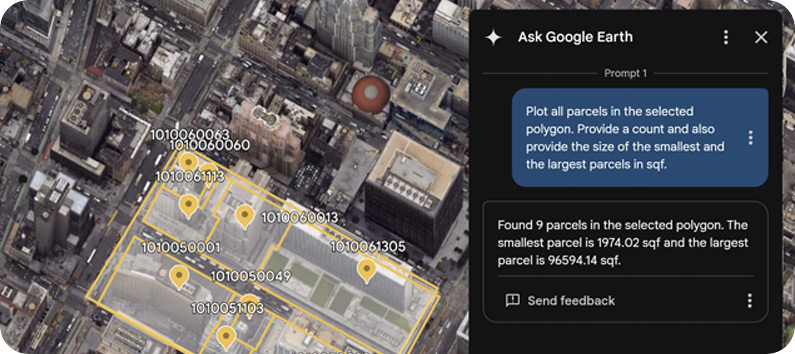
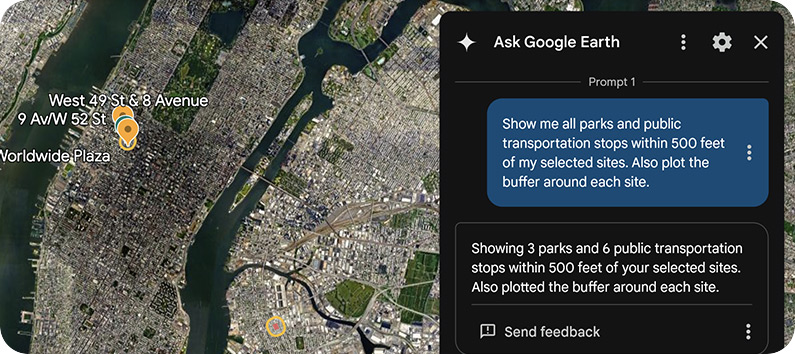
Analizzare i dati all'interno della selezione o del riquadro
Scopri le posizioni in base a criteri e relazioni spaziali
- "Mappa tutti i centri comunitari, i parchi e le scuole entro 120 metri dalle stazioni della metropolitana di Lower Manhattan".
- "Evidenzia i parchi di oltre 8000 metri quadrati a Venice Beach".
- "Mappa tutti i centri sociali, i parchi, le scuole e gli asili nido di Carmel, in California".
- "Mostrami i codici postali di Boston che hanno più di 5 caffetterie."
- "Mostrami i lotti di terreno di oltre 20 acri entro 1 miglio dai miei segnaposto".
- "Mostrami i codici postali 90047, 90048 e 90034."
- "Mappa le caffetterie e le stazioni di ricarica per veicoli elettrici entro 300 metri dalla Willis Tower".
Analizzare i dati all'interno della selezione o del riquadro
- "Contrassegna tutti i pali della luce all'interno del poligono selezionato."
- "Mappa tutte le fermate dell'autobus entro 15 metri dai segnaposto selezionati".
- "Mostrami tutte le fermate del trasporto pubblico e gli hub di trasporto entro 800 metri dal segnaposto selezionato".
- "Mappa tutte le stazioni di ricarica per veicoli elettrici all'interno del poligono selezionato."
- "Traccia tutti i lotti di terreno nel poligono selezionato e fornisci un conteggio".
Eseguire operazioni geospaziali
Esegui operazioni geospaziali leggere, applica condizioni specifiche e richiedi calcoli. Ad esempio:
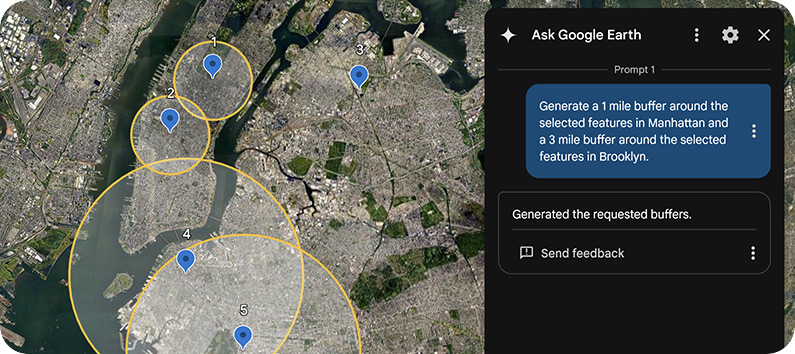
- "Crea un buffer di 5 km intorno ai segnaposto selezionati".
- "Crea un buffer di 5 km per i segnaposto a Manhattan e un buffer di 10 km per quelli a Brooklyn".
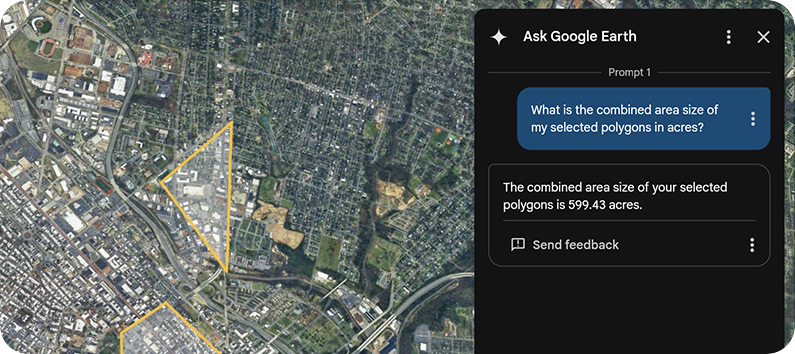
- "Qual è la dimensione combinata dei poligoni selezionati in metri quadrati?"
- "Quanti lotti di terreno si trovano all'interno del poligono selezionato? Traccia i valori più grandi e più piccoli."
Mappa lungo un percorso
Se nel file KML è presente un percorso o una stringa di linea, puoi chiedere:
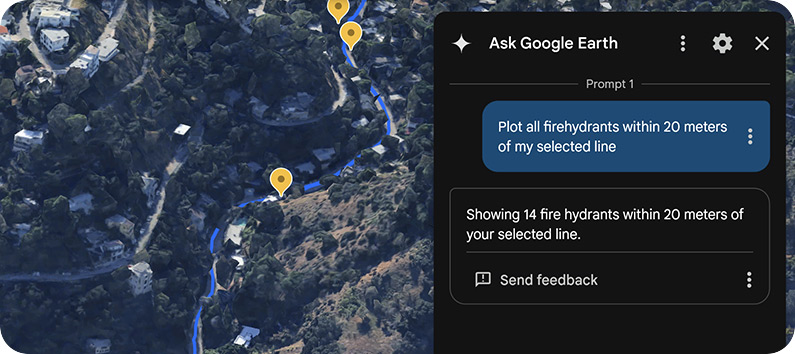
- "Contrassegna tutte le fermate dell'autobus entro 1 km dalla funzionalità selezionata".
- "Contrassegna tutti gli idranti entro 15 metri dalla funzionalità selezionata".
Eseguire query su particelle e contee
Ora puoi eseguire query su appezzamenti di terreno e confini delle contee. Ad esempio:
- "Mostra tutti i lotti di terreno all'interno dei poligoni selezionati".
- "Traccia tutte le contee del Texas".
Interagire con i dati
I risultati di ogni prompt verranno organizzati in cartelle e visualizzati nel riquadro a sinistra della mappa. Per spostarti in volo tra i vari segnaposto della cartella, fai doppio clic sul segnaposto o seleziona Mostra altre opzioni Vola a.
L'elaborazione delle query viene in genere completata entro un minuto, anche se questo può variare in base alle dimensioni e alla complessità dei dati e della query. Le query più complesse potrebbero richiedere alcuni minuti per essere completate, ma puoi svolgere altre attività in Google Earth mentre aspetti.
Dati su cui puoi chiedere informazioni
Chiedi a Google Earth può aiutarti a creare e analizzare set di dati geospaziali nuovi ed esistenti. Puoi inviare prompt in base a relazioni e criteri spaziali oppure nel contesto delle funzionalità o del riquadro del progetto.
KML importato
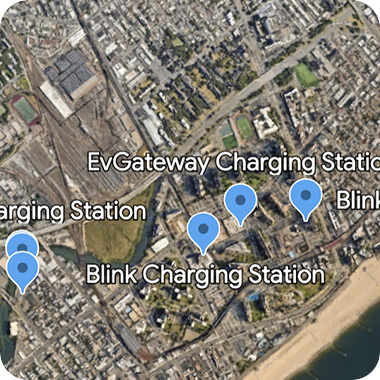
Luoghi e attrazioni naturali
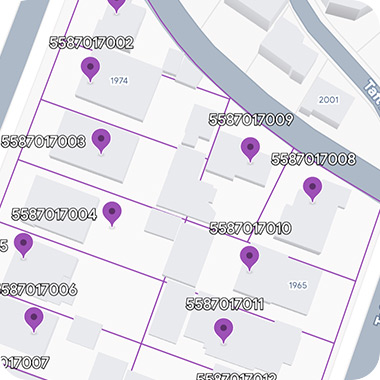
Lotti, contee e codici postali
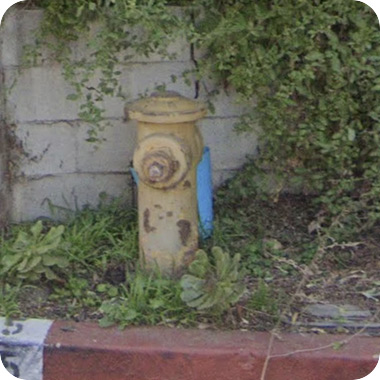
Dati dell'infrastruttura
Usa la finestra come contesto
Condividendo la visualizzazione mappa attuale, l'agente può interpretare i dati geospaziali acquisiti nella finestra per comprendere il tuo esatto sistema di riferimento. Questa sincronizzazione ti consente di porre domande naturali su "questa zona" o "qui" senza richiedere coordinate precise o indirizzi formali.
Per aggiungere le informazioni sul viewport come contesto:
- Nella sezione in basso a sinistra dell'interfaccia della chat, seleziona
 Visualizzazione mappa attuale.
 - Poni una domanda contestuale, ad esempio "Cosa sto guardando?"
- Fai clic su
 Invia.
Origini dati
Utilizziamo una serie di origini dati diverse per migliorare la tua esperienza durante il test di Chiedi a Google Earth.
Luoghi
I dati contenuti nel nostro prototipo si sovrappongono in gran parte all' API Places (New). Sono inclusi, ad esempio, punti di interesse per i trasporti, strutture, parchi, scuole, attrazioni naturali e altri luoghi simili. Per un elenco completo dei tipi di luoghi su cui è possibile eseguire query, consulta la tabella A in Tipi di luoghi (nuovo).
Confini
Puoi chiedere informazioni su pacchi, quartieri, codici postali, contee e altro ancora. Per un elenco completo dei tipi di luoghi su cui è possibile eseguire query, consulta la tabella B in Tipi di luoghi (nuovo).
Raccogli idee, crea mappe personalizzate e poni domande aggiuntive per chiarire le tue esigenze
- "Mappa i cinque stadi che hanno ospitato il Super Bowl più recente"
- "Vorrei costruire un impianto solare in Nevada. Da dove inizio?"
- "Trova i quartieri di Boston senza un parco pubblico. Poi, classificali in base all'accesso al trasporto pubblico"
Problemi noti
- Il sistema potrebbe interpretare affermazioni soggettive, come "grande" o "vicino", in modo arbitrario. Essere specifici aiuta a mitigare i risultati imprevisti.
- L'analisi complessa può essere lenta da eseguire e potrebbe richiedere tempo per fornire i risultati. Valuta la possibilità di suddividerle in query più piccole e gestibili per ottenere risultati migliori.
- Se stai cercando qualcosa vicino a un segnaposto, assicurati di aggiungerlo al progetto facendo clic con il tasto destro del mouse sulla mappa e selezionando Aggiungi segnaposto qui oppure disegnando un poligono utilizzando lo strumento di disegno. Puoi anche salvare i segnaposto (trovati tramite la ricerca) nel tuo progetto.
- In rari casi, potresti non visualizzare l'icona
 Chiedi a Google Earth nella barra dei menu anche se hai eseguito l'accesso al tuo Account Google. Prova a svuotare la cache ed eliminare i cookie del browser e ad accedere di nuovo.
Condividi feedback
Per tutta la durata del programma, ti invitiamo a condividere il tuo feedback in qualsiasi momento. Per inviare un feedback nel riquadro Chiedi a Google Earth, seleziona Altro Invia feedback. I tipi di feedback che devi segnalare includono quanto segue:
- Bug o problemi generali del prodotto riscontrati con le funzionalità di Gemini in Google Earth
- Richieste di funzionalità
- Esempi di query che ti aspettavi funzionassero, ma non è stato così
- Feedback o problemi relativi all'esperienza utente / UI
Per aiutarci a migliorare l'esperienza utente, includi quante più informazioni possibili quando invii feedback o segnalazioni di problemi.