

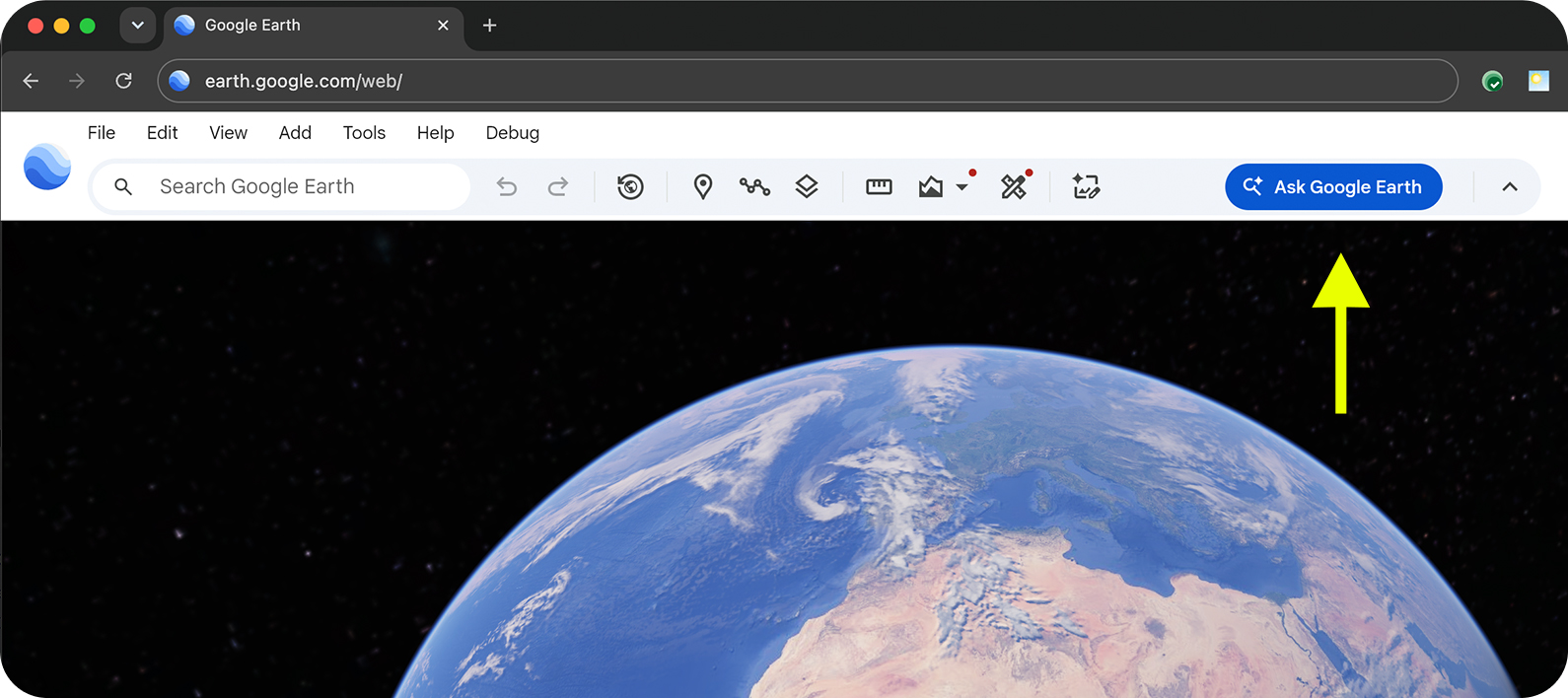
Google Earth में चैट इंटरफ़ेस चालू करना
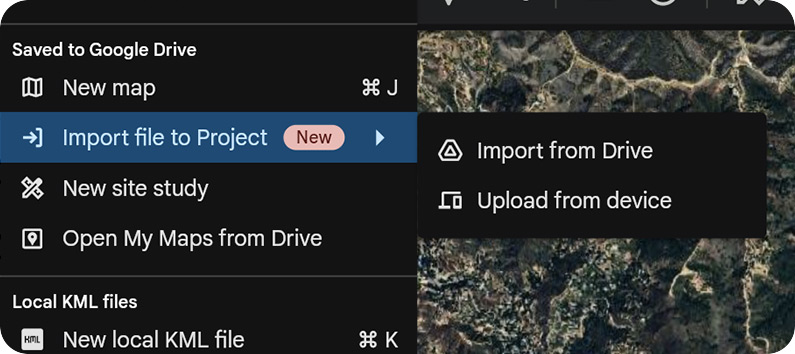
KML या KMZ फ़ाइल इंपोर्ट करना (ज़रूरी नहीं)
'Google Earth से पूछें' सुविधा की टेस्टिंग शुरू करने के लिए, यह तरीका अपनाएं:
- अपने Google खाते में साइन इन करें.
- अपने कंप्यूटर पर, वेब ब्राउज़र में Google Earth खोलें.
- नया मैप बनाएं को चुनें.
मेन्यू बार में मौजूद,
 Google Earth से पूछें पर क्लिक करके, चैट इंटरफ़ेस चालू करें.
अपना प्रॉम्प्ट डालें.
- अब KML फ़ाइलों को सीधे Google Earth में इंपोर्ट किया जा सकता है. अपने कंप्यूटर या Google Drive से कोई फ़ाइल जोड़ने के लिए, फ़ाइल {map name} में फ़ाइल इंपोर्ट करें को चुनें. अपलोड करने के बाद, इंपोर्ट की गई फ़ाइल से सुविधाएं चुनी जा सकती हैं. इसके बाद, इस तरह के सवाल पूछे जा सकते हैं, "चुनी गई कितनी सुविधाएं, बस स्टॉप से 1,000 फ़ीट की दूरी पर हैं?"
- 'Google Earth से पूछें' सुविधा, आपके प्रोजेक्ट में मौजूद सुविधाओं का इस्तेमाल प्रॉम्प्ट के कॉन्टेक्स्ट के तौर पर कर सकती है. अपने मैप में फ़ोल्डर, प्लेसमार्क या पॉलीगॉन चुनें और उन्हें अपने प्रॉम्प्ट में शामिल करें.
- 'Google Earth से पूछें' सुविधा, आपकी स्क्रीन पर दिखने वाले मैप के हिस्से या व्यूपोर्ट के हिसाब से भी नतीजे दिखा सकती है.
नए और मौजूदा जियोस्पेशल डेटासेट का विश्लेषण करना
'Google Earth से पूछें' सुविधा की मदद से, नए और मौजूदा जियोस्पेशल डेटासेट बनाए और उनका विश्लेषण किया जा सकता है. स्पेशल रिलेशनशिप और शर्तों के आधार पर या अपने प्रोजेक्ट की सुविधाओं या व्यूपोर्ट के कॉन्टेक्स्ट में प्रॉम्प्ट सबमिट किए जा सकते हैं.
शुरू करने के लिए, इनमें से किसी एक कैटगरी के प्रॉम्प्ट आज़माएं:
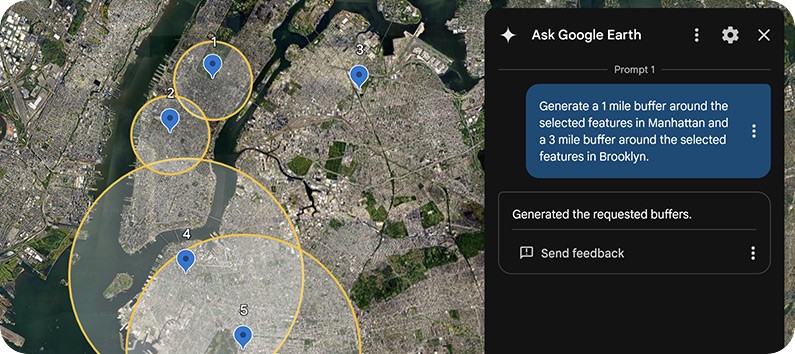
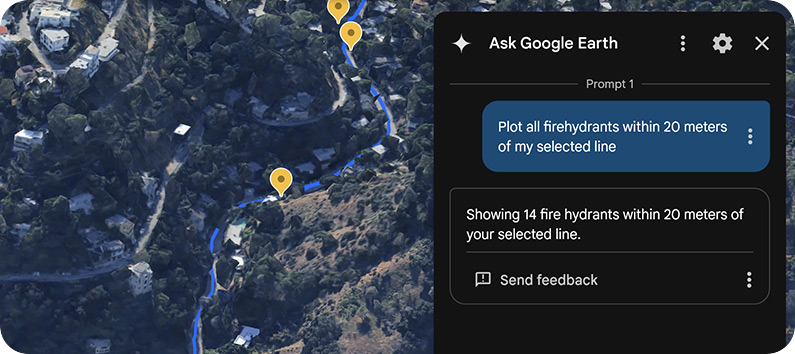
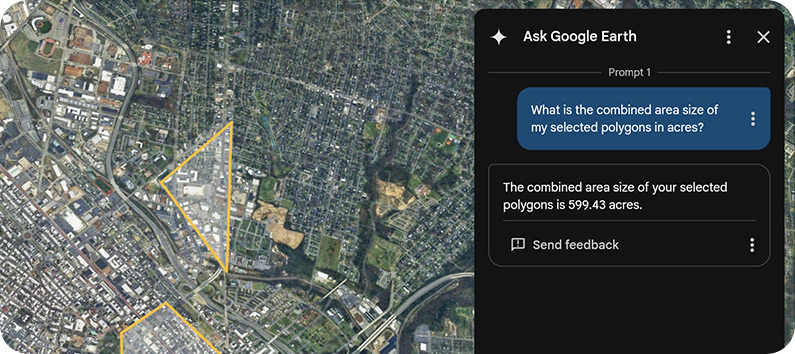
मानदंडों और स्पेशल रिलेशनशिप के आधार पर जगहों का पता लगाना
- "लोअर मैनहैटन में सबवे स्टेशन से 400 फ़ीट की दूरी पर मौजूद सभी कम्यूनिटी सेंटर, पार्क, और स्कूलों की जानकारी दो."
- "वेनिस बीच में दो एकड़ से ज़्यादा बड़े पार्क हाइलाइट करो."
- "कैलिफ़ोर्निया के कार्मेल में मौजूद सभी कम्यूनिटी सेंटर, पार्क, स्कूल, और डेकेयर की जानकारी मैप पर दिखाओ."
- "मुझे बोस्टन के वे पिन कोड दिखाओ जिनमें पांच से ज़्यादा कॉफ़ी शॉप हैं."
- "मुझे मेरे प्लेसमार्क के दो किलोमीटर के दायरे में मौजूद, 20 एकड़ से बड़े पार्सल दिखाओ."
- "मुझे पिन कोड 90047, 90048, और 90034 दिखाओ."
- "विलिस टावर से 1,000 फ़ुट की दूरी के अंदर मौजूद कॉफ़ी शॉप और ईवी चार्जर को मैप करो."
चुने गए डेटा या व्यूपोर्ट में मौजूद डेटा का विश्लेषण करना
- "मेरे चुने हुए पॉलीगॉन में मौजूद सभी यूटिलिटी पोल पर मार्क लगाओ."
- "मेरे चुने हुए प्लेसमार्क से 50 फ़ीट की दूरी के अंदर मौजूद सभी बस स्टॉप को मैप करो."
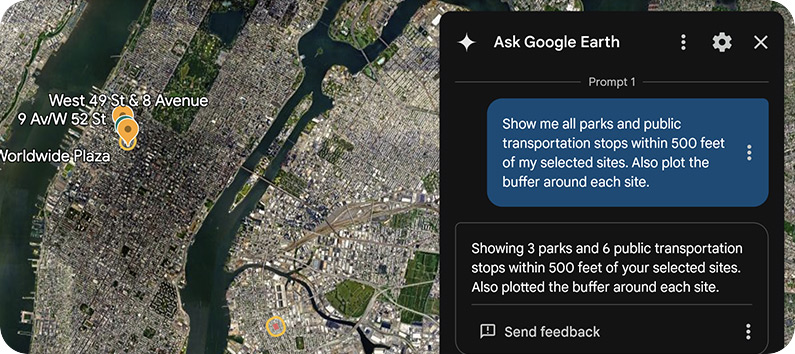
- "मुझे मेरे चुने हुए प्लेसमार्क के 800 मीटर के दायरे में मौजूद सभी ट्रांज़िट स्टॉप और ट्रांसपोर्टेशन हब दिखाओ."
- "मेरे चुने हुए पॉलीगॉन में मौजूद सभी ईवी चार्जर को मैप पर दिखाओ."
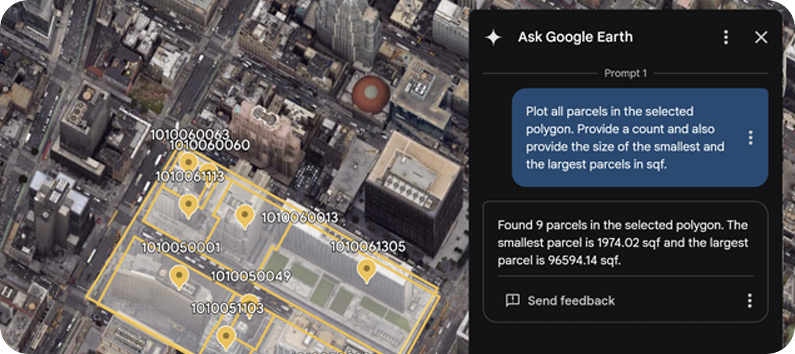
- "मेरे चुने हुए पॉलीगॉन में मौजूद सभी पार्सल को प्लॉट करो और उनकी संख्या बताओ."
जियोस्पेशियल ऑपरेशन करना
जियोस्पेशल से जुड़ी सामान्य कार्रवाइयां करें, खास शर्तें लागू करें, और कैलकुलेशन का अनुरोध करें. उदाहरण के लिए:
- "मेरे चुने गए प्लेस मार्क के चारों ओर पांच किलोमीटर का बफ़र बनाएं."
- "मैनहट्टन में मौजूद प्लेस मार्क के लिए पांच किलोमीटर का बफ़र और ब्रुकलिन में मौजूद प्लेस मार्क के लिए 10 किलोमीटर का बफ़र बनाओ."
- "मेरे चुने गए पॉलीगॉन का कुल साइज़ वर्ग मीटर में कितना है?"
- "मेरे चुने हुए पॉलीगॉन में कितने पार्सल हैं? सबसे बड़े और सबसे छोटे डेटा को प्लॉट करो."
किसी रास्ते के साथ-साथ मैप करना
अगर आपकी KML फ़ाइल में कोई रास्ता या लाइन स्ट्रिंग है, तो ये सवाल पूछे जा सकते हैं:
- "मेरे चुने गए फ़ीचर के एक किलोमीटर के दायरे में मौजूद सभी बस स्टॉप पर मार्क लगाओ."
- "मेरी चुनी गई सुविधा के 15 मीटर के दायरे में मौजूद सभी फ़ायर हाइड्रेंट दिखाओ."
पार्सल और काउंटी के बारे में क्वेरी करना
अब ज़मीन के टुकड़ों (प्लॉट) और काउंटी लाइनों के बारे में क्वेरी की जा सकती है. उदाहरण के लिए:
- "मेरे चुने हुए पॉलीगॉन में मौजूद सभी पार्सल दिखाओ."
- "टेक्सास के सभी काउंटी को प्लॉट करो."
डेटा के साथ इंटरैक्ट करना
हर प्रॉम्प्ट के नतीजे, फ़ोल्डर में व्यवस्थित किए जाएंगे. ये नतीजे, आपके मैप के बाईं ओर मौजूद पैनल में दिखेंगे. फ़ोल्डर में मौजूद अलग-अलग प्लेसमार्क पर जाने के लिए, प्लेसमार्क पर दो बार क्लिक करें या ज़्यादा विकल्प दिखाएं यहां जाएं को चुनें.
क्वेरी प्रोसेस होने में आम तौर पर एक मिनट लगता है. हालांकि, डेटा और क्वेरी के साइज़ और जटिलता के आधार पर, इसमें बदलाव हो सकता है. ज़्यादा मुश्किल क्वेरी के नतीजे पाने में कुछ मिनट लग सकते हैं. हालांकि, नतीजे मिलने तक Google Earth पर अन्य काम किए जा सकते हैं.
इस तरह के डेटा के बारे में पूछा जा सकता है
'Google Earth से पूछें' सुविधा की मदद से, नए और मौजूदा जियोस्पेशल डेटासेट बनाए और उनका विश्लेषण किया जा सकता है. स्पेशल रिलेशनशिप और शर्तों के आधार पर या अपने प्रोजेक्ट की सुविधाओं या व्यूपोर्ट के कॉन्टेक्स्ट में प्रॉम्प्ट सबमिट किए जा सकते हैं.
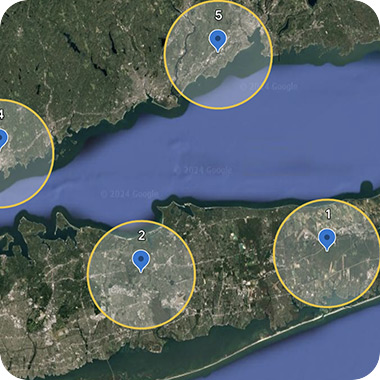
इंपोर्ट की गई KML फ़ाइल
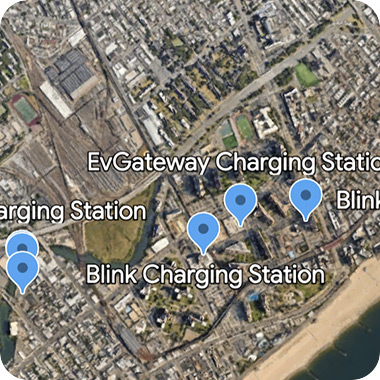
जगहें और प्राकृतिक जगहें
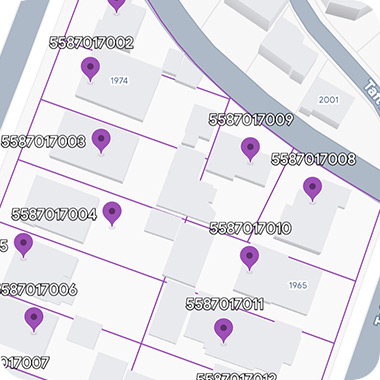
पार्सल, काउंटी, और पिन कोड
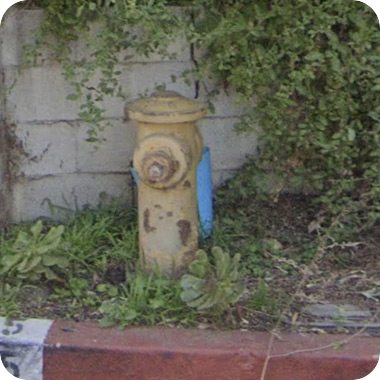
इंफ़्रास्ट्रक्चर डेटा
व्यूपोर्ट को कॉन्टेक्स्ट के तौर पर इस्तेमाल करना
मैप का मौजूदा व्यू शेयर करने से, एजेंट आपके व्यूपोर्ट में कैप्चर किए गए जियोस्पेशल डेटा को समझ सकता है. इससे, उसे आपके रेफ़रंस फ़्रेम के बारे में सटीक जानकारी मिलती है. इस सिंक्रनाइज़ेशन की मदद से, "इस इलाके" या "यहां" के बारे में स्वाभाविक तरीके से सवाल पूछे जा सकते हैं. इसके लिए, आपको सटीक कोऑर्डिनेट या आधिकारिक पतों की ज़रूरत नहीं पड़ती.
व्यू पोर्ट की जानकारी को कॉन्टेक्स्ट के तौर पर जोड़ने के लिए, यह तरीका अपनाएं:
- चैट इंटरफ़ेस के सबसे नीचे बाईं ओर मौजूद सेक्शन में,
 मौजूदा मैप व्यू को चुनें.
 - संदर्भ के हिसाब से कोई सवाल पूछें. जैसे, "मुझे क्या दिख रहा है?"
 भेजें पर क्लिक करें.
डेटा सोर्स
'Google Earth से पूछें' सुविधा को आज़माते समय, हम अलग-अलग डेटा सोर्स का इस्तेमाल करते हैं, ताकि आपको बेहतर अनुभव मिल सके.
जगहें
हमारे प्रोटोटाइप में मौजूद डेटा, Places API (नया वर्शन) के डेटा से काफ़ी हद तक मिलता-जुलता है. इसमें परिवहन से जुड़ी लोकप्रिय जगहें (पीओआई), कारोबार, पार्क, शिक्षा, प्राकृतिक जगहें, और ऐसी ही अन्य जगहें शामिल हैं. क्वेरी किए जा सकने वाले जगहों के टाइप की पूरी सूची देखने के लिए, जगहों के टाइप (नया) में टेबल A देखें.
सीमाएं
पार्सल, आस-पड़ोस, पिन कोड, काउंटी वगैरह के बारे में पूछा जा सकता है. क्वेरी किए जा सकने वाले जगहों के टाइप की पूरी सूची देखने के लिए, जगहों के टाइप (नया) में टेबल B देखें.
नए-नए आइडिया पर बातचीत करें, ज़रूरत के मुताबिक मैप बनाएं, और फ़ॉलो-अप सवाल पूछें
- "पिछले पांच सुपर बोल को होस्ट करने वाले स्टेडियम दिखाओ"
- "मुझे नेवाडा में एक सोलर फ़ार्म बनाना है. मुझे कहां से शुरुआत करनी चाहिए?"
- "बोस्टन में ऐसे इलाके ढूंढो जहां कोई सार्वजनिक पार्क न हो. इसके बाद, बस, मेट्रो वगैरह की सुविधा के हिसाब से उनकी रैंक तय करो"
ज्ञात समस्याएं
- सिस्टम, "बड़ा" या "पास में" जैसे व्यक्तिपरक बयानों को अलग-अलग तरीकों से समझ सकता है. सटीक जानकारी देने से, अनचाहे नतीजों को कम करने में मदद मिलती है.
- जटिल विश्लेषण को पूरा होने में समय लग सकता है. साथ ही, नतीजे मिलने में भी समय लग सकता है. बेहतर नतीजों के लिए, उन्हें छोटी और मैनेज करने में आसान क्वेरी में बांटें.
- अगर आपको किसी प्लेसमार्क के आस-पास मौजूद चीज़ों को ढूंढना है, तो पक्का करें कि आपने अपने प्रोजेक्ट में प्लेसमार्क जोड़ा हो. इसके लिए, मैप पर राइट क्लिक करें और 'यहां प्लेसमार्क जोड़ें' को चुनें. इसके अलावा, ड्रॉइंग टूल का इस्तेमाल करके पॉलीगॉन बनाया जा सकता है. खोज के नतीजों में मिले प्लेसमेंट को भी अपने प्रोजेक्ट में सेव किया जा सकता है.
- कुछ मामलों में, ऐसा हो सकता है कि Google खाते में लॉग इन करने के बाद भी आपको मेन्यू बार में
 Google Earth से पूछें आइकॉन न दिखे. अपने ब्राउज़र की कैश मेमोरी और कुकी मिटाएं और फिर से लॉग इन करें.
सुझाव, शिकायत या राय दें
हमारा सुझाव है कि आप प्रोग्राम के दौरान, किसी भी समय अपने सुझाव/राय दें या शिकायत करें. 'Google Earth से पूछें' पैनल में सुझाव, शिकायत या राय भेजने के लिए, ज़्यादा सुझाव, शिकायत या राय भेजें को चुनें. आपको इस तरह के सुझाव/राय/शिकायत की रिपोर्ट करनी चाहिए:
- Google Earth में Gemini की सुविधाओं का इस्तेमाल करते समय, आपको प्रॉडक्ट से जुड़ी कोई समस्या या गड़बड़ी मिली हो
- सुविधा के अनुरोध
- उन क्वेरी के उदाहरण जो काम नहीं कर रही हैं, जबकि आपको उम्मीद थी कि वे काम करेंगी
- उपयोगकर्ता अनुभव / यूज़र इंटरफ़ेस से जुड़ी समस्याएं या सुझाव/राय
उपयोगकर्ता अनुभव को बेहतर बनाने में हमारी मदद करने के लिए, सुझाव/राय देने या शिकायत करने के दौरान ज़्यादा से ज़्यादा जानकारी शामिल करें.