

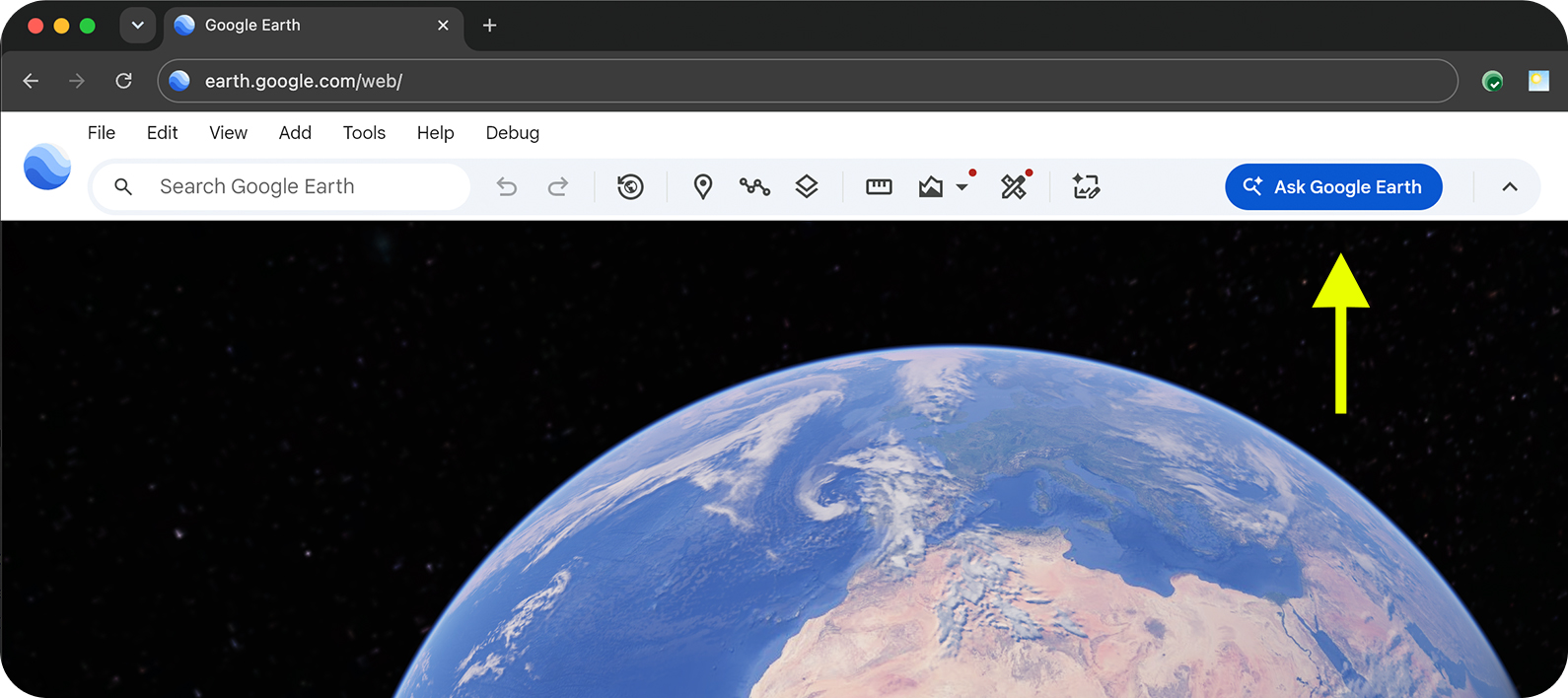
Activa la interfaz de chat en Google Earth
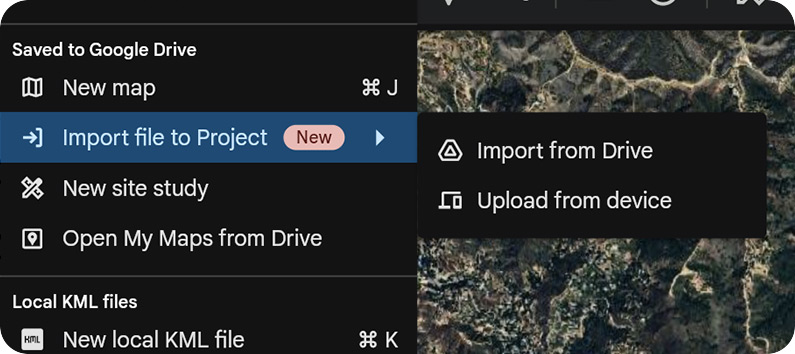
Importar archivos KML o KMZ (opcional)
Para comenzar a probar Pregúntale a Google Earth, haz lo siguiente:
- Accede a tu Cuenta de Google.
- En tu computadora, abre Google Earth en un navegador web.
- Selecciona Crear un mapa nuevo.
Para activar la interfaz de chat, haz clic en
 Pregúntale a Google Earth en la barra de menú.
Ingresa la instrucción.
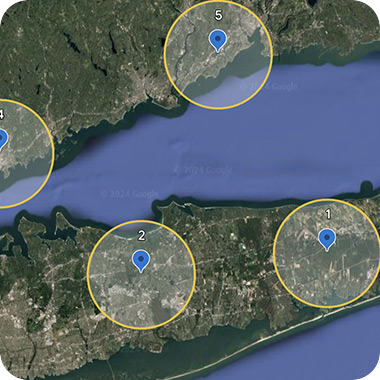
- Ahora puedes importar archivos KML directamente a Google Earth. Selecciona Archivo Importar archivo a {nombre del mapa} para agregar un archivo desde tu computadora o Google Drive. Después de subir el archivo, puedes seleccionar atributos y hacer preguntas como "¿Cuántos de los atributos seleccionados se encuentran a menos de 300 metros de una parada de autobús?"
- Pregúntale a Google Earth puede usar las funciones de tu proyecto como contexto para la instrucción. Selecciona carpetas, marcadores o polígonos en tu mapa y haz referencia a ellos en tu instrucción.
- Pregúntale a Google Earth también puede limitar los resultados a la parte del mapa visible en la pantalla o viewport.
Analiza conjuntos de datos geoespaciales nuevos y existentes
Pregunta a Google Earth puede ayudarte a crear y analizar conjuntos de datos geoespaciales nuevos y existentes. Puedes enviar instrucciones basadas en relaciones y criterios espaciales, o bien dentro del contexto de las funciones o la ventana gráfica de tu proyecto.
Para comenzar, prueba una de las siguientes categorías de instrucciones:
Descubre ubicaciones según criterios y relaciones espaciales
- "Crea un mapa de todos los centros comunitarios, parques y escuelas que se encuentren a menos de 120 metros de las estaciones de metro del Bajo Manhattan".
- "Destaca los parques de más de 0.8 hectáreas en Venice Beach".
- "Crea un mapa de todos los centros comunitarios, parques, escuelas y guarderías de Carmel, California".
- "Muéstrame los códigos postales de Boston que tienen más de 5 cafeterías".
- "Muéstrame las parcelas de más de 20 acres en un radio de 1 milla de mis marcadores".
- "Muéstrame los códigos postales 90047, 90048 y 90034".
- "Crea un mapa de las cafeterías y los cargadores de VE que se encuentren a menos de 300 metros de la torre Willis".
Analiza los datos dentro de tu selección o ventana gráfica
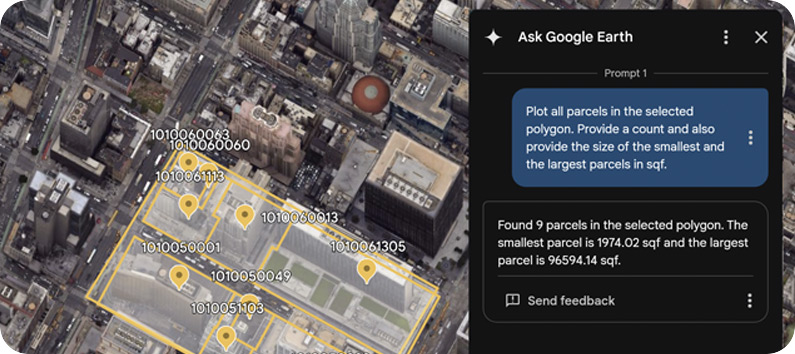
- "Traza todos los postes de servicios públicos dentro del polígono seleccionado".
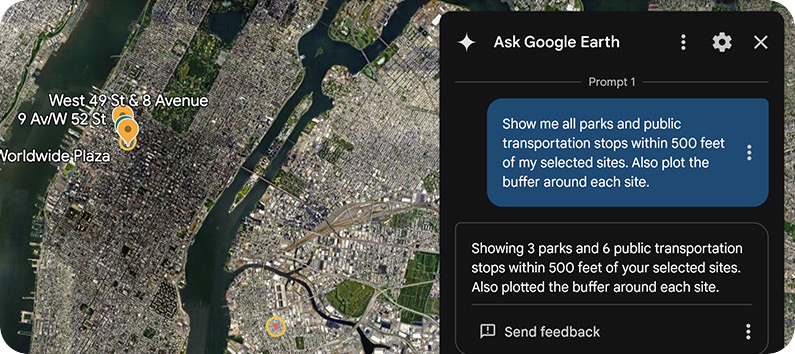
- "Ubica todas las paradas de autobús a menos de 15 metros de los marcadores que seleccioné".
- "Muéstrame todas las paradas de transporte público y las terminales de transporte en un radio de 800 metros del marcador seleccionado".
- "Traza todos los cargadores de vehículos eléctricos dentro del polígono seleccionado".
- "Traza todas las parcelas en mi polígono seleccionado y proporciona un recuento".
Realiza operaciones geoespaciales
Realizar operaciones geoespaciales ligeras, aplicar condiciones específicas y solicitar cálculos Por ejemplo:
- "Crea una zona de exclusión de 5 km alrededor de las marcas de posición seleccionadas".
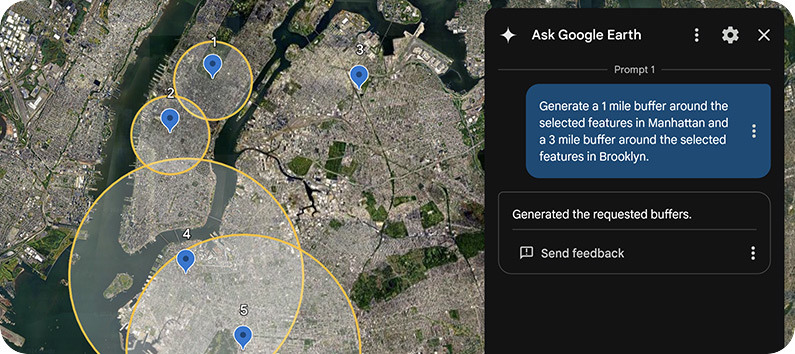
- "Crea una zona de reserva de 5 km para las marcas de posición en Manhattan y una de 10 km para las de Brooklyn".
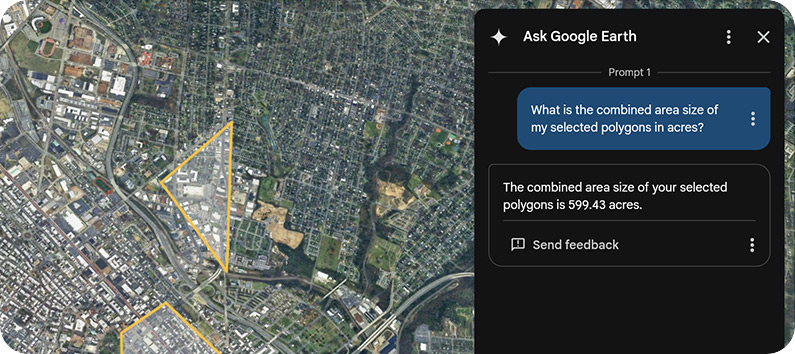
- "¿Cuál es el tamaño combinado de los polígonos seleccionados en metros cuadrados?"
- "¿Cuántas parcelas hay dentro del polígono que seleccioné? Trazar los más grandes y los más pequeños".
Mapa a lo largo de una ruta
Si tienes una ruta o una cadena de líneas en tu archivo KML, puedes preguntar lo siguiente:
- "Traza todas las paradas de autobús en un radio de 1 km de mi elemento seleccionado".
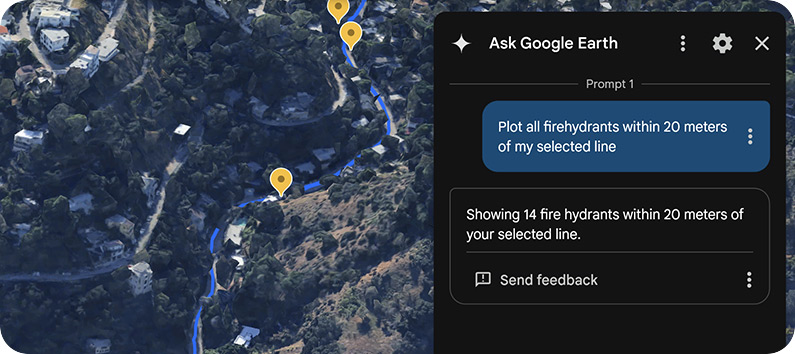
- "Traza todas las bocas de incendios en un radio de 15 metros de la función seleccionada".
Consulta sobre parcelas y condados
Ahora puedes consultar parcelas de tierra (lotes) y límites de condados. Por ejemplo:
- "Muestra todas las parcelas dentro de los polígonos seleccionados".
- "Genera un gráfico de todos los condados de Texas".
Interactúa con los datos
Los resultados de cada instrucción se organizarán en carpetas y aparecerán en el panel de la izquierda del mapa. Para volar a diferentes marcadores de posición en la carpeta, haz doble clic en el marcador de posición o selecciona Mostrar más opciones Volar a.
Por lo general, el procesamiento de la consulta se completa en un minuto, aunque esto puede variar según el tamaño y la complejidad de los datos y la consulta. Las consultas más complejas pueden tardar unos minutos en completarse, pero puedes hacer otras cosas en Google Earth mientras esperas.
Datos sobre los que puedes preguntar
Pregunta a Google Earth puede ayudarte a crear y analizar conjuntos de datos geoespaciales nuevos y existentes. Puedes enviar instrucciones basadas en relaciones y criterios espaciales, o bien dentro del contexto de las funciones o la ventana gráfica de tu proyecto.
KML importado
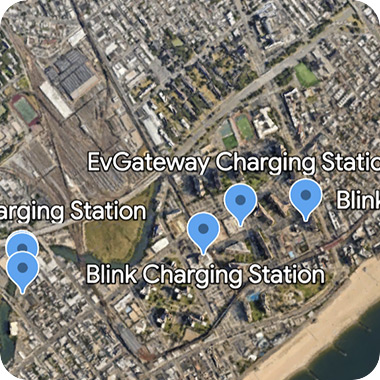
Lugares y atracciones naturales
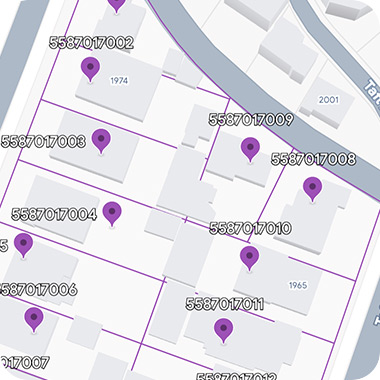
Parcelas, condados y códigos postales
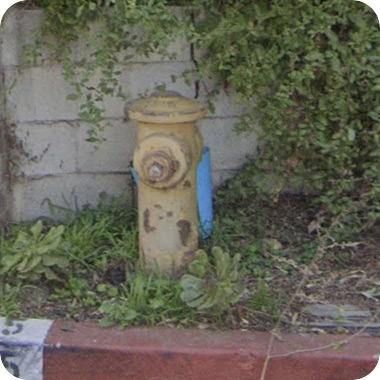
Datos de infraestructura
Usar el viewport como contexto
Cuando compartes tu vista de mapa actual, el agente puede interpretar los datos geoespaciales capturados en tu ventana gráfica para comprender tu marco de referencia exacto. Esta sincronización te permite hacer preguntas naturales sobre "esta área" o "aquí" sin necesidad de coordenadas precisas ni direcciones formales.
Para agregar la información de tu viewport como contexto, haz lo siguiente:
- En la sección inferior izquierda de la interfaz de chat, selecciona
 Vista actual del mapa.
 - Haz una pregunta contextual, como "¿Qué estoy viendo?"
- Haz clic en
 Enviar.
Fuentes de datos
Usamos una variedad de fuentes de datos diferentes para enriquecer tu experiencia mientras pruebas Pregúntale a Google Earth.
Lugares
Los datos incluidos en nuestro prototipo se superponen en gran medida con la API de Places (nueva). Esto incluye lugares de interés (POI) relacionados con el transporte, establecimientos, parques, instituciones educativas, atracciones naturales y otros lugares similares. Para obtener una lista completa de los tipos de lugares sobre los que se pueden realizar consultas, consulta la Tabla A en Place Types (nuevo).
Límites
Puedes preguntar sobre paquetes, vecindarios, códigos postales, condados y mucho más. Para obtener una lista completa de los tipos de lugares que se pueden consultar, consulta la Tabla B en Place Types (nuevo).
Obtén ideas, crea mapas personalizados y haz preguntas de seguimiento para aclarar tus necesidades
- "Haz un mapa de los cinco estadios anfitriones más recientes del Super Bowl"
- "Quiero construir una granja solar en Nevada. ¿Por dónde empiezo?"
- "Encuentra comunidades en Boston sin un parque público. Luego, ordénalas por acceso al transporte público"
Problemas conocidos
- El sistema puede interpretar las declaraciones subjetivas, como "grande" o "cerca", de formas arbitrarias. Ser específico ayuda a mitigar los resultados inesperados.
- Los análisis complejos pueden tardar en ejecutarse y en entregar resultados. Considera dividirlas en consultas más pequeñas y fáciles de manejar para obtener mejores resultados.
- Si buscas algo cerca de un marcador de posición, asegúrate de agregarlo a tu proyecto. Para ello, haz clic con el botón derecho en el mapa y selecciona Agregar un marcador de posición aquí o dibuja un polígono con la herramienta de dibujo. También puedes guardar marcas de posición (que se encuentran con la búsqueda) en tu proyecto.
- En casos excepcionales, es posible que no veas el ícono de
 Pregúntale a Google Earth en la barra de menú, incluso cuando hayas accedido a tu Cuenta de Google. Intenta borrar la caché y las cookies de tu navegador y vuelve a acceder.
Enviar comentarios
Durante todo el programa, te recomendamos que compartas tus comentarios en cualquier momento. Para enviar comentarios en el panel Pregúntale a Google Earth, selecciona Más Enviar comentarios. Entre los tipos de comentarios que debes informar, se incluyen los siguientes:
- Errores o problemas generales del producto que encuentres con las funciones de Gemini en Google Earth
- Solicitudes de funciones
- Ejemplos de búsquedas que esperabas que funcionaran, pero no lo hicieron
- Comentarios o problemas relacionados con la experiencia del usuario o la IU
Para ayudarnos a mejorar la experiencia del usuario, incluye la mayor cantidad de información posible cuando envíes comentarios o informes de problemas.