

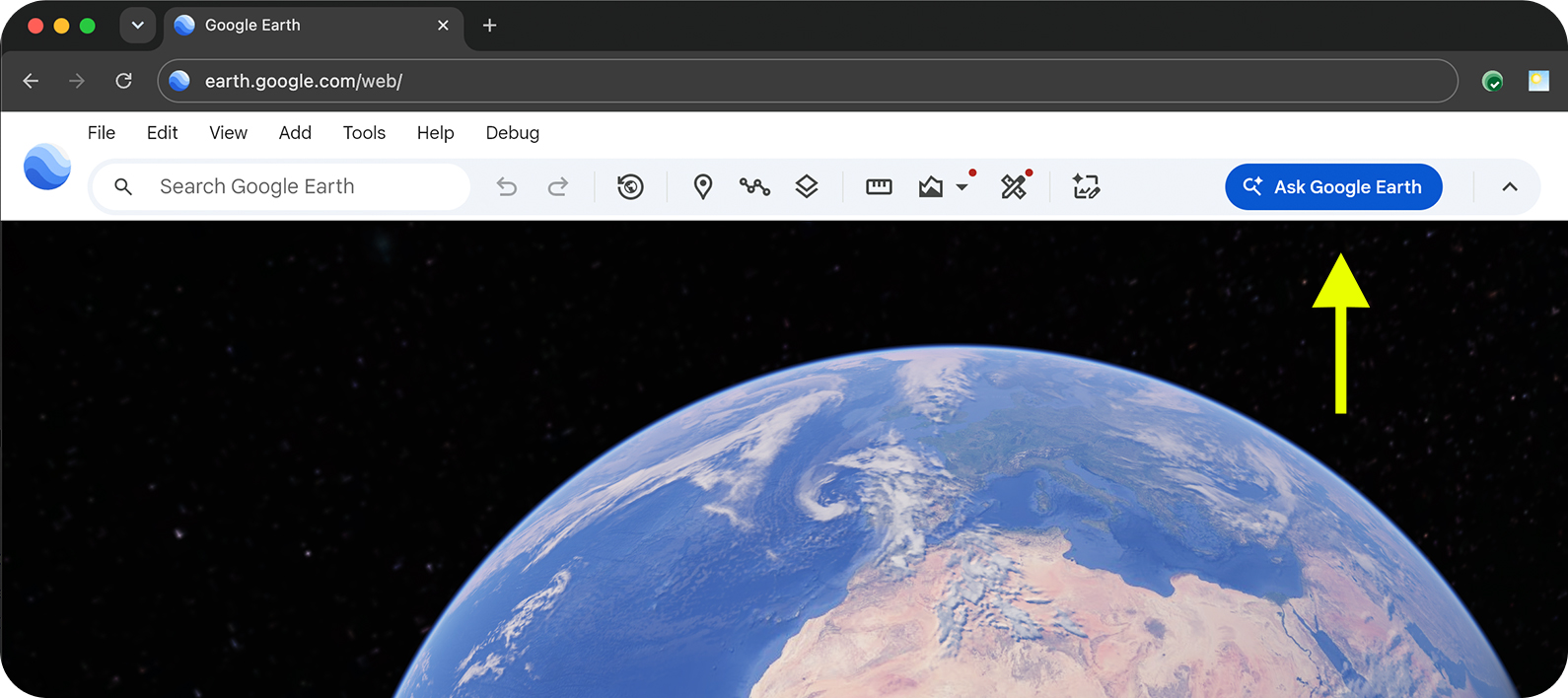
Chatoberfläche in Google Earth aktivieren
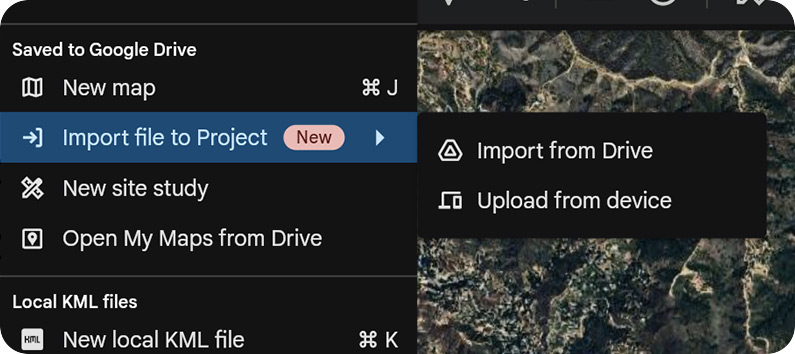
KML- oder KMZ-Datei importieren (optional)
So testen Sie „Frag Google Earth“:
- Melden Sie sich in Ihrem Google-Konto an.
- Öffnen Sie Google Earth auf dem Computer in einem Webbrowser.
- Wählen Sie Neue Karte erstellen aus.
Aktivieren Sie die Chat-Oberfläche, indem Sie in der Menüleiste auf
 Frag Google Earth klicken.
Geben Sie Ihren Prompt ein.
- Sie können jetzt KML-Dateien direkt in Google Earth importieren. Wählen Sie Datei Datei in {Kartenname} importieren aus, um eine Datei von Ihrem Computer oder aus Google Drive hinzuzufügen. Nach dem Hochladen können Sie Funktionen aus der importierten Datei auswählen und Fragen stellen wie „Wie viele meiner ausgewählten Funktionen befinden sich in einem Umkreis von 300 Metern um eine Bushaltestelle?“.
- „Frag Google Earth“ kann Funktionen in Ihrem Projekt als Kontext für den Prompt verwenden. Wählen Sie Ordner, Ortsmarkierungen oder Polygone auf Ihrer Karte aus und verweisen Sie in Ihrem Prompt darauf.
- Mit „Google Earth fragen“ können Sie die Ergebnisse auch auf den Teil der Karte beschränken, der auf Ihrem Bildschirm sichtbar ist, also auf den Darstellungsbereich.
Neue und vorhandene raumbezogene Datasets analysieren
Mit „Frag Google Earth“ können Sie neue und vorhandene Geodatensätze erstellen und analysieren. Sie können Prompts basierend auf räumlichen Beziehungen und Kriterien oder im Kontext Ihrer Projektfunktionen oder Ihres Viewports einreichen.
Probieren Sie zum Einstieg eine der folgenden Kategorien von Prompts aus:
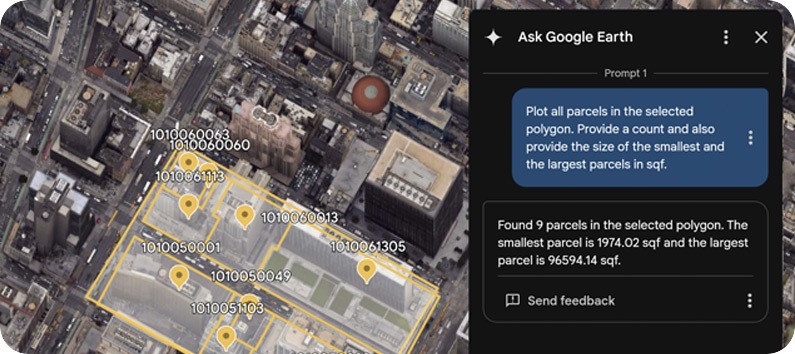
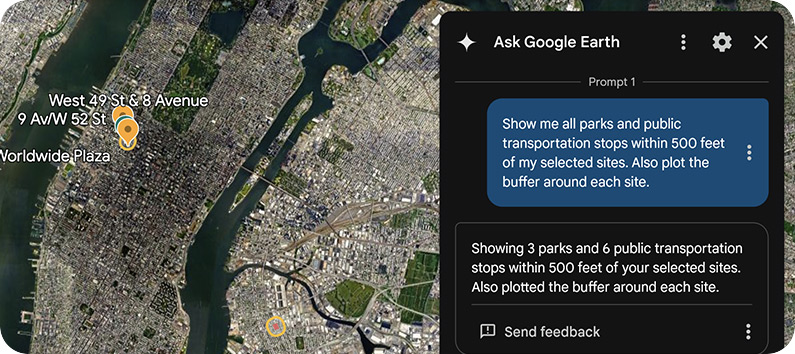
Orte anhand von Kriterien und räumlichen Beziehungen finden
- Erstelle eine Karte mit allen Gemeindezentren, Parks und Schulen im Umkreis von 120 Metern um U-Bahn-Stationen in Lower Manhattan.
- „Markiere Parks in Venice Beach, die größer als 2 Acres sind.“
- „Stelle alle Gemeindezentren, Parks, Schulen und Kindertagesstätten in Carmel, Kalifornien, auf einer Karte dar.“
- „Zeige mir die Postleitzahlen in Boston, in denen es mehr als fünf Cafés gibt.“
- „Zeig mir Flurstücke mit einer Größe von mehr als 8 Hektar im Umkreis von 1,5 km um meine Ortsmarkierungen.“
- Zeige mir die Postleitzahlen 90047, 90048 und 90034.
- „Zeichne Cafés und Ladestationen für Elektrofahrzeuge im Umkreis von 300 Metern um den Willis Tower auf der Karte ein.“
Daten in Ihrer Auswahl oder Ihrem Sichtfeld analysieren
- „Zeichne alle Strommasten innerhalb meines ausgewählten Polygons ein.“
- „Zeichne alle Bushaltestellen im Umkreis von 15 m um meine ausgewählten Ortsmarkierungen ein.“
- „Zeige mir alle Haltestellen und Verkehrsknotenpunkte im Umkreis von 800 Metern um meine ausgewählte Ortsmarkierung.“
- „Zeichne alle Ladestationen für Elektrofahrzeuge innerhalb meines ausgewählten Polygons ein.“
- „Stelle alle Flurstücke in meinem ausgewählten Polygon dar und gib die Anzahl an.“
Geospatiale Vorgänge ausführen
Sie können einfache geografische Vorgänge ausführen, bestimmte Bedingungen anwenden und Berechnungen anfordern. Beispiel:
- „Erstelle einen 5 km-Puffer um meine ausgewählten Ortsmarkierungen.“
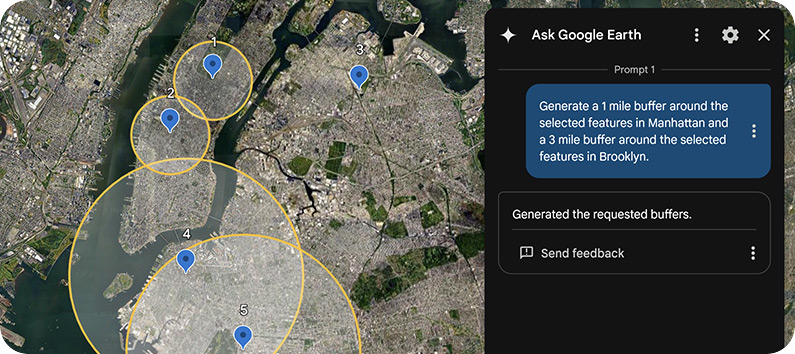
- „Erstelle einen 5‑km-Puffer für Ortsmarkierungen in Manhattan und einen 10‑km-Puffer für Ortsmarkierungen in Brooklyn.“
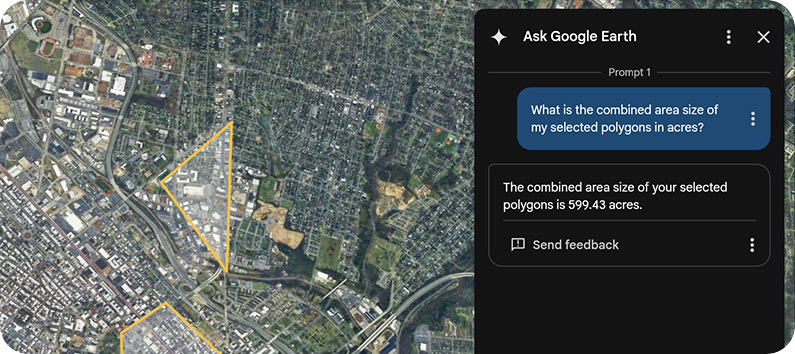
- „Wie groß ist die Gesamtfläche meiner ausgewählten Polygone in Quadratmetern?“
- „Wie viele Flurstücke befinden sich in meinem ausgewählten Polygon? Stelle die größten und kleinsten Werte grafisch dar.“
Karte entlang einer Route
Wenn Sie eine Route oder einen LineString in Ihrer KML-Datei haben, können Sie Folgendes fragen:
- „Zeichne alle Bushaltestellen im Umkreis von 1 km um das ausgewählte Element ein.“
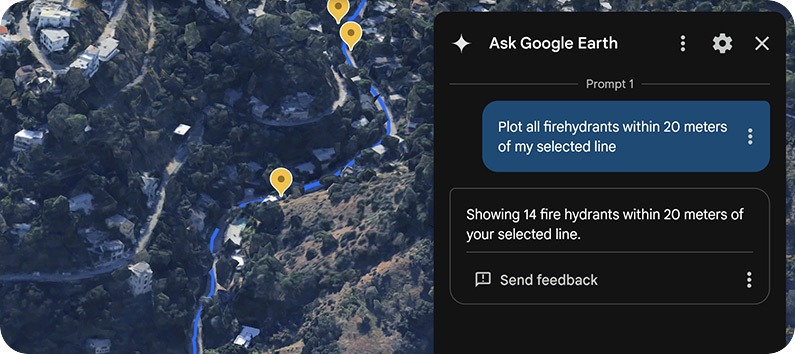
- „Zeichne alle Feuerhydranten im Umkreis von 15 Metern um das ausgewählte Objekt ein.“
Grundstücke und Landkreise abfragen
Sie können jetzt Grundstücke und Bezirksgrenzen abfragen. Beispiel:
- „Alle Flurstücke innerhalb meiner ausgewählten Polygone anzeigen.“
- „Stelle alle Countys in Texas in einem Diagramm dar.“
Mit den Daten interagieren
Die Ergebnisse der einzelnen Prompts werden in Ordnern organisiert und im linken Bereich Ihrer Karte angezeigt. Wenn Sie zu verschiedenen Ortsmarkierungen im Ordner fliegen möchten, doppelklicken Sie auf die Ortsmarkierung oder wählen Sie Weitere Optionen anzeigen Dorthin fliegen aus.
Die Verarbeitung von Anfragen dauert in der Regel weniger als eine Minute. Die tatsächliche Dauer kann jedoch je nach Größe und Komplexität der Daten und der Anfrage variieren. Komplexere Anfragen können einige Minuten dauern. Sie können in Google Earth aber währenddessen andere Dinge tun.
Daten, nach denen Sie fragen können
Mit „Frag Google Earth“ können Sie neue und vorhandene Geodatensätze erstellen und analysieren. Sie können Prompts basierend auf räumlichen Beziehungen und Kriterien oder im Kontext Ihrer Projektfunktionen oder Ihres Viewports einreichen.
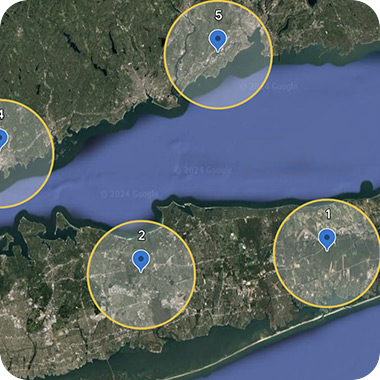
Importierte KML
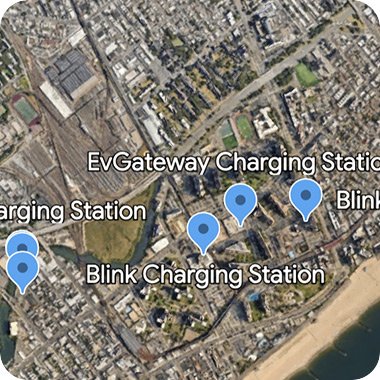
Orte und Naturdenkmäler
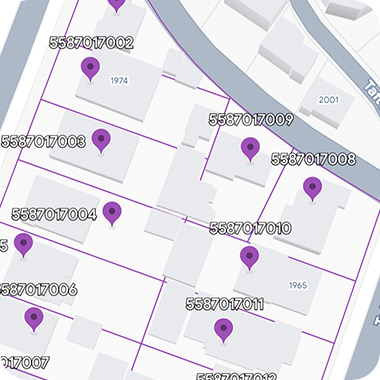
Grundstücke, Bezirke und Postleitzahlen
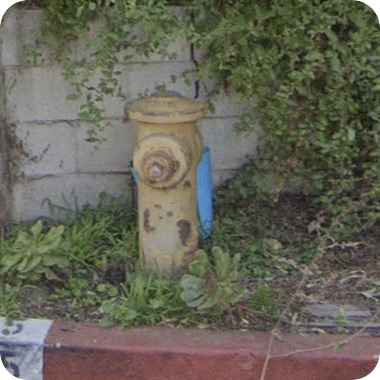
Infrastrukturdaten
Viewport als Kontext verwenden
Wenn Sie Ihre aktuelle Kartenansicht teilen, kann der Kundenservicemitarbeiter die in Ihrem Sichtfeld erfassten Geodaten interpretieren und so Ihren genauen Bezugsrahmen nachvollziehen. Dank dieser Synchronisierung können Sie ganz natürlich Fragen zu „dieser Gegend“ oder „hier“ stellen, ohne genaue Koordinaten oder offizielle Adressen angeben zu müssen.
So fügen Sie Ihre Informationen zum Viewport als Kontext hinzu:
- Wählen Sie unten links in der Chatoberfläche
 Aktuelle Kartenansicht aus.
 - Stellen Sie eine kontextbezogene Frage wie „Was sehe ich hier?“.
- Klicken Sie auf
 Senden.
Datenquellen
Wir verwenden verschiedene Datenquellen, um die Nutzung von „Frag Google Earth“ zu optimieren.
Orte
Die Daten in unserem Prototyp überschneiden sich weitgehend mit der Places API (New). Dazu gehören beispielsweise POIs für Transport, Einrichtungen, Parks, Bildungseinrichtungen, Naturdenkmäler und ähnliche Orte. Eine vollständige Liste der abfragbaren Ortstypen finden Sie in Tabelle A unter „Ortstypen (neu)“.
Grenzen
Sie können Fragen zu Paketen, Stadtteilen, Postleitzahlen, Landkreisen und mehr stellen. Eine vollständige Liste der abfragbaren Ortstypen finden Sie in Tabelle B unter „Ortstypen (neu)“.
Brainstormen und benutzerdefinierte Karten erstellen sowie weiterführende Fragen stellen, um zu Entscheidungen zu kommen
- „Verzeichne diejenigen Stadien auf der Karte, in denen die letzten fünf Male der Super Bowl ausgetragen wurde.“
- „Ich möchte einen Solarpark in Nevada bauen. Wo fange ich am besten an?
- „Finde Bostoner Stadtteile ohne öffentlichen Park. Liste sie dann nach ihrer Entfernung zu ÖP(N)V-Anbindungen auf.“
Bekannte Probleme
- Das System kann subjektive Aussagen wie „groß“ oder „in der Nähe“ auf beliebige Weise interpretieren. Wenn Sie spezifisch sind, können Sie unerwartete Ergebnisse vermeiden.
- Die Ausführung komplexer Analysen kann langsam sein und es kann einige Zeit dauern, bis Ergebnisse vorliegen. Sie können sie in kleinere, übersichtlichere Anfragen aufteilen, um bessere Ergebnisse zu erzielen.
- Wenn Sie nach etwas in der Nähe einer Ortsmarkierung suchen, müssen Sie die Ortsmarkierung Ihrem Projekt hinzufügen. Klicken Sie dazu mit der rechten Maustaste auf die Karte und wählen Sie „Ortsmarkierung hier hinzufügen“ aus oder zeichnen Sie mit dem Zeichenwerkzeug ein Polygon. Sie können auch Ortsmarkierungen, die Sie über die Suche gefunden haben, in Ihrem Projekt speichern.
- In seltenen Fällen wird das Symbol
 Frag Google Earth in der Menüleiste möglicherweise nicht angezeigt, auch wenn Sie in Ihrem Google-Konto angemeldet sind. Versuchen Sie, den Cache zu leeren und die Cookies zu löschen, und melden Sie sich dann wieder an.
Feedback geben
Wir möchten Sie ermutigen, uns während des gesamten Programms jederzeit Feedback zu geben. Wenn Sie im Bereich „Frag Google Earth“ Feedback geben möchten, wählen Sie Mehr Feedback geben aus. Folgende Arten von Feedback sollten Sie melden:
- Allgemeine Produktfehler oder Probleme, die bei der Verwendung von Gemini-Funktionen in Google Earth auftreten
- Feature Requests
- Beispiele für Anfragen, die Ihrer Meinung nach funktionieren sollten, aber nicht funktionieren
- Feedback oder Probleme zur Nutzerfreundlichkeit / Benutzeroberfläche
Damit wir die Nutzerfreundlichkeit verbessern können, sollten Sie beim Melden von Feedback oder Problemen so viele Informationen wie möglich angeben.