

La herramienta de clasificación de Google Earth usa la IA para crear una capa de mapa personalizada (una "clasificación") para un área determinada definiendo categorías de cobertura del suelo. Ya sea que desees crear un mapa de diferentes tipos de cultivos, hacer un seguimiento de la cobertura forestal o diferenciar los barrios urbanos, esta herramienta convierte tus ejemplos etiquetados en un mapa completo.
Cómo funciona
- Agrega clases y proporciona ejemplos: Coloca puntos en el mapa para indicarle a la herramienta qué hay en cada lugar (por ejemplo, "Bosque" o "Urbano"). Piensa en esto como "enseñarle" a la IA cómo se ven los diferentes paisajes, según tus propias definiciones.
- Análisis de IA: Tras bambalinas, la herramienta vincula tus puntos con el conjunto de datos de AlphaEarth Foundations Satellite Embedding, un modelo de IA global especializado que comprende patrones únicos de imágenes satelitales.
- Mapeo predictivo: Un modelo de aprendizaje automático (“Random Forest”) analiza cada cuadrado de 10 metros dentro de tu área. Compara esos cuadrados con tus ejemplos y completa automáticamente el resto del mapa.
Genera una capa de clasificación personalizada
- Abre un proyecto existente o crea uno nuevo en Google Earth.
- Ve a Herramientas
 Clasificar.
 Dibuja un polígono alrededor del área de interés o selecciona uno existente para comenzar.
- Haz clic en distintos puntos del mapa para dibujar un área de interés.
- Para quitar un punto, haz clic en Deshacer Deshacer.
- Para volver a dibujar el área de interés, haz clic en Actualizar Comenzar de nuevo.
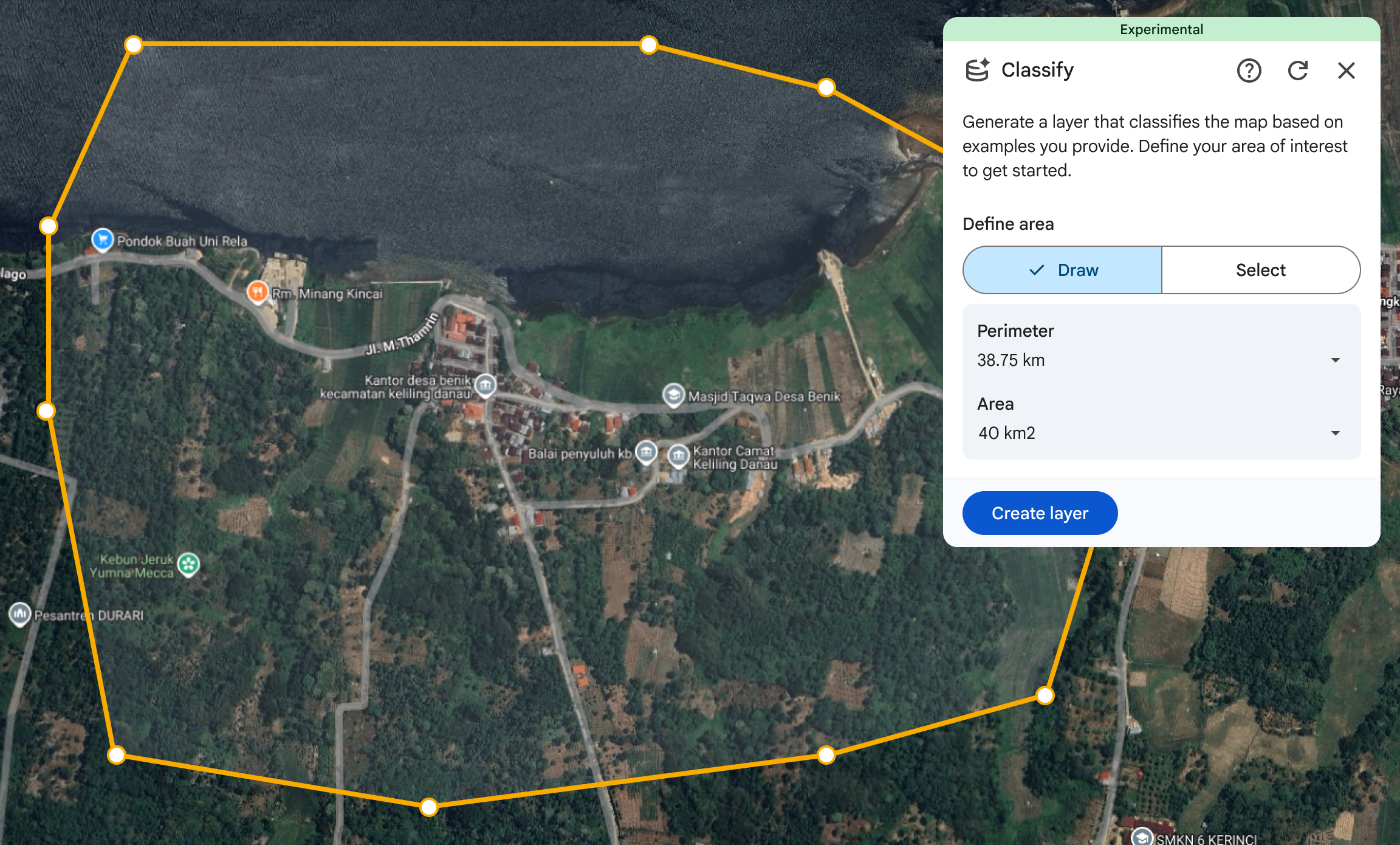
Selecciona el botón Agregar clases para comenzar a crear tu capa de clasificación.
Selecciona para asignarle un título a la capa nueva.
Selecciona el año de clasificación.
- Elige el año para el que quieres crear el mapa. La herramienta usa datos satelitales de este período para la clasificación y supone que todos los puntos de muestra que proporcionas reflejan las condiciones del terreno de ese año.
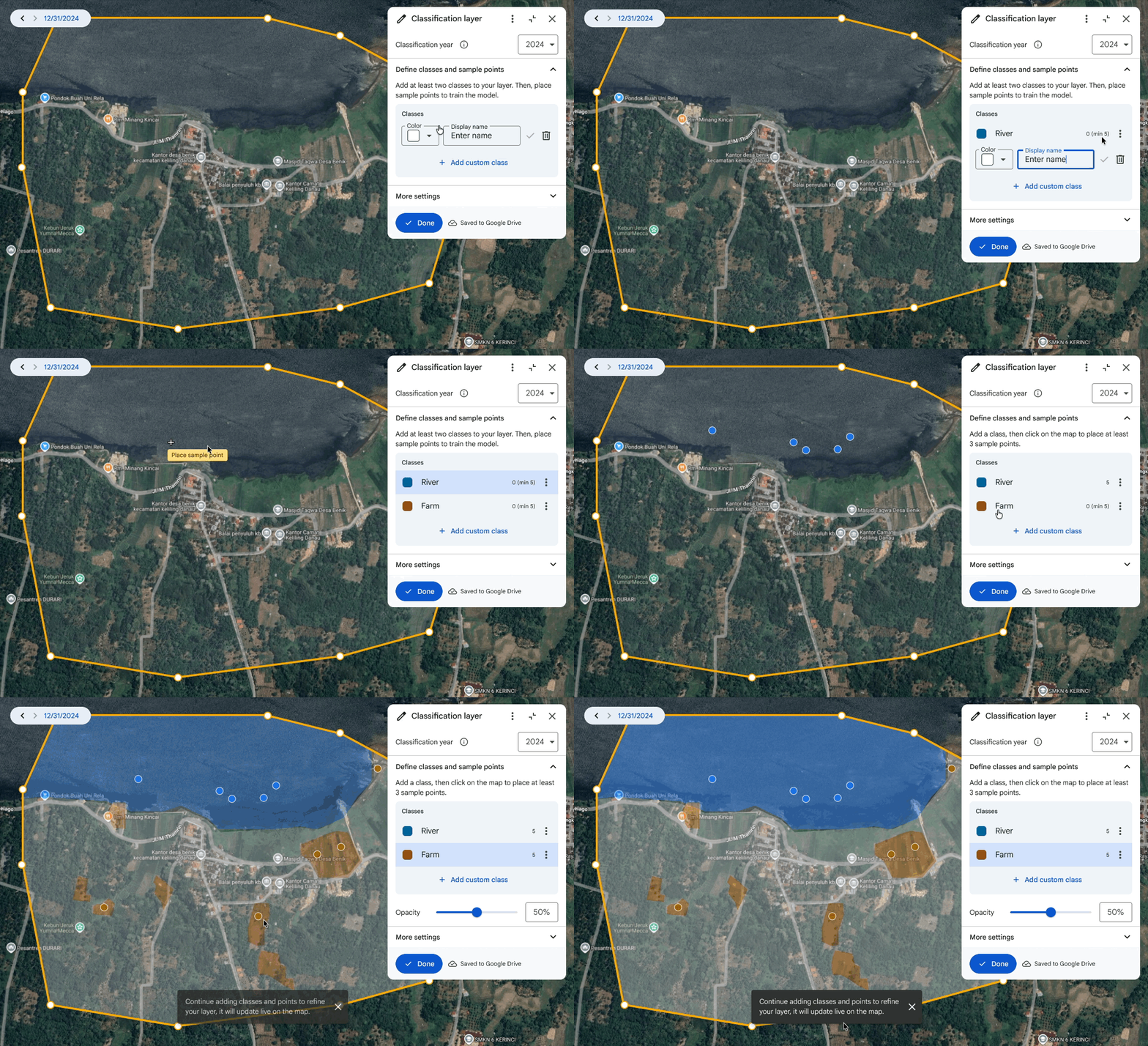
Agrega al menos dos clases a tu capa de clasificación.
- Puedes ingresar tu propio Nombre visible y darle un estilo a la clasificación con un color.
- Obtén más información para aplicar diseño a las capas de datos.
Selecciona Listo para guardar la clase.
A continuación, coloca puntos de muestra en el mapa para la clase que seleccionaste y muéstrale a la herramienta exactamente lo que buscas.
- Coloca al menos tres puntos de muestra para cada clase.
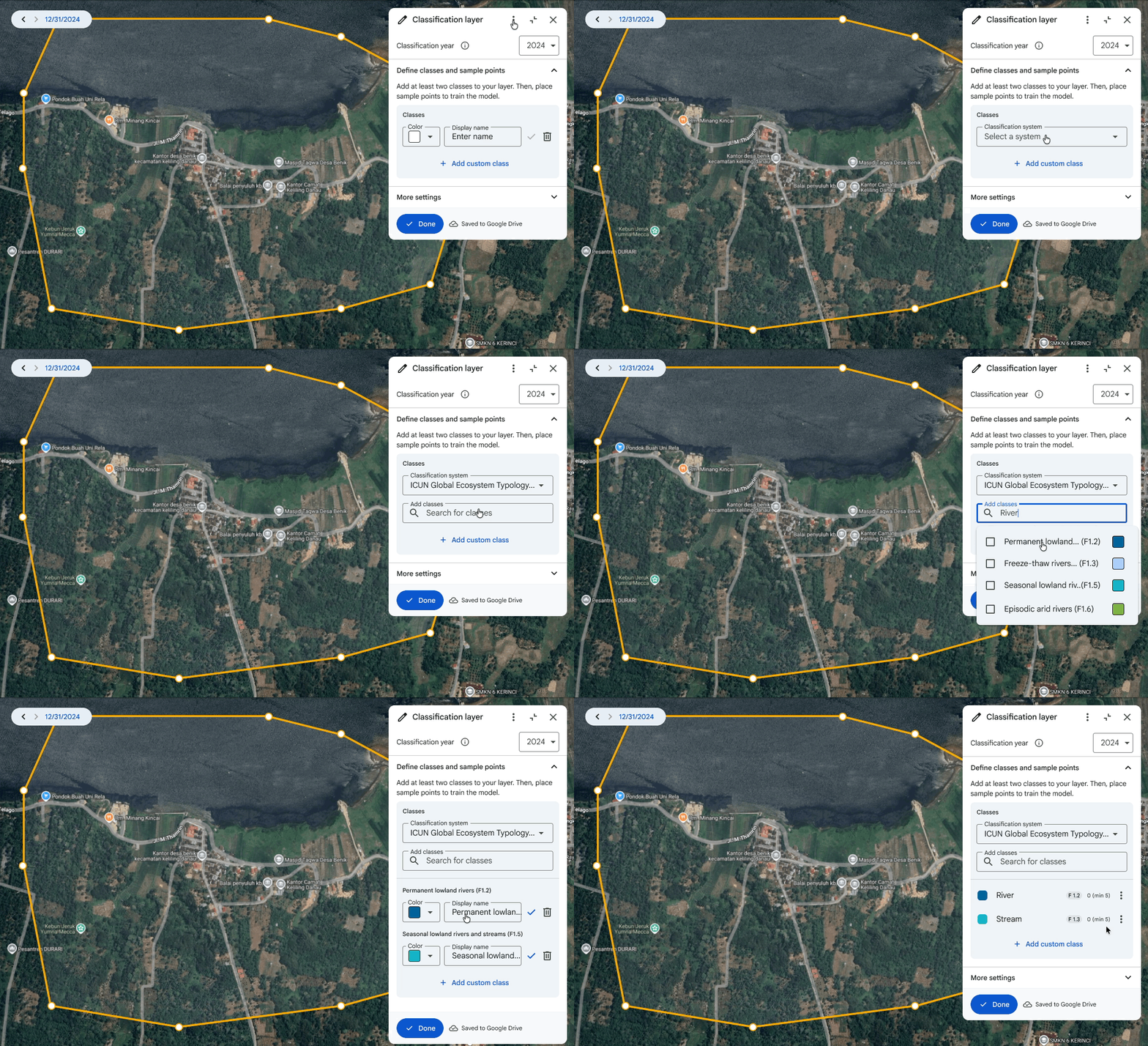
Puedes definir tus propias clases personalizadas o seleccionar clases de un sistema de clasificación existente. Un sistema de clasificación proporciona un conjunto estandarizado de categorías predefinidas, lo que te permite realizar comparaciones directas con otros mapas que utilizan ese sistema de clasificación.
Para usar un sistema de clasificación, selecciona el menú y elige list_alt Usar un sistema de clasificación.
- Luego, selecciona un sistema de clasificación y busca clases dentro de ese sistema. Elige las clases que quieras usar y selecciona Listo para agregarlas.
- Puedes ingresar tu propio Nombre visible y personalizar el color.
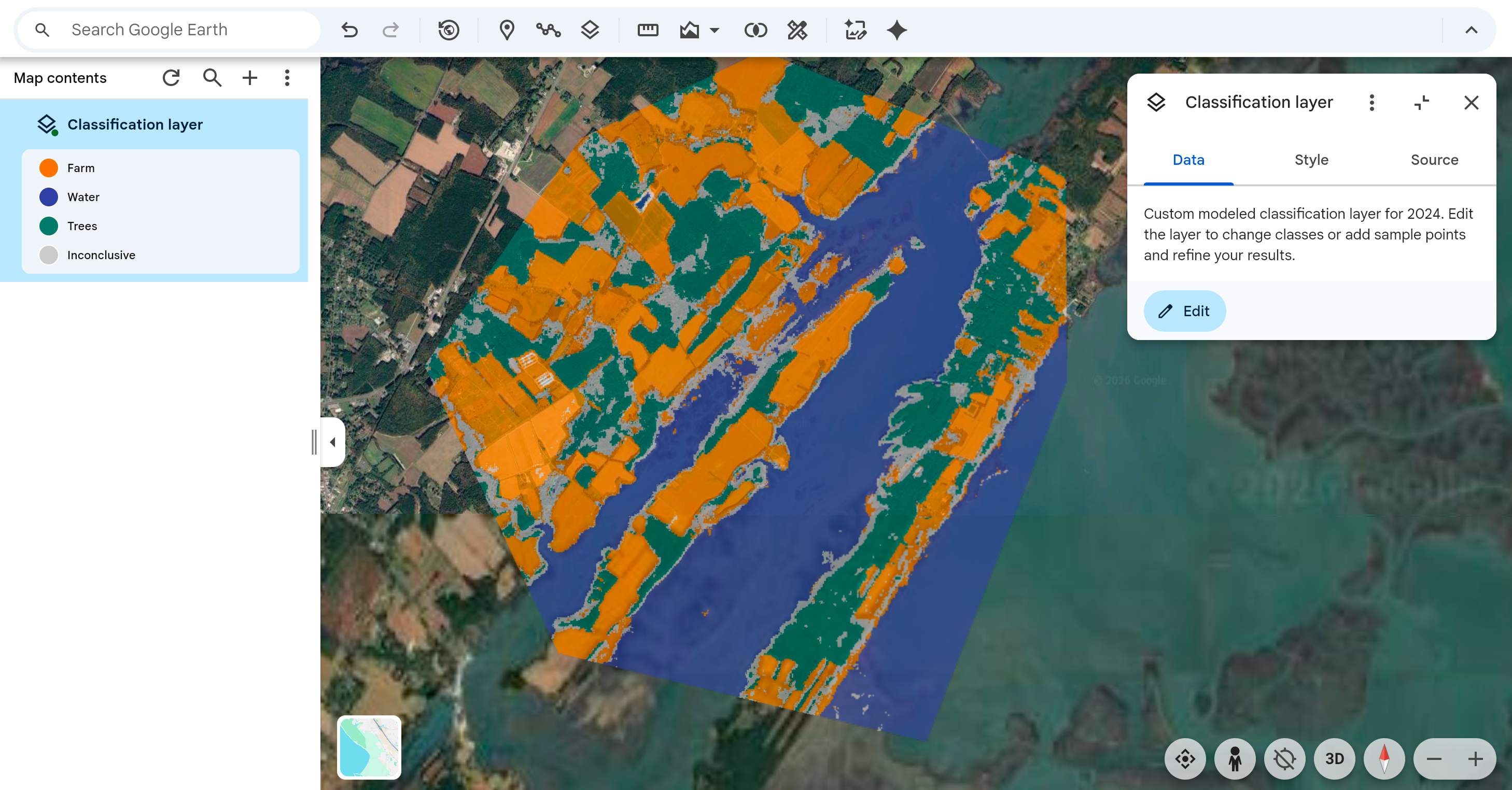
Visualiza el mapa clasificado. El mapa refleja el año de clasificación que seleccionaste.
- La capa se actualiza continuamente a medida que agregas puntos de muestra.
Si la herramienta clasifica incorrectamente un área o muestra áreas como "inconclusivas", agrega algunos puntos de muestra más para corregir sus errores. El modelo aprenderá de inmediato de tus nuevos ejemplos para producir un mapa más preciso.
- La clase "inconclusiva" que se muestra en la leyenda representa las áreas en las que el modelo requiere más información para distinguir entre las clases. Estos píxeles se destacan para ayudarte a identificar exactamente dónde se necesitan más puntos de muestra.
- Una vez que proporciones etiquetas para estas ubicaciones, se actualizará la capa.
Selecciona Listo cuando termines de crear la capa.
Para actualizar la capa, selecciona el botón Editar en el panel del inspector de la capa. Edita para agregar más puntos de muestra en las áreas que se vean incorrectas o incompletas. Esto ayudará al modelo a producir un mejor mapa.
Sugerencias para crear buenos mapas
- El mapa solo será tan bueno como los puntos que proporciones. Para obtener los mejores resultados, tus puntos deben capturar el rango completo de variación para cada clase. Selecciona una amplia variedad de ubicaciones que representen diferentes ejemplos variados de la clase durante todo el año. Por ejemplo, si vas a crear un mapa de bosques, incluye puntos para los árboles densos y dispersos. Cuantos más ejemplos, mejor.
- La herramienta está diseñada para la clasificación iterativa. Si los resultados se ven "mal" en un área determinada, agrega más puntos allí para corregir el modelo de IA. Reduce las áreas "inconclusas" agregando puntos etiquetados en ellas.
- Los resultados que ves se basan en las incorporaciones satelitales de AlphaEarth Foundations, un conjunto de datos completo con una resolución de 10 metros creado a partir de varias fuentes de datos satelitales. Mientras usas el mapa base de alta resolución en Google Earth para colocar puntos, la IA analiza el paisaje a la escala de embedding de 10 metros para garantizar una precisión general. Para obtener mejores resultados, enfócate en etiquetar las características que abarcan áreas más grandes que cuadrados de 10 metros.Obtén más información sobre AlphaEarth Foundations.
Limitaciones
- El año más antiguo para el que puedes crear una capa de clasificación es 2017.
- La herramienta genera clasificaciones para cuadrados de 10 metros. Es poco probable que se detecten y clasifiquen objetos más pequeños, como automóviles estacionados, cobertizos de patios traseros y árboles pequeños individuales.