

Um estilo de mapa é um conjunto de personalizações visuais dos elementos que você associa a um ID do mapa. Depois, você adiciona o ID ao código do aplicativo para mostrar o mapa personalizado.
É possível criar um estilo de mapa antes de ter um ID do mapa, mas, para usar esse estilo, você precisa associá-lo a um ID do mapa. Para usar um estilo de mapa, é necessário seguir estas etapas:
Criar e publicar um estilo de mapa. Para mais detalhes, confira Criar um estilo e Publicar um estilo.
Criar um ID do mapa. Para saber mais, confira o artigo Criar um ID do mapa.
Associar o estilo de mapa a um ID do mapa. Para mais detalhes, consulte Associar um ID do mapa a um estilo de mapa.
Incluir o ID do mapa no app para mostrar o estilo. Para saber mais, consulte Adicionar o ID ao mapa.
Neste documento, descrevemos como criar, editar e publicar estilos de mapa e como associá-los a um ID de mapa.
Criar um estilo de mapa
Crie um estilo de mapa seguindo um destes métodos:
Crie um estilo usando o estilo de mapa padrão do Google.
Copie e modifique um estilo personalizado atual.
Importe um estilo de mapa JSON para usar como um estilo personalizado.
Criar um novo estilo
No console do Google Cloud, acesse Estilos de mapa e escolha um projeto, se necessário.
Em Estilos de mapa, clique em Criar estilo.
Na caixa de diálogo, na guia Estilos do Google, selecione um modo.
- Claro: cria um estilo com tema claro, ideal para ambientes claros ou ao ar livre.
- Escuro cria um estilo de tema escuro, ideal para ambientes com pouca luz.
Para mais informações sobre os estilos de modo claro e escuro, consulte Saiba mais sobre modos e tipos de mapa.
(Opcional) Para aplicar uma variação de tema ao estilo de mapa, em Tema opcional, selecione uma das seguintes opções:
- Monocromático: cria uma versão em escala de cinza do estilo de mapa.
- Ambiente: cria uma versão mais discreta do estilo de mapa. Essa opção só vai estar disponível se o SDK de navegação estiver ativado no seu projeto.
Se preferir, clique na guia JSON para importar um estilo de mapa JSON.
Selecione Personalizar para criar um novo estilo sem título.
Escolha os elementos do mapa e mude o estilo para criar o estilo de mapa que você quer.
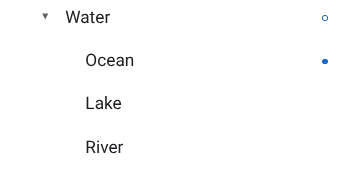
Um ponto azul aparece ao lado dos elementos do mapa com estilos personalizados. Se você personalizar um estilo filho, o estilo pai vai mostrar um círculo azul. Para mais informações sobre a hierarquia de estilos de mapa, consulte Entenda a hierarquia e a herança do estilo de mapa.
Clique em Salvar.
Na caixa Salvar e publicar estilo de mapa, insira um nome e, se quiser, uma descrição para o estilo. Depois, clique em Salvar.
O estilo é publicado automaticamente, e a página de detalhes dele aparece.
Copiar um estilo
Acesse Estilos de mapa e selecione um projeto, se necessário.
Selecione uma das opções.
Na página de estilo, clique em Fazer uma cópia.
Na caixa de diálogo Fazer uma cópia, insira um nome e, se quiser, uma descrição para o novo estilo de mapa.
(Opcional) Para criar a versão complementar do modo claro ou escuro do estilo copiado, marque a caixa de seleção na seção Opções do modo de estilo.
Clique em Salvar.
O novo estilo é publicado automaticamente, e a página principal dele aparece. Associe o estilo a um ID do mapa para usá-lo nos seus mapas. Para mais detalhes, consulte Associar um ID do mapa a um estilo de mapa.
Se quiser modificar o estilo, clique em Personalizar, faça as mudanças e clique em Salvar.
Publicar um estilo
Quando você cria um estilo de mapa pela primeira vez, a primeira instância dele é publicada automaticamente. Depois disso, você salva as mudanças como rascunho e, quando achar que está tudo pronto, publica.
Faça as mudanças no estilo de mapa atual ou duplicado. Para mais detalhes, confira Alterar um estilo.
Clique em Salvar para salvar as mudanças como rascunho.
Quando estiver tudo pronto para publicar e aplicar as alterações nos IDs de mapa que usam esse estilo de mapa, clique em Publicar.
Estilos de mapa publicados x rascunhos
Publicados: quando um estilo de mapa está ativo. Todos os mapas que usam esse estilo de mapa mostram a versão publicada dele.
Rascunho: versões em rascunho de um estilo de mapa estão em desenvolvimento e não aparecem nos mapas até serem publicadas.
Alterar um estilo
Para fazer mudanças em um estilo de mapa, use o editor. Você tem algumas opções disponíveis ao atualizar um estilo:
Se quiser publicar as alterações assim que terminar: clique em Personalizar e faça as mudanças. Clique em Salvar para salvar como rascunho e em Publicar quando estiver tudo pronto.
Se quiser conferir as alterações em um ambiente de teste: em vez de fazer as mudanças diretamente no estilo de mapa, duplique o estilo primeiro. Para mais detalhes, consulte Copiar um estilo e Testar atualizações de estilo de mapa.
Após criar um estilo de mapa, é possível fazer mudanças na página de detalhes dele das seguintes maneiras:
Editar: clique em Personalizar.
Fazer uma cópia: para mais detalhes, consulte Copiar um estilo.
Renomear: dê outro nome ao estilo de mapa.
Excluir: remova o estilo de mapa.
Usar conjuntos de dados e estilos baseados em dados
Na página de detalhes do estilo, é possível ativar e visualizar camadas para o estilo baseado em dados para limites e o estilo baseado em dados para conjuntos de dados em estilos de modo claro.
Quando você vincula um estilo de modo claro com estilo baseado em dados ou conjuntos de dados ativados a um ID de mapa, as camadas ativadas também ficam disponíveis para o estilo de modo escuro.
Para usar a Estilização Baseada em Dados ou conjuntos de dados com um estilo de modo escuro, faça o seguinte no console do Google Cloud:
Acesse Estilos de mapa e selecione um estilo de modo claro ou crie um.
Na página de detalhes do estilo, ative as camadas que quiser no estilo do modo claro.
Associe o estilo do modo claro ao mesmo ID do mapa do estilo do modo escuro.
Associar o estilo a um ID de mapa
Associe seu estilo a um ID de mapa para mostrar o estilo personalizado no site e no app. Um ID de mapa pode ter apenas um estilo de modo claro e um estilo de modo escuro associados a ele.
Para mudar os estilos associados a um ID de mapa, faça o seguinte no console do Google Cloud:
Acesse Gerenciamento de mapas e selecione um ID de mapa.
Na seção Estilos de mapa, clique em Editar para o modo claro ou escuro.
No painel, selecione um estilo para associar a esse ID do mapa.
Clique em Concluído.
(Opcional) Aplique o estilo a diferentes tipos de mapa.
Por padrão, seu estilo é aplicado a todos os tipos de mapa disponíveis (
roadmap,navigation,terrain,hybrid,3D roadmap,3D hybrid). Para aplicar seu estilo a tipos de mapa específicos, clique em Mostrar mais e marque a caixa de seleção de cada tipo de mapa listado para os modos claro e escuro. Para aplicar o estilo de mapa padrão do Google para esse modo, desmarque a caixa de seleção de um tipo de mapa.Para mais informações sobre os tipos de mapa, consulte Aprenda Mais sobre os modos e tipos de mapa.
Clique em Salvar para aplicar todas as mudanças.
Para usar a Estilização de mapas baseada na nuvem, adicione o ID do mapa ao seu app.