
이 페이지에서는 Google Issue Tracker에서 핫리스트를 사용하여 일반적인 작업을 수행하는 방법을 보여줍니다.
인기곡 목록 만들기
핫리스트를 만들면 관리자 권한이 부여되며 기본적으로 나만 볼 수 있습니다. 다른 사용자가 핫리스트를 보거나 수정할 수 있도록 핫리스트의 권한을 변경해야 합니다.
관심 목록을 만들려면 다음 단계를 따르세요.
웹브라우저에서 Issue Tracker를 엽니다.
왼쪽 탐색 메뉴 하단에 있는 관심 목록 만들기를 클릭합니다.
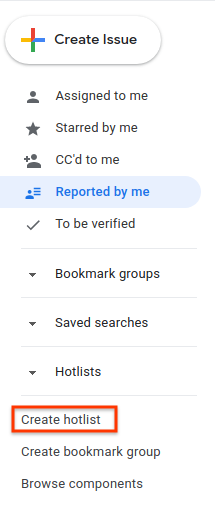
새 추천 목록 만들기 창이 나타납니다.
추천 목록의 이름을 입력합니다.
(선택사항) 추천 목록에 대한 설명을 입력합니다.
저장을 클릭합니다.
핫리스트는 핫리스트 섹션의 왼쪽 탐색에 표시됩니다.
문제 페이지나 일괄 수정에서 또는 관심 목록 관리 페이지에서 관심 목록 선택기를 사용하여 관심 목록을 만들 수도 있습니다.
인기곡 목록 수정
핫리스트의 속성을 수정하려면 관리자 권한이 있어야 합니다. 내가 만든 인기곡 목록에 대해 관리자 권한이 있습니다.
추천 목록을 수정하려면 다음 단계를 따르세요.
웹브라우저에서 Issue Tracker를 엽니다.
왼쪽 탐색에서 수정하려는 인기곡 목록을 찾습니다.
추천곡 위로 마우스를 가져간 다음 '더보기' 버튼을 클릭합니다.
설정을 선택합니다.
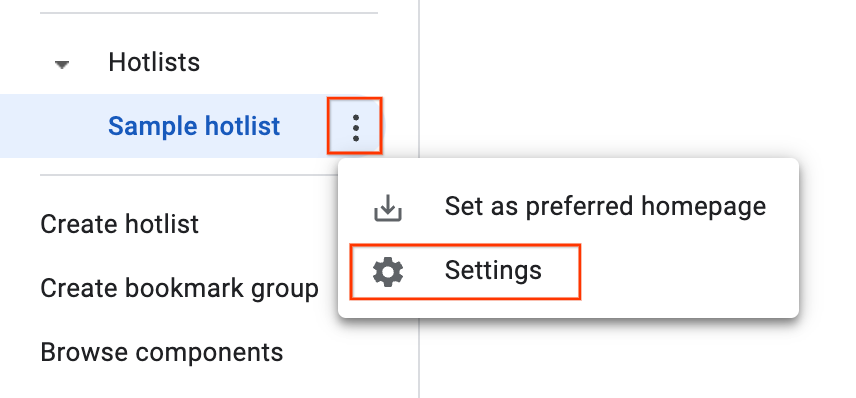
핫리스트 세부정보 창이 표시됩니다.
설정 페이지에서 인기곡 목록의 이름을 바꾸거나, 설명을 추가 또는 수정하거나, 액세스 제어 설정을 변경할 수 있습니다.
저장을 클릭합니다.
문제 페이지에서 핫리스트 이름 옆에 있는 수정(연필) 아이콘을 클릭하여 핫리스트를 수정할 수도 있습니다.
핫리스트에 별표표시하기
중요한 인기 목록을 별표표시하여 식별할 수 있습니다. 별표표시된 핫리스트는 문제에서 핫리스트를 추가하거나 삭제할 때 핫리스트 선택기에도 표시됩니다.
핫리스트에 별표표시하려면 다음 단계를 따르세요.
웹브라우저에서 Issue Tracker를 엽니다.
왼쪽 탐색에서 별표를 표시할 추천 목록을 선택합니다.
페이지 상단에서 핫리스트 이름 옆에 있는 '별표' 아이콘을 클릭합니다.
문제 추가 및 삭제
문제를 추가하거나 삭제하려면 핫리스트에 관리 또는 보기 및 추가 권한이 있어야 합니다.
핫리스트에서 문제를 추가하거나 삭제하려면 다음 단계를 따르세요.
웹브라우저에서 Issue Tracker를 엽니다.
추가하거나 삭제하려는 문제를 선택하거나 문제를 엽니다.
상단 표시줄에서 핫리스트 버튼을 클릭하여 핫리스트 선택기를 엽니다.
핫리스트에 문제를 추가하려면 해당 핫리스트 옆의 체크박스를 선택하고 저장을 클릭합니다. 핫리스트에서 문제를 삭제하려면 체크박스를 선택 해제하고 삭제를 클릭합니다. 동일한 작업에서 여러 핫리스트를 추가하거나 삭제할 수 있습니다.
핫리스트 선택기를 사용하여 일괄 수정 중에 핫리스트에 여러 문제를 동시에 추가하거나 삭제할 수도 있습니다.
추천 목록 권한 설정
다른 사용자 및 그룹의 권한을 설정하려면 관심 목록에 대한 관리자 권한이 있어야 합니다.
관심 목록의 권한을 설정하려면 다음 단계를 따르세요.
웹브라우저에서 Issue Tracker를 엽니다.
왼쪽 탐색에서 권한을 변경하려는 관심분야 목록을 찾습니다.
추천 목록 위로 마우스를 가져가 드롭다운 버튼을 클릭합니다.
설정을 선택합니다.
핫리스트 세부정보 창이 표시됩니다.
액세스 제어 탭을 클릭하고 필요에 따라 추천 목록에 대한 권한을 부여합니다.
업데이트를 클릭합니다.
관심 목록에 대한 권한이 부여된 사용자 또는 그룹에는 Google 계정이 있어야 합니다. 그렇지 않으면 사용자에게 빨간색 테두리가 표시되고 오류 메시지 잘못된 사용자가 표시됩니다.
탐색에 핫리스트 추가
왼쪽 탐색에 핫리스트를 추가하려면 핫리스트에 대한 관리자, 보기 및 추가 또는 보기 전용 권한이 있어야 합니다.
관심 목록을 추가하려면 다음 단계를 따르세요.
웹브라우저에서 Issue Tracker를 엽니다.
왼쪽 탐색에서 Hotlists 옆에 있는 돋보기 아이콘을 클릭합니다.
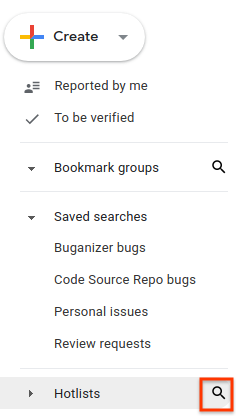
메시지가 표시되면 이름 또는 설명의 키워드로 관심 목록을 검색합니다. 관리자, 보기 및 추가 또는 보기 전용 권한이 있는 추천 목록만 검색할 수 있습니다.
owner:[NAME]를 사용하여 관리 권한이 있는 사용자의 이름으로 검색할 수도 있습니다.왼쪽 탐색의 핫리스트 섹션에 핫리스트를 추가하려면 검색 결과 옆에 있는 별표를 클릭합니다.
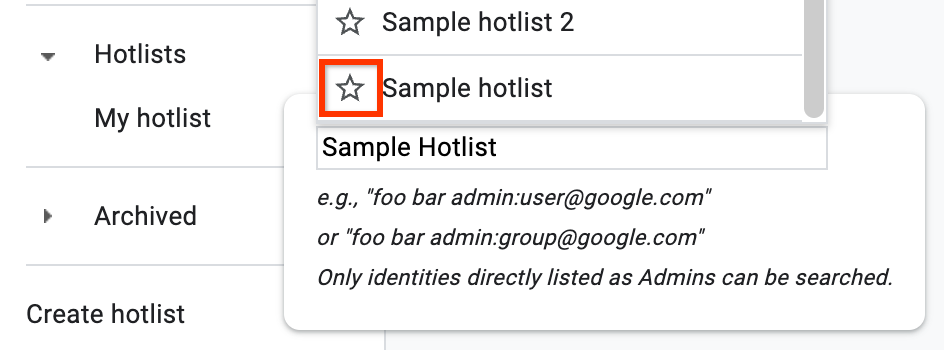
핫리스트의 문제 목록을 보려면 검색 결과를 클릭합니다.
핫리스트 이름 왼쪽에 있는 별표 아이콘을 클릭하여 문제 페이지에서 핫리스트를 추가할 수도 있습니다.
탐색에서 인기곡 목록 삭제
즐겨찾기 목록의 소유자가 아닌 경우 즐겨찾기에서 삭제하여 탐색에서 삭제할 수 있습니다. 소유자인 경우 보관처리하여 삭제할 수 있습니다.
탐색에서 인기곡 목록을 삭제합니다.
웹브라우저에서 Issue Tracker를 엽니다.
왼쪽 탐색에서 삭제할 추천 목록을 찾아 엽니다.
핫리스트 이름 왼쪽에 있는 이 핫리스트의 별표표시 해제를 클릭합니다.
추천 목록 소유자이거나 추천 목록에 대한 관리자 권한이 있는 경우:
인기 급상승 목록 위로 마우스를 가져간 다음 '더보기' 아이콘을 클릭합니다.
설정을 선택합니다.
핫리스트 세부정보 창이 표시됩니다.
상단 표시줄에서 보관처리 버튼을 클릭합니다.
확인을 클릭합니다. 이렇게 하면 액세스 권한이 있는 모든 사용자의 추천 목록이 보관됩니다.
보관처리된 인기 목록은 더 이상 왼쪽 탐색에 표시되지 않으며 문제 페이지에 칩으로도 표시되지 않습니다.