
이 페이지에서는 Google Issue Tracker에서 문제를 일괄적으로 수정하는 방법을 보여줍니다.
문제를 수정하려면 Google 계정에 로그인해야 합니다. 문제 필드를 수정하려면 문제가 포함된 구성요소에 대한 Edit Issues 또는 Admin Issues 권한도 있어야 합니다. 문제에 댓글 달기 권한이 있는 경우 문제에 댓글을 달고 볼 수만 있습니다.
문제 일괄 수정
문제를 일괄 수정하려면 다음 단계를 따르세요.
웹브라우저에서 Issue Tracker를 엽니다.
다음 중 하나를 사용하여 수정할 문제를 찾습니다.
수정할 문제를 선택하거나 목록 상단의 체크박스를 클릭하여 모든 문제를 선택합니다.
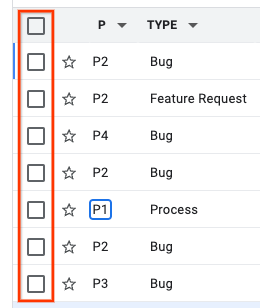
단축키 x를 사용하여 문제를 선택할 수도 있습니다.
하나 이상의 문제가 선택되면 검색 결과 위에 추가 버튼이 표시됩니다.
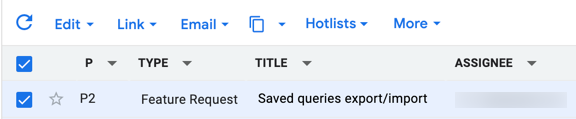
수정 드롭다운 목록을 사용하여 선택한 모든 문제에 변경사항을 적용합니다. 담당자, 구성요소, 우선순위와 같은 일반적인 문제 필드를 수정할 수 있습니다.
수정이 완료되면 Issue Tracker에서 수정이 완료되었다는 알림을 보냅니다. 예를 들면 다음과 같습니다.
7개 문제의 문제 유형이 '버그'로 설정되었습니다.
수정 드롭다운 목록을 사용하여 댓글 추가 옵션을 선택하여 댓글을 추가할 수도 있습니다.
링크 드롭다운 목록을 사용하여 문제를 중복으로 표시하거나, 차단 또는 차단됨으로 표시 또는 표시 해제하거나, 상위 문제를 추가 또는 삭제합니다.
참조 드롭다운 목록을 사용하여 선택한 문제의 참조 필드에 표시되는 사용자를 변경합니다.
수정이 완료되면 Issue Tracker에서 수정이 완료되었다는 알림을 보냅니다. 예를 들면 다음과 같습니다.
2개 문제에서 참조에 'user@google.com'이 추가되고 참조에서 'user2@google.com'이 삭제되었습니다.
이미 참조 목록에 있는 이메일 주소를 추가하거나 존재하지 않는 주소를 삭제하려고 하면 알림이 표시되지 않습니다. 문제 추적기에서는 작업을 성공으로 처리합니다.
복사 버튼을 사용하여 문제 링크를 복사하거나 문제 검색을 복사합니다.
핫리스트 선택기를 사용하여 선택한 문제를 핫리스트에 추가하거나 핫리스트에서 삭제합니다.
성공하면 Issue Tracker에서 관심 목록이 변경되었음을 알립니다. 예를 들면 다음과 같습니다.
4개의 문제에 대해 핫리스트 ['스프린트', '전면 개편'] 에 문제를 추가했습니다.
체크박스를 사용하여 인기곡 목록을 선택하거나 선택 해제해도 인기곡 목록 드롭다운 목록 하단에 표시되는 적용 버튼을 클릭할 때까지 변경사항이 적용되지 않습니다.
더보기 아이콘을 사용하여 문제를 스팸으로 신고합니다. Issue Tracker에 대한 파트너 액세스 권한이 있는 경우 문제를 CSV로 내보낼 수도 있습니다.