
Halaman ini menjelaskan cara melakukan tugas umum dengan grup bookmark di Google Issue Tracker.
Membuat grup bookmark
Saat Anda membuat grup bookmark, Anda akan diberi izin Admin dan grup tersebut bersifat pribadi bagi Anda secara default. Anda harus mengubah izin pada grup bookmark agar grup tersebut dapat dilihat atau diubah oleh pengguna lain.
Untuk membuat grup bookmark:
Buka Issue Tracker di browser web Anda.
Klik Create bookmark group, yang terletak di dekat bagian bawah navigasi sebelah kiri.
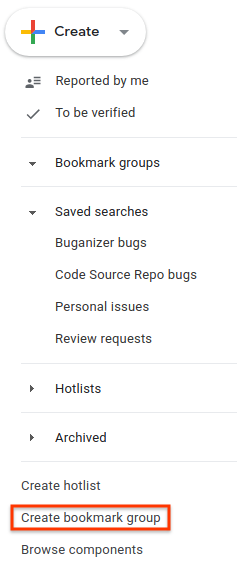
Jendela Create a new bookmark group akan muncul.
Masukkan nama untuk grup bookmark.
(Opsional) Masukkan deskripsi untuk grup bookmark.
Klik Save.
Grup bookmark akan muncul di navigasi sebelah kiri di bagian Bookmark groups.
Mengedit grup bookmark
Anda harus memiliki izin Admin untuk grup bookmark agar dapat mengedit propertinya.
Untuk mengedit grup bookmark:
Buka Issue Tracker di browser web Anda.
Di navigasi sebelah kiri, temukan grup bookmark yang ingin Anda edit.
Arahkan kursor ke grup bookmark, lalu klik ikon "more".
Pilih Settings.
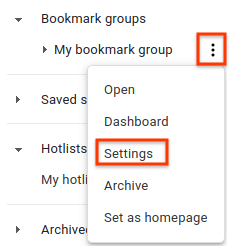
Jendela detail grup bookmark akan muncul.
Ganti nama grup bookmark atau ubah deskripsinya.
Klik Update.
Anda juga dapat mengedit grup bookmark dengan mengklik ikon pensil di samping namanya di grup bookmark dasbor.
Menambahkan dan menghapus hotlist dan penelusuran tersimpan
Anda harus memiliki izin Admin untuk grup bookmark agar dapat menambahkan dan menghapus hotlist dan penelusuran tersimpan.
Untuk menambahkan atau menghapus hotlist dan penelusuran tersimpan:
Buka Issue Tracker di browser web Anda.
Di navigasi sebelah kiri, temukan grup bookmark yang ingin Anda edit.
Arahkan kursor ke grup bookmark, lalu klik ikon "more".
Pilih Settings.
Jendela detail grup bookmark akan muncul.
Lakukan satu atau beberapa hal berikut:
Tambahkan hotlist yang Anda miliki atau langgani menggunakan pemilih hotlist berlabel Add hotlist from favorites.
Tambahkan hotlist yang tidak Anda miliki atau langgani menggunakan kotak penelusuran berlabel Add hotlist by query.
Tambahkan penelusuran tersimpan yang Anda buat menggunakan menu drop-down berlabel Add from saved searches.
Hapus hotlist atau penelusuran tersimpan dari grup bookmark dengan menemukannya di kolom Selected items , lalu klik X terkait.
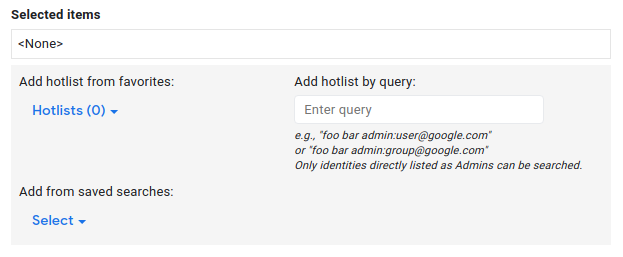
Klik Update.
Menetapkan izin grup bookmark
Anda harus memiliki izin Admin untuk grup bookmark agar dapat menetapkan izin untuk pengguna dan grup lain.
Untuk menetapkan izin:
Buka Issue Tracker di browser web Anda.
Di navigasi sebelah kiri, temukan grup bookmark yang izinnya ingin Anda ubah.
Arahkan kursor ke grup bookmark, lalu klik ikon "more".
Pilih Settings.
Jendela detail grup bookmark akan muncul.
Klik tab Access Control , lalu berikan izin untuk grup bookmark sesuai kebutuhan.
Klik Update.
Setiap pengguna atau grup yang diberi izin ke grup bookmark harus memiliki Akun Google. Jika tidak, pemberian izin akan gagal dan Anda akan menerima pesan peringatan yang bertuliskan: Invalid user(s).
Menambahkan grup bookmark ke navigasi
Anda harus memiliki izin Admin atau View only untuk grup bookmark agar dapat menambahkannya ke navigasi sebelah kiri.
Untuk menambahkan grup bookmark ke navigasi:
Buka Issue Tracker di browser web Anda.
Klik ikon kaca pembesar di samping Bookmark groups di navigasi sebelah kiri.
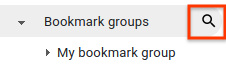
Jika diminta, telusuri grup bookmark berdasarkan kata kunci dalam nama atau deskripsinya. Anda hanya dapat menelusuri grup yang memiliki izin Admin atau View only.
Anda juga dapat menggunakan
owner:[NAME]untuk menelusuri berdasarkan nama pengguna yang memiliki izin Admin di grup bookmark.Arahkan kursor ke hasil untuk melihat informasi selengkapnya di kartu info grup bookmark.
Untuk menambahkan grup bookmark ke bagian Bookmark groups di navigasi sebelah kiri, klik ikon bintang di samping hasil penelusuran grup bookmark.
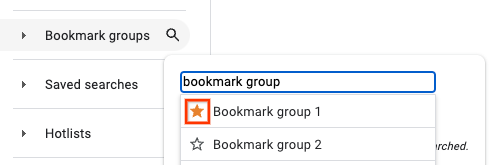
Untuk melihat hotlist dan penelusuran tersimpan di grup bookmark, klik hasil penelusuran grup bookmark.
Anda juga dapat menambahkan grup bookmark dari halaman tertaut dengan mengklik ikon bintang di sebelah kiri nama grup bookmark.
Melihat hotlist dan penelusuran tersimpan
Untuk melihat hotlist dan penelusuran tersimpan di grup bookmark:
Buka Issue Tracker di browser web Anda.
Di navigasi sebelah kiri, temukan grup bookmark yang komponennya ingin Anda lihat.
Arahkan kursor ke nama grup bookmark, lalu klik ikon "more".
Pilih Open.
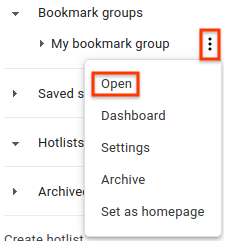
Halaman untuk grup bookmark akan muncul, dengan link ke setiap hotlist dan penelusuran tersimpan yang merupakan bagian dari grup bookmark.
Klik hotlist atau penelusuran tersimpan yang ingin Anda lihat.
Anda juga dapat melihat daftar hotlist dan penelusuran tersimpan dengan meluaskan grup bookmark di navigasi sebelah kiri.
Melihat dasbor grup bookmark
Untuk melihat dasbor grup bookmark:
Buka Issue Tracker di browser web Anda.
Di navigasi sebelah kiri, temukan grup bookmark yang komponennya ingin Anda lihat.
Arahkan kursor ke nama grup bookmark, lalu klik ikon "more".
Pilih Dashboard.
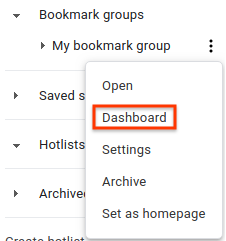
Dasbor untuk grup bookmark akan muncul, dengan bagian yang berisi masalah untuk hotlist atau penelusuran tersimpan tertentu di grup bookmark.
Jika memiliki izin Admin untuk grup bookmark, Anda dapat mengubah urutan hotlist atau penelusuran tersimpan dalam dasbor dengan mengklik ikon drop-down di samping hotlist atau penelusuran tersimpan.
Menghapus grup bookmark dari navigasi
Untuk menghapus grup bookmark dari navigasi:
Buka Issue Tracker di browser web Anda.
Di navigasi sebelah kiri, temukan grup bookmark yang ingin Anda hapus.
Arahkan kursor ke nama grup bookmark, lalu klik ikon "more".
Pilih Unstar atau Archive. Jika Anda memiliki izin Admin untuk grup bookmark, opsi Archive akan muncul, bukan Unstar.
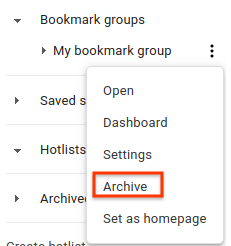
Setelah Anda mengarsipkan grup bookmark, pesan akan muncul yang mirip dengan:
Archived bookmark group "My bookmark group".Saat grup bookmark diarsipkan, grup tersebut akan diarsipkan untuk semua pengguna grup.
Anda juga dapat membatalkan pemberian bintang pada grup bookmark dengan mengklik ikon di samping namanya di a dasbor grup bookmark.
Anda tidak dapat membatalkan pemberian bintang atau menghapus grup bookmark yang memiliki izin Admin. Sebagai gantinya, arsipkan grup tersebut untuk menyembunyikannya di navigasi sebelah kiri.