
בדף הזה מוסבר איך לבצע משימות נפוצות באמצעות קבוצות של סימניות בכלי Google Issue Tracker.
יצירת קבוצת סימניות
כשיוצרים קבוצת סימניות, מקבלים הרשאת אדמין והיא מוגדרת כפרטית כברירת מחדל. כדי שמשתמשים אחרים יוכלו לראות את קבוצת הסימניות או לשנות אותה, צריך לשנות את ההרשאות שלה.
כדי ליצור קבוצת סימניות:
פותחים את Issue Tracker בדפדפן האינטרנט.
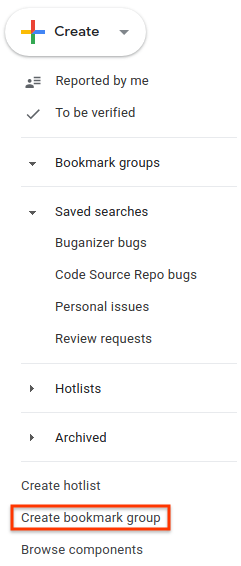
לוחצים על יצירת קבוצת סימניות, שנמצאת בחלק התחתון של תפריט הניווט הימני.
מופיע החלון יצירת קבוצת סימניות חדשה.
מזינים שם לקבוצת הסימניות.
(אופציונלי) מזינים תיאור לקבוצת הסימניות.
לוחצים על שמירה.
קבוצת הסימניות מופיעה בחלונית הניווט שמימין בקטע קבוצות סימניות.
עריכה של קבוצת סימניות
כדי לערוך את המאפיינים של קבוצת הסימניות, צריכה להיות לכם הרשאת אדמין לקבוצת הסימניות.
כדי לערוך קבוצת סימניות:
פותחים את Issue Tracker בדפדפן האינטרנט.
בסרגל הניווט הימני, מוצאים את קבוצת הסימניות שרוצים לערוך.
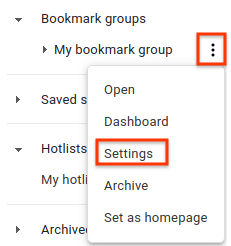
מעבירים את העכבר מעל קבוצת הסימניות ולוחצים על סמל האפשרויות הנוספות.
בוחרים באפשרות הגדרות.
יופיע חלון עם פרטי קבוצת הסימניות.
לשנות את השם של קבוצת הסימניות או לערוך את התיאור שלה.
לוחצים על עדכון.
אפשר גם לערוך קבוצת סימניות בלחיצה על סמל העיפרון לצד השם שלה במרכז הבקרה של קבוצת הסימניות.
הוספה והסרה של רשימות חמות וחיפושים שמורים
כדי להוסיף או להסיר רשימות חמות וחיפושים שמורים, צריכה להיות לכם הרשאת אדמין לקבוצת הסימניות.
כדי להוסיף או להסיר רשימות חמות וחיפושים שמורים:
פותחים את Issue Tracker בדפדפן האינטרנט.
בסרגל הניווט הימני, מוצאים את קבוצת הסימניות שרוצים לערוך.
מעבירים את העכבר מעל קבוצת הסימניות ולוחצים על סמל האפשרויות הנוספות.
בוחרים באפשרות הגדרות.
יופיע חלון עם הפרטים של קבוצת הסימניות.
מבצעים אחת או יותר מהפעולות הבאות:
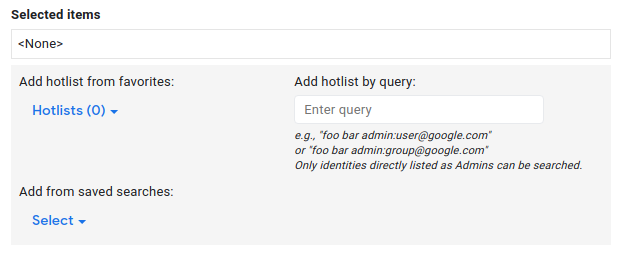
כדי להוסיף רשימה חמה שבבעלותכם או שאתם מנויים אליה, משתמשים בבורר הרשימות החמות שמסומן בתווית הוספת רשימה חמה מהמועדפים.
כדי להוסיף רשימה של מילים פופולריות שאתם לא הבעלים שלה או לא רשומים אליה, משתמשים בתיבת החיפוש עם התווית הוספת רשימה של מילים פופולריות לפי שאילתה.
מוסיפים חיפוש שמור שיצרתם באמצעות התפריט הנפתח עם התווית הוספה מחיפושים שמורים.
כדי להסיר רשימה חמה או חיפוש שמור מקבוצת הסימניות, מאתרים אותם בשדה פריטים נבחרים ולוחצים על ה-X שמשויך אליהם.
לוחצים על עדכון.
הגדרת הרשאות לקבוצת סימניות
כדי להגדיר הרשאות למשתמשים ולקבוצות אחרים, צריך להיות לכם הרשאת אדמין לקבוצת הסימניות.
כדי להגדיר הרשאות:
פותחים את Issue Tracker בדפדפן האינטרנט.
בתפריט הניווט שמימין, מוצאים את קבוצת הסימניות שרוצים לשנות את ההרשאות שלה.
מעבירים את העכבר מעל קבוצת הסימניות ולוחצים על סמל האפשרויות הנוספות.
בוחרים באפשרות הגדרות.
יופיע חלון עם פרטי קבוצת הסימניות.
לוחצים על הכרטיסייה Access Control ומעניקים הרשאות לקבוצת הסימניות לפי הצורך.
לוחצים על עדכון.
לכל משתמש או קבוצה שניתנו להם הרשאות לקבוצת הסימניות צריך להיות חשבון Google. אחרת, הענקת ההרשאה תיכשל ותוצג לכם סרגל אזהרה עם הכיתוב: משתמשים לא תקינים.
הוספת קבוצת סימניות לסרגל הניווט
כדי להוסיף את קבוצת הסימניות לתפריט הניווט הימני, צריכה להיות לכם הרשאת אדמין או צפייה בלבד לקבוצת הסימניות.
כדי להוסיף קבוצת סימניות לסרגל הניווט:
פותחים את Issue Tracker בדפדפן האינטרנט.
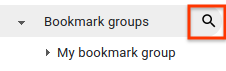
לוחצים על סמל הזכוכית המגדלת לצד קבוצות של סימניות בחלונית הניווט בצד ימין.
כשמופיעה הנחיה, מחפשים את קבוצת הסימניות לפי מילות מפתח בשם או בתיאור שלה. אפשר לחפש רק קבוצות שיש לכם לגביהן הרשאת אדמין או צפייה בלבד.
אפשר גם להשתמש ב
owner:[NAME]כדי לחפש לפי שם של משתמש שיש לו הרשאת אדמין בקבוצת הסימניות.מעבירים את העכבר מעל תוצאה כדי לראות מידע נוסף בכרטיס המרחף של קבוצת הסימניות.
כדי להוסיף קבוצת סימניות לקטע קבוצות סימניות בסרגל הניווט הימני, לוחצים על סמל הכוכב לצד תוצאת החיפוש של קבוצת הסימניות.
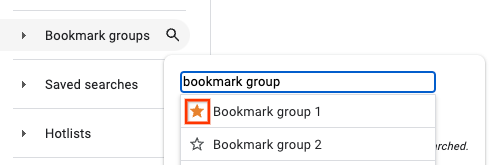
כדי לראות את הרשימות הפופולריות ואת החיפושים השמורים בקבוצת סימניות, לוחצים על תוצאת החיפוש של קבוצת הסימניות.
אפשר גם להוסיף את קבוצת הסימניות מהדף המקושר. לשם כך, לוחצים על סמל הכוכב שמימין לשם של קבוצת הסימניות.
צפייה ברשימות המועדפים ובחיפושים השמורים
כדי לראות רשימות חמות וחיפושים שמורים בקבוצת סימניות:
פותחים את Issue Tracker בדפדפן האינטרנט.
בסרגל הניווט בצד ימין, מוצאים את קבוצת הסימניות שרוצים להציג את הרכיבים שלה.
מעבירים את העכבר מעל השם של קבוצת הסימניות ולוחצים על סמל האפשרויות הנוספות.
לוחצים על פתיחה.
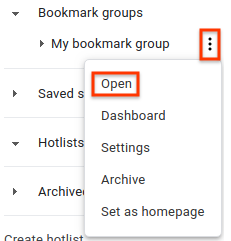
מופיע הדף של קבוצת הסימניות, עם קישורים לכל רשימת המעקב ולכל חיפוש שמור שכלולים בקבוצת הסימניות.
לוחצים על הרשימה או על החיפוש השמור שרוצים לראות.
אפשר גם להרחיב את קבוצת הסימניות בתפריט הניווט הימני כדי לראות את רשימת הרשימות החמות והחיפושים השמורים.
הצגת מרכז השליטה של קבוצת הסימניות
כדי לראות את לוח הבקרה של קבוצת סימניות:
פותחים את Issue Tracker בדפדפן האינטרנט.
בסרגל הניווט הימני, מוצאים את קבוצת הסימניות שרוצים להציג את הרכיבים שלה.
מעבירים את העכבר מעל השם של קבוצת הסימניות ולוחצים על סמל האפשרויות הנוספות.
לוחצים על לוח בקרה.
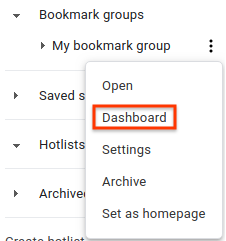
לוח הבקרה של קבוצת הסימניות מופיע, עם קטעים שמכילים בעיות ברשימות חמות ספציפיות או בחיפושים שמורים בקבוצת הסימניות.
אם יש לכם הרשאת אדמין לקבוצת הסימניות, אתם יכולים לשנות את הסדר של רשימת המעקב או החיפוש השמור בלוח הבקרה. לשם כך, לוחצים על סמל התפריט הנפתח לצד רשימת המעקב או החיפוש השמור.
הסרה של קבוצת סימניות מהניווט
כדי להסיר קבוצת סימניות מהניווט:
פותחים את Issue Tracker בדפדפן האינטרנט.
בסרגל הניווט הימני, מוצאים את קבוצת הסימניות שרוצים להסיר.
מעבירים את העכבר מעל השם של קבוצת הסימניות ולוחצים על סמל האפשרויות הנוספות.
בוחרים באפשרות ביטול הסימון בכוכב או העברה לארכיון. אם יש לכם הרשאת אדמין לקבוצת הסימניות, במקום ביטול הסימון תופיע האפשרות העברה לארכיון.
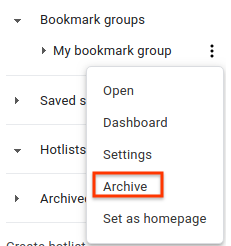
אחרי שמעבירים לארכיון את קבוצת הסימניות, מופיעה הודעה דומה לזו:
Archived bookmark group "My bookmark group".כשמעבירים לארכיון את קבוצת הסימניות, היא מועברת לארכיון עבור כל המשתמשים בקבוצה.
אפשר גם לבטל את הסימון בכוכב של קבוצת סימניות. כדי לעשות את זה, לוחצים על הסמל שלצד השם שלה במרכז הבקרה של קבוצת הסימניות.
אי אפשר לבטל את הסימון בכוכב או להסיר קבוצות של סימניות שיש לכם לגביהן הרשאת אדמין. במקום זאת, אפשר להעביר אותם לארכיון כדי להסתיר אותם בתפריט הניווט הימני.