
이 페이지에서는 Google Issue Tracker에서 문제 검색 결과를 보고 정리하는 방법을 보여줍니다.
검색 결과는 문제 보기 권한이 있는 구성요소의 문제로 제한됩니다.
검색 결과 정리
검색 결과를 보고 정리하려면 다음 단계를 따르세요.
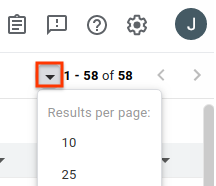
표시할 페이지당 결과 수를 선택합니다.
페이지당 결과 수는 검색 결과 페이지의 오른쪽 상단에 있는 드롭다운 버튼으로 제어됩니다. 이 버튼은 검색 결과의 숫자 요약 왼쪽에 있습니다.
보고 싶지 않은 열을 삭제합니다.
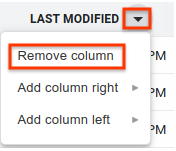
열 헤더 위로 마우스를 가져가면 드롭다운 버튼이 표시됩니다. 버튼을 클릭한 다음 열 삭제 를 클릭하여 검색 결과 페이지에서 이 정보를 숨깁니다.
보고 싶은 열을 추가합니다.
각 열에는 헤더 텍스트 옆에 드롭다운 버튼이 있습니다. 새 열을 추가하려는 위치에 인접한 기존 열의 버튼을 클릭합니다.
오른쪽에 열 추가 또는 왼쪽에 열 추가 를 선택합니다. 문제 필드 메뉴가 표시됩니다.
문제 필드 메뉴에서 추가할 필드를 클릭합니다. 이 열은 기존 열의 선택한 쪽에 추가됩니다.
열 헤더를 드래그 클릭하여 열의 순서를 변경합니다.
열을 이동하면 열 헤더의 고스트 이미지가 커서에 연결되고 열의 새 위치가 파란색 세로선으로 표시됩니다.
열 헤더를 클릭하여 해당 열을 기준으로 결과를 정렬합니다.
동일한 열 헤더를 여러 번 클릭하면 오름차순과 내림차순 간에 전환됩니다.
화살표 버튼을 사용하여 결과의 추가 페이지로 이동합니다.

Issue Tracker는 향후 검색을 위해 일반 검색 결과 페이지의 맞춤설정을 기억합니다. 여기에는 페이지당 결과 수, 검색 결과에 포함할 열, 열이 표시되는 순서, 문제가 정렬되는 방식이 포함됩니다. 또한 인기 목록과 저장된 검색에는 각각 일반 검색 맞춤설정과 다른 맞춤설정이 있을 수 있습니다.