
تعرض هذه الصفحة كيفية عرض نتائج البحث عن المشاكل وتنظيمها في أداة تتبُّع المشاكل من Google.
تقتصر نتائج البحث على المشاكل في المكوّنات التي لديك فيها إذن عرض المشاكل المشاكل.
تنظيم نتائج البحث
لعرض نتائج البحث وتنظيمها، اتّبِع الخطوات التالية:
افتح أداة تتبُّع المشاكل في متصفّح الويب.
استخدِم شريط البحث أو أداة إنشاء البحث أو قائمة المشاكل الشائعة أو شريط التنقّل الأيمن للبحث عن المشاكل.
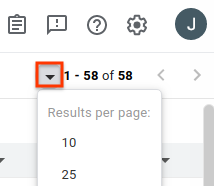
اختَر عدد النتائج التي تريد عرضها في كل صفحة.
يمكنك التحكّم في عدد النتائج في كل صفحة من خلال الزر المنسدل الذي يظهر في أعلى يسار صفحة نتائج البحث. يظهر الزر على يسار الملخّص العددي لنتائج البحث.
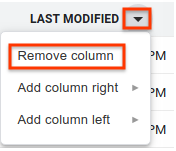
أزِل أي أعمدة لا تريد عرضها.
عند تمرير مؤشر الماوس فوق رأس عمود، يظهر زر منسدل. انقر على الزر، ثم انقر على إزالة العمود لإخفاء هذه المعلومات من صفحة نتائج البحث.
أضِف الأعمدة الإضافية التي تريد عرضها.
يحتوي كل عمود على زر منسدل بجانب نص الرأس. انقر على زر عمود حالي بجانب المكان الذي تريد ظهور عمودك الجديد فيه.
اختَر إضافة عمود إلى اليمين أو إضافة عمود إلى اليسار. تظهر قائمة بحقول المشاكل.
في قائمة حقول المشاكل، انقر على الحقل الذي تريد إضافته. يتم إضافة هذا العمود على الجانب الذي اخترته من العمود الحالي.
غيِّر ترتيب الأعمدة عن طريق النقر مع السحب على رؤوس الأعمدة.
عند نقل عمود، تظهر صورة باهتة لرأس العمود متّصلة بمؤشر الماوس، ويظهر الموقع الجديد للعمود على شكل خط أزرق عمودي.
انقر على رأس عمود لترتيب نتائجك حسب هذا العمود.
يؤدي النقر على رأس العمود نفسه عدة مرات إلى التبديل بين الترتيب التصاعدي والتنازلي.
انتقِل إلى صفحات إضافية من النتائج باستخدام أزرار الأسهم.

تحتفظ أداة Issue Tracker بالتخصيصات التي تجريها على صفحة نتائج البحث العامة لعمليات البحث المستقبلية. ويشمل ذلك عدد النتائج في كل صفحة، والأعمدة التي سيتم تضمينها في نتائج البحث، وترتيب ظهور هذه الأعمدة، وكيفية ترتيب المشاكل. بالإضافة إلى ذلك، يمكن أن تحتوي كل من قوائم المشاكل الشائعة وعمليات البحث المحفوظة على تخصيصات خاصة بها تختلف عن تخصيصات البحث العامة.