

這個程式碼研究室是 Android Kotlin 基礎知識課程的一部分。如果您按部就班完成程式碼研究室,就能充分體驗到本課程的價值。所有課程程式碼研究室都列在 Android Kotlin 基礎知識程式碼研究室到達網頁。
在本程式碼研究室中,您將瞭解片段,並在名為 AndroidTrivia 的範例應用程式中建立片段。在下一個程式碼研究室中,您將進一步瞭解導覽功能,並繼續開發 AndroidTrivia 應用程式。
必備知識
- Kotlin 基礎知識
- 如何使用 Kotlin 建立基本 Android 應用程式
- 如何使用版面配置
課程內容
- 如何靜態地將片段新增至應用程式
學習內容
- 在活動中建立片段。
在本課程的三個程式碼研究室中,您將使用名為 AndroidTrivia 的應用程式。完成的應用程式是一個遊戲,使用者要回答三道有關 Android 程式碼的益智問題。如果使用者答對所有問題,即可贏得遊戲並分享結果。
|
|
|


AndroidTrivia 應用程式說明導覽模式和控制項。這個應用程式包含多個元件:
- 在標題畫面 (如上圖左側所示),使用者會開始遊戲。
- 如上圖中間所示,使用者在遊戲畫面中回答問題並提交答案。
- 如上圖右側所示,導覽匣會從應用程式側邊滑出,內含附有標題的選單。抽屜圖示
 可開啟導覽匣。導覽匣選單包含「關於」頁面和遊戲規則的連結。
應用程式頂端會顯示彩色檢視畫面,稱為「應用程式列」,也稱為「動作列」。
在本程式碼研究室中,您將使用範例應用程式,其中提供完成 Trivia 應用程式所需的範本程式碼和片段類別。
- 下載 AndroidTrivia-Starter Android Studio 專案。
- 在 Android Studio 中開啟專案並執行應用程式。應用程式開啟後,除了顯示應用程式名稱和空白畫面外,不會執行任何動作。

- 在 Android Studio 的「Project」窗格中,開啟「Project: Android」檢視畫面,即可探索專案檔案。開啟「app」>「java」資料夾,即可查看
MainActivity類別和片段類別。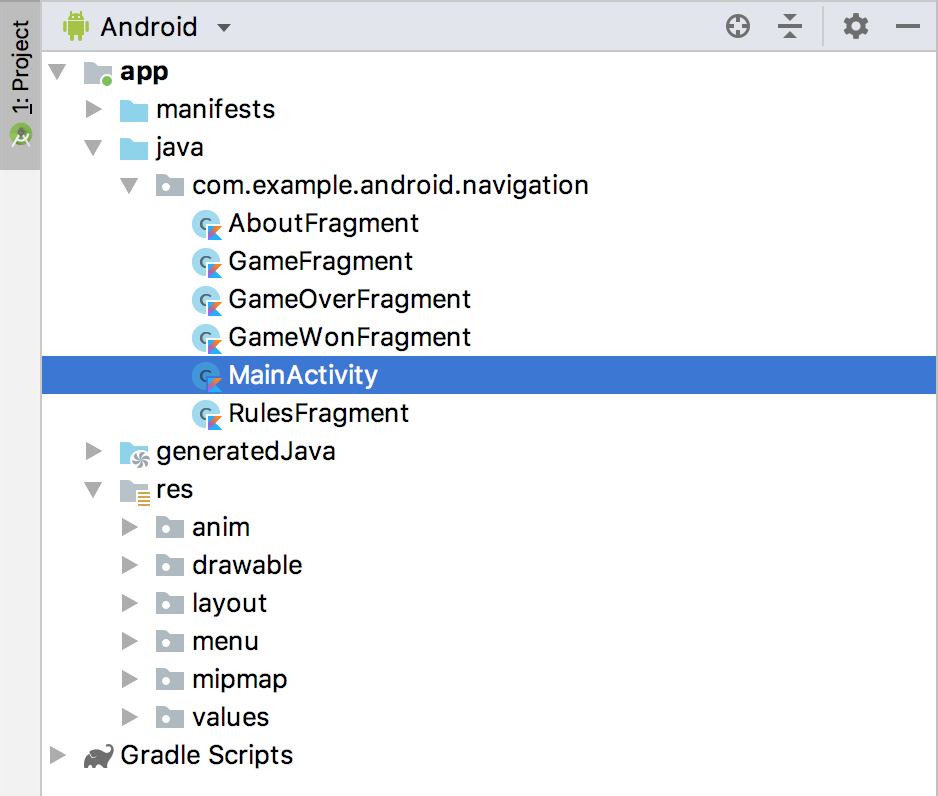
- 開啟「res」>「layout」資料夾,然後按兩下「activity_main.xml」。版面配置編輯器會顯示
activity_main.xml檔案。 - 按一下「設計」分頁標籤。
activity_main.xml檔案的「Component Tree」 會將根版面配置顯示為垂直LinearLayout。
在垂直線性版面配置中,版面配置中的所有子項檢視區塊都會垂直對齊。
片段代表活動中的特定行為或特定使用者介面部分。您可以將多個片段結合為單一活動,建立多窗格使用者介面,並在多個活動中重複使用單一片段。
不妨將片段視為活動的模組化部分,例如可一併用於其他活動中的「子活動」:
- 片段有其生命週期,並會接收自己本身的輸入事件。
- 您可以在活動執行期間新增或移除片段。
- 片段是由 Kotlin 類別定義。
- 片段的 UI 由 XML 版面配置檔案定義。
AndroidTrivia 應用程式有一個主要活動和多個片段。大部分的片段及其版面配置檔案都已為您定義。在這項工作中,您會建立片段,並將片段新增至應用程式的主要活動。
步驟 1:新增片段類別
在這個步驟中,您會建立空白的 TitleFragment 類別。首先,請為新片段建立 Kotlin 類別:
- 在 Android Studio 中,點選「Project」窗格內的任意位置,將焦點移回專案檔案。例如,按一下「com.example.android.navigation」com.example.android.navigation資料夾。
- 依序選取「File」>「New」>「Fragment」>「Fragment (Blank)」。
- 片段名稱請使用 TitleFragment。清除所有核取方塊,包括「create Layout XML」(建立版面配置 XML)、「include fragment factory methods」(加入片段工廠方法) 和「include interface callbacks」(加入介面回呼)。
- 按一下「完成」。
- 開啟
TitleFragment.kt片段檔案 (如果尚未開啟)。其中包含onCreateView()方法,這是片段生命週期期間呼叫的方法之一。 - 在
onCreateView()中,移除return TextView(activity).apply區段,包括開頭為setText的資料行。onCreateView()函式只會留下下列程式碼:
override fun onCreateView(inflater: LayoutInflater, container: ViewGroup?,
                         savedInstanceState: Bundle?): View? {
}
建立繫結物件
系統不會立即編譯片段,如要編譯片段,您需要建立繫結物件並加載片段的檢視區塊 (相當於對活動使用 setContentView())。
- 在
TitleFragment.kt的onCreateView()方法中,建立binding變數 (val binding)。 - 如要擴充片段的檢視區塊,請對片段的
Binding物件 (即FragmentTitleBinding) 呼叫DataBindingUtil.inflate()方法。
將四個參數傳遞至方法:
inflater,這是用來加載繫結版面配置的LayoutInflater。- 要加載的版面配置 XML 資源。使用已為您定義的其中一個版面配置
R.layout.fragment_title。 container給家長ViewGroup。(此參數為選用參數)。false代表attachToParent值。
- 將
DataBindingUtil.inflate傳回的繫結指派給binding變數。 - 從方法傳回
binding.root,其中包含加載的檢視區塊。onCreateView()方法現在會如以下程式碼所示:
override fun onCreateView(inflater: LayoutInflater, container: ViewGroup?,
                         savedInstanceState: Bundle?): View? {
   val binding = DataBindingUtil.inflate<FragmentTitleBinding>(inflater,
           R.layout.fragment_title,container,false)
   return binding.root
   }
步驟 2:將新片段新增至主要版面配置檔案
在這個步驟中,您要將 TitleFragment 新增至應用程式的 activity_main.xml 版面配置檔案。
- 開啟「res」>「layout」>「activity_main.xml」,然後按一下「Text」分頁標籤,即可查看版面配置 XML 程式碼。
- 在現有的
LinearLayout元素中,新增fragment元素。 - 將片段的 ID 設為
titleFragment。 - 將片段名稱設為片段類別的完整路徑,在本例中為
com.example.android.navigation.TitleFragment。 - 將版面配置寬度和高度設為
match_parent。
<layout xmlns:android="http://schemas.android.com/apk/res/android"
    xmlns:app="http://schemas.android.com/apk/res-auto">

        <LinearLayout
            android:layout_width="match_parent"
            android:layout_height="match_parent"
            android:orientation="vertical">
            <fragment
                android:id="@+id/titleFragment"
                android:name="com.example.android.navigation.TitleFragment"
                android:layout_width="match_parent"
                android:layout_height="match_parent"
                />
        </LinearLayout>

</layout>- 執行應用程式。片段已新增至主畫面。

Android Studio 專案:AndroidTriviaFragment
在本程式碼研究室中,您已將片段新增至 AndroidTrivia 應用程式,並會在接下來兩堂課的程式碼研究室中繼續使用。
- 片段是活動的模組化部分。
- 片段有其生命週期,並會接收自己本身的輸入事件。
- 使用
<fragment>標記,在 XML 版面配置檔案中定義片段的版面配置。 - 在
onCreateView()中加載片段的版面配置。 - 您可以在活動執行期間新增或移除片段。
Udacity 課程:
Android 開發人員說明文件:
本節列出的作業可由課程講師指派給學習本程式碼研究室的學員。講師可自由採取以下行動:
- 視需要指派作業。
- 告知學員如何繳交作業。
- 為作業評分。
講師可以視需求使用全部或部分建議內容,也可以自由指派任何其他合適的作業。
如果您是自行學習本程式碼研究室,不妨利用這些作業驗收學習成果。
回答以下問題
第 1 題
片段和活動有哪些差異?選取所有正確的敘述。
- 建立片段時,請在
onCreateView()方法中擴充版面配置。建立活動時,您會在onCreate()中擴充版面配置。 - 活動有自己的版面配置,但片段無法有自己的版面配置。
- 活動有自己的生命週期,但片段沒有。
- 為片段或活動擴充版面配置時,您可以將版面配置參照為
R.layout.layoutname。
第 2 題
以下有關片段的敘述何者正確?請選取所有適用選項。
- 您可以在一個以上的活動中使用片段。
- 一個活動中可以有多個片段。
- 在 Kotlin 類別中定義片段後,系統就會自動將該片段加入
activity_main.xml版面配置檔案。 - 使用
<fragment>標記來定義要在版面配置檔案中插入片段的位置。
開始下一個課程:
如要查看本課程其他程式碼研究室的連結,請參閱 Android Kotlin 基礎知識程式碼研究室登陸頁面。