Die Dokumentation zu „Design for Driving“ wurde zu docs.partner.android.com/drivingux verschoben. Ab dem 11. März 2026 werden alle Updates ausschließlich auf der neuen Website veröffentlicht.
Google uses AI technology to translate content into your preferred language. AI translations can contain errors.
Steuerleiste
Mit Sammlungen den Überblick behalten
Sie können Inhalte basierend auf Ihren Einstellungen speichern und kategorisieren.
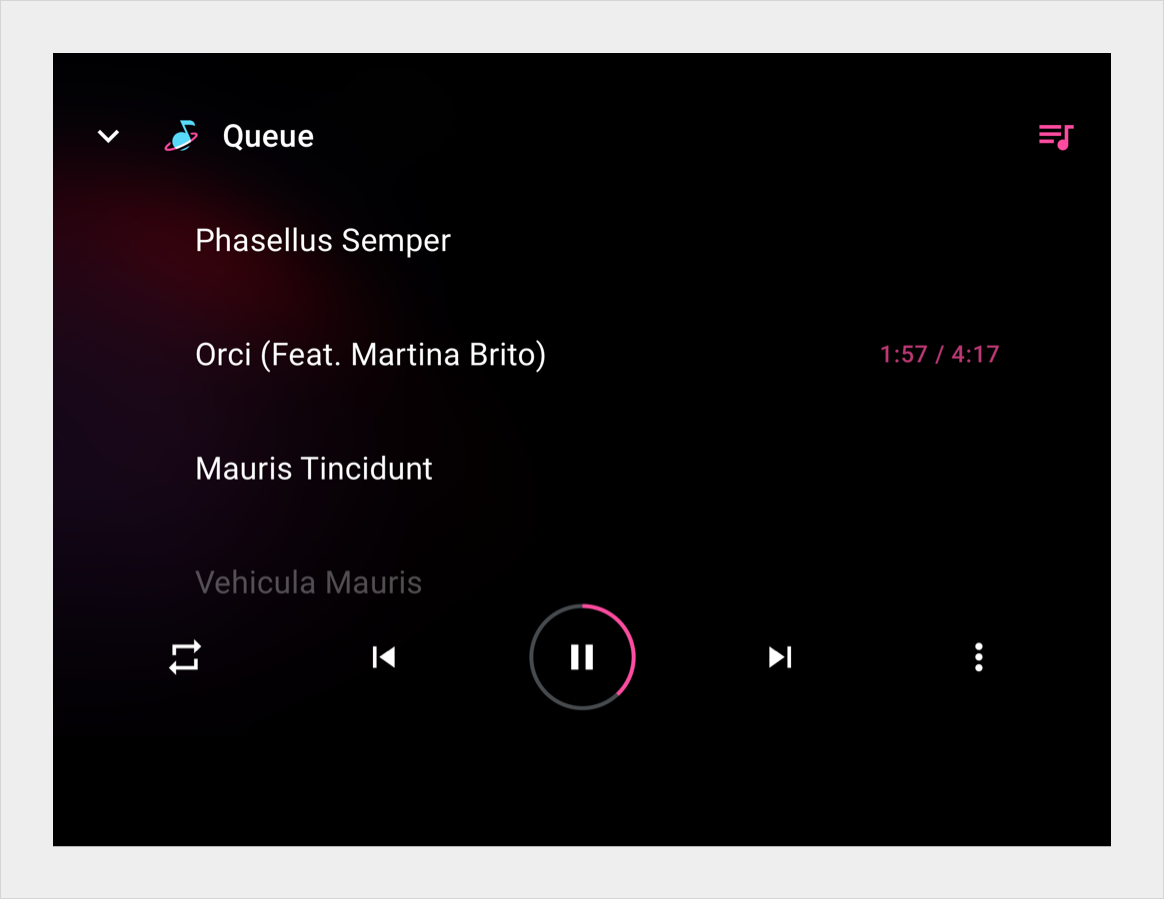
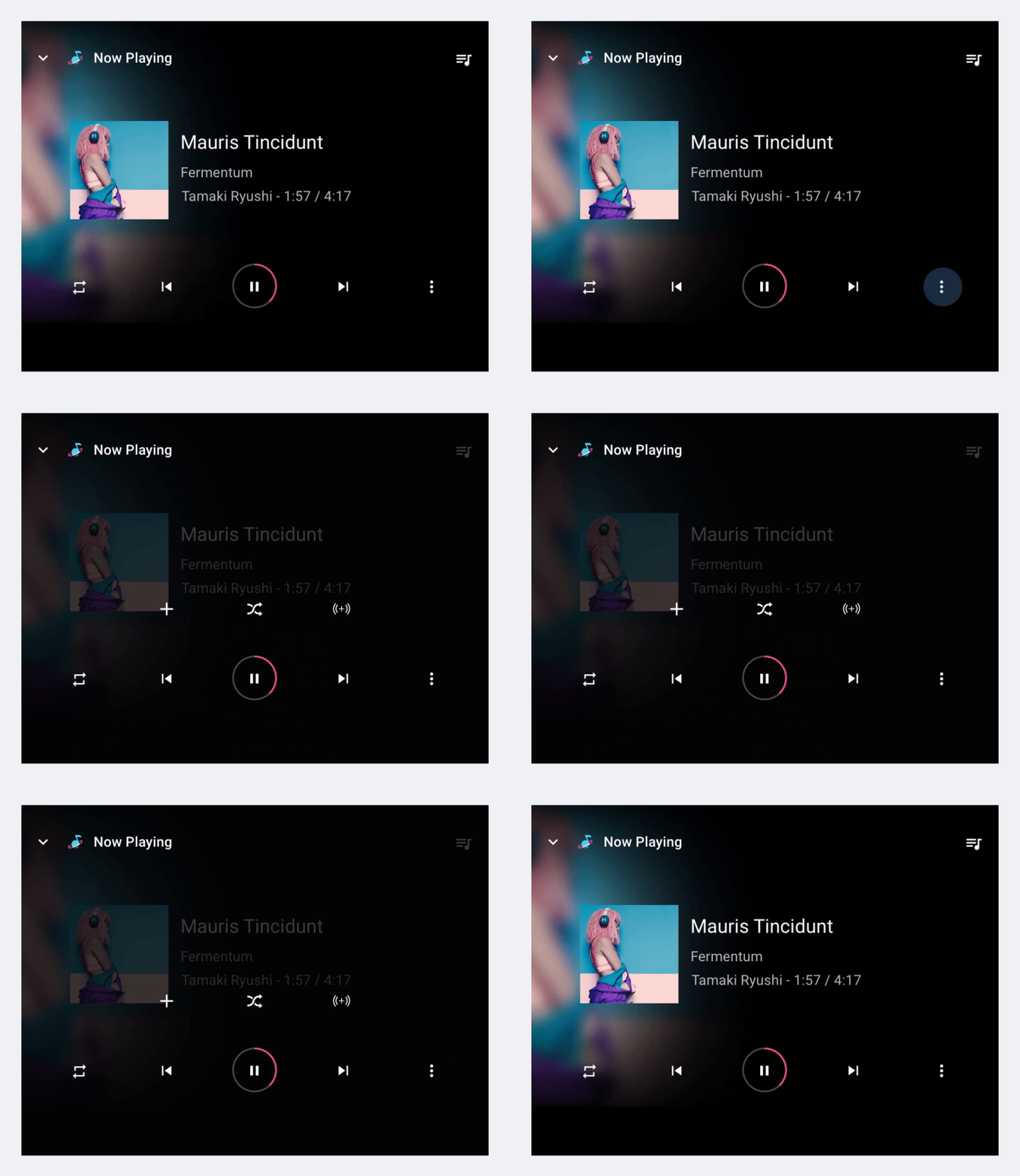
Die Steuerleiste enthält Steuerelemente, die mit einer bestimmten Ansicht verknüpft sind. Sie zeigt in der nicht maximierten Version bis zu fünf Steuerelemente und in der maximierten Version bis zu fünf zusätzliche Steuerelemente an.
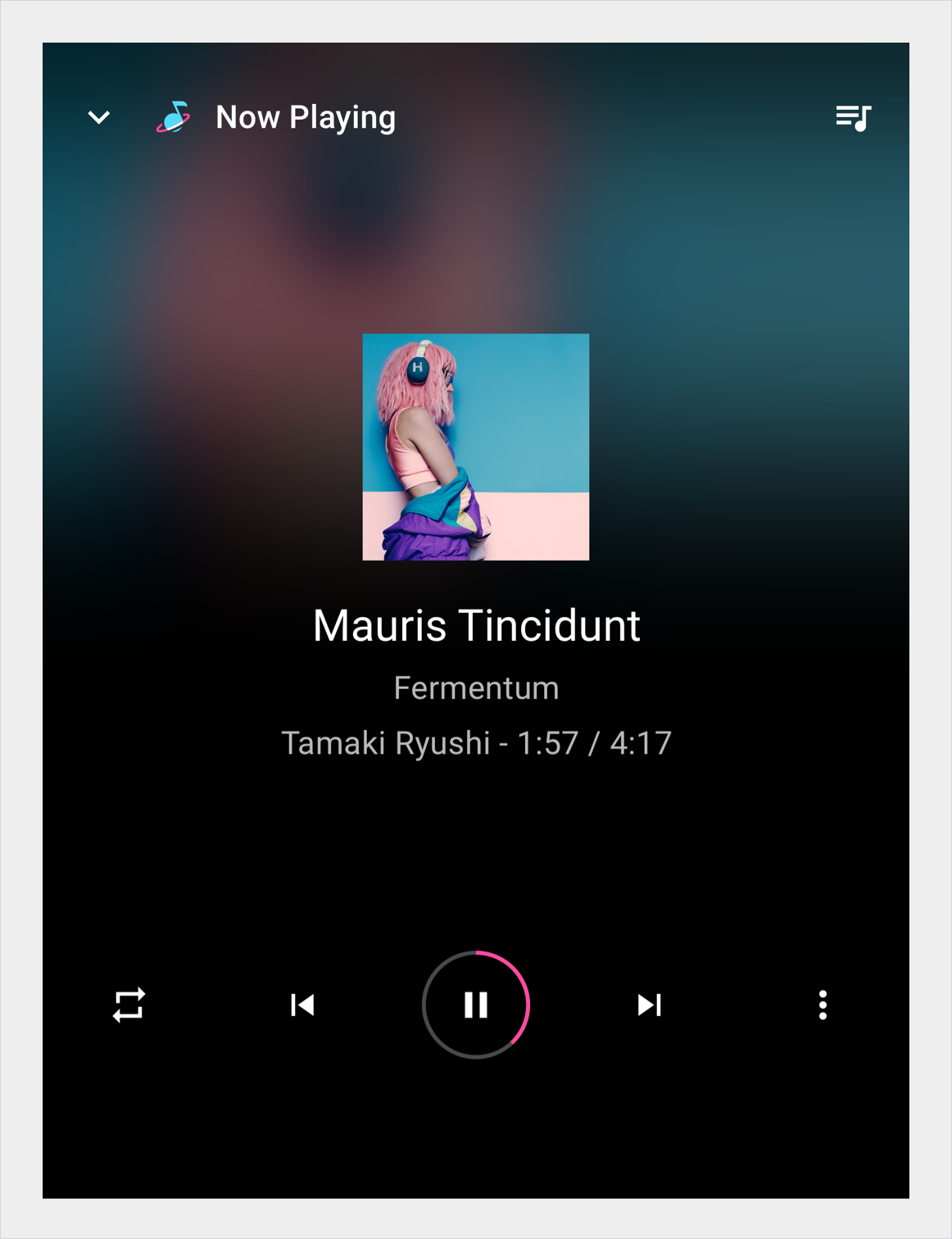
In Medien-Apps wird die Steuerleiste in der Wiedergabeansicht für „Wiedergabe/Pause“, „Zurück“, „Weiter“ und andere Steuerelemente verwendet, einschließlich solcher für benutzerdefinierte Aktionen von Drittanbietern.
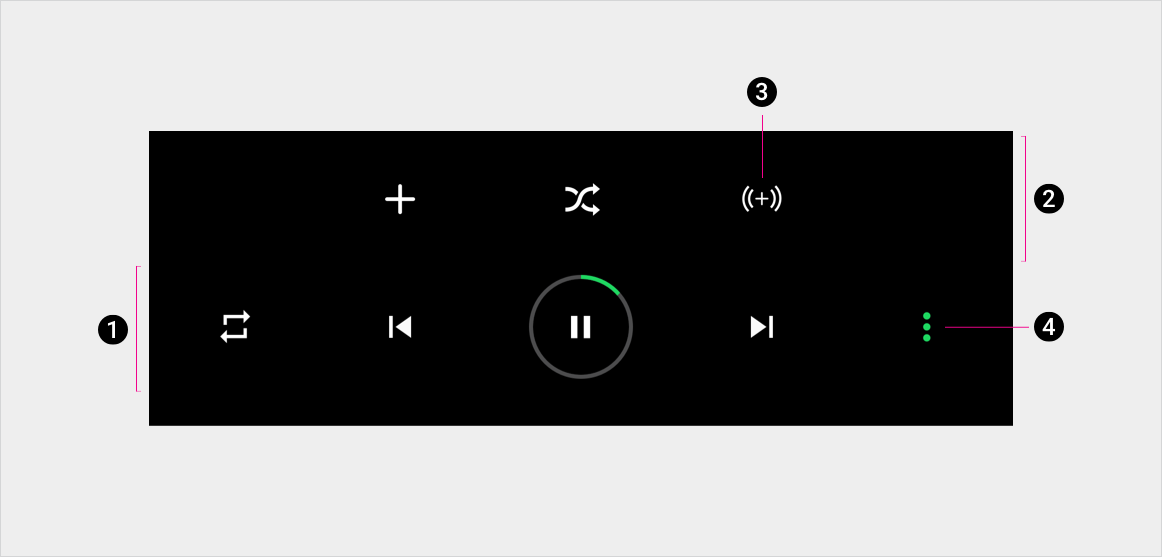
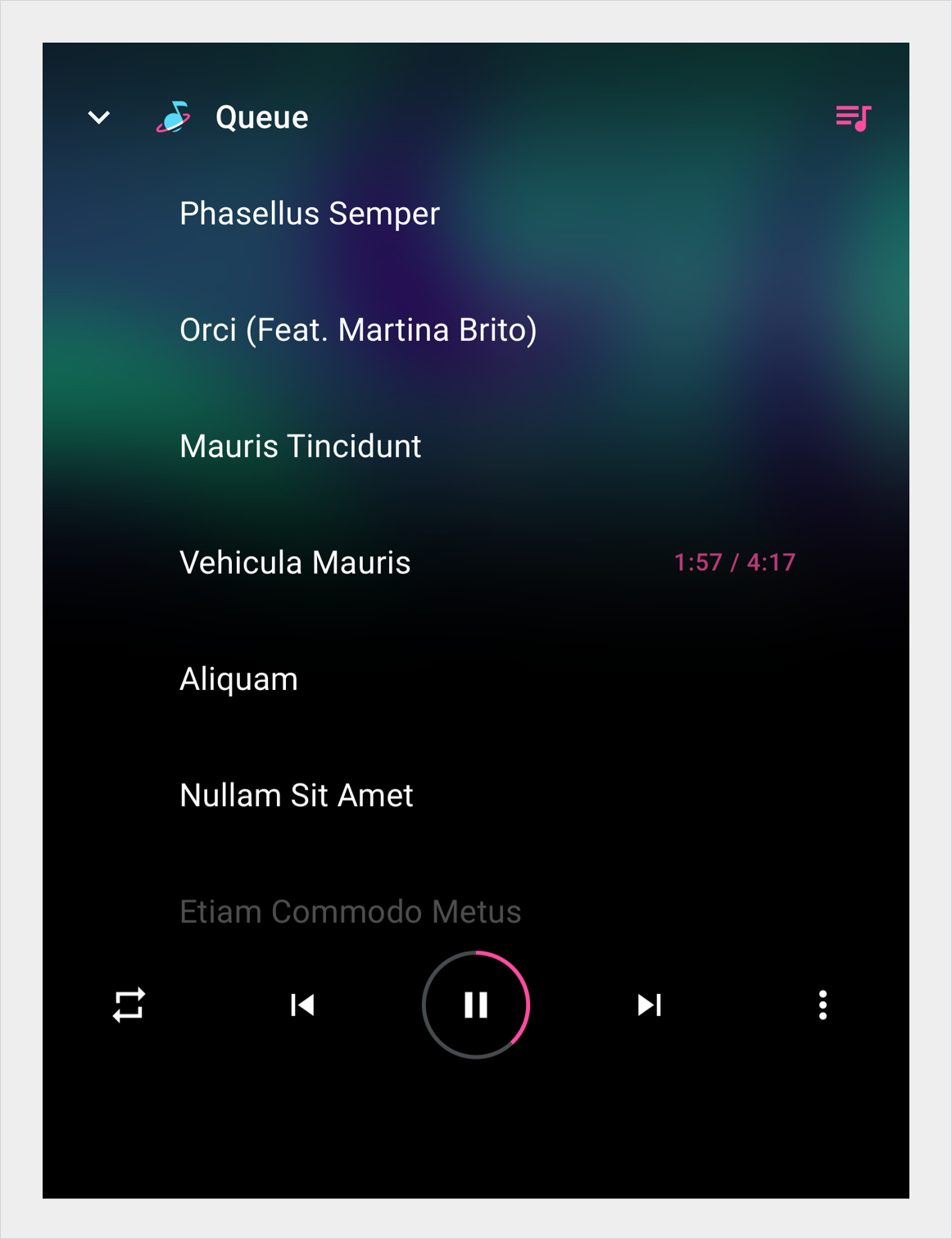
Die Steuerleiste hat zwei Formate: nicht maximiert und maximiert. Die nicht erweiterte Version kann bis zu fünf Steuerelemente enthalten. In Medien-Apps ist eine davon die Wiedergabe/Pause.
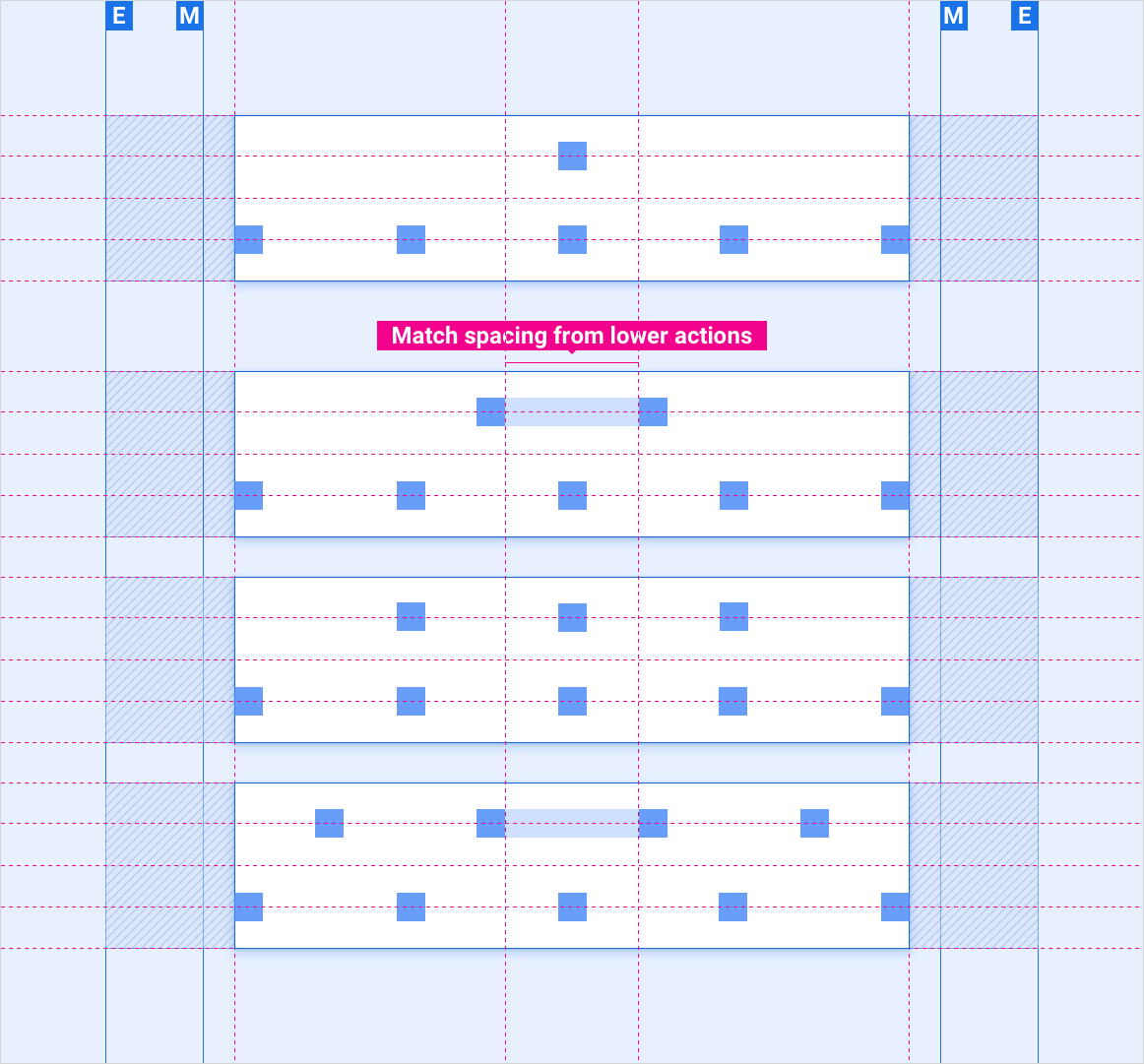
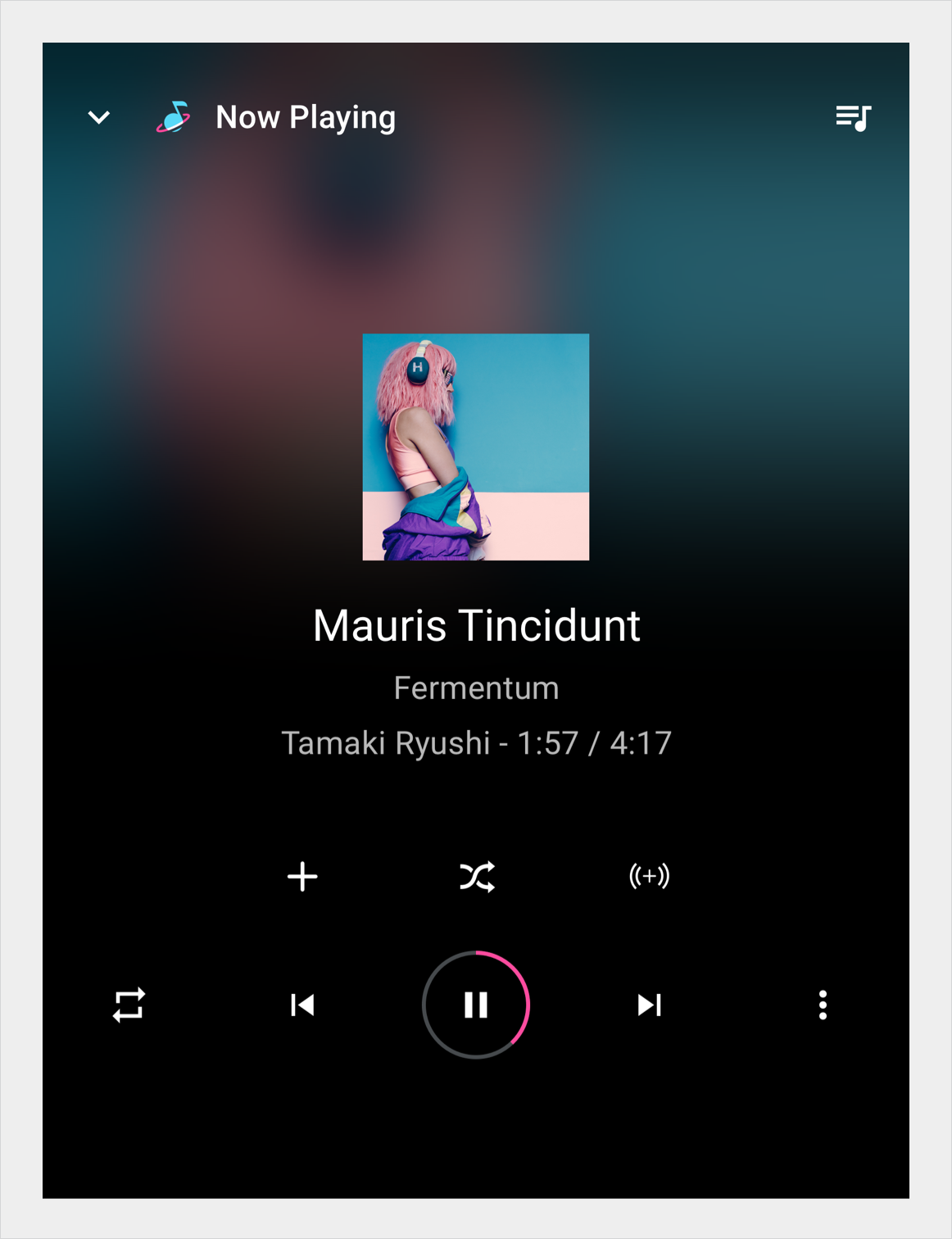
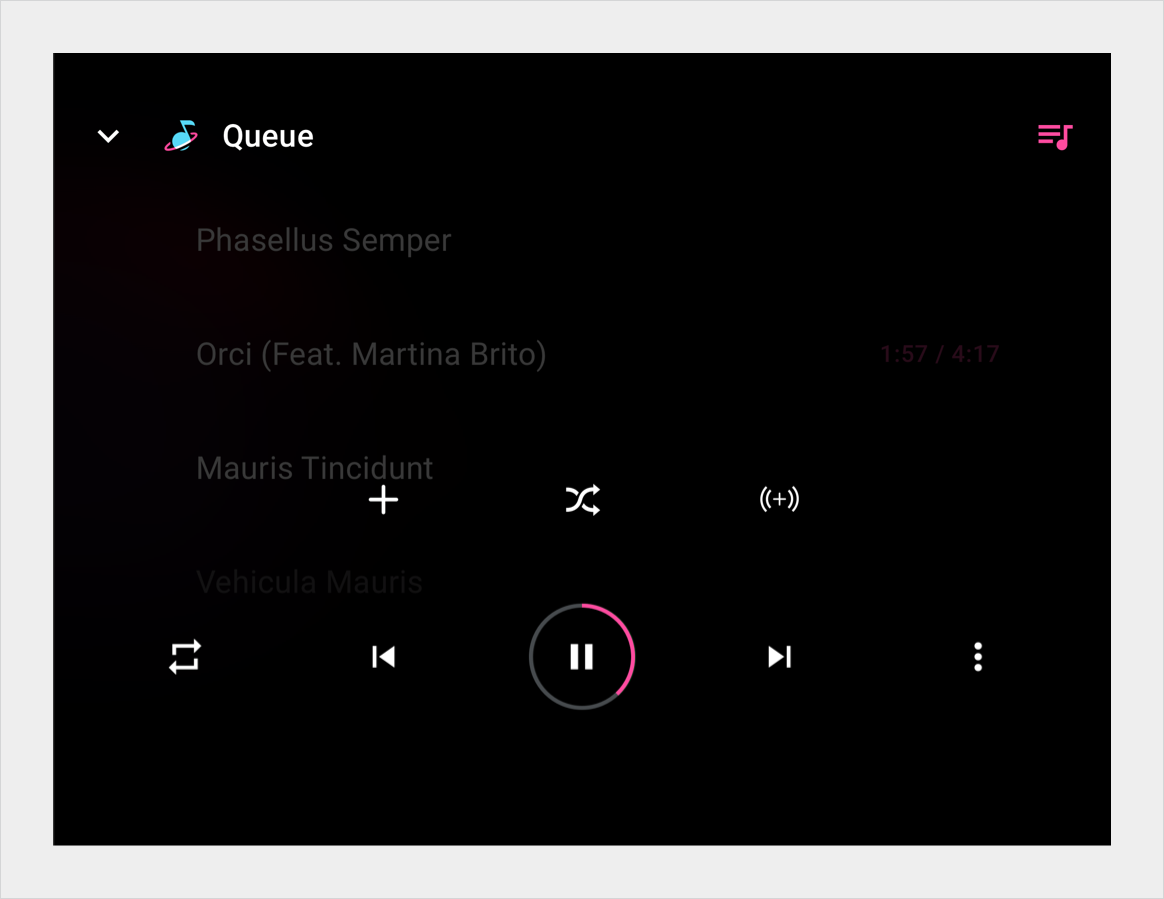
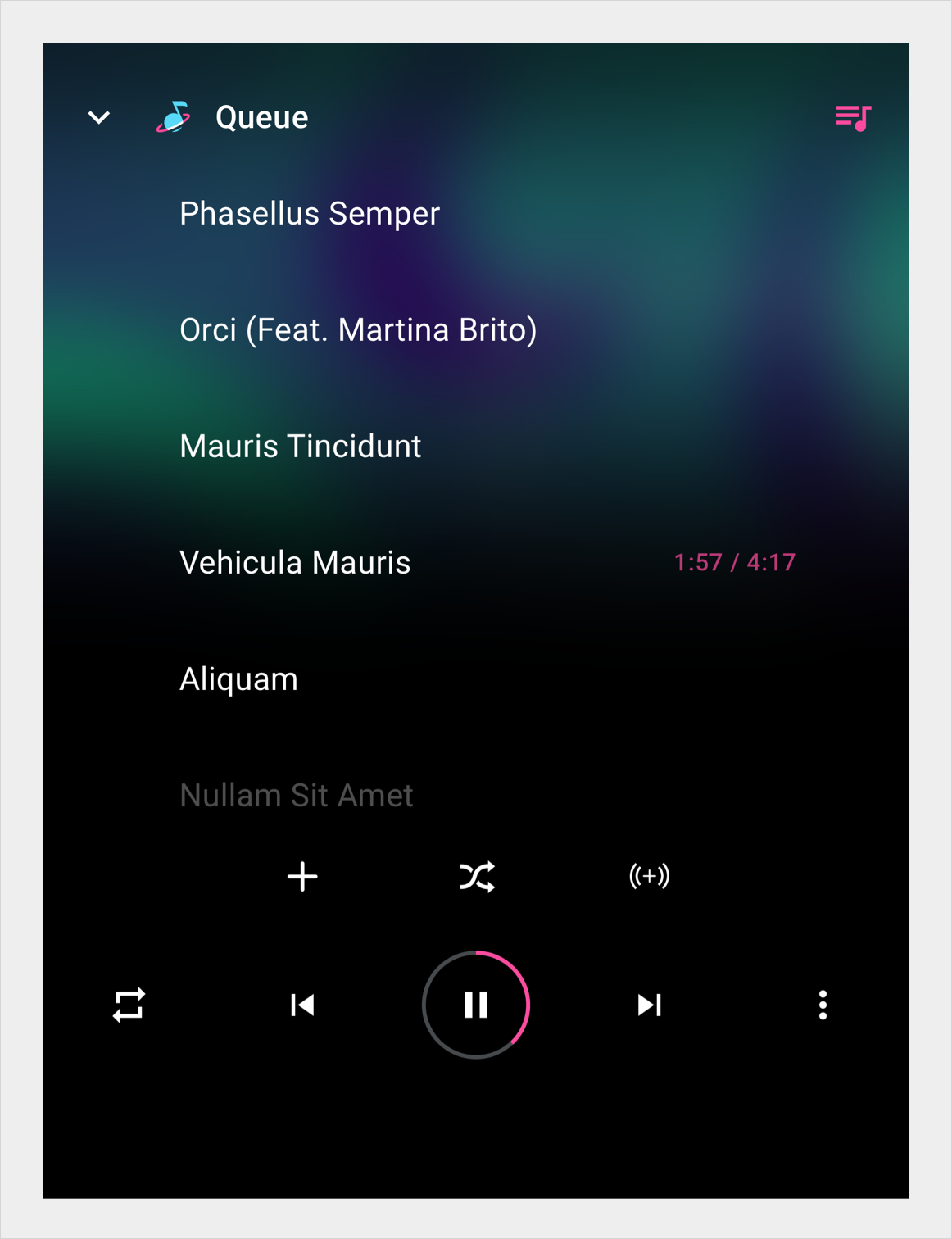
Die Steuerleiste kann im maximierten Zustand bis zu fünf zusätzliche Steuerelemente in einer zweiten Zeile enthalten. Nutzer können die Überlaufschaltfläche auswählen, um die Steuerleiste zu maximieren oder zu minimieren.
1. Teil der Steuerleiste, der vor der Maximierung sichtbar ist
2. Maximierter Teil der Aktionsleiste
3. Eines der Steuerelemente
4. Dreipunkt-Menü (Steuerungsleiste maximieren und minimieren)
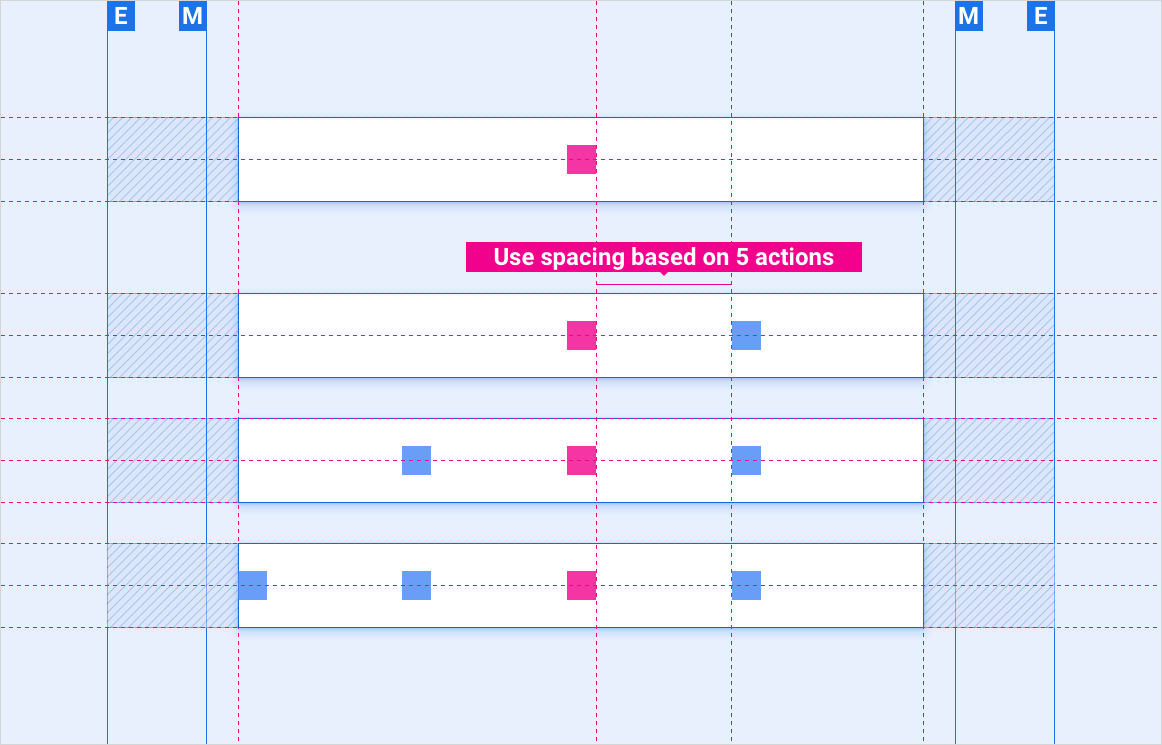
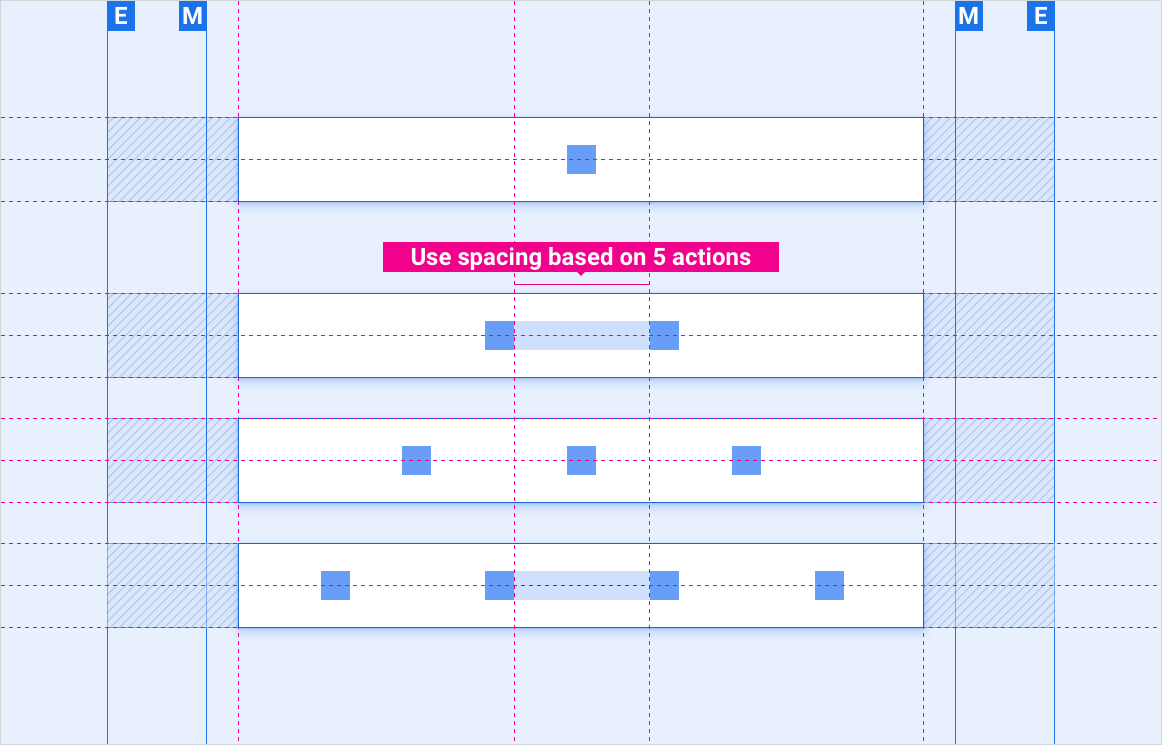
Platzierung von 1–4 Steuerelementen auf der Steuerleiste mit verankertem Steuerelement in der Mitte
Ein verankertes Steuerelement in der Mitte ist ein Steuerelement, das bevorzugt in der Mitte der Steuerleiste platziert wird, z. B. eine Schaltfläche für die Wiedergabe/Pause von Musik.
Platzierung von 1–4 Steuerelementen auf der Steuerleiste ohne verankerte Steuerelemente
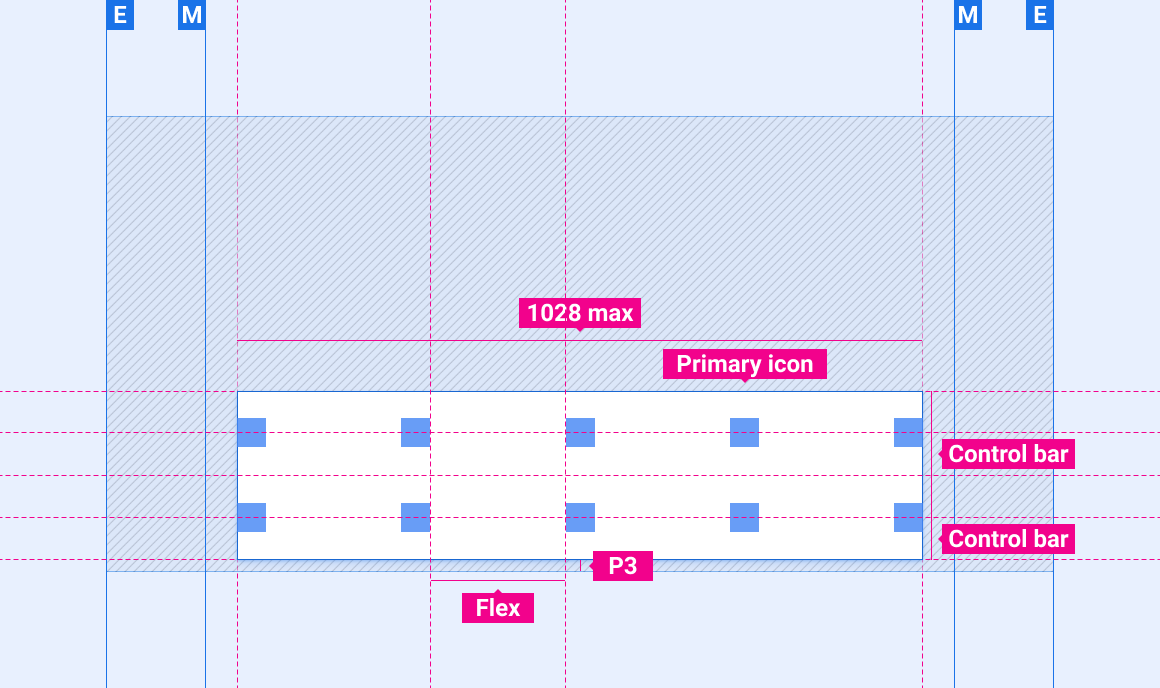
Platzierung von 6–9 Steuerelementen auf der Steuerleiste
Layouts skalieren
Diese Referenzlayouts zeigen, wie die Steuerleiste an Bildschirme verschiedener Breite und Höhe angepasst werden kann. Die Kategorien für Breite und Höhe werden im Abschnitt Layout definiert. Beachten Sie, dass alle Pixelwerte in gerenderten Pixeln vorliegen, bevor ein Downsampling oder Upsampling erfolgt.
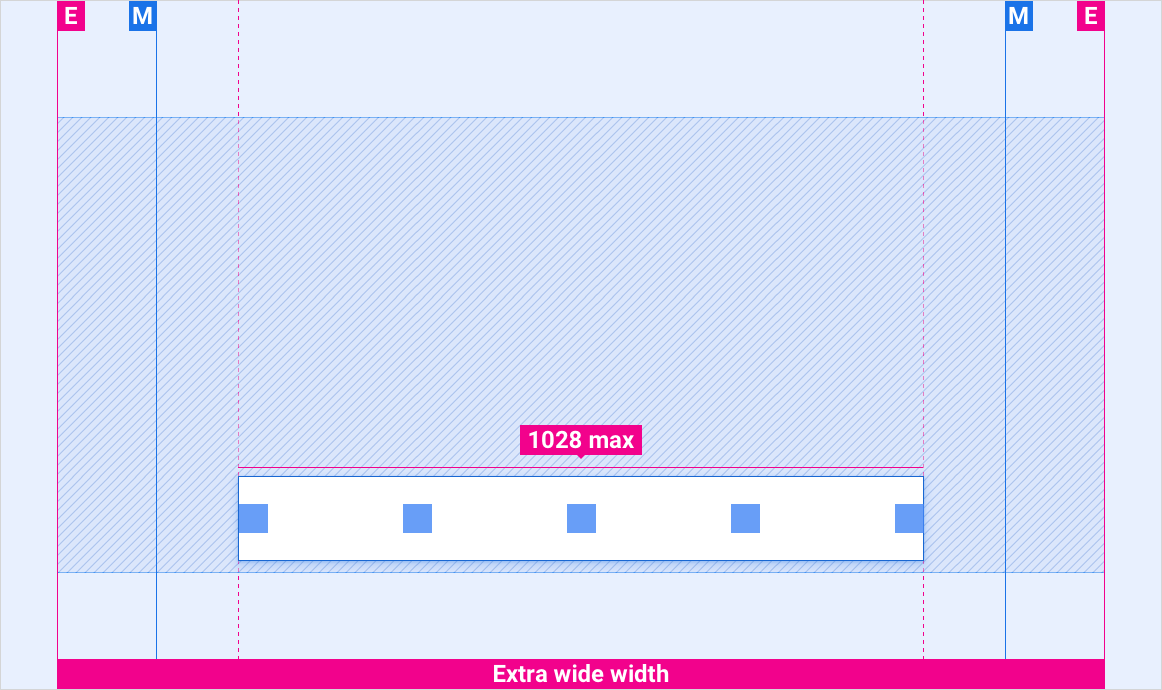
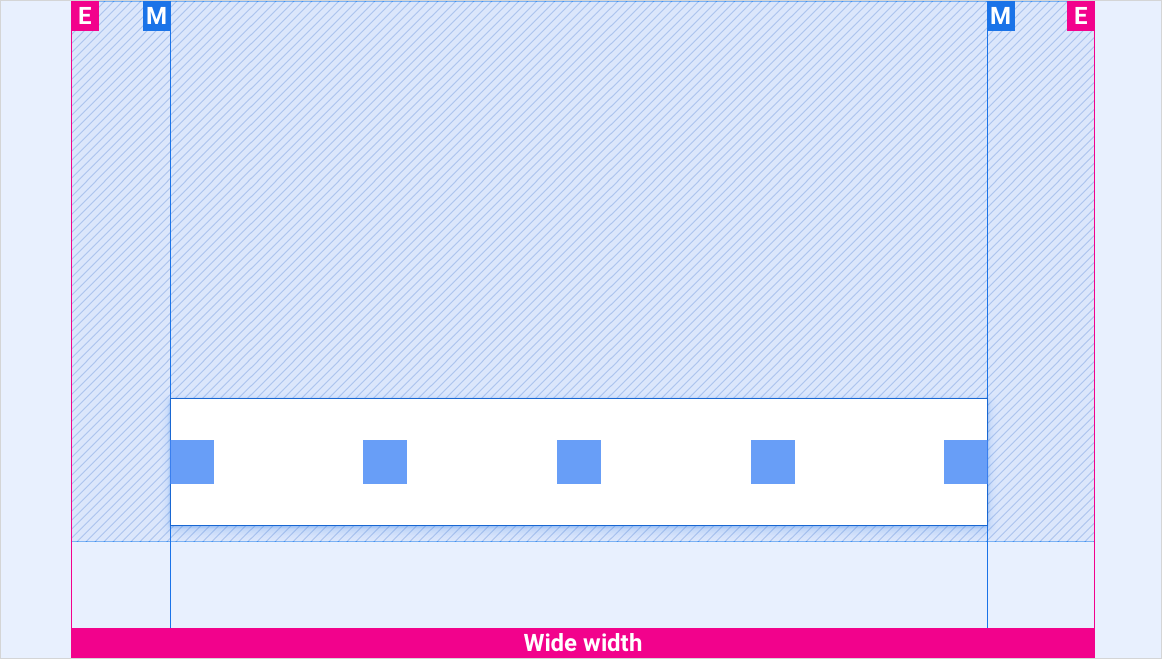
Besonders breite Displays mit mehr als 1028 dp zwischen den Rändern
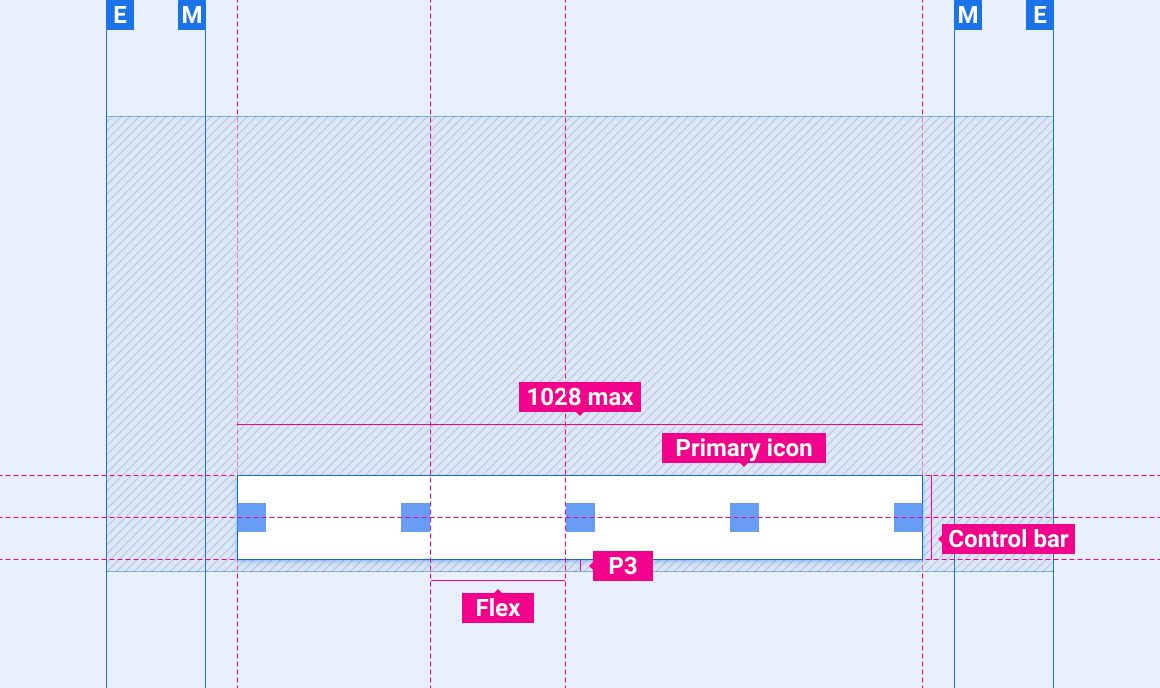
Wenn die Breite zwischen den Rändern größer als die maximale Breite der Steuerleiste (1.028 dp) ist, zentrieren Sie die Steuerleiste horizontal. Die Steuerleiste erstreckt sich nicht bis zum Rand.
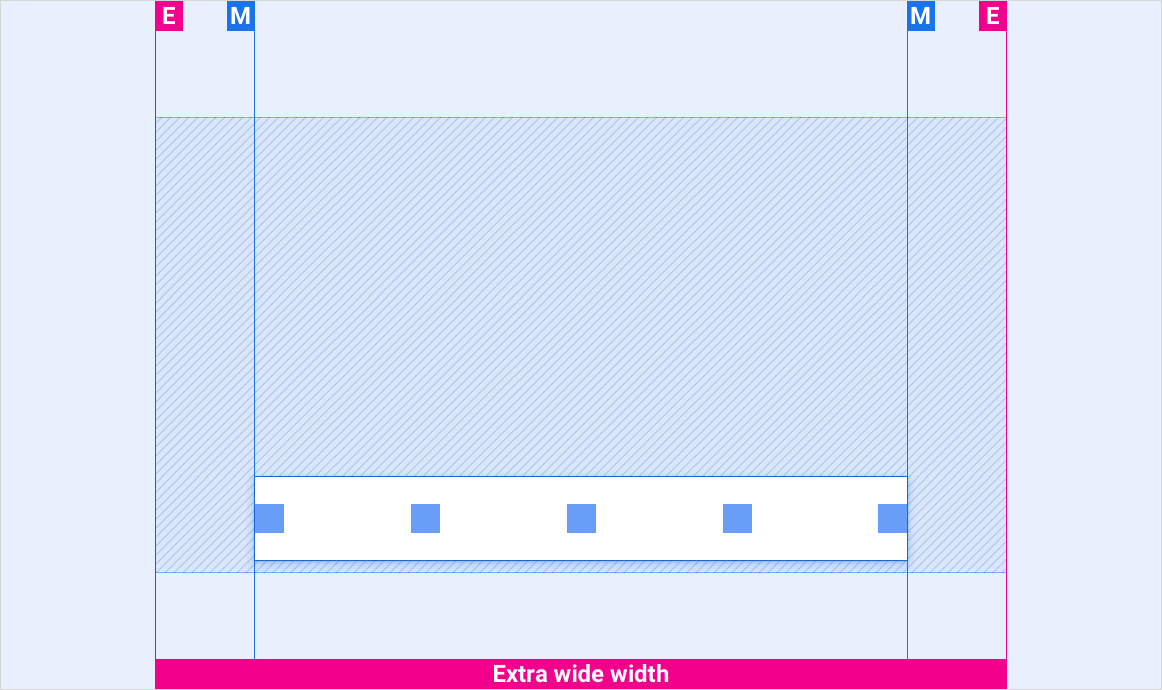
Besonders breite Displays mit weniger als 1028 dp zwischen den Rändern
Breitbildformate
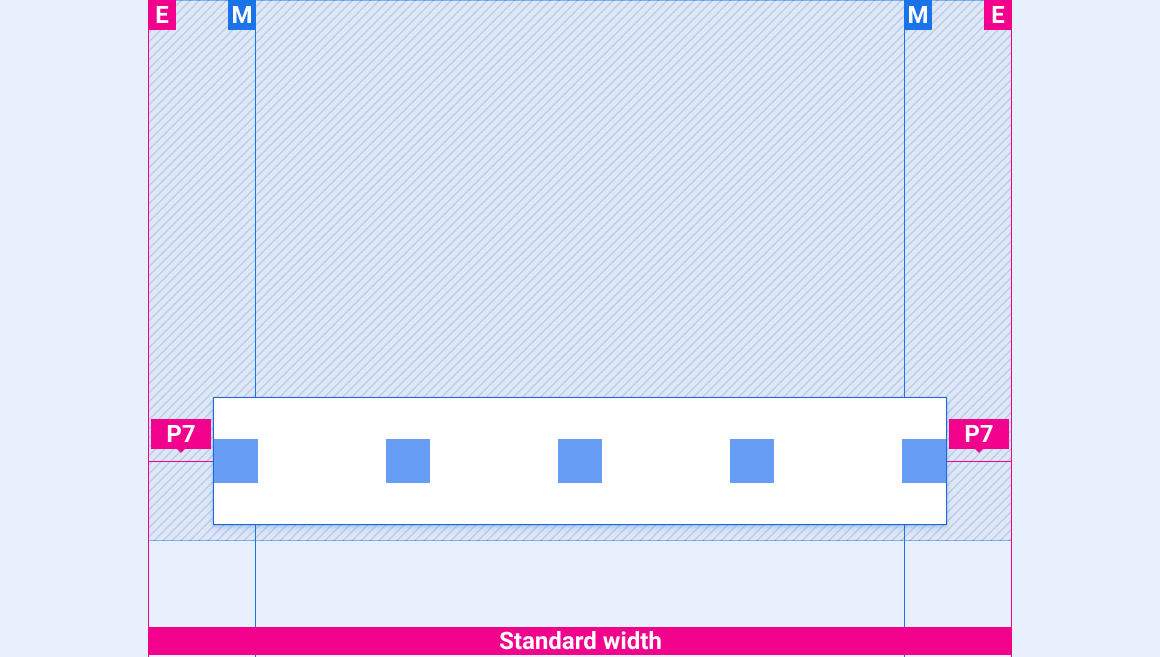
Bildschirme mit Standardbreite
Zentrieren Sie die Steuerleiste auf Bildschirmen mit Standardbreite horizontal. Die Steuerleiste erstreckt sich bis zum Rand. Verwenden Sie auf einem Bildschirm mit einer Standardbreite von genau 690 dp, wie in diesem Beispiel, den seitlichen Abstand von P5 zwischen den Rändern der Steuerleiste und den Rändern des Bildschirms.
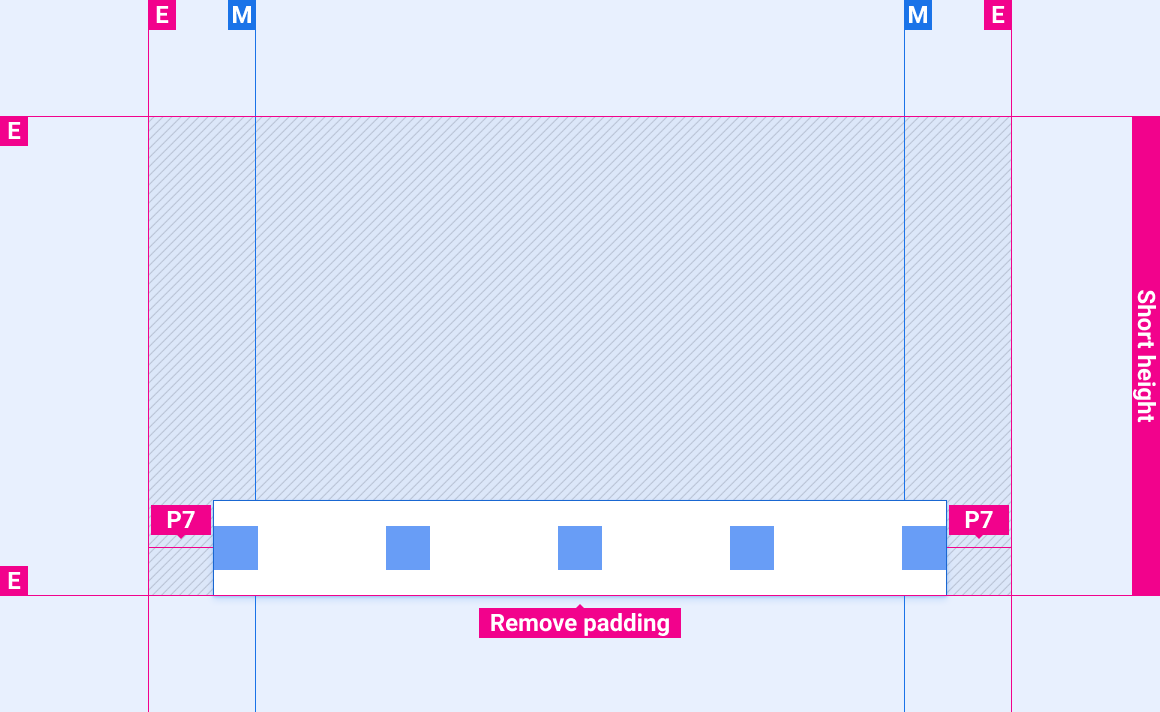
Kurze Bildschirme
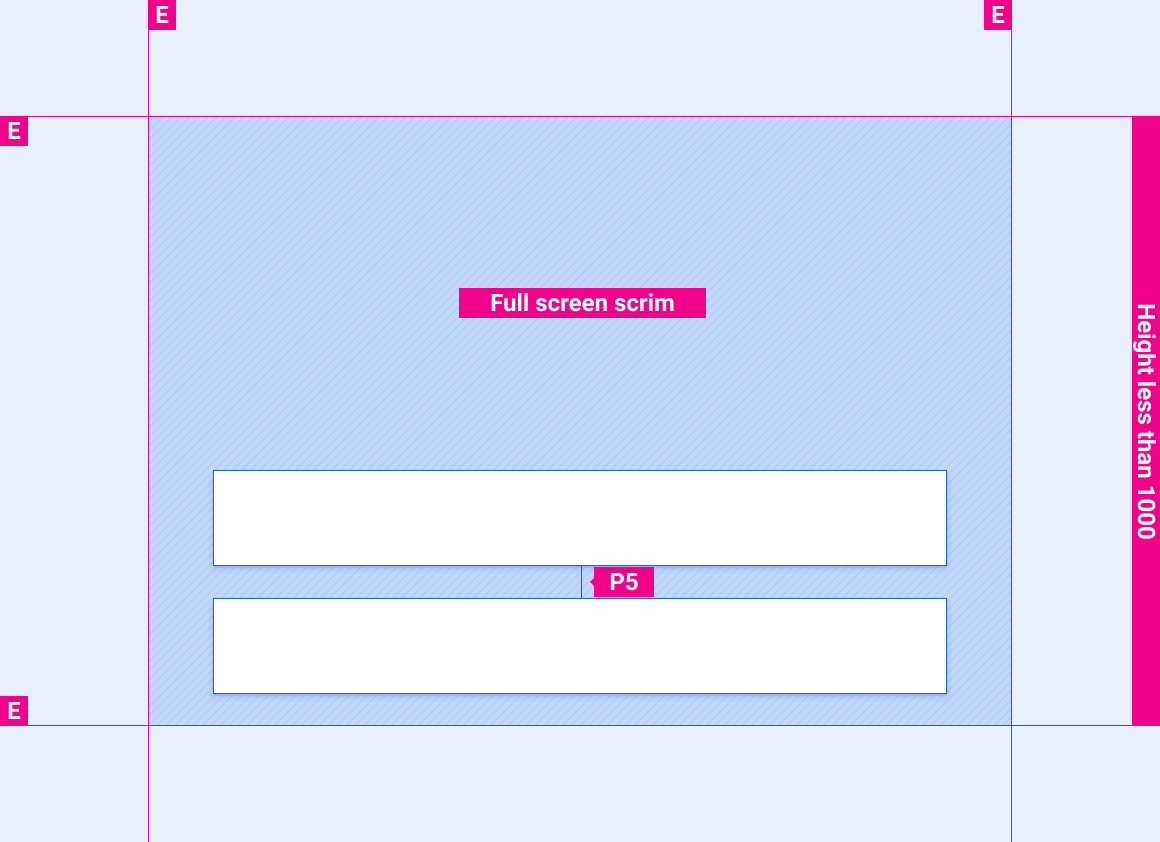
Steuerleiste auf Bildschirmen unter 1.000 dp maximiert
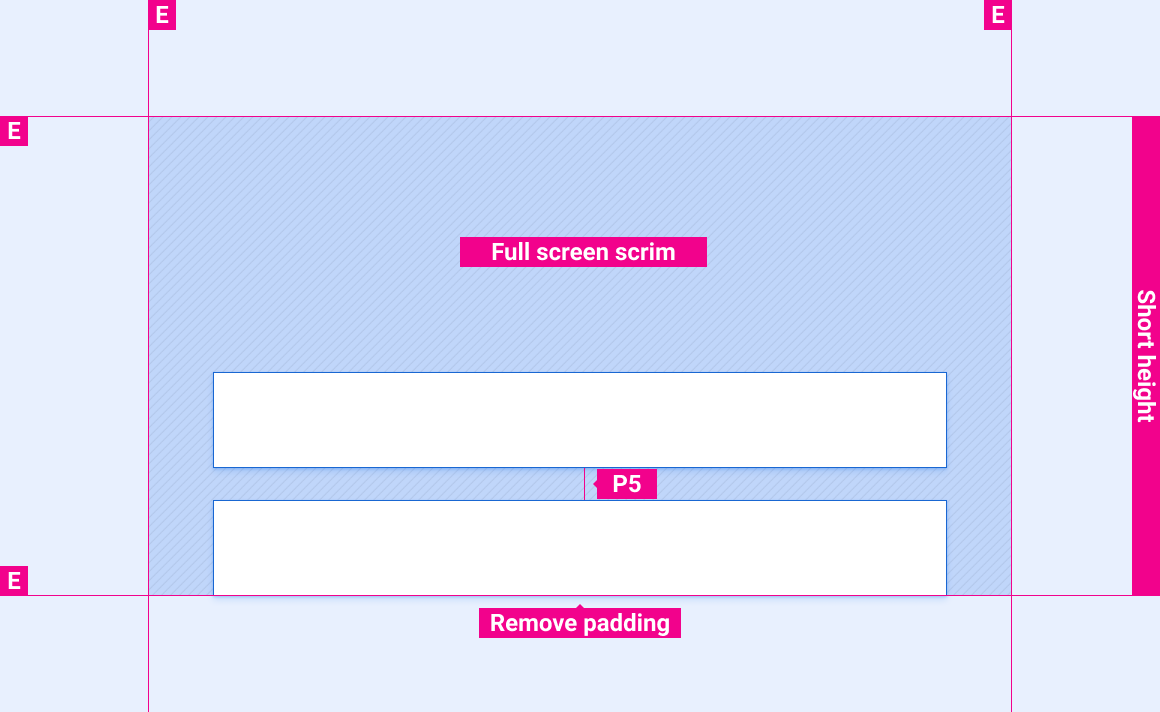
Steuerleiste auf kurzen Bildschirmen maximiert
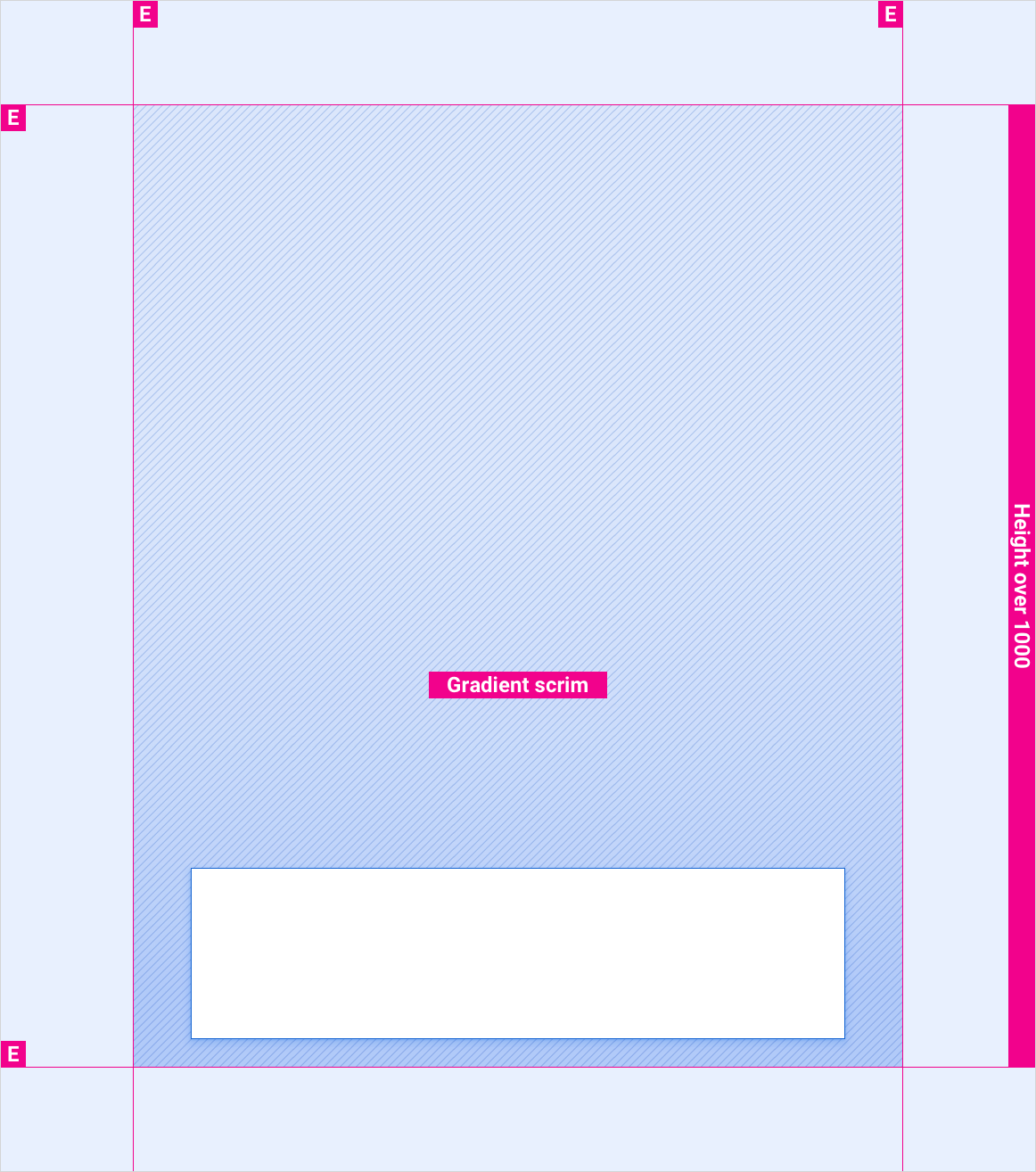
Steuerleiste auf Bildschirmen über 1.000 dp maximiert
[[["Leicht verständlich","easyToUnderstand","thumb-up"],["Mein Problem wurde gelöst","solvedMyProblem","thumb-up"],["Sonstiges","otherUp","thumb-up"]],[["Benötigte Informationen nicht gefunden","missingTheInformationINeed","thumb-down"],["Zu umständlich/zu viele Schritte","tooComplicatedTooManySteps","thumb-down"],["Nicht mehr aktuell","outOfDate","thumb-down"],["Problem mit der Übersetzung","translationIssue","thumb-down"],["Problem mit Beispielen/Code","samplesCodeIssue","thumb-down"],["Sonstiges","otherDown","thumb-down"]],["Zuletzt aktualisiert: 2025-07-25 (UTC)."],[],[]]