

本指南介绍了在多合作伙伴模式下,运营商如何与 RBM 管理控制台互动,以管理代理的“国家/地区配置文件”。
在合作伙伴模型之间切换
根据特定国家/地区的可用情况,代理商会以单合作伙伴模式或多合作伙伴模式加入。
- 单合作伙伴模式: 适用于大多数国家/地区,由单个消息服务合作伙伴管理代理启动和消息流量。
- 多合作伙伴模型:在美国使用,其中初始配置、流量路由和发布审批涉及由多个合作伙伴组成的协作生态系统,包括初始配置合作伙伴 (OP)、品牌合作伙伴和发布合作伙伴 (LP)。
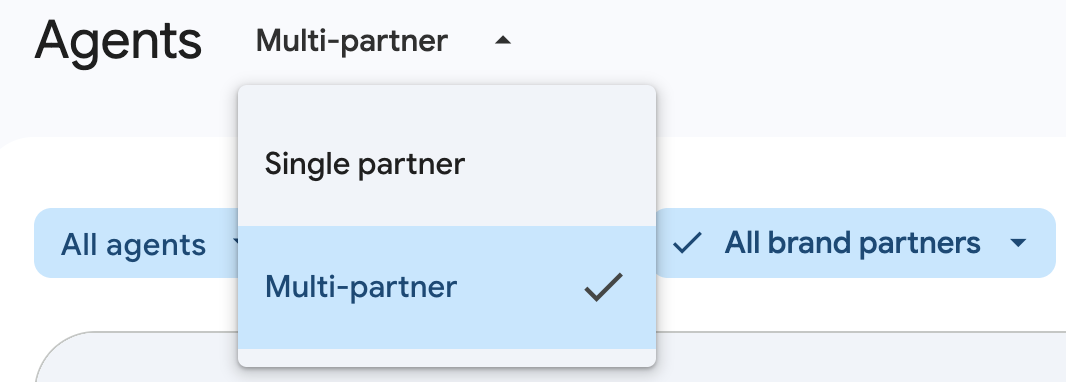
由于存在这些差异,因此控制台中会将代理分组到不同的视图中。您可以在这些模型之间切换,以查看和管理相应的代理。
如需切换合作伙伴模型,请执行以下操作:
- 打开 RBM 管理控制台,然后使用您的 RCS for Business 运营商 Google 账号登录。
- 在代理列表上方,使用下拉切换器选择单一合作伙伴或多个合作伙伴模式。
查看代理发布请求
在采用多合作伙伴模式的国家/地区(例如美国),只有在指定国家/地区的所有 LP 完成审核并接受后,运营商才会看到代理发布请求。
如需查看代理发布请求,请执行以下操作:
- 打开 RBM 管理控制台,然后使用您的 RCS for Business 运营商 Google 账号登录。
- 在代理列表中,过滤或找到状态为待处理的代理,然后点击该代理以将其打开。
- 前往代理概览页面,查看代理信息:
- 使用情形和结算类别。
- 前往代理信息页面,查看其他代理信息:
- 面向最终用户显示的所有字段,例如代理显示名称、徽标、说明和联系信息。
- 前往发布页面,查看具体的发布详情和合作伙伴关联信息:
- 代理信息:代表商家的品牌名称。
- 合作伙伴角色:指定用于路由流量的 LP。
- 代理发布问卷调查 (ALQ):针对特定国家/地区的发布问题的回答。
- 支持性文件:合作伙伴上传的任何验证 PDF(合作伙伴可以选择是否提供这些文件,但这些文件有助于了解合规性背景信息)。
批准代理
批准代理后,该代理会在您的网络中针对指定的国家/地区资料完成发布。获得批准后,智能体的状态会变为已发布,并且可以立即与订阅者交换消息。
如需批准代理,请执行以下操作:
- 在 RBM 管理控制台的代理列表中,选择处于待处理状态的代理。
- 在概览或启动页面上,点击批准。
可选。在确认对话框中,输入审批意见以提供操作背景信息。
点击批准。
发布状态会更新为已发布。
拒绝代理
如果代理商未能满足您所在网络的监管或政策标准,您必须拒绝其发布。拒绝时,请提供清晰具体的拒绝理由。
如需拒绝代理,请执行以下操作:
- 在 RBM 管理控制台的代理列表中,选择相应代理。
- 在启动页面上,点击拒绝。
- 在对话框中,输入强制性拒绝原因,并说明违反了哪些政策或品牌推广标准。
- 点击拒绝。
发布状态已更新为被拒。这样一来,OP 和 LP 就可以查看运营商的反馈、更新配置,然后重新提交以供运营商审批。
暂停智能体
如果您检测到违规、垃圾内容或其他问题,可以随时使用控制台暂停网络中的实时代理。您必须先提供明确的理由,然后才能提交中止申请。
如需暂停代理,请执行以下操作:
- 在 RBM 管理控制台的代理列表中,选择相应代理。
- 在启动页面上,点击暂停。
- 在对话框窗口中,输入要与合作伙伴分享的强制性中止原因。
点击暂停以提交。
发布状态会更新为已暂停。
重新启用已暂停的代理
在与代理所有者一起确定并解决代理的合规性问题后,您可以重新激活代理,以恢复网络上的正常消息传递流量。
如需重新启用代理,请执行以下操作:
- 在 RBM 管理控制台的代理列表中,选择已暂停的代理。
- 在启动页面上,点击重新激活。
在确认对话框中,点击重新启用。
代理的状态会恢复为已发布。
发送反馈
您可以为处于待处理状态的指定国家/地区个人资料中的代理商添加反馈,而无需批准或拒绝这些代理商。反馈不会影响智能体的发布状态,但会触发一封电子邮件通知,其中包含您的反馈,并发送给 OP 和 LP。
如需提交独立反馈,请执行以下操作:
- 在 RBM 管理控制台的代理列表中,选择相应代理。
- 在概览或启动页面上,点击发送反馈。
- 输入您的评论,详细说明您对合作伙伴的反馈或问题。
点击发送反馈。
在启动页面上的表格中,OP 和 LP 都可以看到该评论。