

Bu kılavuzda, operatörlerin çoklu iş ortağı modeli kapsamında temsilcilerin ülke profillerini yönetmek için RBM Yönetici Konsolu ile nasıl etkileşim kurduğu açıklanmaktadır.
İş ortağı modelleri arasında geçiş yapma
Ajanlar, belirli bir ülkede kullanılabilirliğe bağlı olarak tek iş ortağı veya çoklu iş ortağı modeli kapsamında dahil edilir.
- Tek iş ortağı modeli: Tek bir mesajlaşma iş ortağının temsilciyi kullanıma sunma ve mesajlaşma trafiğini yönettiği çoğu ülkede kullanılır.
- Çoklu iş ortağı modeli: ABD'de kullanılır. Bu modelde, Onboarding Partners (OP), Brand Partners ve Launch Partners (LP) dahil olmak üzere birden fazla iş ortağından oluşan işbirlikçi bir ekosistemle oryantasyon, trafik yönlendirme ve lansman onayları gerçekleştirilir.
Bu farklılıklar nedeniyle, temsilciler konsolda farklı görünümlerde gruplandırılır. İlgili aracıları görüntülemek ve yönetmek için bu modeller arasında geçiş yapabilirsiniz.
İş ortağı modelleri arasında geçiş yapmak için:
- RBM Yönetim Konsolu'nu açın ve İşletmeler İçin RCS'ye yönelik operatör Google Hesabınızla oturum açın.
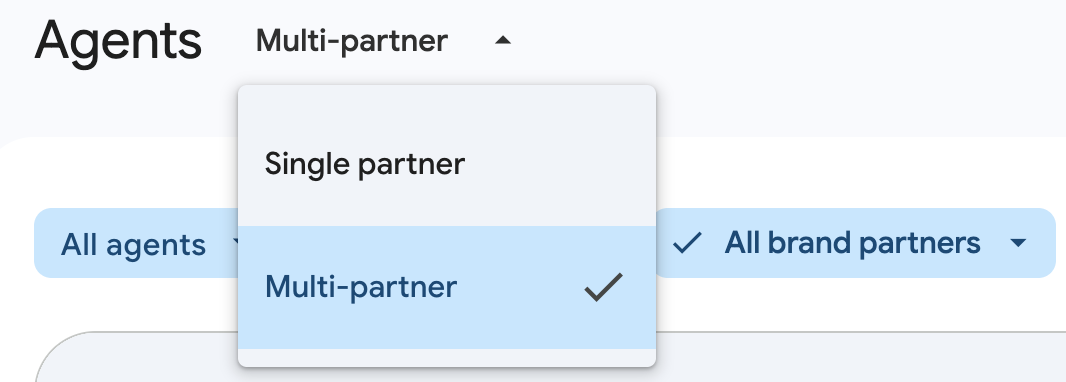
- Ajanlar listesinin üzerinde, açılır liste anahtarını kullanarak Tek iş ortağı veya Çoklu iş ortağı modelini seçin.
Ajan etkinleştirme isteklerini inceleme
Çok iş ortaklı modelin kullanıldığı ülkelerde (ör. ABD), aracı başlatma isteği yalnızca belirli bir ülkedeki tüm belirlenmiş LP'ler incelemelerini tamamlayıp kabul ettikten sonra operatörlere gösterilir.
Bir ajan başlatma isteğini incelemek için:
- RBM Yönetim Konsolu'nu açın ve İşletmeler İçin RCS'ye yönelik operatör Google Hesabınızla oturum açın.
- Temsilci listesinde, Beklemede durumundaki bir temsilciyi filtreleyin veya bulun ve açmak için tıklayın.
- Ajan bilgilerini incelemek için Ajana genel bakış sayfasına gidin:
- Kullanım alanı ve faturalandırma kategorisi.
- Diğer aracı bilgilerini incelemek için Aracı bilgileri sayfasına gidin:
- Temsilcinin görünen adı, logosu, açıklaması ve iletişim bilgileri gibi son kullanıcılar tarafından görülebilen tüm alanlar.
- Belirli lansman ayrıntılarını ve iş ortağı ilişkilendirmelerini incelemek için Lansman sayfasına gidin:
- Ajan bilgileri: İşletmeyi temsil eden marka adı.
- İş ortağı rolleri: Trafiğinizi yönlendiren belirlenmiş açılış sayfası.
- Aracı Lansman Anketi (ALQ): Ülkeye özgü lansman sorularına verilen yanıtlar.
- Destekleyici belgeler: İş ortakları tarafından yüklenen tüm doğrulama PDF'leri (Bunları sağlamak iş ortakları için isteğe bağlıdır ancak uygunluk bağlamında faydalıdır).
Temsilciyi onaylama
Bir ajanı onayladığınızda, belirtilen ülke profili için ağınızda başlatma işlemi tamamlanır. Temsilci onaylandıktan sonra durumu Yayınlandı olarak değişir ve abonelerinizle hemen mesaj alışverişinde bulunabilir.
Bir ajanı onaylamak için:
- RBM Yönetici Konsolu'ndaki temsilci listesinde, Beklemede durumundaki temsilciyi seçin.
- Genel bakış veya Başlatma sayfasında Onayla'yı tıklayın.
İsteğe bağlıdır. Onay iletişim kutusunda, operasyonel bağlam sağlamak için bir onay yorumu girin.
Onayla'yı tıklayın.
Başlatma durumu Başlatıldı olarak güncellenir.
Ajanı reddetme
Bir aracı, ağınızın düzenleyici veya politika ölçütlerini karşılamıyorsa lansmanını reddetmeniz gerekir. Reddederken net ve spesifik bir ret nedeni belirtin.
Bir temsilciyi reddetmek için:
- RBM Yönetim Konsolu'ndaki aracı listesinde aracıyı seçin.
- Başlatma sayfasında Reddet'i tıklayın.
- İletişim kutusunda, ihlal edilen politikaları veya markalama standartlarını belirterek zorunlu ret nedenini girin.
- Reddet'i tıklayın.
Lansman durumu Reddedildi olarak güncellenir. Bu sayede OP ve LP, operatörün geri bildirimini inceleyebilir, yapılandırmayı güncelleyebilir ve operatör onayı için yeniden gönderebilir.
Ajanı askıya alma
Politika ihlalleri, spam veya başka sorunlar tespit ederseniz konsolu kullanarak ağınızdaki bir canlı temsilcinin hizmetini istediğiniz zaman askıya alabilirsiniz. Askıya alma işlemini göndermeden önce net bir neden belirtmeniz gerekir.
Bir temsilciyi askıya almak için:
- RBM Yönetim Konsolu'ndaki aracı listesinde aracıyı seçin.
- Başlat sayfasında Askıya al'ı tıklayın.
- İletişim kutusunda, iş ortaklarıyla paylaşılacak zorunlu askıya alma nedenini girin.
Göndermek için Askıya al'ı tıklayın.
Başlatma durumu Askıya alındı olarak güncellenir.
Askıya alınmış bir aracı yeniden etkinleştirme
Temsilcinin, temsilci sahibiyle ilgili uygunluk sorunlarını belirleyip çözdükten sonra, ağınızdaki normal mesajlaşma trafiğini geri yüklemek için temsilciyi yeniden etkinleştirebilirsiniz.
Bir ajanı yeniden etkinleştirmek için:
- RBM Yönetim Konsolu aracılar listesinde, askıya alınmış aracıyı seçin.
- Başlatma sayfasında Yeniden etkinleştir'i tıklayın.
Onay iletişim kutusunda Yeniden etkinleştir'i tıklayın.
Ajanın durumu Yayınlandı olarak değişir.
Geri bildirim gönder
Belirtilen ülke profili için Beklemede durumundaki temsilcilere, bunları onaylamadan veya reddetmeden geri bildirim ekleyebilirsiniz. Geri bildirim, temsilcinin kullanıma sunulma durumunu etkilemez ancak hem OP'ye hem de LP'ye geri bildiriminizi içeren bir e-posta bildirimi gönderilmesini tetikler.
Bağımsız geri bildirim göndermek için:
- RBM Yönetim Konsolu'ndaki aracı listesinde aracıyı seçin.
- Genel bakış veya Başlatma sayfasında Geri bildirim gönder'i tıklayın.
- İş ortaklarına iletmek istediğiniz geri bildirimi veya soruları ayrıntılı olarak açıklayan yorumunuzu girin.
Geri bildirim gönder'i tıklayın.
Yorum, Lansman sayfasındaki tabloda hem OP hem de LP tarafından görülebilir.