

В данном руководстве описано, как операторы связи взаимодействуют с консолью администрирования RBM для управления профилями агентов по странам в рамках многопартнерской модели.
Переключайтесь между партнерскими моделями
В зависимости от доступности в конкретной стране, агенты подключаются либо по модели с одним партнером, либо по модели с несколькими партнерами.
- Модель с одним партнером : используется в большинстве стран, где один партнер по обмену сообщениями управляет запуском агентов и трафиком сообщений.
- Многопартнерская модель : используется в США, где регистрация, маршрутизация трафика и утверждение запуска включают в себя совместную экосистему множества партнеров, включая партнеров по регистрации (OP), бренд-партнеров и партнеров по запуску (LP).
Из-за этих различий агенты сгруппированы в разные представления в консоли. Вы можете переключаться между этими моделями для просмотра и управления соответствующими агентами.
Для переключения между партнерскими моделями:
- Откройте консоль администрирования RBM и войдите в систему, используя свою учетную запись Google RCS for Business Carrier.
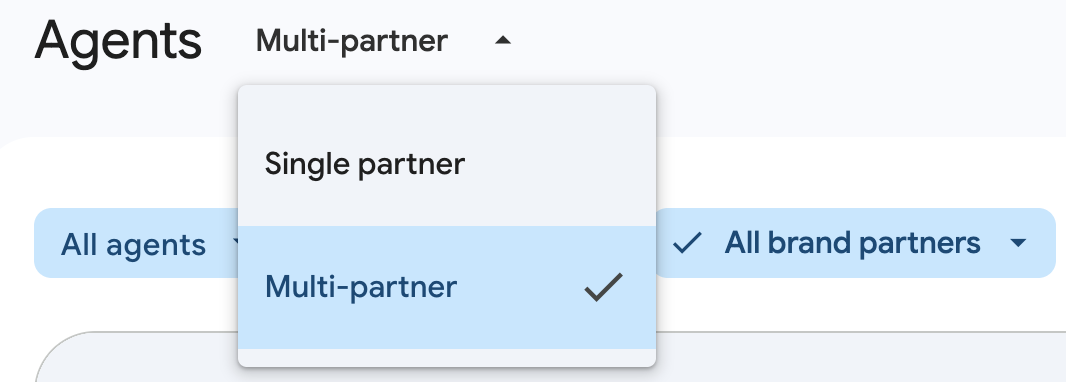
- Над списком агентов воспользуйтесь выпадающим меню, чтобы выбрать модель «Один партнер» или «Несколько партнеров» .
Проверка запросов на запуск агента
В странах, использующих многопартнерскую модель (например, в США), запрос на запуск агента отображается операторам связи только после того, как все назначенные поставщики услуг в данной стране завершат проверку и примут его.
Для рассмотрения запроса на запуск агента:
- Откройте консоль администрирования RBM и войдите в систему, используя свою учетную запись Google RCS for Business Carrier.
- В списке агентов отфильтруйте или найдите агента со статусом «Ожидание» и щелкните по нему, чтобы открыть.
- Перейдите на страницу обзора агента , чтобы просмотреть информацию об агенте:
- Вариант использования и категория выставления счетов.
- Перейдите на страницу с информацией об агенте , чтобы просмотреть остальную информацию об агенте:
- Все поля, видимые конечным пользователям, такие как отображаемое имя агента, логотип, описание и контактная информация.
- Перейдите на страницу запуска , чтобы ознакомиться с подробной информацией о запуске и партнерских программах:
- Информация об агенте : Название бренда, представляющего компанию.
- Роль партнера : назначенный поставщик LP, маршрутизирующий ваш трафик.
- Анкета для запуска агента (ALQ) : ответы на вопросы, касающиеся запуска препарата в конкретных странах.
- Подтверждающие документы : любые загруженные партнерами PDF-файлы для проверки (предоставление этих файлов необязательно для партнеров, но полезно для обеспечения соответствия требованиям).
Одобрить агента
Утверждение агента завершает его запуск в вашей сети для указанного профиля страны. После утверждения агента его статус меняется на «Запущен» , и он может немедленно обмениваться сообщениями с вашими подписчиками.
Для утверждения агента:
- В списке агентов консоли администрирования RBM выберите агента со статусом «Ожидание» .
- На странице «Обзор» или «Запуск» нажмите «Утвердить» .
Необязательно. В диалоговом окне подтверждения введите комментарий для подтверждения, чтобы указать контекст работы.
Нажмите «Одобрить» .
Статус запуска обновлен до «Запущено» .
Отказать агенту
Если агент не соответствует нормативным или политическим критериям вашей сети, вы должны отклонить его запуск. При отклонении укажите четкую и конкретную причину отказа.
Отказать агенту:
- В списке агентов консоли администрирования RBM выберите нужный агент.
- На странице запуска нажмите «Отклонить» .
- В диалоговом окне введите обязательную причину отказа , указав нарушенные правила или стандарты брендинга.
- Нажмите «Отклонить» .
Статус запуска обновляется на «Отклонено» . Это позволяет автору запроса и покупателю просмотреть отзывы оператора связи, обновить конфигурацию и повторно отправить запрос на утверждение оператору.
Отстранить агента от работы
Если вы обнаружите нарушения правил, спам или другие проблемы, вы можете в любое время приостановить работу оператора в вашей сети с помощью консоли. Перед отправкой запроса на приостановку необходимо четко указать причину.
Для приостановления полномочий агента:
- В списке агентов консоли администрирования RBM выберите нужный агент.
- На странице запуска нажмите «Приостановить» .
- В диалоговом окне укажите обязательную причину приостановки , которая будет сообщена партнерам.
Нажмите «Приостановить» , чтобы отправить.
Статус запуска обновлен до «Приостановлено» .
Возобновить работу суспензированного агента
После того, как вы выявите и устраните проблемы с соответствием агента требованиям со стороны владельца агента, вы можете повторно активировать агента, чтобы восстановить нормальный обмен сообщениями в вашей сети.
Для повторной активации агента:
- В списке агентов консоли администрирования RBM выберите приостановленный агент.
- На странице запуска нажмите «Активировать» .
В диалоговом окне подтверждения нажмите «Активировать» .
Статус агента возвращается к значению «Запущен» .
Отправить отзыв
Вы можете оставить отзыв об агентах, находящихся в статусе «Ожидание» для указанного профиля страны, без подтверждения или отклонения. Отзыв не влияет на статус запуска агента, но запускает отправку уведомления по электронной почте как автору запроса, так и целевому пользователю, содержащего ваш отзыв.
Для предоставления независимого отзыва:
- В списке агентов консоли администрирования RBM выберите нужный агент.
- На странице «Обзор» или «Запуск» нажмите «Отправить отзыв» .
- Оставьте свой комментарий с подробным описанием ваших отзывов или вопросов к партнерам.
Нажмите «Отправить отзыв» .
Комментарий виден как автору исходного сообщения, так и покупателю в таблице на странице запуска .