

इस गाइड में बताया गया है कि मल्टी-पार्टनर मॉडल के तहत, एजेंटों की देश के हिसाब से प्रोफ़ाइल मैनेज करने के लिए, कैरियर आरबीएम एडमिन कंसोल के साथ कैसे इंटरैक्ट करते हैं.
पार्टनर मॉडल के बीच स्विच करना
किसी देश में उपलब्धता के आधार पर, एजेंटों को सिंगल पार्टनर या मल्टी-पार्टनर मॉडल के तहत शामिल किया जाता है.
- सिंगल-पार्टनर मॉडल: इसका इस्तेमाल ज़्यादातर देशों में किया जाता है. इसमें मैसेज सेवा देने वाला एक पार्टनर, एजेंट लॉन्च करने और मैसेजिंग ट्रैफ़िक को मैनेज करता है.
- मल्टी-पार्टनर मॉडल: इसका इस्तेमाल अमेरिका में किया जाता है. यहां ऑनबोर्डिंग, ट्रैफ़िक राउटिंग, और लॉन्च की मंज़ूरी में कई पार्टनर के साथ मिलकर काम किया जाता है. इनमें ऑनबोर्डिंग पार्टनर (ओपी), ब्रैंड पार्टनर, और लॉन्च पार्टनर (एलपी) शामिल हैं.
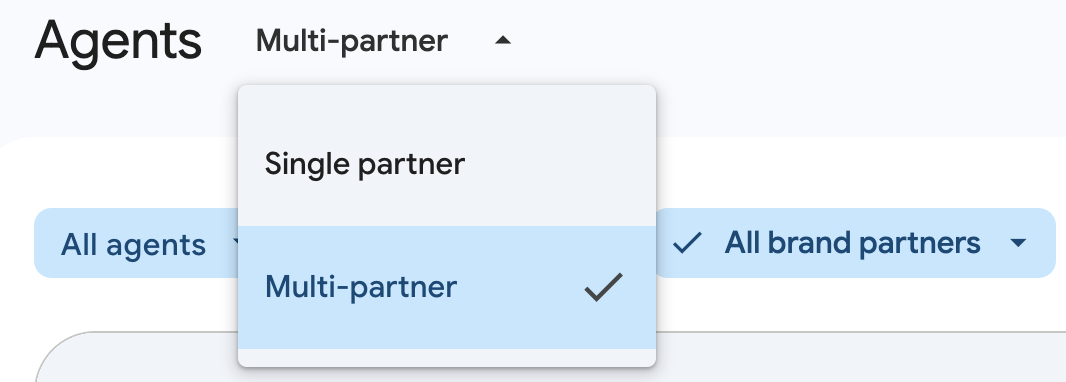
इन अंतरों की वजह से, एजेंट को कंसोल में अलग-अलग व्यू में ग्रुप किया जाता है. इन मॉडल के बीच स्विच करके, उनसे जुड़े एजेंट देखे और मैनेज किए जा सकते हैं.
पार्टनर मॉडल के बीच स्विच करने के लिए:
- RBM Administration Console खोलें और RCS for Business Carrier के Google खाते से साइन इन करें.
- एजेंट सूची के ऊपर, ड्रॉप-डाउन स्विचर का इस्तेमाल करके सिंगल पार्टनर या मल्टी-पार्टनर मॉडल चुनें.
एजेंट लॉन्च करने के अनुरोधों की समीक्षा करना
मल्टी-पार्टनर मॉडल का इस्तेमाल करने वाले देशों (जैसे, अमेरिका) में, एजेंट लॉन्च करने का अनुरोध सिर्फ़ उन कैरियर को दिखता है जिन्होंने उस देश में एलपी के तौर पर काम करने के लिए आवेदन किया है. ऐसा तब होता है, जब सभी एलपी ने समीक्षा पूरी कर ली हो और उसे स्वीकार कर लिया हो.
एजेंट लॉन्च करने के अनुरोध की समीक्षा करने के लिए:
- RBM Administration Console खोलें और RCS for Business Carrier के Google खाते से साइन इन करें.
- एजेंट की सूची में, कार्रवाई होनी बाकी है स्टेटस वाले एजेंट को फ़िल्टर करें या ढूंढें. इसके बाद, उसे खोलने के लिए उस पर क्लिक करें.
- एजेंट की जानकारी देखने के लिए, एजेंट की खास जानकारी पेज पर जाएं:
- इस्तेमाल का उदाहरण और बिलिंग कैटगरी.
- अन्य एजेंट की जानकारी देखने के लिए, एजेंट की जानकारी पेज पर जाएं:
- वे सभी फ़ील्ड जो असली उपयोगकर्ताओं को दिखते हैं. जैसे, एजेंट का डिसप्ले नेम, लोगो, ब्यौरा, और संपर्क जानकारी.
- लॉन्च की खास जानकारी और पार्टनर के साथ जुड़ाव की समीक्षा करने के लिए, लॉन्च पेज पर जाएं:
- एजेंट की जानकारी: कारोबार का प्रतिनिधित्व करने वाले ब्रैंड का नाम.
- पार्टनर की भूमिकाएं: वह एलपी जो आपके ट्रैफ़िक को रूट कर रहा है.
- एजेंट लॉन्च से जुड़े सवालों की सूची (एएलक्यू): इसमें देश के हिसाब से लॉन्च से जुड़े सवालों के जवाब होते हैं.
- सहायक दस्तावेज़: पार्टनर की ओर से अपलोड किए गए पुष्टि करने वाले कोई भी PDF (इन्हें उपलब्ध कराना पार्टनर के लिए ज़रूरी नहीं है, लेकिन नीति का पालन करने के संदर्भ में यह मददगार होता है).
किसी एजेंट को अनुमति देना
किसी एजेंट को मंज़ूरी देने का मतलब है कि उसे आपके नेटवर्क पर, चुनी गई देश की प्रोफ़ाइल के लिए लॉन्च कर दिया गया है. एजेंट को मंज़ूरी मिलने के बाद, उसका स्टेटस लॉन्च किया गया में बदल जाता है. इसके बाद, वह आपके सदस्यों के साथ तुरंत मैसेज का आदान-प्रदान कर सकता है.
किसी एजेंट को अनुमति देने के लिए:
- RBM एडमिन कंसोल में एजेंट की सूची में जाकर, कार्रवाई ज़रूरी है स्थिति वाला एजेंट चुनें.
- खास जानकारी या लॉन्च करें पेज पर, स्वीकार करें पर क्लिक करें.
ज़रूरी नहीं. पुष्टि करने वाले डायलॉग बॉक्स में, मंज़ूरी देने से जुड़ी टिप्पणी डालें, ताकि ऑपरेशनल कॉन्टेक्स्ट दिया जा सके.
मंज़ूरी दें पर क्लिक करें.
लॉन्च का स्टेटस बदलकर लॉन्च किया गया हो जाएगा.
किसी एजेंट को अस्वीकार करना
अगर कोई एजेंट, आपके नेटवर्क के कानूनी या नीति से जुड़े नियमों का पालन नहीं करता है, तो आपको उसे लॉन्च करने की अनुमति नहीं देनी चाहिए. अस्वीकार करते समय, साफ़ तौर पर और खास तौर पर अस्वीकार करने की वजह बताएं.
किसी एजेंट को अस्वीकार करने के लिए:
- RBM एडमिन कंसोल में एजेंट की सूची में जाकर, एजेंट चुनें.
- लॉन्च करें पेज पर, अस्वीकार करें पर क्लिक करें.
- डायलॉग विंडो में, ज़रूरी तौर पर अस्वीकार करने की वजह डालें. साथ ही, उल्लंघन करने वाली नीतियों या ब्रैंडिंग के मानकों का हवाला दें.
- अस्वीकार करें पर क्लिक करें.
लॉन्च का स्टेटस खारिज किया गया के तौर पर अपडेट हो जाता है. इससे ओपी और एलपी, मोबाइल और इंटरनेट सेवा देने वाली कंपनी से मिले सुझाव/राय या शिकायत की समीक्षा कर सकते हैं. साथ ही, कॉन्फ़िगरेशन को अपडेट कर सकते हैं और मोबाइल और इंटरनेट सेवा देने वाली कंपनी से मंज़ूरी पाने के लिए फिर से सबमिट कर सकते हैं.
किसी एजेंट को निलंबित करना
अगर आपको नीति के उल्लंघन, स्पैम या अन्य समस्याओं का पता चलता है, तो कंसोल का इस्तेमाल करके, अपने नेटवर्क पर किसी लाइव एजेंट को किसी भी समय निलंबित किया जा सकता है. निलंबन के ख़िलाफ़ अपील सबमिट करने से पहले, आपको इसकी वजह साफ़ तौर पर बतानी होगी.
किसी एजेंट को निलंबित करने के लिए:
- RBM एडमिन कंसोल में एजेंट की सूची में जाकर, एजेंट चुनें.
- लॉन्च करें पेज पर, निलंबित करें पर क्लिक करें.
- डायलॉग विंडो में, निलंबन की वह वजह डालें जिसे पार्टनर के साथ शेयर करना ज़रूरी है.
सबमिट करने के लिए, निलंबित करें पर क्लिक करें.
लॉन्च का स्टेटस बदलकर निलंबित किया गया हो जाएगा.
निलंबित किए गए एजेंट को फिर से चालू करना
एजेंट के मालिक के साथ मिलकर, एजेंट की अनुपालन से जुड़ी समस्याओं का पता लगाने और उन्हें हल करने के बाद, एजेंट को फिर से चालू किया जा सकता है. इससे आपके नेटवर्क पर मैसेजिंग का सामान्य ट्रैफ़िक वापस आ जाएगा.
किसी एजेंट को फिर से चालू करने के लिए:
- RBM Administration Console में एजेंट की सूची में जाकर, निलंबित किया गया एजेंट चुनें.
- लॉन्च करें पेज पर, फिर से चालू करें पर क्लिक करें.
पुष्टि करने वाले डायलॉग बॉक्स में, फिर से चालू करें पर क्लिक करें.
इसके बाद, एजेंट का स्टेटस लॉन्च किया गया पर वापस आ जाता है.
सुझाव भेजें
किसी देश की प्रोफ़ाइल के लिए, लंबित स्थिति में मौजूद एजेंट के लिए सुझाव/राय दी जा सकती है या शिकायत की जा सकती है. इसके लिए, एजेंट को स्वीकार या अस्वीकार करना ज़रूरी नहीं है. सुझाव/राय/शिकायत से, एजेंट के लॉन्च स्टेटस पर कोई असर नहीं पड़ता. हालांकि, इससे ओपी और एलपी, दोनों को ईमेल से सूचना मिलती है. इसमें आपके सुझाव/राय/शिकायत शामिल होते हैं.
किसी अन्य व्यक्ति के सुझाव/राय या शिकायत पर निर्भर न रहने वाला सुझाव/राय या शिकायत सबमिट करने के लिए:
- RBM एडमिन कंसोल में एजेंट की सूची में जाकर, एजेंट चुनें.
- खास जानकारी या लॉन्च करें पेज पर, सुझाव/राय दें या शिकायत करें पर क्लिक करें.
- टिप्पणी में, पार्टनर के लिए सुझाव/राय दें या उनसे सवाल पूछें.
सुझाव/राय भेजें या शिकायत करें पर क्लिक करें.
टिप्पणी, लॉन्च पेज पर मौजूद टेबल में, ओपी और एलपी, दोनों को दिखती है.