

במדריך הזה מוסבר איך ספקי סלולר משתמשים במסוף הניהול של RBM כדי לנהל את פרופילי המדינה של נציגים במסגרת מודל ריבוי השותפים.
מעבר בין מודלים של שותפים
בהתאם לזמינות במדינה מסוימת, סוכנים מצטרפים לתוכנית במסגרת המודל של שותף יחיד או המודל של כמה שותפים.
- מודל של שותף יחיד: המודל הזה נמצא בשימוש ברוב המדינות, שבהן שותף צ'אט יחיד מנהל את הפעלת הסוכן ואת תעבורת הצ'אט.
- מודל של כמה שותפים: המודל הזה נמצא בשימוש בארה"ב, שבה תהליכי ההצטרפות, ניתוב התנועה ואישורי ההשקה מתבצעים בסביבה עסקית שיתופית של כמה שותפים, כולל שותפי הצטרפות (OP), שותפי מותג ושותפי השקה (LP).
בגלל ההבדלים האלה, הסוכנים מקובצים בתצוגות שונות במסוף. אתם יכולים לעבור בין המודלים האלה כדי לראות את הסוכנים המתאימים ולנהל אותם.
כדי לעבור בין מודלים של שותפים:
- פותחים את מסוף האדמין של RBM ונכנסים באמצעות חשבון Google של ספק RCS לעסקים.
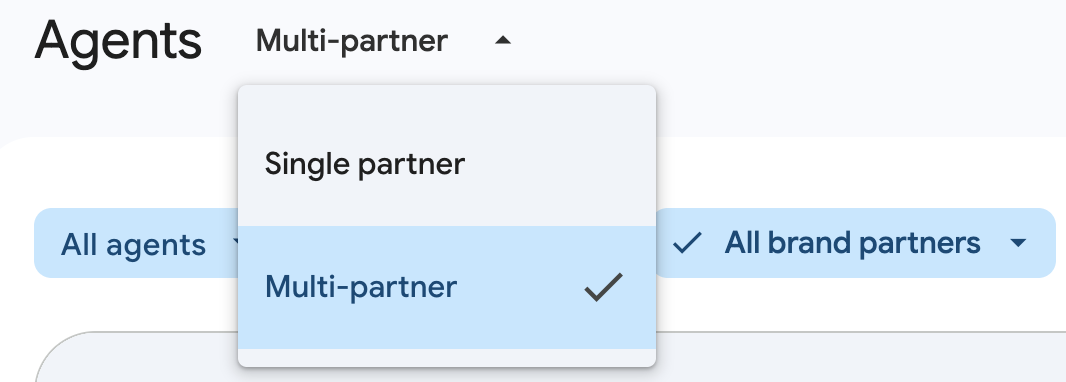
- מעל הרשימה סוכנים, משתמשים בתפריט הנפתח כדי לבחור במודל שותף יחיד או במודל כמה שותפים.
בדיקת בקשות להפעלת סוכן
במדינות שבהן נעשה שימוש במודל של כמה שותפים (כמו ארה"ב), בקשת ההשקה של הסוכן מוצגת לספקים רק אחרי שכל שותפי ההשקה המיועדים במדינה מסוימת סיימו את הבדיקה שלהם ואישרו את הבקשה.
כדי לבדוק בקשה להשקת סוכן:
- פותחים את מסוף האדמין של RBM ונכנסים באמצעות חשבון Google של ספק RCS לעסקים.
- ברשימת הסוכנים, מסננים או מאתרים סוכן עם הסטטוס בהמתנה ולוחצים עליו כדי לפתוח אותו.
- עוברים לדף סקירה כללית של הסוכן כדי לבדוק את פרטי הסוכן:
- תרחיש שימוש וקטגוריית חיוב.
- עוברים לדף פרטי הסוכן כדי לבדוק את פרטי הסוכן האחר:
- כל השדות שגלויים למשתמשי הקצה, כמו השם המוצג של הנציג, הלוגו, התיאור והפרטים ליצירת קשר.
- עוברים לדף השקה כדי לבדוק פרטים ספציפיים על ההשקה ועל השיוכים לשותפים:
- פרטי הסוכן: שם המותג שמייצג את העסק.
- תפקידי שותפים: דף הנחיתה המיועד שמפנה את התנועה.
- שאלון הפעלת נציג (ALQ): תשובות לשאלות ספציפיות להשקה במדינה מסוימת.
- מסמכים תומכים: קובצי PDF של אימות שהועלו על ידי השותף (העלאת המסמכים היא אופציונלית, אבל היא יכולה לעזור לספק הקשר לצורך עמידה בדרישות).
אישור סוכן
אישור של סוכן משלים את ההשקה שלו ברשת שלכם עבור פרופיל המדינה שצוין. אחרי שהסוכן יאושר, הסטטוס שלו ישתנה להושק, והוא יוכל להתחיל מיד להחליף הודעות עם המנויים שלכם.
כדי לאשר סוכן:
- ברשימת הסוכנים במסוף הניהול של RBM, בוחרים את הסוכן במצב בהמתנה.
- בדף סקירה כללית או בדף הפעלה, לוחצים על אישור.
אופציונלי. בתיבת הדו-שיח לאישור, מזינים תגובה לאישור כדי לספק הקשר תפעולי.
לוחצים על אישור.
סטטוס ההשקה מתעדכן להושק.
דחיית סוכן
אם סוכן לא עומד בקריטריונים הרגולטוריים או בקריטריונים של המדיניות של הרשת שלכם, אתם חייבים לדחות את ההשקה שלו. כשדוחים בקשה, צריך לציין סיבה ברורה וספציפית לדחייה.
כדי לדחות סוכן:
- ברשימת הסוכנים במסוף הניהול של RBM, בוחרים את הסוכן.
- בדף הפעלה, לוחצים על דחייה.
- בחלון הדו-שיח, מזינים את סיבת הדחייה הנדרשת ומציינים את המדיניות או את תקני המיתוג שהופרו.
- לוחצים על דחייה.
סטטוס ההשקה מתעדכן לנדחה. כך המפעיל והספק יכולים לבדוק את המשוב של הספק, לעדכן את ההגדרות ולשלוח מחדש לאישור הספק.
השעיית סוכן
אם מזהים הפרות מדיניות, ספאם או בעיות אחרות, אפשר להשעות סוכן פעיל ברשת בכל שלב באמצעות המסוף. צריך לספק סיבה ברורה לפני ששולחים את ההשעיה.
כדי להשעות סוכן:
- ברשימת הסוכנים במסוף הניהול של RBM, בוחרים את הסוכן.
- בדף הפעלה, לוחצים על השעיה.
- בתיבת הדו-שיח, מזינים את הסיבה להשעיה (חובה) שרוצים לשתף עם השותפים.
לוחצים על השעיה כדי לשלוח את הבקשה.
סטטוס ההשקה מתעדכן למושעה.
הפעלה מחדש של סוכן שהושעה
אחרי שתזהו את בעיות התאימות של הסוכן ותפתרו אותן עם הבעלים של הסוכן, תוכלו להפעיל מחדש את הסוכן כדי לשחזר את תעבורת ההודעות הרגילה ברשת שלכם.
כדי להפעיל מחדש סוכן:
- ברשימת הנציגים במסוף הניהול של RBM, בוחרים את הנציג שהושעה.
- בדף הפעלה, לוחצים על הפעלה מחדש.
בתיבת הדו-שיח לאישור, לוחצים על הפעלה מחדש.
הסטטוס של הנציג חוזר להופעל.
שליחת משוב
אתם יכולים להוסיף משוב לסוכנים בסטטוס בהמתנה בפרופיל של המדינה שציינתם, בלי לאשר או לדחות אותם. המשוב לא משפיע על סטטוס ההשקה של הסוכן, אבל הוא מפעיל התראה באימייל שנשלחת גם ל-OP וגם ל-LP עם המשוב שלכם.
כדי לשלוח משוב עצמאי:
- ברשימת הסוכנים במסוף הניהול של RBM, בוחרים את הסוכן.
- בדף סקירה כללית או בדף הפעלה, לוחצים על שליחת משוב.
- כותבים את ההערה עם המשוב או השאלות לשותפים.
לוחצים על שליחת משוב.
התגובה גלויה גם ל-OP וגם ל-LP בטבלה בדף השקה.