

Ce guide explique comment les opérateurs interagissent avec la console d'administration RBM pour gérer les profils de pays des agents dans le modèle multipartenaires.
Passer d'un modèle partenaire à un autre
Selon la disponibilité dans un pays donné, les agents sont intégrés au modèle monopartenaire ou multipartenaires.
- Modèle à partenaire unique : utilisé dans la plupart des pays, où un seul partenaire de messagerie gère le lancement de l'agent et le trafic de messagerie.
- Modèle multipartenaires : utilisé aux États-Unis, où l'intégration, le routage du trafic et les approbations de lancement impliquent un écosystème collaboratif de plusieurs partenaires, y compris les partenaires d'intégration (OP), les partenaires de marque et les partenaires de lancement (LP).
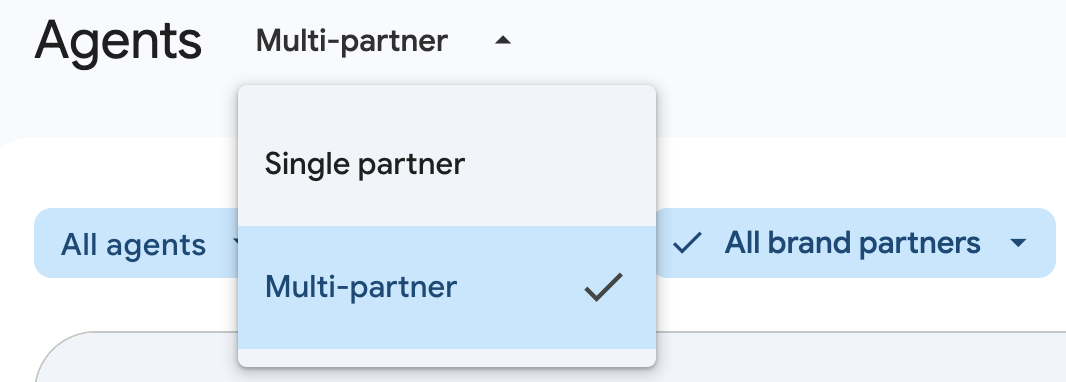
En raison de ces différences, les agents sont regroupés dans différentes vues de la console. Vous pouvez basculer entre ces modèles pour afficher et gérer les agents correspondants.
Pour passer d'un modèle partenaire à un autre :
- Ouvrez la console d'administration RBM et connectez-vous avec votre compte Google RCS pour les opérateurs.
- Au-dessus de la liste Agents, utilisez le sélecteur de menu déroulant pour sélectionner le modèle Partenaire unique ou Plusieurs partenaires.
Examiner les demandes de lancement d'agents
Dans les pays qui utilisent le modèle multipartenaires (comme les États-Unis), la demande de lancement de l'agent n'est affichée aux opérateurs qu'une fois que tous les partenaires de lancement désignés dans un pays donné ont terminé leur examen et ont accepté.
Pour examiner une demande de lancement d'agent :
- Ouvrez la console d'administration RBM et connectez-vous avec votre compte Google RCS pour les opérateurs.
- Dans la liste des agents, filtrez ou recherchez un agent dont l'état est En attente, puis cliquez dessus pour l'ouvrir.
- Accédez à la page Présentation de l'agent pour examiner les informations sur l'agent :
- Catégorie de cas d'utilisation et de facturation.
- Accédez à la page Informations sur l'agent pour consulter les autres informations sur l'agent :
- Tous les champs visibles par les utilisateurs finaux, tels que le nom à afficher de l'agent, le logo, la description et les coordonnées.
- Accédez à la page Lancement pour consulter les détails spécifiques du lancement et les associations de partenaires :
- Informations sur l'agent : nom de marque représentant l'entreprise.
- Rôles des partenaires : le fournisseur de services de paiement désigné qui achemine votre trafic.
- Questionnaire sur le lancement de l'agent : réponses aux questions spécifiques au pays concernant le lancement.
- Documents justificatifs : tous les PDF de validation importés par les partenaires (leur fourniture est facultative, mais utile pour le contexte de conformité).
Approuver un agent
Approuver un agent permet de le lancer sur votre réseau pour le profil de pays spécifié. Une fois l'agent approuvé, son état passe à Lancé et il peut immédiatement échanger des messages avec vos abonnés.
Pour approuver un agent :
- Dans la liste des agents de la console d'administration RBM, sélectionnez l'agent dont l'état est En attente.
- Sur la page Présentation ou Lancer, cliquez sur Approuver.
Facultatif. Dans la boîte de dialogue de confirmation, saisissez un commentaire d'approbation pour fournir un contexte opérationnel.
Cliquez sur Approuver.
L'état du lancement passe à Lancé.
Refuser un agent
Si un agent ne répond pas aux critères réglementaires ou de règles de votre réseau, vous devez refuser son lancement. Lorsque vous refusez une demande, indiquez clairement et précisément la raison du refus.
Pour refuser un agent :
- Dans la liste des agents de la console d'administration RBM, sélectionnez l'agent.
- Sur la page Lancer, cliquez sur Refuser.
- Dans la boîte de dialogue, saisissez le motif de refus obligatoire, en indiquant les règles ou les normes de branding enfreintes.
- Cliquez sur Refuser.
L'état du lancement est défini sur Refusé. Cela permet à l'OP et au LP d'examiner les commentaires de l'opérateur, de mettre à jour la configuration et de la renvoyer pour approbation.
Suspendre un agent
Si vous détectez des cas de non-respect des règles, du spam ou d'autres problèmes, vous pouvez suspendre un agent en direct sur votre réseau à tout moment à l'aide de la console. Vous devez fournir une raison claire avant de soumettre la suspension.
Pour suspendre un agent :
- Dans la liste des agents de la console d'administration RBM, sélectionnez l'agent.
- Sur la page Lancer, cliquez sur Suspendre.
- Dans la boîte de dialogue, saisissez le motif de suspension obligatoire à partager avec les partenaires.
Cliquez sur Suspendre pour envoyer la demande.
L'état du lancement passe à Suspendu.
Réactiver un agent suspendu
Une fois que vous avez identifié et résolu les problèmes de conformité de l'agent avec le propriétaire de l'agent, vous pouvez réactiver l'agent pour rétablir le trafic de messages normal sur votre réseau.
Pour réactiver un agent :
- Dans la liste des agents de la console d'administration RBM, sélectionnez l'agent suspendu.
- Sur la page Lancer, cliquez sur Réactiver.
Dans la boîte de dialogue de confirmation, cliquez sur Réactiver.
L'état de l'agent revient sur Lancé.
Envoyer des commentaires
Vous pouvez ajouter des commentaires pour les agents dont l'état est En attente pour le profil de pays spécifié, sans les approuver ni les refuser. Les commentaires n'ont pas d'incidence sur l'état de lancement de l'agent, mais ils déclenchent une notification par e-mail à l'OP et au LP contenant vos commentaires.
Pour envoyer des commentaires indépendants :
- Dans la liste des agents de la console d'administration RBM, sélectionnez l'agent.
- Sur la page Présentation ou Lancer, cliquez sur Envoyer des commentaires.
- Saisissez votre commentaire détaillant les commentaires ou les questions destinés aux partenaires.
Cliquez sur Envoyer des commentaires.
Le commentaire est visible par l'OP et le LP dans le tableau de la page Lancement.