
Łączenie kont możesz zrealizować bezpośrednio w aplikacji mobilnej, dzięki czemu użytkownicy będą mogli połączyć swoje konta w Twojej usłudze z kontami Google. Utworzony link zapewnia Google dostęp do danych, które użytkownik zgodzi na udostępnianie.
Takie podejście zwiększa skuteczność łączenia kont, ponieważ angażuje użytkowników w znanym im kontekście aplikacji, a nie w rozmowie z Asystentem. Można ją zintegrować z procesem wprowadzania użytkowników, ustawieniami i innymi elementami aplikacji, co stwarza możliwości odkrywania i angażowania użytkowników w działanie Asystenta Google. Po połączeniu kont możesz na przykład zaproponować użytkownikowi bezpośrednie przejście do Twojej usługi.
Korzyści dla użytkowników to:
- Użytkownicy mogą rozpocząć proces łączenia kont w aplikacji, który już znają.
- Użytkownicy nie wymagają danych logowania, ponieważ zostały już uwierzytelnieni na urządzeniu i w Twojej aplikacji mobilnej.
Zalety dla deweloperów:
- Określ, gdzie chcesz promować i rozpoczynać łączenie kont w aplikacji mobilnej, na przykład w ustawieniach użytkownika, w reklamach pełnoekranowych lub po zalogowaniu się użytkownika w aplikacji mobilnej. Dodanie wielu punktów wejścia w celu połączenia kont ułatwia odnalezienie konta. , co przekłada się na większe zaangażowanie i liczbę powiązanych kont.
- Wzrost współczynnika konwersji, ponieważ użytkownicy mogą ukończyć proces łączenia, wykonując mniej kroków niż standardowy przepływ OAuth w internecie.
- Zaimplementowanie linku z platformy (Androida) wymaga tylko niewielkiego nakładu pracy, ponieważ proces ten korzysta z dotychczasowej implementacji OAuth2.0. Zakładamy, że masz już taką implementację.
- Niższy współczynnik porzuceń, ponieważ użytkownicy nie muszą ponownie wpisywać swoich danych logowania i mogą ukończyć ten proces w mniejszej liczbie kroków. Współczynnik porzuceń może wynosić nawet 80% w przepływach, w których użytkownicy są zobowiązani do wycofania i podania danych logowania.
Jak to działa
Połączenie z platformy wykonuje się w tych krokach:
- Użytkownik kliknie lub włączy wyzwalacz linkowania w aplikacji mobilnej.
- Użytkownik wybiera konto Google, które chce połączyć.
- Użytkownik wybiera istniejące konto Google na urządzeniu, które chce połączyć, lub loguje się na nowe konto.
- Użytkownikowi wyświetlają się ekrany zgody hostowane przez Google. Musi on wyrazić zgodę na kontynuowanie lub anulować proces łączenia.
- Użytkownik zobaczy ekran zgody i będzie musiał wyrazić zgodę, aby kontynuować, lub anulować, aby zatrzymać proces łączenia.
- Połączenie jest nawiązywane między kontem użytkownika w Twojej usłudze a jego kontem Google.
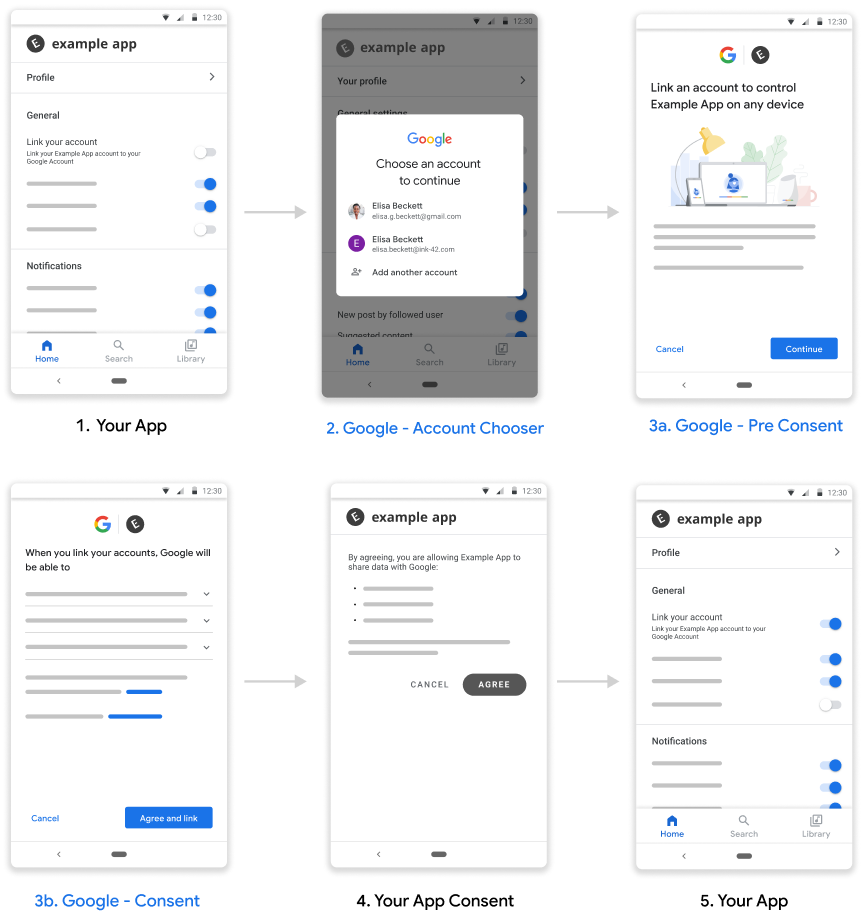
Rysunek 1. Link z przepływu platformy
Wymagania
Aby zaimplementować Link na swojej platformie, musisz mieć:
- aplikację na Androida,
- Musisz mieć serwer OAuth 2.0, który obsługuje przepływ kodu autoryzacji OAuth 2.0, oraz nim zarządzać i go utrzymywać.
Konfiguracja
Zanim wykonasz poniższe czynności, musisz przejść proces rejestracji łączenia kont.
Konfigurowanie środowiska programistycznego
Pobierz najnowsze usługi Google Play na hosta deweloperskiego:
- Otwórz Menedżera SDK Androida.
W sekcji Narzędzia SDK odszukaj Usługi Google Play.
Jeśli stan tych pakietów nie jest określony jako Zainstalowano, wybierz oba i kliknij Zainstaluj pakiety.
Konfiguracja aplikacji
W pliku
build.gradlena poziomie projektu dodaj repozytorium Maven firmy Google do sekcjibuildscriptiallprojects.buildscript { repositories { google() } } allprojects { repositories { google() } }Dodaj zależności dla interfejsu „Połącz z Google” do pliku Gradle na poziomie aplikacji modułu, który zwykle znajduje się w tym miejscu:
app/build.gradledependencies { implementation 'com.google.android.gms:play-services-auth:22.0.0' }
Dodawanie obsługi Linka na platformie
W ramach procesu łączenia z platformą Google zapisze token dostępu dostarczony przez Twoją usługę. Zanim zwrócisz token użytkownika, musisz uzyskać jego zgodę.
Aby uzyskać zgodę użytkownika i zwrócić token kodu autoryzacji za pomocą pakietu SDK Usług Google Play, wykonaj te czynności:
Utwórz element PendingIntent, który może uruchomić aktywność związaną z uzyskiwaniem zgody użytkownika. Zgodę uruchamia interfejs API Usług Google Play. Podczas wywoływania interfejsu API musisz podać
PendingIntent(w celu uniknięcia wątpliwości będziemy go nazywaćconsentPendingIntent).Kotlin
// Build a PendingIntent that can launch the consent activity
val consentPendingIntent = buildConsentPendingIntent()
Java
// Build a PendingIntent that can launch your consent activity
PendingIntent consentPendingIntent =
          buildConsentPendingIntent();
Utwórz odpowiednią aktywność do obsługi intencji zgody
Kotlin
  class ConsentActivity : AppCompatActivity

  private fun onConsentAccepted() {
      // Obtain a token (for simplicity, we’ll ignore the async nature
      // of the following call)
      val token = getToken()
      val intent = Intent()
                  .putExtra(SaveAccountLinkingTokenRequest.EXTRA_TOKEN,
                            token)
      setResult(Activity.RESULT_OK, intent)
      finish()
  }

  private fun onConsentRejectedOrCanceled() {
      setResult(Activity.RESULT_CANCELED)
      finish()
  }
Java
  public class ConsentActivity extends AppCompatActivity {
    ...
    private void onConsentAccepted() {
      // Obtain a token (for simplicity, we’ll ignore the async nature of
      // the following call
      String token = getToken();
      Intent intent = new Intent();
      intent.putExtra(SaveAccountLinkingTokenRequest.EXTRA_TOKEN, token);
      setResult(Activity.RESULT_OK, intent);
      finish();
    }

    private void onConsentRejectedOrCanceled() {
      setResult(Activity.RESULT_CANCELED, null);
      finish();
    }
 }
Zakładamy, że metody
onConsentAccpeted()ionConsentRejectedOrCanceled()są wywoływane odpowiednio wtedy, gdy użytkownik wyrazi zgodę lub ją odrzuci/anuluje.Utwórz żądanie zapisania tokena i przekaż m.in. parametr konfiguracji
PendingIntentutworzony w kroku 1 powyżej.Kotlin
  // Create an ActivityResultLauncher which registers a callback for the
  // Activity result contract
  val activityResultLauncher = registerForActivityResult(
    ActivityResultContracts.StartIntentSenderForResult())
    { result ->
      if (result.resultCode == RESULT_OK) {
        // Successfully finished the flow and saved the token
      } else {
        // Flow failed, for example the user may have canceled the flow
      }
    }

  // Build token save request
  val request = SaveAccountLinkingTokenRequest.builder()
    .setTokenType(SaveAccountLinkingTokenRequest.TOKEN_TYPE_AUTH_CODE)
    .setConsentPendingIntent(consentPendingIntent)
    .setServiceId("service-id-of-and-defined-by-developer")
    //Set the scopes that the token is valid for on your platform
    .setScopes(scopes)
    .build()

   // Launch consent activity and retrieve token
   Identity.getCredentialSavingClient(this)
     .saveAccountLinkingToken(request)
     .addOnSuccessListener( saveAccountLinkingTokenResult -> {
        if (saveAccountLinkingTokenResult.hasResolution()) {
          val pendingIntent = saveAccountLinkingTokenResult
                              .getPendingIntent()
          val intentSenderRequest = IntentSenderRequest
                                    .Builder(pendingIntent).build()
          activityResultLauncher.launch(intentSenderRequest)
        } else {
           // This should not happen, let’s log this
           Log.e(TAG, "Failed to save token");
        }
      })
      .addOnFailureListener(e -> Log.e(TAG, “Failed to save token”, e))
Java
  // Create an ActivityResultLauncher which registers a callback for the
  // Activity result contract
  ActivityResultLauncher<IntentSenderRequest>
      activityResultLauncher =
      registerForActivityResult(new ActivityResultContracts
                                    .StartIntentSenderForResult(),
                                result -> {
      if (result.getResultCode() == RESULT_OK) {
          // Successfully finished the flow and saved the token
      } else {
          // Flow failed, for example the user may have canceled the flow
      }
  });

 // Build token save request
 SaveAccountLinkingTokenRequest request =
    SaveAccountLinkingTokenRequest.builder()
        .setTokenType(
            SaveAccountLinkingTokenRequest.TOKEN_TYPE_AUTH_CODE)
        .setConsentPendingIntent(consentPendingIntent)
        .setServiceId("service-id-of-and-defined-by-developer")
        //Set the scopes that the token is valid for on your platform
        .setScopes(scopes)
        .build();

  // Launch consent activity and retrieve token
  Identity.getCredentialSavingClient(this)
      .saveAccountLinkingToken(request)
      .addOnSuccessListener(
          saveAccountLinkingTokenResult -> {
            if (saveAccountLinkingTokenResult.hasResolution()) {
              // Launch the resolution intent
              PendingIntent pendingIntent =
                  saveAccountLinkingTokenResult.getPendingIntent();
              IntentSenderRequest intentSenderRequest =
                  new IntentSenderRequest.Builder(pendingIntent).build();
              activityResultLauncher.launch(intentSenderRequest);
            } else {
              // This should not happen, let’s log this
              Log.e(TAG, "Failed to save token");
            }
          })
      .addOnFailureListener(e -> Log.e(TAG, "Failed to save token", e));
  ```
Powyższe kroki powodują wyświetlenie prośby o zgodę użytkownika i zwrócenie do Google kodu autoryzacji.
Sprawdzone metody
Aplikacja powinna informować użytkownika o stanie połączenia za pomocą przycisku, przełącznika lub podobnego elementu wizualnego.

Rysunek 1. Przykładowy obraz stanu połączenia
Po utworzeniu linku powiadom użytkownika, np. wyświetlając komunikat, zmieniając stan przełącznika lub przekierowując użytkownika na osobną stronę z informacją o utworzeniu linku.
Warto zachęcać użytkowników aplikacji do łączenia kont, najlepiej na podstawie silnych sygnałów wskazujących, że przyniesie im to korzyści.
Po pomyślnym połączeniu konta podaj użytkownikom przykład, co mogą zrobić z połączonym kontem. Jeśli na przykład połączysz usługę strumieniowania muzyki, poproś Asystenta Google o włączenie muzyki.
Umożliwia użytkownikom zarządzanie połączonymi kontami, w tym ich rozłączanie. Przekaż im link do strony zarządzania połączonymi kontami Google, czyli https://myaccount.google.com/accountlinking.