

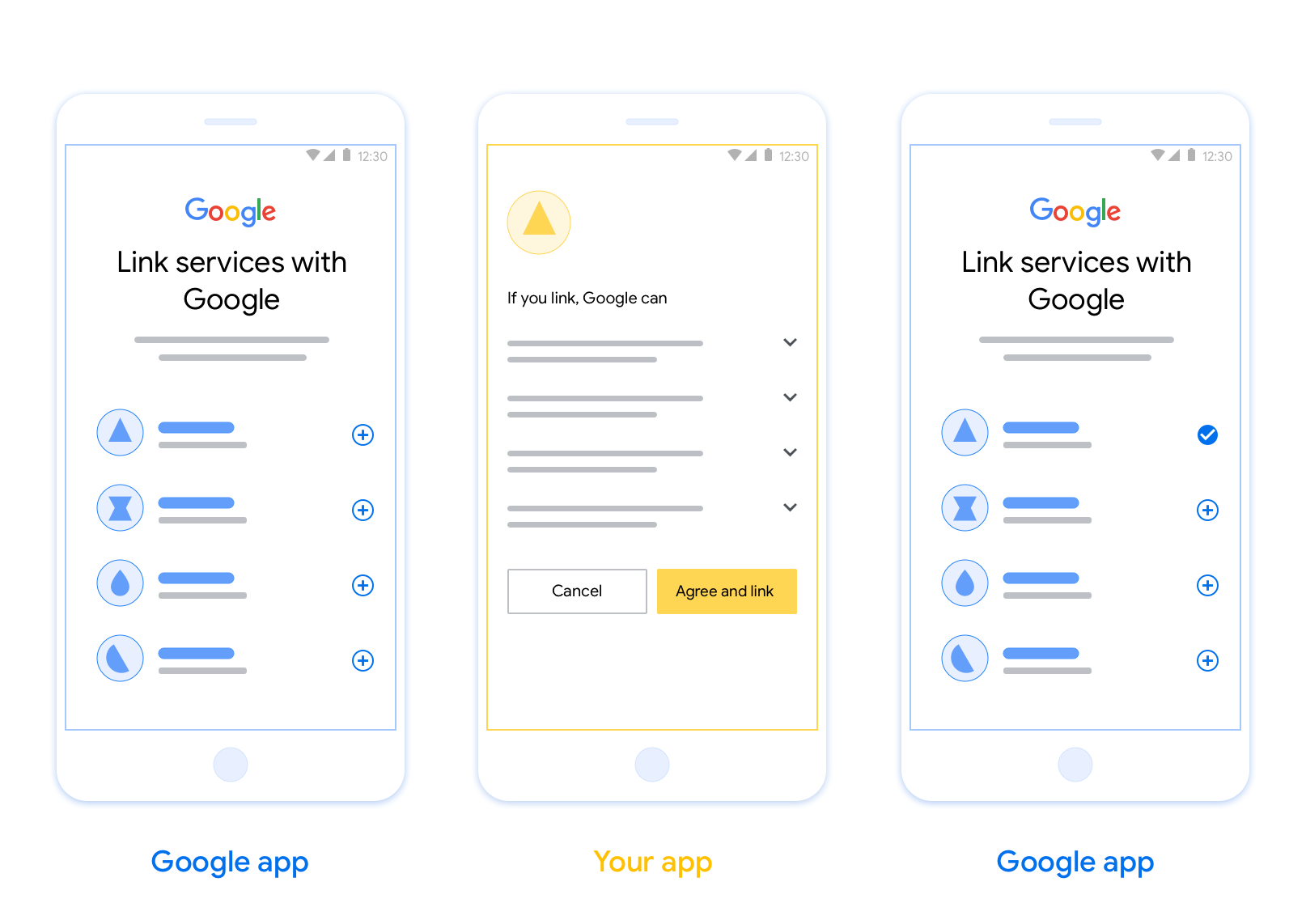
OAuth-based App Flip Linking (App Flip) allows your users to quickly link their accounts in your authentication system to their Google Accounts. If your app is installed on your user's phone when they initiate the account linking process, they are seamlessly flipped to your app to obtain user authorization.
This approach provides a faster linking process since the user does not have to re-enter their username and password to authenticate; instead, App Flip leverages the credentials from the user's account on your app. Once a user has linked their Google Account with your app, they can take advantage of any integrations that you have developed.
You can set up App Flip for both iOS and Android apps.
Requirements
To implement App Flip, you must fulfill the following requirements:
- You must have an Android or iOS app.
- You must own, manage and maintain an OAuth 2.0 server which supports the OAuth 2.0 authorization code flow.
OAuth-based App Flip Flow
The following sequence diagram details the interaction between the User, Google App, Your App, and Your Authorization Server for App Flip.
Roles and responsibilities
The following table defines the roles and responsibilities of the actors in the App Flip flow.
| Actor / Component | GAL Role | Responsibilities |
|---|---|---|
| Google App / Server | OAuth Client | Initiates the linking process, triggers a deep link to your mobile app, exchanges the authorization code for tokens, and securely stores them to access your service's APIs. |
| Your App | Authorization Agent | Authenticates the user (typically using existing app credentials), obtains consent, and retrieves an authorization code from your server. |
| Your Authorization Server | Authorization Server | Validates authorization codes and refresh tokens, and issues access tokens to the Google Server. |
Więcej informacji o procesie kodu autoryzacji łączenia OAuth znajdziesz w artykule Implementowanie serwera OAuth.
Design guidelines
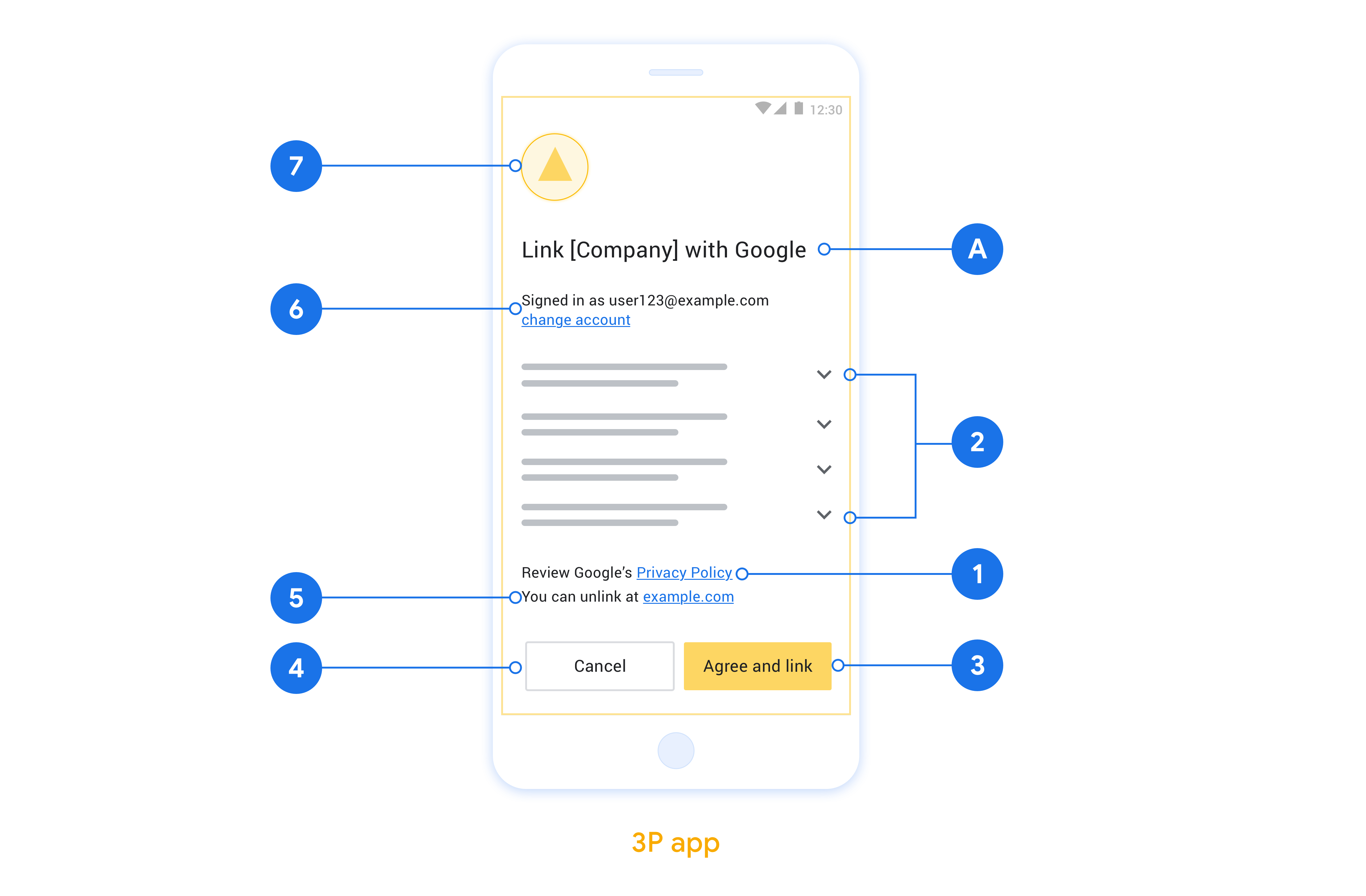
This section describes the design requirements and recommendations for the App Flip account linking consent screen. After Google calls your app, your app displays the consent screen to the user.
Requirements
- You must communicate that the user’s account is being linked to Google, not to a specific Google product, such as Google Home or Google Assistant.
Recommendations
We recommend that you do the following:
Display Google's Privacy Policy. Include a link to Google’s Privacy Policy on the consent screen.
Data to be shared. Use clear and concise language to tell the user what data of theirs Google requires and why.
Clear call-to-action. State a clear call-to-action on your consent screen, such as “Agree and link.” This is because users need to understand what data they're required to share with Google to link their accounts.
Ability to deny or cancel. Provide a way for users to go back, deny, or cancel, if they choose not to link.
Ability to unlink. Offer a mechanism for users to unlink, such as a URL to their account settings on your platform. Alternatively, you can include a link to Google Account where users can manage their linked account.
Ability to change user account. Suggest a method for users to switch their account(s). This is especially beneficial if users tend to have multiple accounts.
- If a user must close the consent screen to switch accounts, send a recoverable error to Google so the user can sign in to the desired account with OAuth linking and the implicit flow.
Include your logo. Display your company logo on the consent screen. Use your style guidelines to place your logo. If you wish to also display Google's logo, see Logos and trademarks.
Konfigurowanie funkcji App Flip opartej na OAuth
W sekcjach poniżej opisujemy wymagania wstępne dotyczące funkcji App Flip opartej na OAuth oraz sposób konfigurowania projektu App Flip w konsoli Actions.
Utwórz działanie i skonfiguruj serwer OAuth 2.0.
Zanim skonfigurujesz App Flip, musisz wykonać te czynności:
- Utwórz działanie. Aby utworzyć działanie, postępuj zgodnie z instrukcjami w sekcji Tworzenie projektu.
- Skonfiguruj serwer OAuth 2.0. Więcej informacji o konfigurowaniu serwera OAuth znajdziesz w artykule Implementowanie łączenia kont OAuth.
Konfigurowanie funkcji App Flip w konsoli Actions
W sekcji poniżej opisujemy, jak skonfigurować przełączanie aplikacji w konsoli Actions.
- W menu nawigacyjnym u góry kliknij Rozwijaj. Następnie w menu nawigacyjnym po lewej stronie kliknij Łączenie kont.
- Włącz przełącznik obok opcji Łączenie kont.
- W sekcji Tworzenie konta wybierz Nie, chcę tylko zezwolić na tworzenie kont na mojej stronie.
- Kliknij Dalej.
- W sekcji Typ połączenia wybierz z menu OAuth i Kod autoryzacji.
- Kliknij Dalej.
- Wypełnij wszystkie pola w sekcji Informacje o kliencie OAuth. (Jeśli funkcja App Flip nie jest obsługiwana, jako rozwiązanie zastępcze używana jest zwykła autoryzacja OAuth).
- Kliknij Dalej.
- W sekcji Używaj aplikacji do łączenia kont (opcjonalnie) zaznacz pole Włącz dla iOS.
- Wypełnij pole Uniwersalny link. Więcej informacji o linkach uniwersalnych znajdziesz w artykule Zezwalanie aplikacjom i witrynom na linkowanie do Twoich treści .
- Jeśli chcesz opcjonalnie skonfigurować klienta, dodaj zakresy i kliknij Dodaj zakres w sekcji Skonfiguruj klienta (opcjonalnie). Jeśli nie, kliknij Dalej.
- W sekcji Instrukcje testowania wpisz
test(lub dowolny inny ciąg znaków) jako symbol zastępczy. (Wypełnienie tego pola kontem testowym jest konieczne tylko wtedy, gdy przesyłasz działanie do publikacji). - Kliknij Zapisz.
Teraz możesz przejść do następnej sekcji, aby zaimplementować App Flip w aplikacji na iOS lub Androida.
Wdrażanie funkcji App Flip w aplikacjach natywnych
Aby zaimplementować App Flip, musisz zmodyfikować kod autoryzacji użytkownika w aplikacji, aby akceptować precyzyjny link z Google.
Testowanie przełączania aplikacji na urządzeniu
Po utworzeniu działania i skonfigurowaniu przełączania aplikacji w konsoli i w aplikacji możesz przetestować przełączanie aplikacji na urządzeniu mobilnym. Aby przetestować przełączanie aplikacji, możesz użyć aplikacji Asystent Google.
Aby przetestować przełączanie aplikacji z aplikacji Asystent, wykonaj te czynności:
- Otwórz konsolę Actions i wybierz projekt.
- W menu nawigacyjnym u góry kliknij Test.
- Uruchom proces łączenia konta w aplikacji Asystent:
- Otwórz aplikację Asystent Google.
- Kliknij Ustawienia.
- Na karcie Asystent kliknij Sterowanie domem.
- Kliknij Dodaj(+).
- Wybierz działanie z listy dostawców. Na liście będzie on poprzedzony ciągiem znaków „[test]”. Gdy wybierzesz z listy [test] Action, powinna otworzyć się Twoja aplikacja.
- Sprawdź, czy aplikacja została uruchomiona, i zacznij testować proces autoryzacji.