

작업을 빌드할 때 더 많은 유연성을 제공하기 위해 로직을 HTTPS 웹 서비스 (처리)에 위임할 수 있습니다. 작업은 HTTPS 엔드포인트에 요청하는 웹훅을 트리거할 수 있습니다. 처리에서 수행할 수 있는 작업의 몇 가지 예는 다음과 같습니다.
- 사용자가 제공한 정보를 기반으로 동적 프롬프트 생성
- 외부 시스템에서 주문하고 성공 확인
- 백엔드 데이터로 슬롯 검증
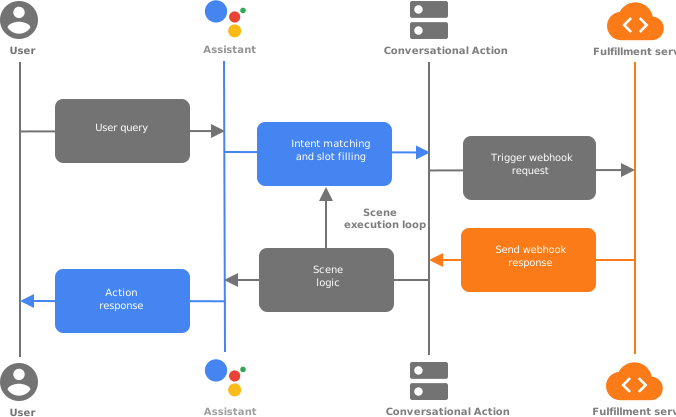
웹훅 트리거 및 핸들러
작업은 호출 인텐트 또는 장면 내에서 웹훅을 트리거할 수 있으며, 이는 처리 엔드포인트에 요청을 전송합니다. 처리에는 요청에서 JSON 페이로드를 처리하는 웹훅 핸들러가 포함되어 있습니다. 다음과 같은 상황에서 웹훅을 트리거할 수 있습니다.
- 호출 인텐트 일치 후
- 장면의 진입 단계 중
- 장면의 조건 단계에서 조건이 true로 평가된 후
- 장면의 슬롯 채우기 단계 중
- 장면의 입력 단계에서 인텐트 일치가 발생한 후
작업에서 웹훅을 트리거하면 Google 어시스턴트는 이벤트 처리에 사용할 핸들러의 이름이 포함된 JSON 페이로드가 포함된 요청 을 처리에 전송합니다. 처리 엔드포인트는 이벤트를 적절한 핸들러로 라우팅하여 로직을 실행하고 해당 JSON 페이로드가 포함된 응답을 반환할 수 있습니다.
페이로드
다음 스니펫은 작업이 처리에 전송하는 요청의 예와 처리가 다시 전송하는 응답을 보여줍니다. 자세한 내용은 참고 문서를 확인하세요.
요청 예
{
  "handler": {
    "name": "handler_name"
  },
  "intent": {
    "name": "actions.intent.MAIN",
    "params": {},
    "query": ""
  },
  "scene": {
    "name": "SceneName",
    "slotFillingStatus": "UNSPECIFIED",
    "slots": {}
  },
  "session": {
    "id": "example_session_id",
    "params": {},
    "typeOverrides": []
  },
  "user": {
    "locale": "en-US",
    "params": {
      "verificationStatus": "VERIFIED"
    }
  },
  "home": {
    "params": {}
  },
  "device": {
    "capabilities": [
      "SPEECH",
      "RICH_RESPONSE",
      "LONG_FORM_AUDIO"
    ]
  }
}
응답 예
{
  "session": {
    "id": "example_session_id",
    "params": {}
  },
  "prompt": {
    "override": false,
    "firstSimple": {
      "speech": "Hello World.",
      "text": ""
    }
  },
  "scene": {
    "name": "SceneName",
    "slots": {},
    "next": {
      "name": "actions.scene.END_CONVERSATION"
    }
  }
}
런타임 상호작용
다음 섹션에서는 웹훅 핸들러에서 실행할 수 있는 일반적인 작업을 설명합니다.
프롬프트 보내기
간단한 텍스트, 서식 있는 텍스트, 카드, 대화형 Canvas가 지원되는 웹 앱으로 지원되는 완전한 HTML 프롬프트로 프롬프트를 만들 수 있습니다. 프롬프트 문서에는 웹훅 이벤트를 처리할 때 프롬프트를 만드는 방법에 관한 전체 정보가 포함되어 있습니다. 다음 스니펫은 카드 프롬프트를 보여줍니다.
Node.js
app.handle('rich_response', conv => {
  conv.add('This is a card rich response.');
  conv.add(new Card({
    title: 'Card Title',
    subtitle: 'Card Subtitle',
    text: 'Card Content',
    image: new Image({
      url: 'https://developers.google.com/assistant/assistant_96.png',
      alt: 'Google Assistant logo'
    })
  }));
});
응답 JSON
{
  "session": {
    "id": "example_session_id",
    "params": {}
  },
  "prompt": {
    "override": false,
    "content": {
      "card": {
        "title": "Card Title",
        "subtitle": "Card Subtitle",
        "text": "Card Content",
        "image": {
          "alt": "Google Assistant logo",
          "height": 0,
          "url": "https://developers.google.com/assistant/assistant_96.png",
          "width": 0
        }
      }
    },
    "firstSimple": {
      "speech": "This is a card rich response.",
      "text": ""
    }
  }
}
인텐트 매개변수 읽기
어시스턴트 런타임이 인텐트와 일치하면 정의된 매개변수를 추출합니다. original 속성은 사용자가 입력으로 제공한 것이고 resolved 속성은 NLU가 유형 사양을 기반으로 입력을 해결한 것입니다.
Node.js
conv.intent.params['param_name'].original
conv.intent.params['param_name'].resolved
요청 JSON
{
  "handler": {
    "name": "handler_name"
  },
  "intent": {
    "name": "intent_name",
    "params": {
      "slot_name": {
        "original": "1",
        "resolved": 1
      }
    },
    "query": ""
  },
  "scene": {
    "name": "SceneName",
    "slotFillingStatus": "UNSPECIFIED",
    "slots": {},
    "next": {
      "name": "actions.scene.END_CONVERSATION"
    }
  },
  "session": {
    "id": "session_id",
    "params": {},
    "typeOverrides": []
  },
  "user": {
    "locale": "en-US",
    "params": {
      "verificationStatus": "VERIFIED"
    }
  },
  "home": {
    "params": {}
  },
  "device": {
    "capabilities": [
      "SPEECH",
      "RICH_RESPONSE",
      "LONG_FORM_AUDIO"
    ]
  }
}
사용자 언어 읽기
이 값은 Google 어시스턴트의 사용자 언어 설정에 해당합니다.
Node.js
conv.user.locale
JSON
{
  "handler": {
    "name": "handler_name"
  },
  "intent": {
    "name": "actions.intent.MAIN",
    "params": {},
    "query": ""
  },
  "scene": {
    "name": "SceneName",
    "slotFillingStatus": "UNSPECIFIED",
    "slots": {}
  },
  "session": {
    "id": "session_id",
    "params": {},
    "typeOverrides": []
  },
  "user": {
    "locale": "en-US",
    "params": {
      "verificationStatus": "VERIFIED"
    }
  },
  "home": {
    "params": {}
  },
  "device": {
    "capabilities": [
      "SPEECH",
      "RICH_RESPONSE",
      "LONG_FORM_AUDIO"
    ]
  }
}
스토리지 읽기 및 쓰기
다양한 스토리지 기능을 사용하는 방법에 관한 전체 정보는 스토리지 문서를 참고하세요.
Node.js
//read
conv.session.params.key
conv.user.params.key
conv.home.params.key

// write
conv.session.params.key = value
conv.user.params.key = value
conv.home.params.key = value
요청 JSON
{
  "handler": {
    "name": "handler_name"
  },
  "intent": {
    "name": "actions.intent.MAIN",
    "params": {},
    "query": ""
  },
  "scene": {
    "name": "SceneName",
    "slotFillingStatus": "UNSPECIFIED",
    "slots": {}
  },
  "session": {
    "id": "session_id",
    "params": {
      "key": "value"
    },
    "typeOverrides": [],
    "languageCode": ""
  },
  "user": {
    "locale": "en-US",
    "params": {
      "verificationStatus": "VERIFIED",
      "key": "value"
    }
  },
  "home": {
    "params": {
      "key": "value"
    }
  },
  "device": {
    "capabilities": [
      "SPEECH",
      "RICH_RESPONSE",
      "LONG_FORM_AUDIO"
    ]
  }
}
응답 JSON
{
  "session": {
    "id": "session_id",
    "params": {
      "key": "value"
    }
  },
  "prompt": {
    "override": false,
    "firstSimple": {
      "speech": "Hello world.",
      "text": ""
    }
  },
  "user": {
    "locale": "en-US",
    "params": {
      "verificationStatus": "VERIFIED",
      "key": "value"
    }
  },
  "home": {
    "params": {
      "key": "value"
    }
  }
}
기기 기능 확인
기기의 기능을 확인하여 다양한 환경 또는 대화 흐름을 제공할 수 있습니다.
Node.js
const supportsRichResponse = conv.device.capabilities.includes("RICH_RESPONSE");
const supportsLongFormAudio = conv.device.capabilities.includes("LONG_FORM_AUDIO");
const supportsSpeech = conv.device.capabilities.includes("SPEECH");
const supportsInteractiveCanvas = conv.device.capabilities.includes("INTERACTIVE_CANVAS");
요청 JSON
{
  "handler": {
    "name": "handler_name"
  },
  "intent": {
    "name": "actions.intent.MAIN",
    "params": {},
    "query": ""
  },
  "scene": {
    "name": "SceneName",
    "slotFillingStatus": "UNSPECIFIED",
    "slots": {}
  },
  "session": {
    "id": "session_id",
    "params": {},
    "typeOverrides": [],
    "languageCode": ""
  },
  "user": {
    "locale": "en-US",
    "params": {
      "verificationStatus": "VERIFIED"
    }
  },
  "home": {
    "params": {}
  },
  "device": {
    "capabilities": [
      "SPEECH",
      "RICH_RESPONSE",
      "LONG_FORM_AUDIO",
      "INTERACTIVE_CANVAS"
    ]
  }
}
전체 서페이스 기능 목록은 Capability
참조를 확인하세요.
런타임 유형 재정의
런타임 유형을 사용하면 런타임 시 유형 사양을 수정할 수 있습니다. 이 기능을 사용하여 다른 소스에서 데이터를 로드하여 유형의 유효한 값을 채울 수 있습니다. 예를 들어 런타임 유형 재정의를 사용하여 설문조사 질문에 동적 옵션을 추가하거나 메뉴에 일일 항목을 추가할 수 있습니다.
런타임 유형을 사용하려면 처리에서 핸들러를 호출하는 작업에서 웹훅을 트리거합니다. 여기에서 작업에 다시 응답할 때 session.typeOverrides 매개변수를 채울 수 있습니다. 사용 가능한 모드에는 기존 유형 항목을 유지하는 TYPE_MERGE 또는 기존 항목을 재정의로 바꾸는 TYPE_REPLACE가 포함됩니다.
Node.js
conv.session.typeOverrides = [{
    name: type_name,
    mode: 'TYPE_REPLACE',
    synonym: {
      entries: [
        {
          name: 'ITEM_1',
          synonyms: ['Item 1', 'First item']
        },
        {
          name: 'ITEM_2',
          synonyms: ['Item 2', 'Second item']
       },
       {
          name: 'ITEM_3',
          synonyms: ['Item 3', 'Third item']
        },
        {
          name: 'ITEM_4',
          synonyms: ['Item 4', 'Fourth item']
        },
    ]
  }
}];
응답 JSON
{
  "session": {
    "id": "session_id",
    "params": {},
    "typeOverrides": [
      {
        "name": "type_name",
        "synonym": {
          "entries": [
            {
              "name": "ITEM_1",
              "synonyms": [
                "Item 1",
                "First item"
              ]
            },
            {
              "name": "ITEM_2",
              "synonyms": [
                "Item 2",
                "Second item"
              ]
            },
            {
              "name": "ITEM_3",
              "synonyms": [
                "Item 3",
                "Third item"
              ]
            },
            {
              "name": "ITEM_4",
              "synonyms": [
                "Item 4",
                "Fourth item"
              ]
            }
          ]
        },
        "typeOverrideMode": "TYPE_REPLACE"
      }
    ]
  },
  "prompt": {
    "override": false,
    "firstSimple": {
      "speech": "This is an example prompt.",
      "text": "This is an example prompt."
    }
  }
}
음성 바이어스 제공
음성 바이어스를 사용하면 NLU에 힌트를 지정하여 인텐트 일치를 개선할 수 있습니다. 최대 1,000개의 항목을 지정할 수 있습니다.
Node.js
conv.expected.speech = ['value_1', 'value_2']
conv.expected.language = 'locale_string'
응답 JSON
{
  "session": {
    "id": "session_id",
    "params": {}
  },
  "prompt": {
    "override": false,
    "firstSimple": {
      "speech": "This is an example prompt.",
      "text": "This is an example prompt."
    }
  },
  "expected": {
    "speech": "['value_1', 'value_2']",
    "language": "locale_string"
  }
}
장면 전환
작업 프로젝트에서 정적 전환을 정의하는 것 외에도 런타임 시 장면 전환이 발생하도록 할 수 있습니다.
Node.js
app.handle('transition_to_hidden_scene', conv => {
  // Dynamic transition
  conv.scene.next.name = "HiddenScene";
});
응답 JSON
{
  "session": {
    "id": "session_id",
    "params": {}
  },
  "prompt": {
    "override": false,
    "firstSimple": {
      "speech": "This is an example prompt.",
      "text": ""
    }
  },
  "scene": {
    "name": "SceneName",
    "slots": {},
    "next": {
      "name": "HiddenScene"
    }
  }
}
장면 슬롯 읽기
슬롯 채우기 중에 처리를 사용하여 슬롯을 검증하거나 슬롯 채우기
상태 (SlotFillingStatus)를 확인할 수 있습니다.
Node.js
conv.scene.slotFillingStatus  // FINAL means all slots are filled
conv.scene.slots  // Object that contains all the slots
conv.scene.slots['slot_name'].<property_name> // Accessing a specific slot's properties
예를 들어 응답에서 시간대를 추출하려고 한다고 가정해 보세요. 이 예시에서 슬롯 이름은 datetime1입니다. 시간대를 가져오려면 다음을 사용합니다.
conv.scene.slots['datetime1'].value.time_zone.id
요청 JSON
{
  "handler": {
    "name": "handler_name"
  },
  "intent": {
    "name": "",
    "params": {
      "slot_name": {
        "original": "1",
        "resolved": 1
      }
    },
    "query": ""
  },
  "scene": {
    "name": "SceneName",
    "slotFillingStatus": "FINAL",
    "slots": {
      "slot_name": {
        "mode": "REQUIRED",
        "status": "SLOT_UNSPECIFIED",
        "updated": true,
        "value": 1
      }
    },
    "next": {
      "name": "actions.scene.END_CONVERSATION"
    }
  },
  "session": {
    "id": "session_id",
    "params": {
      "slot_name": 1
    },
    "typeOverrides": []
  },
  "user": {
    "locale": "en-US",
    "params": {
      "verificationStatus": "VERIFIED"
    }
  },
  "home": {
    "params": {}
  },
  "device": {
    "capabilities": [
      "SPEECH",
      "RICH_RESPONSE",
      "LONG_FORM_AUDIO"
    ]
  }
}
장면 슬롯 무효화
슬롯을 무효화하고 사용자에게 새 값을 제공하도록 할 수 있습니다.
Node.js
conv.scene.slots['slot_name'].status = 'INVALID'
응답 JSON
{
  "session": {
    "id": "session_id",
    "params": {
      "slot_name": 1
    }
  },
  "prompt": {
    "override": false,
    "firstSimple": {
      "speech": "This is an example prompt.",
      "text": ""
    }
  },
  "scene": {
    "name": "SceneName",
    "slots": {
      "slot_name": {
        "mode": "REQUIRED",
        "status": "INVALID",
        "updated": true,
        "value": 1
      }
    },
    "next": {
      "name": "actions.scene.END_CONVERSATION"
    }
  }
}
개발 옵션
Actions Builder는 콘솔에서 직접 Firebase용 Cloud Function을 빌드하고 배포할 수 있는 Cloud Functions 편집기라는 인라인 편집기를 제공합니다. 또한 원하는 호스팅에 처리를 빌드하고 배포하고 HTTPS 처리 엔드포인트를 웹훅 핸들러로 등록할 수 있습니다.
인라인 편집기
Cloud Functions 편집기로 개발하려면 다음 단계를 따르세요.
- 작업 프로젝트를 열고 개발 탭 > 웹훅 > 처리 방법 변경 으로 이동합니다. 처리 방법 창이 나타납니다.
- 인라인 Cloud Functions 를 선택하고 확인 을 클릭합니다.
외부 HTTPS 엔드포인트
이 섹션에서는 대화형 작업의 처리 서비스로 Firebase용 Cloud Functions를 설정하는 방법을 설명합니다. 그러나 원하는 호스팅 서비스에 처리를 배포할 수 있습니다.
환경 설정
환경을 설정하려면 다음 단계를 수행합니다.
- Node.js를 다운로드하고 설치합니다.
Firebase CLI를 설정하고 초기화합니다. 다음 명령어가
EACCES오류와 함께 실패하면 npm 권한을 변경해야 할 수도 있습니다.npm install -g firebase-toolsGoogle 계정으로 Firebase 도구를 인증합니다.
firebase login작업 프로젝트를 저장한 프로젝트 디렉터리를 시작합니다. 작업 프로젝트에 설정할 Firebase CLI 기능을 선택하라는 메시지가 표시됩니다.
Functions및 Firestore와 같이 사용할 수 있는 다른 기능을 선택한 다음 Enter 키를 눌러 확인하고 계속합니다.$ cd <ACTIONS_PROJECT_DIRECTORY> $ firebase init화살표 키를 사용하여 프로젝트 목록을 탐색하여 Firebase 도구를 작업 프로젝트와 연결합니다.
프로젝트를 선택하면 Firebase 도구가 Functions 설정을 시작하고 사용할 언어를 묻습니다. 화살표 키를 사용하여 선택하고 Enter 키를 눌러 계속합니다.
=== Functions Setup
A functions directory will be created in your project with a Node.js
package pre-configured. Functions can be deployed with firebase deploy.

? What language would you like to use to write Cloud Functions? (Use arrow keys)
> JavaScript
TypeScript
ESLint를 사용하여 잠재적 버그를 발견하고 Y 또는 N 을 입력하여 스타일을 적용할지 선택합니다.
? Do you want to use ESLint to catch probable bugs and enforce style? (Y/n)
프롬프트에 Y 를 입력하여 프로젝트 종속 항목을 가져옵니다.
? Do you want to install dependencies with npm now? (Y/n)
설정이 완료되면 다음과 비슷한 출력이 표시됩니다.
✔ Firebase initialization complete!@assistant/conversation 종속 항목을 설치합니다.
$ cd <ACTIONS_PROJECT_DIRECTORY>/functions
$ npm install @assistant/conversation --save
처리 종속 항목을 가져오고 처리 함수를 배포합니다.
$ npm install
$ firebase deploy --only functions
배포하는 데 몇 분 정도 걸립니다. 완료되면 다음과 비슷한 출력이 표시됩니다. Dialogflow에 입력하려면 함수 URL 이 필요합니다.
✔  Deploy complete!

Project Console: https://console.firebase.google.com/project/<PROJECT_ID>/overview
Function URL (<FUNCTION_NAME>): https://us-central1-<PROJECT_ID>.cloudfunctions.net/<FUNCTION_NAME>
처리 URL을 복사하여 다음 섹션에서 사용합니다.
웹훅 핸들러 등록
Cloud Function 엔드포인트를 웹훅 핸들러로 등록하려면 다음 단계를 따르세요.
- Actions 콘솔에서 개발 > 웹훅 을 클릭합니다.
- 처리 방법 변경 을 클릭합니다. 처리 방법 창이 나타납니다.
- 웹훅 을 선택하고 확인 을 클릭합니다.
- 웹 서비스 URL을 웹훅 필드에 붙여넣습니다.
- 저장 을 클릭합니다.