

API Dữ liệu Google Analytics phiên bản 1 cho phép bạn tạo bảng tổng hợp. Bảng tổng hợp là một công cụ tóm tắt dữ liệu, giúp trực quan hoá dữ liệu bằng cách sắp xếp lại thông tin trong bảng bằng cách xoay dữ liệu theo một hoặc nhiều phương diện.
Ví dụ: hãy xem xét bảng dữ liệu thô sau:
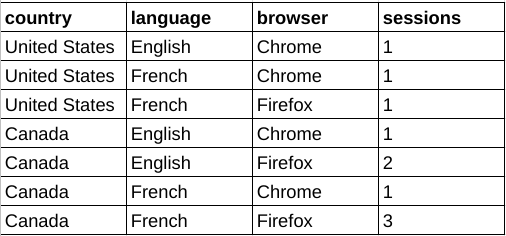
Khi sử dụng dữ liệu này, bạn có thể tạo một bảng tổng hợp, phân tích dữ liệu phiên theo trình duyệt, với phương diện quốc gia và ngôn ngữ được chọn làm các bảng tổng hợp bổ sung.
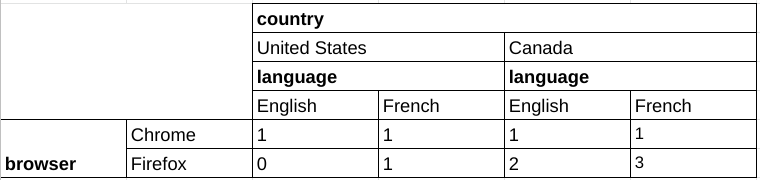
Các tính năng dùng chung với báo cáo chính
Các yêu cầu báo cáo tổng hợp có cùng ngữ nghĩa với các yêu cầu Báo cáo cốt lõi đối với nhiều tính năng dùng chung. Ví dụ: tính năng phân trang, Bộ lọc phương diện và Thuộc tính người dùng hoạt động giống nhau trong Báo cáo tổng hợp như trong Báo cáo chính. Hướng dẫn này tập trung vào các tính năng báo cáo xoay. Để làm quen với chức năng Báo cáo cốt lõi của Data API phiên bản 1, hãy đọc hướng dẫn cơ bản về báo cáo, cũng như hướng dẫn về các trường hợp sử dụng nâng cao.
Phương thức báo cáo tổng hợp
Data API phiên bản 1 hỗ trợ chức năng bảng tổng hợp trong các phương thức báo cáo sau:
runPivotReport Phương thức này trả về một báo cáo tổng hợp tuỳ chỉnh về dữ liệu sự kiện Google Analytics. Mỗi giá trị xoay mô tả các cột và hàng phương diện hiển thị trong phản hồi báo cáo.
batchRunPivotReports Đây là phiên bản hàng loạt của phương thức
runPivotReport, cho phép tạo nhiều báo cáo bằng một lệnh gọi API duy nhất.
Chọn một pháp nhân báo cáo
Tất cả các phương thức của Data API phiên bản 1 đều yêu cầu bạn chỉ định giá trị nhận dạng tài sản Google Analytics bên trong đường dẫn yêu cầu URL ở dạng properties/GA_PROPERTY_ID, chẳng hạn như:
POST https://analyticsdata.googleapis.com/v1beta/properties/GA_PROPERTY_ID:runPivotReport
Báo cáo thu được sẽ được tạo dựa trên dữ liệu sự kiện Google Analytics được thu thập trong tài sản Google Analytics được chỉ định.
Nếu đang sử dụng một trong các thư viện ứng dụng API của Data API, bạn không cần phải thao tác với đường dẫn URL yêu cầu theo cách thủ công. Hầu hết các ứng dụng API đều cung cấp một tham số property yêu cầu một chuỗi ở dạng properties/GA_PROPERTY_ID. Hãy xem Hướng dẫn bắt đầu nhanh để biết ví dụ về cách sử dụng thư viện ứng dụng.
Yêu cầu báo cáo tổng hợp
Để tạo một yêu cầu bằng bảng tổng hợp, hãy sử dụng phương thức runPivotReport hoặc batchRunPivotReports.
Để yêu cầu dữ liệu được xoay, bạn có thể tạo một đối tượng RunPivotReportRequest. Bạn nên bắt đầu bằng các tham số yêu cầu sau:
- Một mục nhập hợp lệ trong trường dateRanges.
- Ít nhất một mục nhập hợp lệ trong trường kích thước.
- Ít nhất một mục nhập hợp lệ trong trường chỉ số.
- Ít nhất 2 mục nhập hợp lệ trong trường pivots.
Sau đây là một yêu cầu mẫu có các trường được đề xuất:
HTTP
POST https://analyticsdata.googleapis.com/v1beta/properties/GA_PROPERTY_ID:runPivotReport
  {
    "dateRanges": [{ "startDate": "2020-09-01", "endDate": "2020-09-15" }],
    "dimensions": [
        { "name": "browser" },
        { "name": "country" },
        { "name": "language" }
      ],
    "metrics": [{ "name": "sessions" }],
    "pivots": [
      {
        "fieldNames": [
          "browser"
        ],
        "limit": 5
      },
      {
        "fieldNames": [
          "country"
        ],
        "limit": 250
      },
      {
        "fieldNames": [
          "language"
        ],
        "limit": 15
      }
    ]
  }
Trục
Sử dụng các đối tượng Pivot trong trường pivot của nội dung yêu cầu để xác định các bảng tổng hợp báo cáo. Mỗi Pivot mô tả các cột và hàng phương diện hiển thị trong phản hồi báo cáo.
Data API phiên bản 1 hỗ trợ nhiều bảng tổng hợp miễn là tích của tham số limit cho mỗi bảng tổng hợp không vượt quá 100.000.
Đoạn mã sau đây minh hoạ cách sử dụng pivots để tạo báo cáo về số phiên theo quốc gia, được xoay theo phương diện browser. Lưu ý cách truy vấn sử dụng trường orderBys để sắp xếp, cũng như các trường limit và offset để triển khai phân trang.
    "pivots": [
      {
        "fieldNames": [
          "country"
        ],
        "limit": 250,
        "orderBys": [
          {
            "dimension": {
              "dimensionName": "country"
            }
          }
        ]
      },
      {
        "fieldNames": [
          "browser"
        ],
        "offset": 3,
        "limit": 3,
        "orderBys": [
          {
            "metric": {
              "metricName": "sessions"
            },
            "desc": true
          }
        ]
      }
    ],
    ...
Kích thước
Phương diện mô tả và nhóm dữ liệu sự kiện cho trang web hoặc ứng dụng của bạn. Ví dụ: phương diện city cho biết thành phố ("Paris" hoặc "New York") nơi mỗi sự kiện bắt nguồn. Trong một yêu cầu báo cáo, bạn có thể chỉ định không hoặc nhiều phương diện.
Bạn phải xác định các phương diện trong trường dimensions của nội dung yêu cầu. Để xuất hiện trong báo cáo, các phương diện đó cũng phải được liệt kê trong trường fieldNames của đối tượng Pivot.
Một phương diện sẽ không xuất hiện trong báo cáo nếu phương diện đó không được dùng trong bất kỳ bảng tổng hợp nào của một truy vấn tổng hợp. Không phải phương diện nào cũng phải xuất hiện trong fieldNames của bảng tổng hợp. Bạn chỉ có thể sử dụng phương diện trong bộ lọc chứ không thể sử dụng trong fieldNames của bất kỳ bảng tổng hợp nào.
Đoạn mã sau đây minh hoạ cách sử dụng các trường dimension và fieldNames cho một bảng có các trục browser, country và language:
    "pivots": [
      {
        "fieldNames": [
          "browser"
        ],
        "limit": 5,
        "orderBys": [
          {
            "metric": {
              "metricName": "sessions"
            },
            "desc": true
          }
        ]
      },
      {
        "fieldNames": [
          "country"
        ],
        "limit": 250,
        "orderBys": [
          {
            "dimension": {
              "dimensionName": "country"
            }
          }
        ]
      },
      {
        "fieldNames": [
          "language"
        ],
        "limit": 10
      }
    ],
Chỉ số
Chỉ số là các phép đo định lượng về dữ liệu sự kiện cho trang web hoặc ứng dụng của bạn. Trong một yêu cầu báo cáo, bạn có thể chỉ định một hoặc nhiều chỉ số. Hãy xem Chỉ số API để biết danh sách đầy đủ các tên Chỉ số API mà bạn có thể chỉ định trong các yêu cầu.
Trong các yêu cầu báo cáo tổng hợp, chỉ số được xác định bằng cách sử dụng trường metrics của nội dung yêu cầu. Trường này tương tự như các phương thức Báo cáo cốt lõi.
Ví dụ sau đây chỉ định số phiên được dùng làm giá trị chỉ số trong một báo cáo:
    "metrics": [
      {
        "name": "sessions"
      }
    ],
Tổng hợp chỉ số
Sử dụng trường metricAggregations của đối tượng Pivot để tính toán các giá trị chỉ số tổng hợp cho mỗi bảng tổng hợp.
Các giá trị tổng hợp sẽ chỉ được tính nếu trường metricAggregations được chỉ định trong một yêu cầu.
Ví dụ sau đây là một đoạn mã của truy vấn yêu cầu tổng số cho phương diện xoay browser:
"pivots": [
  {
    "fieldNames": [
      "browser"
    ],
    "limit": 10,
    "metricAggregations": [
      "TOTAL",
    ]
  },
  ...
Các chỉ số được tính toán sẽ được trả về trong trường aggregates của đối tượng RunPivotReportResponse. Đối với các hàng chỉ số tổng hợp, trường dimensionValues chứa một giá trị đặc biệt là RESERVED_TOTAL, RESERVED_MAX hoặc RESERVED_MIN.
  "aggregates": [
    {
      "dimensionValues": [
        {
          "value": "Chrome"
        },
        {
          "value": "RESERVED_TOTAL"
        },
        {
          "value": "RESERVED_TOTAL"
        }
      ],
      "metricValues": [
        {
          "value": "4"
        }
      ]
    },
    {
      "dimensionValues": [
        {
          "value": "Firefox"
        },
        {
          "value": "RESERVED_TOTAL"
        },
        {
          "value": "RESERVED_TOTAL"
        }
      ],
      "metricValues": [
        {
          "value": "6"
        }
      ]
    },
  ....

  }
Phân trang
Tương tự như các phương thức Báo cáo cốt lõi, các yêu cầu chuyển hướng nội dung cho phép bạn chỉ định các trường limit và offset trong đối tượng Pivot để triển khai tính năng phân trang.
Chế độ cài đặt phân trang được áp dụng cho từng bảng tổng hợp riêng lẻ.
Trường limit là bắt buộc đối với mọi đối tượng Pivot để giới hạn số lượng giá trị riêng biệt của báo cáo.
Data API phiên bản 1 hỗ trợ nhiều bảng tổng hợp miễn là tích của tham số limit cho mỗi bảng tổng hợp không vượt quá 100.000.
Đoạn mã sau đây minh hoạ cách sử dụng các trường offset và limit để truy xuất 5 phương diện language tiếp theo với độ lệch là 10:
      {
        "fieldNames": [
          "language"
        ],
        "offset": 10,
        "limit": 5
      }
Lọc
Tương tự như chức năng Báo cáo cốt lõi, bạn phải sử dụng bộ lọc phương diện ở phạm vi yêu cầu nếu muốn lọc phương diện trong yêu cầu báo cáo tổng hợp.
Sắp xếp
Bạn có thể kiểm soát hành vi sắp xếp của các truy vấn báo cáo tổng hợp cho từng báo cáo tổng hợp riêng lẻ bằng cách sử dụng trường orderBys của đối tượng Pivot. Trường này chứa danh sách các đối tượng OrderBy.
Mỗi OrderBy có thể chứa một trong những nội dung sau:
- DimensionOrderBy, sắp xếp kết quả theo giá trị của một phương diện.
- MetricOrderBy, sắp xếp kết quả theo giá trị của một chỉ số.
- PivotOrderBy, được dùng trong các truy vấn xoay và sắp xếp kết quả theo giá trị của một chỉ số trong một nhóm cột xoay.
Ví dụ này cho thấy một đoạn mã cho định nghĩa về bảng tổng hợp. Đoạn mã này tổng hợp báo cáo theo phương diện browser, sắp xếp kết quả theo chỉ số sessions theo thứ tự giảm dần.
      {
        "fieldNames": [
          "browser"
        ],
        "limit": 5,
        "orderBys": [
          {
            "metric": {
              "metricName": "sessions"
            },
            "desc": true
          }
        ]
      }
Báo cáo câu trả lời
Phản hồi báo cáo tổng hợp của yêu cầu API báo cáo tổng hợp chủ yếu là tiêu đề và các hàng.
Tiêu đề phản hồi
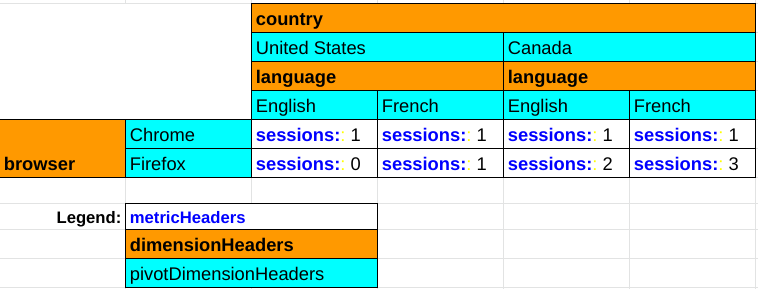
Tiêu đề báo cáo tổng hợp bao gồm PivotHeaders, DimensionHeaders và MetricHeaders. Các tiêu đề này liệt kê các cột trong báo cáo tổng hợp.
Ví dụ: một báo cáo có phương diện bảng tổng hợp browser, country và language, đồng thời có chỉ số sessions sẽ tạo ra các tiêu đề như sau:
{
  "pivotHeaders": [
    {
      "pivotDimensionHeaders": [
        {
          "dimensionValues": [
            {
              "value": "Chrome"
            }
          ]
        },
        {
          "dimensionValues": [
            {
              "value": "Firefox"
            }
          ]
        },
        ...

      ],
      ...
    },
    {
      "pivotDimensionHeaders": [
        {
          "dimensionValues": [
            {
              "value": "United States"
            }
          ]
        },
        {
          "dimensionValues": [
            {
              "value": "Canada"
            }
          ]
        },
        ...

      ],
      ...
    },
    {
      "pivotDimensionHeaders": [
        {
          "dimensionValues": [
            {
              "value": "English"
            }
          ]
        },
        {
          "dimensionValues": [
            {
              "value": "French"
            }
          ]
        },
        ...

      ],
      ...
    }
  ],
  "dimensionHeaders": [
    {
      "name": "browser"
    },
    {
      "name": "country"
    },
    {
      "name": "language"
    }
  ],
  "metricHeaders": [
    {
      "name": "sessions",
      "type": "TYPE_INTEGER"
    }
  ],
  ...

}
Biểu đồ sau đây minh hoạ vai trò của từng thành phần trong Phản hồi báo cáo tổng hợp trong việc hiển thị báo cáo tổng hợp:
Hàng phản hồi
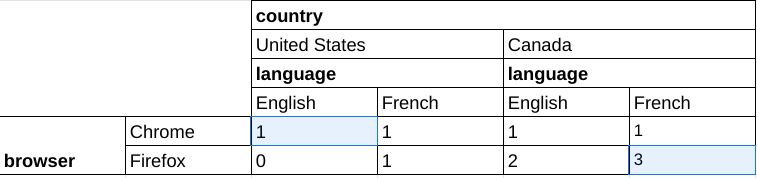
Phản hồi báo cáo tổng hợp của các phương thức runPivotReport và batchRunPivotReports khác với phản hồi của các phương thức Báo cáo cốt lõi như runReport và batchRunReports ở chỗ mỗi hàng phản hồi báo cáo tổng hợp đại diện cho một ô duy nhất của bảng, trong khi trong một báo cáo thông thường, một hàng phản hồi duy nhất đại diện cho một dòng hoàn chỉnh của bảng.
Ví dụ sau đây cho thấy một đoạn phản hồi báo cáo tổng hợp cho một truy vấn có phương diện tổng hợp browser, country và language cùng chỉ số sessions. Mỗi ô của báo cáo tổng hợp đều được trả về riêng lẻ:
  "rows": [
    {
      "dimensionValues": [
        {
          "value": "Chrome"
        },
        {
          "value": "United States"
        },
        {
          "value": "English"
        }
      ],
      "metricValues": [
        {
          "value": "1"
        }
      ]
    },
    {
      "dimensionValues": [
        {
          "value": "Firefox"
        },
        {
          "value": "Canada"
        },
        {
          "value": "French"
        }
      ],
      "metricValues": [
        {
          "value": "3"
        }
      ]
    },
    ...

  ]
Dữ liệu này tương ứng với 2 ô được làm nổi bật trong bảng sau:
Thư viện ứng dụng
Hãy xem Hướng dẫn bắt đầu nhanh để biết cách cài đặt và định cấu hình thư viện ứng dụng.
Các ví dụ sau đây sử dụng thư viện ứng dụng để chạy một truy vấn tổng hợp nhằm tạo báo cáo về số phiên theo quốc gia, được tổng hợp theo phương diện trình duyệt.
PHP
use Google\Analytics\Data\V1beta\Client\BetaAnalyticsDataClient; use Google\Analytics\Data\V1beta\DateRange; use Google\Analytics\Data\V1beta\Dimension; use Google\Analytics\Data\V1beta\Metric; use Google\Analytics\Data\V1beta\OrderBy; use Google\Analytics\Data\V1beta\OrderBy\DimensionOrderBy; use Google\Analytics\Data\V1beta\OrderBy\MetricOrderBy; use Google\Analytics\Data\V1beta\Pivot; use Google\Analytics\Data\V1beta\RunPivotReportRequest; use Google\Analytics\Data\V1beta\RunPivotReportResponse; /** * Runs a pivot query to build a report of session counts by country, * pivoted by the browser dimension. * @param string $propertyId Your GA-4 Property ID */ function run_pivot_report(string $propertyId) { // Create an instance of the Google Analytics Data API client library. $client = new BetaAnalyticsDataClient(); // Make an API call. $request = (new RunPivotReportRequest()) ->setProperty('properties/' . $propertyId) ->setDateRanges([new DateRange([ 'start_date' => '2021-01-01', 'end_date' => '2021-01-30', ]), ]) ->setPivots([ new Pivot([ 'field_names' => ['country'], 'limit' => 250, 'order_bys' => [new OrderBy([ 'dimension' => new DimensionOrderBy([ 'dimension_name' => 'country', ]), ])], ]), new Pivot([ 'field_names' => ['browser'], 'offset' => 3, 'limit' => 3, 'order_bys' => [new OrderBy([ 'metric' => new MetricOrderBy([ 'metric_name' => 'sessions', ]), 'desc' => true, ])], ]), ]) ->setMetrics([new Metric(['name' => 'sessions'])]) ->setDimensions([ new Dimension(['name' => 'country']), new Dimension(['name' => 'browser']), ]); $response = $client->runPivotReport($request); printPivotReportResponse($response); } /** * Print results of a runPivotReport call. * @param RunPivotReportResponse $response */ function printPivotReportResponse(RunPivotReportResponse $response) { print 'Report result: ' . PHP_EOL; foreach ($response->getRows() as $row) { printf( '%s %s' . PHP_EOL, $row->getDimensionValues()[0]->getValue(), $row->getMetricValues()[0]->getValue() ); } }
Python
from google.analytics.data_v1beta import BetaAnalyticsDataClient from google.analytics.data_v1beta.types import ( DateRange, Dimension, Metric, OrderBy, Pivot, RunPivotReportRequest, ) def run_sample(): """Runs the sample.""" # TODO(developer): Replace this variable with your Google Analytics 4 # property ID before running the sample. property_id = "YOUR-GA4-PROPERTY-ID" run_pivot_report(property_id) def run_pivot_report(property_id="YOUR-GA4-PROPERTY-ID"): """Runs a pivot query to build a report of session counts by country, pivoted by the browser dimension.""" client = BetaAnalyticsDataClient() request = RunPivotReportRequest( property=f"properties/{property_id}", date_ranges=[DateRange(start_date="2021-01-01", end_date="2021-01-30")], pivots=[ Pivot( field_names=["country"], limit=250, order_bys=[ OrderBy( dimension=OrderBy.DimensionOrderBy(dimension_name="country") ) ], ), Pivot( field_names=["browser"], offset=3, limit=3, order_bys=[ OrderBy( metric=OrderBy.MetricOrderBy(metric_name="sessions"), desc=True ) ], ), ], metrics=[Metric(name="sessions")], dimensions=[Dimension(name="country"), Dimension(name="browser")], ) response = client.run_pivot_report(request) print_run_pivot_report_response(response) def print_run_pivot_report_response(response): """Prints results of a runPivotReport call.""" print("Report result:") for row in response.rows: for dimension_value in row.dimension_values: print(dimension_value.value) for metric_value in row.metric_values: print(metric_value.value)
Node.js
// TODO(developer): Uncomment this variable and replace with your // Google Analytics 4 property ID before running the sample. // propertyId = 'YOUR-GA4-PROPERTY-ID'; // Imports the Google Analytics Data API client library. const {BetaAnalyticsDataClient} = require('@google-analytics/data'); // Initialize client that will be used to send requests. This client only // needs to be created once, and can be reused for multiple requests. const analyticsDataClient = new BetaAnalyticsDataClient(); // Runs a pivot query to build a report of session counts by country, pivoted // by the browser dimension. async function runPivotReport() { const [response] = await analyticsDataClient.runPivotReport({ property: `properties/${propertyId}`, dateRanges: [ { startDate: '2021-01-01', endDate: '2021-01-30', }, ], pivots: [ { fieldNames: ['country'], limit: 250, orderBys: [ { dimension: { dimensionName: 'country', }, }, ], }, { fieldNames: ['browser'], offset: 3, limit: 3, orderBys: [ { metric: { metricName: 'sessions', }, desc: true, }, ], }, ], metrics: [ { name: 'sessions', }, ], dimensions: [ { name: 'country', }, { name: 'browser', }, ], }); printPivotReportResponse(response); } runPivotReport(); // Prints results of a runReport call. function printPivotReportResponse(response) { console.log('Report result:'); response.rows.forEach((row) => { row.dimensionValues.forEach((dimensionValue) => { console.log(dimensionValue.value); }); row.metricValues.forEach((metricValue) => { console.log(metricValue.value); }); }); }
Ứng dụng minh hoạ
Hãy xem Ứng dụng Google Analytics API phiên bản 1 về Báo cáo tổng hợp để biết ví dụ về cách tạo và hiển thị báo cáo tổng hợp bằng JavaScript.