

Google Analytics Data API v1 की मदद से, पिवट टेबल जनरेट की जा सकती हैं. पिवट टेबल, डेटा की खास जानकारी देने वाला टूल है. यह टेबल में मौजूद जानकारी को फिर से व्यवस्थित करके डेटा को विज़ुअलाइज़ करता है. इसके लिए, यह आपके डेटा को एक या उससे ज़्यादा डाइमेंशन पर पिवट (घुमाता) करता है.
उदाहरण के तौर पर, यहां दी गई रॉ डेटा टेबल देखें:
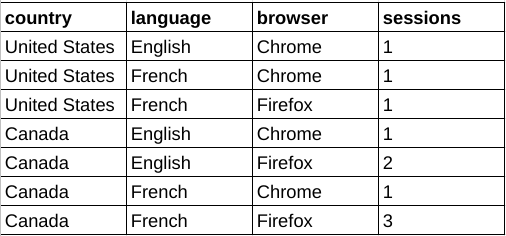
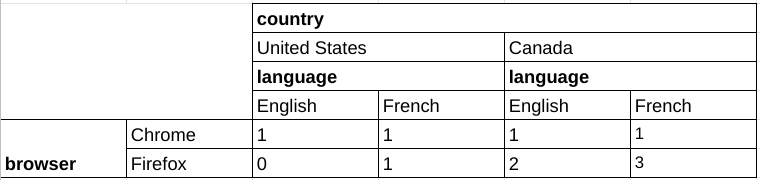
इस डेटा का इस्तेमाल करके, पिवट टेबल बनाई जा सकती है. इसमें ब्राउज़र के हिसाब से सेशन के डेटा को बांटा जाता है. साथ ही, देश और भाषा के डाइमेंशन को अतिरिक्त पिवट के तौर पर चुना जाता है.
कोर रिपोर्ट के साथ शेयर की गई सुविधाएं
पिवट रिपोर्टिंग के अनुरोधों का सिमैंटिक, कई शेयर की गई सुविधाओं के लिए मुख्य रिपोर्ट के अनुरोधों जैसा ही होता है. उदाहरण के लिए, पेज नंबर डालना, डाइमेंशन फ़िल्टर, और उपयोगकर्ता प्रॉपर्टी, पिवट रिपोर्ट और कोर रिपोर्ट में एक जैसा काम करती हैं. इस गाइड में, पिवट रिपोर्टिंग की सुविधाओं के बारे में बताया गया है. Data API v1 की कोर रिपोर्टिंग सुविधा के बारे में जानने के लिए, रिपोर्टिंग की बुनियादी बातों से जुड़ी गाइड और इस्तेमाल के ऐडवांस उदाहरणों से जुड़ी गाइड पढ़ें.
पिवट रिपोर्टिंग के तरीके
Data API v1, रिपोर्टिंग के इन तरीकों में पिवट फ़ंक्शन के साथ काम करता है:
runPivotReport इस तरीके से, आपके Google Analytics इवेंट डेटा की मनमुताबिक पिवट रिपोर्ट बनाई जाती है. हर पिवट, रिपोर्ट के जवाब में दिखने वाले डाइमेंशन कॉलम और लाइनों के बारे में बताता है.
batchRunPivotReports यह
runPivotReportतरीके का बैच वर्शन है. इसकी मदद से, एक ही एपीआई कॉल का इस्तेमाल करके कई रिपोर्ट जनरेट की जा सकती हैं.
रिपोर्टिंग इकाई चुनें
Data API v1 के सभी तरीकों के लिए, Google Analytics प्रॉपर्टी आइडेंटिफ़ायर को properties/GA_PROPERTY_ID के तौर पर यूआरएल अनुरोध के पाथ में शामिल करना ज़रूरी है. जैसे:
POST https://analyticsdata.googleapis.com/v1beta/properties/GA_PROPERTY_ID:runPivotReport
रिपोर्ट, Google Analytics इवेंट डेटा के आधार पर जनरेट की जाएगी. यह डेटा, चुनी गई Google Analytics प्रॉपर्टी से इकट्ठा किया जाता है.
अगर Data API क्लाइंट लाइब्रेरी में से किसी एक का इस्तेमाल किया जा रहा है, तो अनुरोध यूआरएल पाथ में मैन्युअल तरीके से बदलाव करने की ज़रूरत नहीं है. ज़्यादातर एपीआई क्लाइंट, property पैरामीटर देते हैं. इसके लिए, properties/GA_PROPERTY_ID के फ़ॉर्मैट में स्ट्रिंग की ज़रूरत होती है. क्लाइंट लाइब्रेरी इस्तेमाल करने के उदाहरणों के लिए, क्विक स्टार्ट गाइड देखें.
पिवट रिपोर्ट का अनुरोध
पिवट टेबल के साथ अनुरोध बनाने के लिए, runPivotReport या batchRunPivotReports में से किसी एक तरीके का इस्तेमाल करें.
पिवट किए गए डेटा का अनुरोध करने के लिए, RunPivotReportRequest ऑब्जेक्ट बनाया जा सकता है. हमारा सुझाव है कि आप इन अनुरोध पैरामीटर से शुरुआत करें:
- dateRanges फ़ील्ड में मान्य वैल्यू.
- डाइमेंशन फ़ील्ड में कम से कम एक मान्य वैल्यू मौजूद हो.
- metrics फ़ील्ड में कम से कम एक मान्य एंट्री.
- pivots फ़ील्ड में कम से कम दो मान्य पिवट एंट्री.
यहां सुझाए गए फ़ील्ड के साथ अनुरोध का एक सैंपल दिया गया है:
HTTP
POST https://analyticsdata.googleapis.com/v1beta/properties/GA_PROPERTY_ID:runPivotReport
  {
    "dateRanges": [{ "startDate": "2020-09-01", "endDate": "2020-09-15" }],
    "dimensions": [
        { "name": "browser" },
        { "name": "country" },
        { "name": "language" }
      ],
    "metrics": [{ "name": "sessions" }],
    "pivots": [
      {
        "fieldNames": [
          "browser"
        ],
        "limit": 5
      },
      {
        "fieldNames": [
          "country"
        ],
        "limit": 250
      },
      {
        "fieldNames": [
          "language"
        ],
        "limit": 15
      }
    ]
  }
पिवट
रिपोर्ट के पिवट तय करने के लिए, अनुरोध के मुख्य हिस्से के pivot फ़ील्ड में Pivot ऑब्जेक्ट का इस्तेमाल करें. हर Pivot, रिपोर्ट के जवाब में दिखने वाले डाइमेंशन कॉलम और लाइनों के बारे में बताता है.
Data API v1 में कई पिवट इस्तेमाल किए जा सकते हैं. हालांकि, हर पिवट के लिए limit पैरामीटर का प्रॉडक्ट 1,00,000 से ज़्यादा नहीं होना चाहिए.
नीचे दिए गए स्निपेट में, pivots का इस्तेमाल करके देश के हिसाब से सेशन की संख्या की रिपोर्ट बनाने का तरीका दिखाया गया है. इसमें browser डाइमेंशन के हिसाब से डेटा को घुमाया गया है. ध्यान दें कि क्वेरी में, सॉर्ट करने के लिए orderBys फ़ील्ड का इस्तेमाल कैसे किया जाता है. साथ ही, पेज नंबर के हिसाब से नतीजे दिखाने की सुविधा लागू करने के लिए, limit और offset फ़ील्ड का इस्तेमाल कैसे किया जाता है.
    "pivots": [
      {
        "fieldNames": [
          "country"
        ],
        "limit": 250,
        "orderBys": [
          {
            "dimension": {
              "dimensionName": "country"
            }
          }
        ]
      },
      {
        "fieldNames": [
          "browser"
        ],
        "offset": 3,
        "limit": 3,
        "orderBys": [
          {
            "metric": {
              "metricName": "sessions"
            },
            "desc": true
          }
        ]
      }
    ],
    ...
आयाम
डाइमेंशन से, आपकी वेबसाइट या ऐप्लिकेशन के इवेंट डेटा के बारे में जानकारी मिलती है और उसे ग्रुप किया जाता है. उदाहरण के लिए, city डाइमेंशन से यह जानकारी मिलती है कि हर इवेंट किस शहर से शुरू हुआ, जैसे कि "पेरिस" या "न्यूयॉर्क". रिपोर्ट के अनुरोध में, शून्य या उससे ज़्यादा डाइमेंशन तय किए जा सकते हैं.
डाइमेंशन को अनुरोध के मुख्य हिस्से के dimensions फ़ील्ड में तय किया जाना चाहिए. रिपोर्ट में दिखने के लिए, उन डाइमेंशन को Pivot ऑब्जेक्ट के fieldNames फ़ील्ड में भी शामिल किया जाना चाहिए.
अगर किसी डाइमेंशन का इस्तेमाल पिवट क्वेरी के किसी भी पिवट में नहीं किया जाता है, तो वह रिपोर्ट में नहीं दिखेगा. यह ज़रूरी नहीं है कि हर डाइमेंशन, पिवट टेबल के fieldNames में मौजूद हो. डाइमेंशन का इस्तेमाल सिर्फ़ फ़िल्टर में किया जा सकता है. इन्हें किसी भी पिवट के fieldNames में इस्तेमाल नहीं किया जा सकता.
यहां दिए गए स्निपेट में, browser, country, और language पिवट वाली टेबल के लिए, dimension और fieldNames फ़ील्ड के इस्तेमाल के बारे में बताया गया है:
    "pivots": [
      {
        "fieldNames": [
          "browser"
        ],
        "limit": 5,
        "orderBys": [
          {
            "metric": {
              "metricName": "sessions"
            },
            "desc": true
          }
        ]
      },
      {
        "fieldNames": [
          "country"
        ],
        "limit": 250,
        "orderBys": [
          {
            "dimension": {
              "dimensionName": "country"
            }
          }
        ]
      },
      {
        "fieldNames": [
          "language"
        ],
        "limit": 10
      }
    ],
मेट्रिक
मेट्रिक, आपकी वेबसाइट या ऐप्लिकेशन के इवेंट डेटा का मात्रात्मक मेज़रमेंट होती हैं. रिपोर्ट के अनुरोध में, एक या उससे ज़्यादा मेट्रिक तय की जा सकती हैं. अनुरोधों में तय किए जा सकने वाले एपीआई मेट्रिक के नामों की पूरी सूची के लिए, एपीआई मेट्रिक देखें.
पिवट रिपोर्ट के अनुरोधों में, मेट्रिक को अनुरोध के मुख्य हिस्से के metrics फ़ील्ड का इस्तेमाल करके तय किया जाता है. यह कोर रिपोर्टिंग के तरीकों के जैसा ही होता है.
यहां दिए गए उदाहरण में, रिपोर्ट में मेट्रिक वैल्यू के तौर पर इस्तेमाल किए जाने वाले सेशन की संख्या के बारे में बताया गया है:
    "metrics": [
      {
        "name": "sessions"
      }
    ],
मेट्रिक एग्रीगेशन
हर पिवट के लिए, एग्रीगेट की गई मेट्रिक की वैल्यू कैलकुलेट करने के लिए, Pivot ऑब्जेक्ट के metricAggregations फ़ील्ड का इस्तेमाल करें.
एग्रीगेशन की गिनती सिर्फ़ तब की जाएगी, जब अनुरोध में metricAggregations फ़ील्ड तय किया गया हो.
यहां दी गई क्वेरी का स्निपेट, browser पिवट डाइमेंशन के लिए कुल संख्या का अनुरोध करता है:
"pivots": [
  {
    "fieldNames": [
      "browser"
    ],
    "limit": 10,
    "metricAggregations": [
      "TOTAL",
    ]
  },
  ...
कैलकुलेट की गई मेट्रिक, RunPivotReportResponse ऑब्जेक्ट के aggregates फ़ील्ड में दिखती हैं. एग्रीगेट की गई मेट्रिक की लाइनों के लिए, dimensionValues फ़ील्ड में RESERVED_TOTAL, RESERVED_MAX या RESERVED_MIN की खास वैल्यू होती है.
  "aggregates": [
    {
      "dimensionValues": [
        {
          "value": "Chrome"
        },
        {
          "value": "RESERVED_TOTAL"
        },
        {
          "value": "RESERVED_TOTAL"
        }
      ],
      "metricValues": [
        {
          "value": "4"
        }
      ]
    },
    {
      "dimensionValues": [
        {
          "value": "Firefox"
        },
        {
          "value": "RESERVED_TOTAL"
        },
        {
          "value": "RESERVED_TOTAL"
        }
      ],
      "metricValues": [
        {
          "value": "6"
        }
      ]
    },
  ....

  }
पेज पर नंबर डालना
कोर रिपोर्टिंग के तरीकों की तरह, पिवट अनुरोधों की मदद से पेज नंबरिंग लागू की जा सकती है. इसके लिए, आपको Pivot ऑब्जेक्ट में सीमा और ऑफ़सेट फ़ील्ड तय करने होंगे.
पेज नंबर डालने की सेटिंग, हर पिवट पर अलग-अलग लागू होती हैं.
रिपोर्ट की कार्डिनैलिटी को सीमित करने के लिए, हर Pivot ऑब्जेक्ट के लिए limit फ़ील्ड की वैल्यू देना ज़रूरी है.
Data API v1 में, एक से ज़्यादा पिवट का इस्तेमाल किया जा सकता है. हालांकि, हर पिवट के लिए limit
पैरामीटर का प्रॉडक्ट 1,00,000 से ज़्यादा नहीं होना चाहिए.
इस स्निपेट में, offset और limit फ़ील्ड का इस्तेमाल करके, 10 के ऑफ़सेट के साथ अगले पांच language डाइमेंशन पाने का तरीका दिखाया गया है:
      {
        "fieldNames": [
          "language"
        ],
        "offset": 10,
        "limit": 5
      }
फ़िल्टर करना
कोर रिपोर्टिंग फ़ंक्शन की तरह ही, अगर आपको पिवट रिपोर्टिंग के अनुरोध में डाइमेंशन फ़िल्टर करने हैं, तो अनुरोध के दायरे वाले डाइमेंशन फ़िल्टर का इस्तेमाल करना होगा.
क्रम से लगाना
पिवट रिपोर्ट की क्वेरी के क्रम को कंट्रोल किया जा सकता है. इसके लिए, हर पिवट के लिए अलग-अलग Pivot ऑब्जेक्ट के orderBys फ़ील्ड का इस्तेमाल करें. इसमें OrderBy ऑब्जेक्ट की सूची होती है.
हर OrderBy में इनमें से कोई एक वैल्यू हो सकती है:
- DimensionOrderBy, डाइमेंशन की वैल्यू के हिसाब से नतीजों को क्रम से लगाता है.
- MetricOrderBy, मेट्रिक की वैल्यू के हिसाब से नतीजों को क्रम से लगाता है.
- PivotOrderBy का इस्तेमाल पिवट क्वेरी में किया जाता है. यह पिवट कॉलम ग्रुप में, मेट्रिक की वैल्यू के हिसाब से नतीजों को क्रम से लगाता है.
इस उदाहरण में, पिवट की परिभाषा के लिए एक स्निपेट दिखाया गया है. यह रिपोर्ट को browser डाइमेंशन के हिसाब से पिवट करता है. साथ ही, नतीजों को sessions मेट्रिक के हिसाब से घटते क्रम में दिखाता है.
      {
        "fieldNames": [
          "browser"
        ],
        "limit": 5,
        "orderBys": [
          {
            "metric": {
              "metricName": "sessions"
            },
            "desc": true
          }
        ]
      }
जवाब की शिकायत करें
पिवट रिपोर्ट के एपीआई अनुरोध का पिवट रिपोर्ट रिस्पॉन्स मुख्य रूप से हेडर और लाइनें होती हैं.
रिस्पॉन्स हेडर
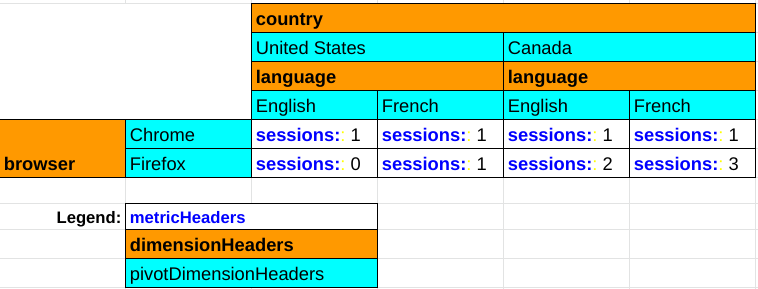
पिवट रिपोर्ट के हेडर में PivotHeaders, DimensionHeaders, और MetricHeaders शामिल होते हैं. इनमें पिवट रिपोर्ट के कॉलम की सूची होती है.
उदाहरण के लिए, browser, country, और language पिवट डाइमेंशन और sessions मेट्रिक वाली रिपोर्ट में, इस तरह के हेडर दिखेंगे:
{
  "pivotHeaders": [
    {
      "pivotDimensionHeaders": [
        {
          "dimensionValues": [
            {
              "value": "Chrome"
            }
          ]
        },
        {
          "dimensionValues": [
            {
              "value": "Firefox"
            }
          ]
        },
        ...

      ],
      ...
    },
    {
      "pivotDimensionHeaders": [
        {
          "dimensionValues": [
            {
              "value": "United States"
            }
          ]
        },
        {
          "dimensionValues": [
            {
              "value": "Canada"
            }
          ]
        },
        ...

      ],
      ...
    },
    {
      "pivotDimensionHeaders": [
        {
          "dimensionValues": [
            {
              "value": "English"
            }
          ]
        },
        {
          "dimensionValues": [
            {
              "value": "French"
            }
          ]
        },
        ...

      ],
      ...
    }
  ],
  "dimensionHeaders": [
    {
      "name": "browser"
    },
    {
      "name": "country"
    },
    {
      "name": "language"
    }
  ],
  "metricHeaders": [
    {
      "name": "sessions",
      "type": "TYPE_INTEGER"
    }
  ],
  ...

}
इस चार्ट में, पिवट रिपोर्ट को रेंडर करने में, पिवट रिपोर्ट के जवाब के हर कॉम्पोनेंट की भूमिका के बारे में बताया गया है:
जवाब की पंक्तियां
runPivotReport और batchRunPivotReports तरीकों से मिली पिवट रिपोर्ट का जवाब, runReport और batchRunReports जैसे कोर रिपोर्टिंग के तरीकों से मिले जवाब से अलग होता है. ऐसा इसलिए, क्योंकि पिवट रिपोर्ट के जवाब की हर लाइन, टेबल के एक सेल को दिखाती है. वहीं, सामान्य रिपोर्ट में जवाब की एक लाइन, टेबल की पूरी लाइन को दिखाती है.
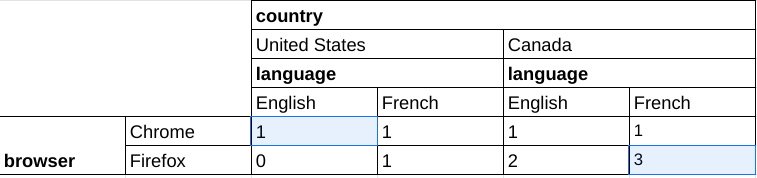
इस उदाहरण में, browser, country, और language पिवट डाइमेंशन और sessions मेट्रिक वाली क्वेरी के लिए, पिवट रिपोर्ट के जवाब का एक हिस्सा दिखाया गया है. पिवट रिपोर्ट की हर सेल को अलग-अलग दिखाया जाता है:
  "rows": [
    {
      "dimensionValues": [
        {
          "value": "Chrome"
        },
        {
          "value": "United States"
        },
        {
          "value": "English"
        }
      ],
      "metricValues": [
        {
          "value": "1"
        }
      ]
    },
    {
      "dimensionValues": [
        {
          "value": "Firefox"
        },
        {
          "value": "Canada"
        },
        {
          "value": "French"
        }
      ],
      "metricValues": [
        {
          "value": "3"
        }
      ]
    },
    ...

  ]
यह डेटा, यहां दी गई टेबल में हाइलाइट की गई दो सेल से मेल खाता है:
क्लाइंट लाइब्रेरी
क्लाइंट लाइब्रेरी को इंस्टॉल और कॉन्फ़िगर करने के तरीके के बारे में जानने के लिए, क्विक स्टार्ट गाइड देखें.
यहां दिए गए उदाहरणों में, क्लाइंट लाइब्रेरी का इस्तेमाल करके पिवट क्वेरी चलाई गई है. इससे, ब्राउज़र डाइमेंशन के हिसाब से पिवट किए गए देश के हिसाब से सेशन की संख्या की रिपोर्ट बनाई गई है.
PHP
use Google\Analytics\Data\V1beta\Client\BetaAnalyticsDataClient; use Google\Analytics\Data\V1beta\DateRange; use Google\Analytics\Data\V1beta\Dimension; use Google\Analytics\Data\V1beta\Metric; use Google\Analytics\Data\V1beta\OrderBy; use Google\Analytics\Data\V1beta\OrderBy\DimensionOrderBy; use Google\Analytics\Data\V1beta\OrderBy\MetricOrderBy; use Google\Analytics\Data\V1beta\Pivot; use Google\Analytics\Data\V1beta\RunPivotReportRequest; use Google\Analytics\Data\V1beta\RunPivotReportResponse; /** * Runs a pivot query to build a report of session counts by country, * pivoted by the browser dimension. * @param string $propertyId Your GA-4 Property ID */ function run_pivot_report(string $propertyId) { // Create an instance of the Google Analytics Data API client library. $client = new BetaAnalyticsDataClient(); // Make an API call. $request = (new RunPivotReportRequest()) ->setProperty('properties/' . $propertyId) ->setDateRanges([new DateRange([ 'start_date' => '2021-01-01', 'end_date' => '2021-01-30', ]), ]) ->setPivots([ new Pivot([ 'field_names' => ['country'], 'limit' => 250, 'order_bys' => [new OrderBy([ 'dimension' => new DimensionOrderBy([ 'dimension_name' => 'country', ]), ])], ]), new Pivot([ 'field_names' => ['browser'], 'offset' => 3, 'limit' => 3, 'order_bys' => [new OrderBy([ 'metric' => new MetricOrderBy([ 'metric_name' => 'sessions', ]), 'desc' => true, ])], ]), ]) ->setMetrics([new Metric(['name' => 'sessions'])]) ->setDimensions([ new Dimension(['name' => 'country']), new Dimension(['name' => 'browser']), ]); $response = $client->runPivotReport($request); printPivotReportResponse($response); } /** * Print results of a runPivotReport call. * @param RunPivotReportResponse $response */ function printPivotReportResponse(RunPivotReportResponse $response) { print 'Report result: ' . PHP_EOL; foreach ($response->getRows() as $row) { printf( '%s %s' . PHP_EOL, $row->getDimensionValues()[0]->getValue(), $row->getMetricValues()[0]->getValue() ); } }
Python
from google.analytics.data_v1beta import BetaAnalyticsDataClient from google.analytics.data_v1beta.types import ( DateRange, Dimension, Metric, OrderBy, Pivot, RunPivotReportRequest, ) def run_sample(): """Runs the sample.""" # TODO(developer): Replace this variable with your Google Analytics 4 # property ID before running the sample. property_id = "YOUR-GA4-PROPERTY-ID" run_pivot_report(property_id) def run_pivot_report(property_id="YOUR-GA4-PROPERTY-ID"): """Runs a pivot query to build a report of session counts by country, pivoted by the browser dimension.""" client = BetaAnalyticsDataClient() request = RunPivotReportRequest( property=f"properties/{property_id}", date_ranges=[DateRange(start_date="2021-01-01", end_date="2021-01-30")], pivots=[ Pivot( field_names=["country"], limit=250, order_bys=[ OrderBy( dimension=OrderBy.DimensionOrderBy(dimension_name="country") ) ], ), Pivot( field_names=["browser"], offset=3, limit=3, order_bys=[ OrderBy( metric=OrderBy.MetricOrderBy(metric_name="sessions"), desc=True ) ], ), ], metrics=[Metric(name="sessions")], dimensions=[Dimension(name="country"), Dimension(name="browser")], ) response = client.run_pivot_report(request) print_run_pivot_report_response(response) def print_run_pivot_report_response(response): """Prints results of a runPivotReport call.""" print("Report result:") for row in response.rows: for dimension_value in row.dimension_values: print(dimension_value.value) for metric_value in row.metric_values: print(metric_value.value)
Node.js
// TODO(developer): Uncomment this variable and replace with your // Google Analytics 4 property ID before running the sample. // propertyId = 'YOUR-GA4-PROPERTY-ID'; // Imports the Google Analytics Data API client library. const {BetaAnalyticsDataClient} = require('@google-analytics/data'); // Initialize client that will be used to send requests. This client only // needs to be created once, and can be reused for multiple requests. const analyticsDataClient = new BetaAnalyticsDataClient(); // Runs a pivot query to build a report of session counts by country, pivoted // by the browser dimension. async function runPivotReport() { const [response] = await analyticsDataClient.runPivotReport({ property: `properties/${propertyId}`, dateRanges: [ { startDate: '2021-01-01', endDate: '2021-01-30', }, ], pivots: [ { fieldNames: ['country'], limit: 250, orderBys: [ { dimension: { dimensionName: 'country', }, }, ], }, { fieldNames: ['browser'], offset: 3, limit: 3, orderBys: [ { metric: { metricName: 'sessions', }, desc: true, }, ], }, ], metrics: [ { name: 'sessions', }, ], dimensions: [ { name: 'country', }, { name: 'browser', }, ], }); printPivotReportResponse(response); } runPivotReport(); // Prints results of a runReport call. function printPivotReportResponse(response) { console.log('Report result:'); response.rows.forEach((row) => { row.dimensionValues.forEach((dimensionValue) => { console.log(dimensionValue.value); }); row.metricValues.forEach((metricValue) => { console.log(metricValue.value); }); }); }
डेमो ऐप्लिकेशन
JavaScript का इस्तेमाल करके पिवट रिपोर्ट बनाने और उसे दिखाने का तरीका जानने के लिए, Google Analytics API v1 Pivot Report Demo ऐप्लिकेशन देखें.