

এই ডকুমেন্টে গুগল অ্যানালিটিক্স ডেটা এপিআই ভি১-এর কয়েকটি উন্নত বৈশিষ্ট্য বর্ণনা করা হয়েছে। এপিআই-এর বিস্তারিত তথ্যের জন্য এপিআই রেফারেন্স দেখুন।
কাস্টম সংজ্ঞাগুলির তালিকা তৈরি করুন এবং রিপোর্ট তৈরি করুন
ডেটা এপিআই নিবন্ধিত কাস্টম ডাইমেনশন এবং কাস্টম মেট্রিক্সের উপর রিপোর্ট তৈরি করতে পারে। আপনার প্রপার্টির নিবন্ধিত কাস্টম ডেফিনিশনগুলোর এপিআই নাম তালিকাভুক্ত করতে মেটাডেটা এপিআই মেথড ব্যবহার করা যেতে পারে। উদাহরণস্বরূপ, এই এপিআই নামগুলো runReport মেথডে রিপোর্ট রিকোয়েস্টের জন্য ব্যবহার করা যেতে পারে।
নিম্নলিখিত বিভাগগুলিতে প্রতিটি ধরণের কাস্টম ডেফিনিশনের উদাহরণ দেখানো হয়েছে। এই উদাহরণগুলিতে, GA_PROPERTY_ID এর পরিবর্তে আপনার প্রপার্টি আইডি ব্যবহার করুন।
ইভেন্ট-স্কোপড কাস্টম ডাইমেনশন
ধাপ ১: আপনার প্রপার্টি আইডি দিয়ে মেটাডেটা এপিআই মেথডটি কোয়েরি করুন।
GET https://analyticsdata.googleapis.com/v1beta/properties/GA_PROPERTY_ID/metadata
ধাপ ২: রেসপন্স থেকে সেই ইভেন্ট-স্কোপড কাস্টম ডাইমেনশনটি খুঁজুন, যার উপর ভিত্তি করে আপনি রিপোর্ট তৈরি করতে আগ্রহী। যদি ডাইমেনশনটি উপস্থিত না থাকে, তবে আপনাকে ডাইমেনশনটি রেজিস্টার করতে হবে।
"dimensions": [
...
    {
      "apiName": "customEvent:achievement_id",
      "uiName": "Achievement ID",
      "description": "An event scoped custom dimension for your Analytics property."
    },
...
],
ধাপ ৩: একটি রিপোর্ট অনুরোধে কাস্টম ডাইমেনশনটি অন্তর্ভুক্ত করুন। নিচে runReport মেথডের জন্য একটি নমুনা অনুরোধ দেওয়া হলো।
POST https://analyticsdata.googleapis.com/v1beta/properties/GA_PROPERTY_ID:runReport
{
  "dateRanges": [{ "startDate": "2020-09-01", "endDate": "2020-09-15" }],
  "dimensions": [{ "name": "customEvent:achievement_id" }],
  "metrics": [{ "name": "eventCount" }]
}
ব্যবহারকারী-নির্ধারিত কাস্টম মাত্রা
ধাপ ১: আপনার প্রপার্টি আইডি দিয়ে মেটাডেটা এপিআই মেথডটি কোয়েরি করুন।
GET https://analyticsdata.googleapis.com/v1beta/properties/GA_PROPERTY_ID/metadata
ধাপ ২: রেসপন্স থেকে সেই ইউজার-স্কোপড কাস্টম ডাইমেনশনটি খুঁজুন, যার উপর ভিত্তি করে আপনি রিপোর্ট তৈরি করতে আগ্রহী। যদি ডাইমেনশনটি উপস্থিত না থাকে, তবে আপনাকে ডাইমেনশনটি রেজিস্টার করতে হবে।
"dimensions": [
...
    {
      "apiName": "customUser:last_level",
      "uiName": "Last level",
      "description": "A user property for your Analytics property."
    },
...
],
ধাপ ৩: একটি রিপোর্ট অনুরোধে কাস্টম ডাইমেনশনটি অন্তর্ভুক্ত করুন। নিচে runReport মেথডের জন্য একটি নমুনা অনুরোধ দেওয়া হলো।
POST https://analyticsdata.googleapis.com/v1beta/properties/GA_PROPERTY_ID:runReport
{
  "entity": { "propertyId": "GA_PROPERTY_ID" },
  "dateRanges": [{ "startDate": "7daysAgo", "endDate": "yesterday" }],
  "dimensions": [{ "name": "customUser:last_level" }],
  "metrics": [{ "name": "activeUsers" }]
}
ইভেন্ট-স্কোপড কাস্টম মেট্রিক্স
ধাপ ১: আপনার প্রপার্টি আইডি দিয়ে মেটাডেটা এপিআই মেথডটি কোয়েরি করুন।
GET https://analyticsdata.googleapis.com/v1beta/properties/GA_PROPERTY_ID/metadata
ধাপ ২: রেসপন্স থেকে সেই ইভেন্ট-স্কোপড কাস্টম মেট্রিকটি খুঁজুন, যার উপর ভিত্তি করে আপনি রিপোর্ট তৈরি করতে আগ্রহী। যদি মেট্রিকটি উপস্থিত না থাকে, তবে আপনাকে মেট্রিকটি রেজিস্টার করতে হবে।
"metrics": [
...
    {
      "apiName": "customEvent:credits_spent",
      "uiName": "Credits Spent",
      "description": "An event scoped custom metric for your Analytics property.",
      "type": "TYPE_STANDARD"
    },
...
],
ধাপ ৩: একটি রিপোর্ট অনুরোধে কাস্টম মেট্রিকটি অন্তর্ভুক্ত করুন। নিচে runReport মেথডের জন্য একটি নমুনা অনুরোধ দেওয়া হলো।
POST https://analyticsdata.googleapis.com/v1beta/properties/GA_PROPERTY_ID:runReport
{
  "dateRanges": [{ "startDate": "30daysAgo", "endDate": "yesterday" }],
  "dimensions": [{ "name": "eventName" }],
  "metrics": [{ "name": "customEvent:credits_spent" }]
}
একটি মূল ইভেন্টের জন্য মূল ইভেন্ট হারের মেট্রিক্স
ধাপ ১: আপনার প্রপার্টি আইডি দিয়ে মেটাডেটা এপিআই মেথডটি কোয়েরি করুন।
GET https://analyticsdata.googleapis.com/v1beta/properties/GA_PROPERTY_ID/metadata
ধাপ ২: রেসপন্স থেকে আপনি যে একটি কী ইভেন্টের উপর রিপোর্ট তৈরি করতে আগ্রহী, তার জন্য কী ইভেন্ট রেট মেট্রিকটি খুঁজুন। যদি কী ইভেন্টটি উপস্থিত না থাকে, তবে আপনাকে কী ইভেন্টটি সেট আপ করতে হবে।
"metrics": [
...
    {
      "apiName": "sessionKeyEventRate:add_to_cart",
      "uiName": "Session key event rate for add_to_cart",
      "description": "The percentage of sessions in which a specific key event was triggered",
    },
...
],
ধাপ ৩: একটি রিপোর্ট অনুরোধে মূল ইভেন্ট রেট মেট্রিকটি অন্তর্ভুক্ত করুন। নিচে runReport মেথডের জন্য একটি নমুনা অনুরোধ দেওয়া হলো।
POST https://analyticsdata.googleapis.com/v1beta/properties/GA_PROPERTY_ID:runReport
{
  "dateRanges": [{ "startDate": "30daysAgo", "endDate": "yesterday" }],
  "dimensions": [{ "name": "eventName" }],
  "metrics": [{ "name": "sessionKeyEventRate:add_to_cart" }]
}
ইভেন্ট-স্কোপড কাস্টম মেট্রিক গড়
ধাপ ১: আপনার প্রপার্টি আইডি দিয়ে মেটাডেটা এপিআই মেথডটি কোয়েরি করুন।
GET https://analyticsdata.googleapis.com/v1beta/properties/GA_PROPERTY_ID/metadata
ধাপ ২: রেসপন্স থেকে সেই ইভেন্ট-স্কোপড কাস্টম মেট্রিক অ্যাভারেজটি খুঁজুন, যার উপর ভিত্তি করে আপনি রিপোর্ট তৈরি করতে আগ্রহী। যদি মেট্রিকটি উপস্থিত না থাকে, তবে আপনাকে মেট্রিকটি রেজিস্টার করতে হবে।
"metrics": [
...
    {
      "apiName": "averageCustomEvent:credits_spent",
      "uiName": "Average Credits Spent",
      "description": "The average of an event scoped custom metric for your Analytics property.",
      "type": "TYPE_STANDARD"
    },
...
],
ধাপ ৩: একটি রিপোর্ট অনুরোধে কাস্টম মেট্রিক গড় অন্তর্ভুক্ত করুন। নিচে runReport মেথডের জন্য একটি নমুনা অনুরোধ দেওয়া হলো।
POST https://analyticsdata.googleapis.com/v1beta/properties/GA_PROPERTY_ID:runReport
{
  "dateRanges": [{ "startDate": "2020-11-01", "endDate": "2020-11-10" }],
  "dimensions": [{ "name": "eventName" }],
  "metrics": [{ "name": "averageCustomEvent:credits_spent" }]
}
দলীয় প্রতিবেদনের উদাহরণ
কোহর্ট রিপোর্ট কোহর্টের জন্য ব্যবহারকারী ধরে রাখার একটি সময়-শৃঙ্খল তৈরি করে। প্রতিটি API ফিল্ডের বিস্তারিত ডকুমেন্টেশনের জন্য, CohortSpec-এর REST রেফারেন্স দেখুন।
একটি কোহর্ট রিপোর্ট তৈরি করুন
এখানে একটি নমুনা কোহোর্ট রিপোর্ট দেওয়া হল যেখানে:
- এই কোহর্টটি হলো সেইসব ব্যবহারকারী যাদের
firstSessionDate2020-12-01; এটি 'cohortsঅবজেক্ট দ্বারা কনফিগার করা হয়। রিপোর্টের প্রতিক্রিয়ার ডাইমেনশন এবং মেট্রিকগুলো শুধুমাত্র এই কোহর্টের ব্যবহারকারীদের উপর ভিত্তি করে তৈরি হবে। - কোহোর্ট রিপোর্টে তিনটি কলাম দেখানো হবে; এটি ডাইমেনশন এবং মেট্রিক্স অবজেক্ট দ্বারা কনফিগার করা হয়।
- ডাইমেনশন
cohortহলো কোহর্টটির নাম। -
cohortNthDayডাইমেনশনটি হলো2020-12-01থেকে অতিবাহিত দিনের সংখ্যা। -
cohortActiveUsersমেট্রিকটি হলো এখনও সক্রিয় ব্যবহারকারীর সংখ্যা।
- ডাইমেনশন
-
cohortsRangeঅবজেক্টটি নির্দিষ্ট করে যে, এই কোহর্টের জন্য রিপোর্টটিতে2020-12-01থেকে শুরু হয়ে2020-12-06এ শেষ হওয়া ইভেন্টের ডেটা থাকবে।- যখন
DAILYগ্র্যানুলারিটি ব্যবহার করা হয়, তখন সামঞ্জস্য রক্ষার জন্যcohortNthDayডাইমেনশনটি সুপারিশ করা হয়।
- যখন
দলটির জন্য প্রতিবেদনের অনুরোধটি হলো:
POST https://analyticsdata.googleapis.com/v1beta/properties/GA_PROPERTY_ID:runReport
{
  "dimensions": [{ "name": "cohort" }, { "name": "cohortNthDay" }],
  "metrics": [{ "name": "cohortActiveUsers" }],
  "cohortSpec": {
    "cohorts": [
      {
        "dimension": "firstSessionDate",
        "dateRange": { "startDate": "2020-12-01", "endDate": "2020-12-01" }
      }
    ],
    "cohortsRange": {
      "endOffset": 5,
      "granularity": "DAILY"
    }
  },
}
এই অনুরোধের জন্য, একটি নমুনা রিপোর্ট প্রতিক্রিয়া হলো:
{
  "dimensionHeaders": [
    { "name": "cohort" }, { "name": "cohortNthDay" }
  ],
  "metricHeaders": [
    { "name": "cohortActiveUsers", "type": "TYPE_INTEGER" }
  ],
  "rows": [
    {
      "dimensionValues": [{ "value": "cohort_0" },{ "value": "0000" }],
      "metricValues": [{ "value": "293" }]
    },
    {
      "dimensionValues": [{ "value": "cohort_0" },{ "value": "0001" }],
      "metricValues": [{ "value": "143" }]
    },
    {
      "dimensionValues": [{ "value": "cohort_0" },{ "value": "0002" }],
      "metricValues": [{ "value": "123" }]
    },
    {
      "dimensionValues": [{ "value": "cohort_0" },{ "value": "0003" }],
      "metricValues": [{ "value": "92" }]
    },
    {
      "dimensionValues": [{ "value": "cohort_0" },{ "value": "0005" }],
      "metricValues": [{ "value": "86" }]
    },
    {
      "dimensionValues": [{ "value": "cohort_0" },{ "value": "0004" }],
      "metricValues": [{ "value": "83" }]
    }
  ],
  "metadata": {},
  "rowCount": 6
}
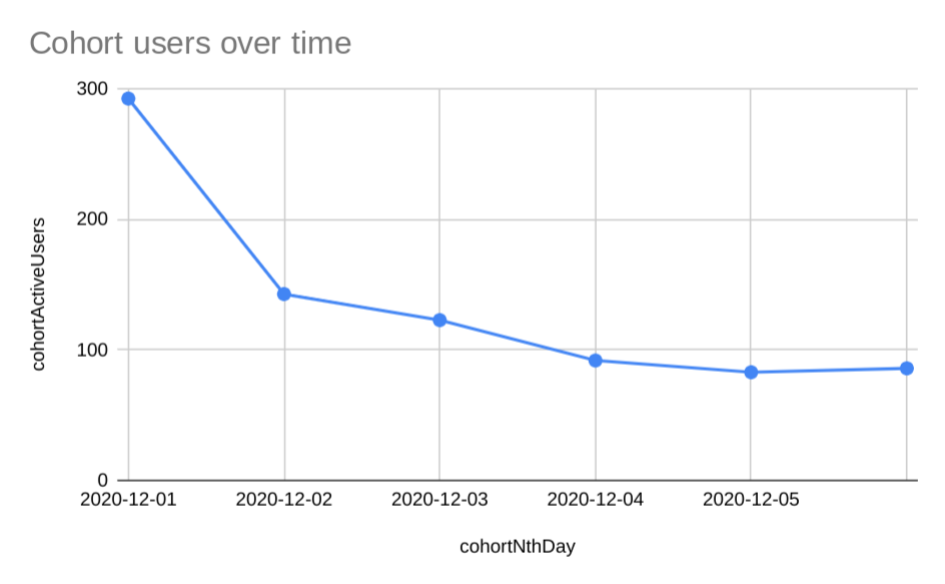
এই প্রতিবেদনের প্রতিক্রিয়া থেকে, এই কোহর্ট প্রতিবেদনের জন্য একটি চার্ট নিচে দেওয়া হলো। এই প্রতিবেদন থেকে একটি গুরুত্বপূর্ণ বিষয় হলো, এই কোহর্টের সক্রিয় ব্যবহারকারীর সংখ্যায় সবচেয়ে বড় পতনটি প্রথম এবং দ্বিতীয় দিনের মধ্যে ঘটেছে।
একাধিক দল এবং ব্যবহারকারী ধরে রাখার অনুপাত
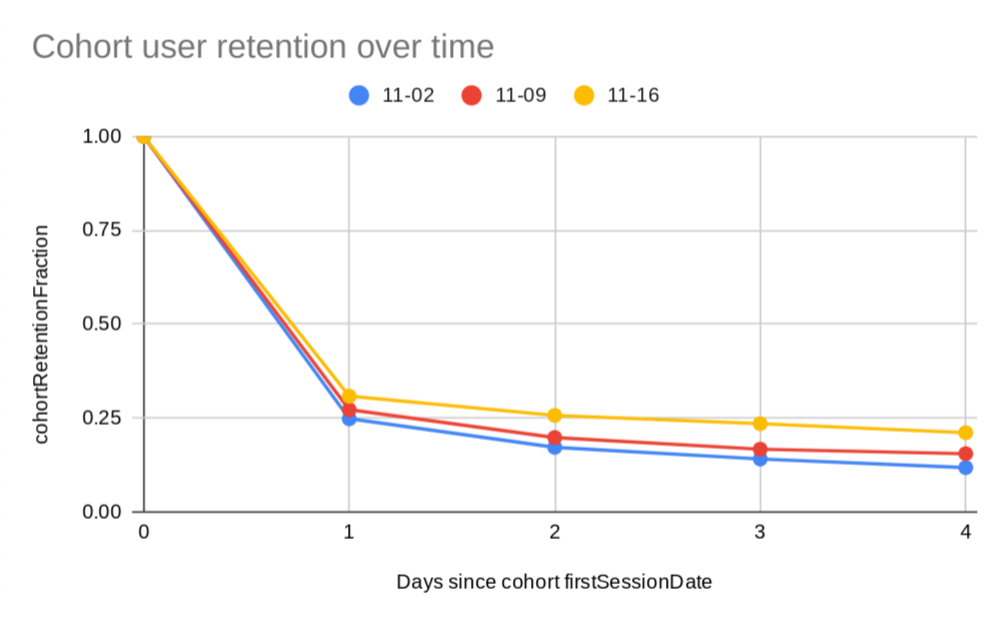
ব্যবহারকারী অর্জন এবং ধরে রাখা আপনার ওয়েবসাইট বা অ্যাপের প্রসার ঘটানোর উপায়। কোহর্ট রিপোর্ট ব্যবহারকারী ধরে রাখার উপর আলোকপাত করে। এই উদাহরণে, রিপোর্টটি দেখাচ্ছে যে এই প্রপার্টিটি দুই সপ্তাহের মধ্যে তার ৪ দিনের ব্যবহারকারী ধরে রাখার হার ১০% উন্নত করেছে।
এই রিপোর্টটি তৈরি করার জন্য, আমরা তিনটি কোহর্ট নির্দিষ্ট করি: প্রথমটি যার firstSessionDate হলো 2020-11-02 , দ্বিতীয়টি যার firstSessionDate হলো 2020-11-09 , এবং তৃতীয়টি যার firstSessionDate হলো 2020-11-16 । যেহেতু এই তিনটি দিনে আপনার প্রপার্টিতে ব্যবহারকারীর সংখ্যা ভিন্ন হবে, তাই আমরা সরাসরি cohortActiveUsers মেট্রিকটি ব্যবহার না করে, কোহর্টের user retention fraction মেট্রিক cohortActiveUsers/cohortTotalUsers এর তুলনা করি।
এই দলগুলোর জন্য প্রতিবেদনের অনুরোধটি হলো:
POST https://analyticsdata.googleapis.com/v1beta/properties/GA_PROPERTY_ID:runReport
{
  "dimensions": [{ "name": "cohort" },{ "name": "cohortNthDay" }],
  "metrics": [
    {
      "name": "cohortRetentionFraction",
      "expression": "cohortActiveUsers/cohortTotalUsers"
    }
  ],
  "cohortSpec": {
    "cohorts": [
      {
        "dimension": "firstSessionDate",
        "dateRange": { "startDate": "2020-11-02", "endDate": "2020-11-02" }
      },
      {
        "dimension": "firstSessionDate",
        "dateRange": { "startDate": "2020-11-09", "endDate": "2020-11-09" }
      },
      {
        "dimension": "firstSessionDate",
        "dateRange": { "startDate": "2020-11-16", "endDate": "2020-11-16" }
      }
    ],
    "cohortsRange": {
      "endOffset": 4,
      "granularity": "DAILY"
    }
  },
}
এই অনুরোধের জন্য, একটি নমুনা রিপোর্ট প্রতিক্রিয়া হলো:
{
  "dimensionHeaders": [{ "name": "cohort" },{ "name": "cohortNthDay" }],
  "metricHeaders": [{
      "name": "cohortRetentionFraction",
      "type": "TYPE_FLOAT"
    }
  ],
  "rows": [
    {
      "dimensionValues": [{ "value": "cohort_0" },{ "value": "0000" }],
      "metricValues": [{ "value": "1" }]
    },
    {
      "dimensionValues": [{ "value": "cohort_1" },{ "value": "0000" }],
      "metricValues": [{ "value": "1" }]
    },
    {
      "dimensionValues": [{ "value": "cohort_2" },{ "value": "0000" }],
      "metricValues": [{ "value": "1" }]
    },
    {
      "dimensionValues": [{ "value": "cohort_2" },{ "value": "0001" }],
      "metricValues": [{ "value": "0.308" }]
    },
    {
      "dimensionValues": [{ "value": "cohort_1" },{ "value": "0001" }],
      "metricValues": [{ "value": "0.272" }]
    },
    {
      "dimensionValues": [{ "value": "cohort_2" },{ "value": "0002" }],
      "metricValues": [{ "value": "0.257" }]
    },
    {
      "dimensionValues": [{ "value": "cohort_0" },{ "value": "0001" }],
      "metricValues": [{ "value": "0.248" }]
    },
    {
      "dimensionValues": [{ "value": "cohort_2" },{ "value": "0003" }],
      "metricValues": [{ "value": "0.235" }]
    },
    {
      "dimensionValues": [{ "value": "cohort_2" },{ "value": "0004" }],
      "metricValues": [{ "value": "0.211" }]
    },
    {
      "dimensionValues": [{ "value": "cohort_1" },{ "value": "0002" }],
      "metricValues": [{ "value": "0.198" }]
    },
    {
      "dimensionValues": [{ "value": "cohort_0" },{ "value": "0002" }],
      "metricValues": [{ "value": "0.172" }]
    },
    {
      "dimensionValues": [{ "value": "cohort_1" },{ "value": "0003" }],
      "metricValues": [{ "value": "0.167" }]
    },
    {
      "dimensionValues": [{ "value": "cohort_1" },{ "value": "0004" }],
      "metricValues": [{ "value": "0.155" }]
    },
    {
      "dimensionValues": [{ "value": "cohort_0" },{ "value": "0003" }],
      "metricValues": [{ "value": "0.141" }]
    },
    {
      "dimensionValues": [{ "value": "cohort_0" },{ "value": "0004" }],
      "metricValues": [{ "value": "0.118" }]
    }
  ],
  "metadata": {},
  "rowCount": 15
}
এই রিপোর্টের প্রতিক্রিয়া থেকে, এই কোহর্ট রিপোর্টের জন্য একটি চার্ট নিচে দেওয়া হলো। এই রিপোর্ট থেকে একটি গুরুত্বপূর্ণ বিষয় হলো, দুই সপ্তাহের ব্যবধানে ৪ দিনের ব্যবহারকারী ধরে রাখার হার ১০% বৃদ্ধি পেয়েছে। 2020-11-16 তারিখের firstSessionDate সহ পরবর্তী কোহর্টের ব্যবহারকারী ধরে রাখার হার, 2020-11-02 তারিখের firstSessionDate সহ পূর্ববর্তী কোহর্টের ব্যবহারকারী ধরে রাখার হারকে ছাড়িয়ে গেছে।
সাপ্তাহিক কোহর্ট এবং অন্যান্য এপিআই বৈশিষ্ট্যের সাথে কোহর্ট ব্যবহার
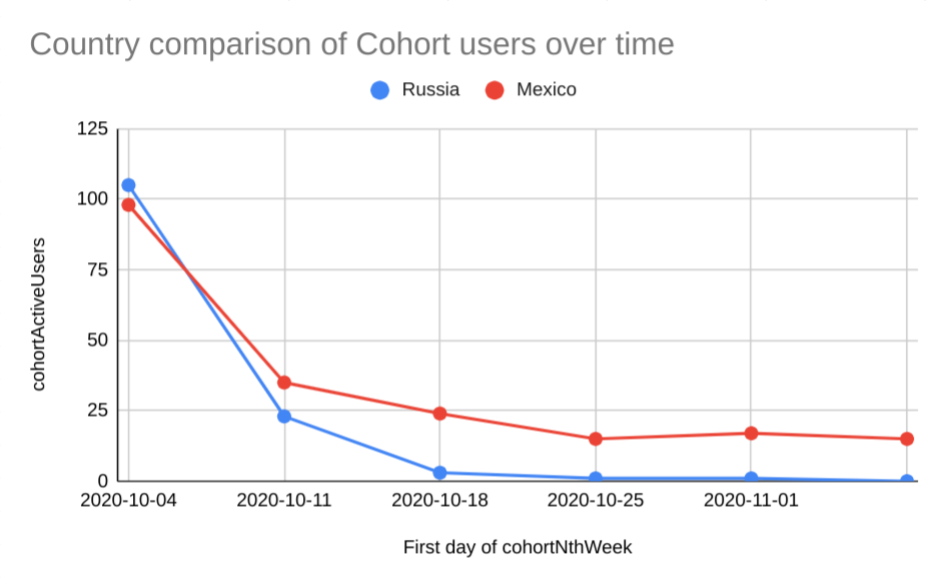
ব্যবহারকারীর আচরণের দৈনন্দিন ভিন্নতা দূর করতে সাপ্তাহিক কোহর্ট ব্যবহার করুন। সাপ্তাহিক কোহর্ট রিপোর্টে, একই সপ্তাহে firstSessionDate থাকা সমস্ত ব্যবহারকারী একটি কোহর্ট গঠন করে। সপ্তাহ রবিবার শুরু হয়ে শনিবার শেষ হয়। এছাড়াও এই রিপোর্টে, রাশিয়ায় সক্রিয় ব্যবহারকারীদের সাথে মেক্সিকোতে সক্রিয় ব্যবহারকারীদের তুলনা করার জন্য আমরা কোহর্টটিকে স্লাইস করছি। এই স্লাইসিং-এর জন্য country ডাইমেনশন এবং একটি dimensionFilter ব্যবহার করা হয়, যাতে শুধুমাত্র এই দুটি দেশকে বিবেচনা করা হয়।
এই দলগুলোর জন্য প্রতিবেদনের অনুরোধটি হলো:
POST https://analyticsdata.googleapis.com/v1beta/properties/GA_PROPERTY_ID:runReport
{
  "dimensions": [
    { "name": "cohort" },
    { "name": "cohortNthWeek" },
    { "name": "country" }
  ],
  "metrics": [{ "name": "cohortActiveUsers" }],
  "dimensionFilter": {
    "filter": {
      "fieldName": "country",
      "inListFilter": {
        "values": [ "Russia", "Mexico" ]
      }
    }
  },
  "cohortSpec": {
    "cohorts": [
      {
        "dimension": "firstSessionDate",
        "dateRange": {
          "startDate": "2020-10-04",
          "endDate": "2020-10-10"
        }
      }
    ],
    "cohortsRange": {
      "endOffset": 5,
      "granularity": "WEEKLY"
    }
  },
}
এই অনুরোধের জন্য, একটি নমুনা রিপোর্ট প্রতিক্রিয়া হলো:
{
  "dimensionHeaders": [
    { "name": "cohort" },
    { "name": "cohortNthWeek" },
    { "name": "country" }
  ],
  "metricHeaders": [
    { "name": "cohortActiveUsers", "type": "TYPE_INTEGER" }
  ],
  "rows": [
    {
      "dimensionValues": [
        { "value": "cohort_0" },{ "value": "0000" },{ "value": "Russia" }
      ],
      "metricValues": [{ "value": "105" }]
    },
    {
      "dimensionValues": [
        { "value": "cohort_0" },{ "value": "0000" },{ "value": "Mexico" }
      ],
      "metricValues": [{ "value": "98" }]
    },
    {
      "dimensionValues": [
        { "value": "cohort_0" },{ "value": "0001" },{ "value": "Mexico" }
      ],
      "metricValues": [{ "value": "35" }]
    },
    {
      "dimensionValues": [
        { "value": "cohort_0" },{ "value": "0002" },{ "value": "Mexico" }
      ],
      "metricValues": [{ "value": "24" }]
    },
    {
      "dimensionValues": [
        { "value": "cohort_0" },{ "value": "0001" },{ "value": "Russia" }
      ],
      "metricValues": [{ "value": "23" }]
    },
    {
      "dimensionValues": [
        { "value": "cohort_0" },{ "value": "0004" },{ "value": "Mexico" }
      ],
      "metricValues": [{ "value": "17" }]
    },
    {
      "dimensionValues": [
        { "value": "cohort_0" },{ "value": "0003" },{ "value": "Mexico" }
      ],
      "metricValues": [{ "value": "15" }]
    },
    {
      "dimensionValues": [
        { "value": "cohort_0" },{ "value": "0005" },{ "value": "Mexico" }
      ],
      "metricValues": [{ "value": "15" }]
    },
    {
      "dimensionValues": [
        { "value": "cohort_0" },{ "value": "0002" },{ "value": "Russia" }
      ],
      "metricValues": [{ "value": "3" }]
    },
    {
      "dimensionValues": [
        { "value": "cohort_0" },{ "value": "0003" },{ "value": "Russia" }
      ],
      "metricValues": [{ "value": "1" }]
    },
    {
      "dimensionValues": [
        { "value": "cohort_0" },{ "value": "0004" },{ "value": "Russia" }
      ],
      "metricValues": [{ "value": "1" }]
    }
  ],
  "metadata": {},
  "rowCount": 11
}
এই রিপোর্টের প্রতিক্রিয়া থেকে, এই কোহর্ট রিপোর্টের একটি চার্ট নিচে দেওয়া হলো। এই রিপোর্ট অনুসারে, এই প্রপার্টিটি রাশিয়ায় সক্রিয় ব্যবহারকারীদের তুলনায় মেক্সিকোতে সক্রিয় ব্যবহারকারীদের ধরে রাখার ক্ষেত্রে ভালো করছে।
তুলনা
তুলনা আপনাকে আপনার ডেটার উপসেটগুলিকে পাশাপাশি মূল্যায়ন করতে দেয়। আপনি একটি রিপোর্ট সংজ্ঞায় comparisons ক্ষেত্রটি নির্দিষ্ট করে তুলনাগুলি সংজ্ঞায়িত করতে পারেন। ডেটা এপিআই-এর তুলনা বৈশিষ্ট্যটি গুগল অ্যানালিটিক্স ফ্রন্টএন্ডের তুলনার অনুরূপ।
প্রতিটি API ফিল্ডের বিস্তারিত ডকুমেন্টেশনের জন্য, Comparison-এর REST রেফারেন্স দেখুন।
একটি তুলনা তৈরি করুন
আপনি যে প্রতিটি ডেটাসেট তুলনা করতে চান, তার জন্য একটি আলাদা তুলনা তৈরি করতে পারেন। উদাহরণস্বরূপ, অ্যাপ এবং ওয়েব ডেটা তুলনা করার জন্য, আপনি অ্যান্ড্রয়েড এবং আইওএস ডেটার জন্য একটি তুলনা এবং ওয়েব ডেটার জন্য আরেকটি তুলনা তৈরি করতে পারেন।
এখানে একটি নমুনা প্রতিবেদন দেওয়া হলো, যা দুটি তুলনা নির্ধারণ করে এবং দেশ অনুযায়ী সক্রিয় ব্যবহারকারীদের তথ্য প্রদান করে।
'অ্যাপ ট্র্যাফিক' নামের প্রথম তুলনাটি 'iOS' এবং 'Android' মানগুলির সাথে platform ডাইমেনশন মেলানোর জন্য inListFilter ব্যবহার করছে। 'ওয়েব ট্র্যাফিক' নামের দ্বিতীয় তুলনাটি 'web' এর সাথে platform ডাইমেনশন মেলানোর জন্য stringFilter ব্যবহার করছে।
  POST https://analyticsdata.googleapis.com/v1beta/properties/GA_PROPERTY_ID:runReport
  {
    "comparisons": [
      {
        "name": "App traffic",
        "dimensionFilter": {
          "filter": {
            "fieldName": "platform",
            "inListFilter": {
              "values": [
                "iOS",
                "Android"
              ]
            }
          }
        }
      },
      {
        "name": "Web traffic",
        "dimensionFilter": {
          "filter": {
            "fieldName": "platform",
            "stringFilter": {
              "matchType": "EXACT",
              "value": "web"
            }
          }
        }
      }
    ],
    "dateRanges": [
      {
        "startDate": "2024-05-01",
        "endDate": "2024-05-15"
      }
    ],
    "dimensions": [
      {
        "name": "country"
      }
    ],
    "metrics": [
      {
        "name": "activeUsers"
      }
    ]
  }
তুলনা বৈশিষ্ট্য ব্যবহার করে করা সমস্ত অনুরোধের জন্য, তৈরি হওয়া রিপোর্টে comparison ফিল্ডটি স্বয়ংক্রিয়ভাবে যুক্ত হয়ে যায়। এই ফিল্ডটিতে অনুরোধে প্রদত্ত তুলনার নামটি থাকে।
এখানে তুলনা সম্বলিত একটি উত্তরের নমুনা অংশ দেওয়া হলো:
{
  "dimensionHeaders": [
    {
      "name": "comparison"
    },
    {
      "name": "country"
    }
  ],
  "metricHeaders": [
    {
      "name": "activeUsers",
      "type": "TYPE_INTEGER"
    }
  ],
  "rows": [
    {
      "dimensionValues": [
        {
          "value": "Web traffic"
        },
        {
          "value": "United States"
        }
      ],
      "metricValues": [
        {
          "value": "638572"
        }
      ]
    },
    {
      "dimensionValues": [
        {
          "value": "Web traffic"
        },
        {
          "value": "Japan"
        }
      ],
      "metricValues": [
        {
          "value": "376578"
        }
      ]
    },
  {
      "dimensionValues": [
        {
          "value": "App traffic"
        },
        {
          "value": "United States"
        }
      ],
      "metricValues": [
        {
          "value": "79527"
        }
      ]
    },

    ...

  ],

...

}