
ปลั๊กอินโฆษณาบนอุปกรณ์เคลื่อนที่ของ Google สำหรับ Unity ช่วยให้นักพัฒนาแอป Unity แสดงโฆษณาบนอุปกรณ์เคลื่อนที่ของ Google ในแอป Android และ iOS ได้โดยไม่ต้องเขียนโค้ด Java หรือ Objective-C ปลั๊กอินมีอินเทอร์เฟซ C# สำหรับการขอโฆษณาที่สคริปต์ C# ใช้ใน โปรเจ็กต์ Unity
คู่มือนี้มีไว้สำหรับผู้เผยแพร่โฆษณาที่ต้องการสร้างรายได้จากแอป Unity
ข้อกำหนดเบื้องต้น
- ใช้ Unity Editor 2019.4 ขึ้นไป
- เราขอแนะนำให้ใช้เวอร์ชัน 2022.2 ขึ้นไป
- หากต้องการติดตั้งใช้งานใน iOS
- Xcode 16.0 ขึ้นไป
- กำหนดเป้าหมายเป็น iOS 13.0 ขึ้นไป
- CocoaPods
- หากต้องการติดตั้งใช้งานใน Android
- API ระดับ 23 ขึ้นไปของ Android เป็นอย่างต่ำ
- กำหนดเป้าหมาย Android API ระดับ 35 ขึ้นไป
ระดับ Android API จะตั้งค่าในการตั้งค่าโปรเจ็กต์ > Player > Android > การตั้งค่าอื่นๆ > การตั้งค่าอื่นๆ
นำเข้าปลั๊กอินโฆษณาบนอุปกรณ์เคลื่อนที่สำหรับ Unity
OpenUPM-CLI
หากติดตั้ง OpenUPM CLI ไว้ คุณจะติดตั้งรีจิสทรี OpenUPM ได้ด้วยคำสั่งต่อไปนี้
openupm add com.google.ads.mobile
นำชิ้นงานปลั๊กอิน .unitypackage รายการออก
หากคุณกำลังย้ายข้อมูลจากการใช้ .unitypackage ไปใช้ OpenUPM คุณ
ต้องถอนการติดตั้งชิ้นงานจากตำแหน่งเก่าด้วยตนเอง นำไดเรกทอรีต่อไปนี้ที่นำเข้าจาก .unitypackage ออก
- Assets/ExternalDependencyManager
- Assets/GoogleMobileAds
- Assets/Plugins/Android/googlemobileads-unity.aar
- Assets/Plugins/Android/GoogleMobileAdsPlugin
- Assets/Plugins/iOS/GADUAdNetworkExtras
- Assets/Plugins/iOS/unity-plugin-library.a
OpenUPM
- เปิดการตั้งค่า Package Manager โดยเลือกตัวเลือกเมนู Unity แก้ไข > การตั้งค่าโปรเจ็กต์ > Package Manager
เพิ่ม OpenUPM เป็นรีจิสทรีที่กำหนดขอบเขตในหน้าต่าง Package Manager โดยทำดังนี้
Name: OpenUPM URL: https://package.openupm.com Scopes: com.googleเปิดเมนู Package Manager โดยเลือกตัวเลือกเมนู Unity Window > Package Manager
ตั้งค่าเมนูแบบเลื่อนลงขอบเขตผู้จัดการเพื่อเลือกรีจิสทรีของฉัน
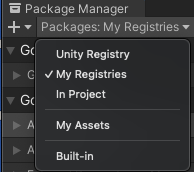
เลือกแพ็กเกจ Google Mobile Ads สำหรับ Unity จากรายการแพ็กเกจ แล้วกดติดตั้ง
นำชิ้นงานปลั๊กอิน .unitypackage รายการออก
หากคุณกำลังย้ายข้อมูลจากการใช้ .unitypackage ไปใช้ OpenUPM คุณ
ต้องถอนการติดตั้งชิ้นงานจากตำแหน่งเก่าด้วยตนเอง นำไดเรกทอรีต่อไปนี้ที่นำเข้าจาก .unitypackage ออก
- Assets/ExternalDependencyManager
- Assets/GoogleMobileAds
- Assets/Plugins/Android/googlemobileads-unity.aar
- Assets/Plugins/Android/GoogleMobileAdsPlugin
- Assets/Plugins/iOS/GADUAdNetworkExtras
- Assets/Plugins/iOS/unity-plugin-library.a
นำเข้าจาก GitHub
- ดาวน์โหลด
.unitypackageรุ่นล่าสุดจาก GitHub - นำเข้าไฟล์
.unitypackageโดยเลือกตัวเลือกเมนู Unity ชิ้นงาน > นำเข้าแพ็กเกจ > แพ็กเกจที่กำหนดเอง แล้วนำเข้าทุกรายการ
ตั้งค่ารหัสแอป AdMob
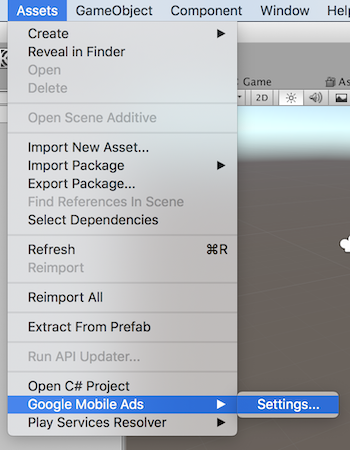
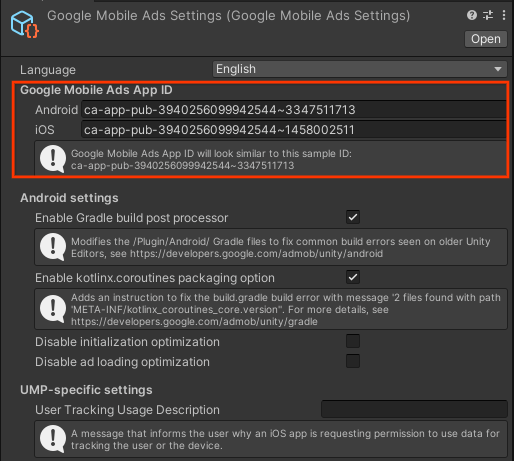
ในโปรแกรมแก้ไข Unity ให้เลือกชิ้นงาน > โฆษณา Google ในอุปกรณ์เคลื่อนที่ > การตั้งค่าจากเมนู
ป้อนรหัสแอป AdMob ของ Android และ iOS ในแต่ละช่อง
เริ่มต้น SDK
ก่อนโหลดโฆษณา ให้แอปเริ่มต้น Google Mobile Ads Unity Plugin โดย
เรียกใช้ MobileAds.Initialize() คุณต้องทำขั้นตอนนี้เพียงครั้งเดียว ซึ่งควรทำเมื่อเปิดแอป
ตัวอย่างวิธีเรียกใช้ MobileAds.Initialize() มีดังนี้
MobileAds.Initialize((InitializationStatus initstatus) =>
{
if (initstatus == null)
{
Debug.LogError("Google Mobile Ads initialization failed.");
return;
}
Debug.Log("Google Mobile Ads initialization complete.");
// Google Mobile Ads events are raised off the Unity Main thread. If you need to
// access UnityEngine objects after initialization,
// use MobileAdsEventExecutor.ExecuteInUpdate(). For more information, see:
// https://developers.google.com/admob/unity/global-settings#raise_ad_events_on_the_unity_main_thread
});
หากใช้สื่อกลาง ให้รอจนกว่าจะเกิด Callback ก่อนที่จะโหลดโฆษณาเพื่อ ยืนยันว่าตัวกลางสื่อกลางทั้งหมดได้รับการเริ่มต้น
เลือกรูปแบบโฆษณา
Google Mobile Ads Unity Plugin จะรวมอยู่ในแอป Unity เมื่อติดตั้งใช้งานในแพลตฟอร์ม Android หรือ iOS ตอนนี้คุณพร้อมที่จะใช้โฆษณาแล้ว AdMob มีโฆษณาหลายรูปแบบให้เลือกใช้ เพื่อให้คุณเลือกรูปแบบที่ มอบประสบการณ์ของผู้ใช้ที่ดีที่สุด
แบนเนอร์

หน่วยโฆษณาแบนเนอร์จะแสดงโฆษณาทรงสี่เหลี่ยมผืนผ้าซึ่งจะอยู่ในพื้นที่ส่วนหนึ่งของการจัดวางแอป หน่วยโฆษณานี้จะรีเฟรชโดยอัตโนมัติหลังจากช่วงเวลาที่ตั้งไว้ ซึ่งหมายความว่า ผู้ใช้จะเห็นโฆษณาใหม่อยู่เรื่อยๆ แม้ว่าจะดูหน้าจอเดิมในแอปก็ตาม และยังเป็นรูปแบบโฆษณาที่นำไปใช้งานได้ง่ายที่สุดอีกด้วย
โฆษณาคั่นระหว่างหน้า

หน่วยโฆษณาคั่นระหว่างหน้าจะแสดงโฆษณาแบบเต็มหน้าในแอป วางหน่วยโฆษณาประเภทนี้ที่จุดพักและจุดเปลี่ยนแปลงตามธรรมชาติในอินเทอร์เฟซของแอป เช่น หลังจากเล่นเกมผ่านด่านในแอปเกม
เนทีฟ
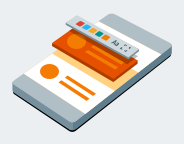
โฆษณาเนทีฟคือโฆษณาที่คุณปรับแต่งวิธีแสดงชิ้นงาน เช่น บรรทัดแรกและ คำกระตุ้นให้ดำเนินการในแอปได้ การจัดรูปแบบโฆษณาด้วยตนเองจะช่วยให้คุณ สร้างการนำเสนอโฆษณาที่เป็นธรรมชาติและไม่รบกวน ซึ่งจะช่วยเพิ่มประสบการณ์การใช้งานที่สมบูรณ์ ของผู้ใช้
ได้รับรางวัลแล้ว

หน่วยโฆษณาที่มีการให้รางวัลช่วยให้ผู้ใช้เล่นเกม ทำแบบสำรวจ หรือดูวิดีโอเพื่อ รับรางวัลในแอปได้ เช่น เหรียญ จำนวนชีวิตเพิ่มเติม หรือคะแนน คุณสามารถกำหนด รางวัลที่แตกต่างกันสำหรับหน่วยโฆษณาแต่ละหน่วย และระบุมูลค่าของรางวัลและ ไอเท็มที่ผู้ใช้ได้รับ
โฆษณาคั่นระหว่างหน้าที่มีการให้รางวัล
โฆษณาคั่นระหว่างหน้าที่มีการให้รางวัลเป็นรูปแบบโฆษณาที่เสนอสิ่งจูงใจประเภทใหม่ที่ช่วยให้คุณนำเสนอรางวัลได้ เช่น เหรียญหรือไอเท็มเพิ่มชีวิต สําหรับโฆษณาที่ปรากฏโดยอัตโนมัติระหว่างจุดเปลี่ยนหน้าตามปกติของแอป
ผู้ใช้ไม่จําเป็นต้องเลือกดูโฆษณาคั่นระหว่างหน้าที่มีการให้รางวัล ซึ่งต่างจากโฆษณาที่มีการให้รางวัล
โฆษณาคั่นระหว่างหน้าที่มีการให้รางวัลต้องใช้ หน้าจอแนะนําเพื่อประกาศรางวัล และเปิดโอกาสให้ผู้ใช้เลือกที่จะไม่รับได้ตามที่ต้องการ แทนการส่งข้อความแจ้งให้เลือกรับในโฆษณาที่มีการให้รางวัล
ติดตั้งใช้งานโฆษณาคั่นระหว่างหน้าที่มีการให้รางวัล
โฆษณาเปิดแอป
โฆษณาเปิดแอปเป็นรูปแบบโฆษณาที่ปรากฏเมื่อผู้ใช้เปิดหรือเปลี่ยนกลับไปที่แอปของคุณ โฆษณาจะวางซ้อนบนหน้าจอการโหลด