
Редактор Unity привязан к определенной версии Gradle. В более ранних версиях Unity Editor используются более ранние версии Gradle, несовместимые с последней версией Google Mobile Ads.
Чтобы создать сборку для Android, выберите нужную версию Unity Editor:
2023.1 или более поздней версии
Включить препроцессор сборки Gradle
Препроцессор сборки Gradle включен по умолчанию в Unity Editor 2021.3.41f1 и более поздних версиях. Процессор автоматически применяет все необходимые настройки Gradle и проигрывателя, чтобы обеспечить поддержку последней версии Google Mobile Ads Unity Plugin в более ранних версиях Unity Editor.
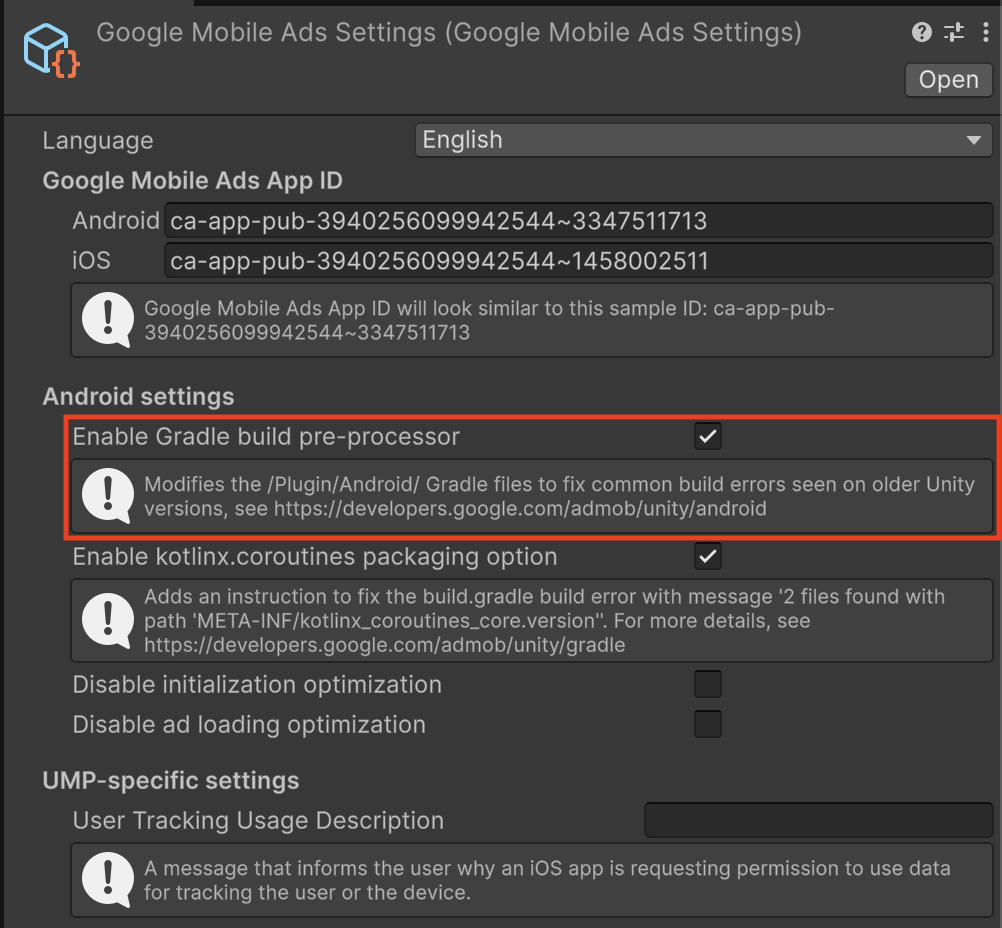
Как вручную настроить Android и Gradle
Включите пользовательские шаблоны Gradle
Перейдите в раздел Project Settings (Настройки проекта) > Player (Проигрыватель) > Android > Publishing Settings (Настройки публикации) > Build (Сборка) и включите Custom Main Gradle Template и Custom Gradle Properties Template.

Как задать целевой уровень API
В главном меню выберите Edit (Редактировать) > Project Settings (Настройки проекта) > Player (Проигрыватель) > Android > Other Settings (Другие настройки) и установите для параметра Target API Level (Целевой уровень API) значение API Level 24 (Уровень API 24) или выше.
2021.3.41f1–2022.3
Включить препроцессор сборки Gradle
Препроцессор сборки Gradle включен по умолчанию в Unity Editor 2021.3.41f1 и более поздних версиях. Процессор автоматически применяет все необходимые настройки Gradle и проигрывателя, чтобы обеспечить поддержку последней версии Google Mobile Ads Unity Plugin в более ранних версиях Unity Editor.
Как вручную настроить Android и Gradle
Включите пользовательские шаблоны Gradle
Перейдите в раздел Project Settings (Настройки проекта) > Player (Проигрыватель) > Android > Publishing Settings (Настройки публикации) > Build (Сборка) и включите Custom Main Gradle Template и Custom Gradle Properties Template.
Как задать целевой уровень API
В главном меню выберите Edit (Редактировать) > Project Settings (Настройки проекта) > Player (Проигрыватель) > Android > Other Settings (Другие настройки) и установите для параметра Target API Level (Целевой уровень API) значение API Level 24 (Уровень API 24) или выше.
Добавьте список игнорирования Jetifier в файл `gradleTemplate.properties`
Отредактируйте файл Assets/Plugins/Android/gradleTemplate.properties, добавив в него следующую строку:
android.jetifier.ignorelist=annotation-experimental-1.4.0.aar
Удалите `minSDKVersion` из `AndroidManifest.xml`.
Измените Assets/Plugins/Android/GoogleMobileAdsPlugin.androidlib/AndroidManifest.xml и удалите android:minSdkVersion="21" из узла uses-sdk .
Ваш AndroidManifest.xml должен выглядеть следующим образом:
<?xml version="1.0" encoding="utf-8"?>
<manifest xmlns:android="http://schemas.android.com/apk/res/android"
    package="com.google.unity.ads"
    android:versionName="1.0"
    android:versionCode="1">
  <uses-sdk />
  <application>
    <uses-library android:required="false" android:name="org.apache.http.legacy"/>
  </application>
</manifest>
2019.4–2021.3.37f1
Требования
Прежде чем продолжить, убедитесь, что у вас есть:
- Скачайте и установите последнюю стабильную версию Android Studio.
- Дополнительную информацию о создании приложений для Android можно найти в статье Версии Java в сборках Android.
Включите пользовательские шаблоны Gradle
Перейдите в раздел Project Settings (Настройки проекта) > Player (Проигрыватель) > Android > Publishing Settings (Настройки публикации) > Build (Сборка) и включите Custom Main Gradle Template и Custom Gradle Properties Template.
Как задать целевой уровень API
В главном меню выберите Edit (Редактировать) > Project Settings (Настройки проекта) > Player (Проигрыватель) > Android > Other Settings (Другие настройки) и задайте для параметра Target API Level (Целевой уровень API) значение API Level 35 (Уровень API 35) или выше.
Экспорт в Android Studio
Измените настройки сборки Android, выбрав File (Файл) (или Unity Editor в macOS) > Build Settings (Настройки сборки), и установите флажок Export Project (Экспортировать проект).

Если вы получите предупреждение о том, что уровень API 35 платформы Android SDK отсутствует, выберите вариант Update Android SDK (Обновить Android SDK).
Откройте Android Studio.
В этом разделе описаны действия, которые выполняются в Android Studio.
Обновите конфигурацию Gradle JDK
Откройте настройки Gradle, выбрав File (Файл) (или Android Studio в macOS) > Settings (Настройки) > Build (Сборка) > Execution (Выполнение) > Deployment (Развертывание) > Build Tools (Инструменты сборки) > Gradle. Найдите раскрывающийся список Gradle JDK и выберите JDK 17 или более поздней версии.

Если у вас не установлен JDK 17, выберите вариант Download JDK (Скачать JDK) в строке меню Gradle JDK и скачайте совместимую версию. Мы рекомендуем использовать среду выполнения JetBrains с поддержкой aarch64, чтобы она соответствовала среде, распространяемой Android Studio.
Обновите файл build.gradle на уровне проекта
Установите версию инструментов Gradle 8.1.1 или более позднюю.
plugins {
    id 'com.android.application' version '8.1.1' apply false
    id 'com.android.library' version '8.1.1' apply false
}

task clean(type: Delete) {
    delete rootProject.buildDir
}
Обновление ПО: /gradle/gradle-wrapper.properties
Настройте distributionUrl для использования Gradle 8.1.1 или более поздней версии.
distributionUrl=https\://services.gradle.org/distributions/gradle-8.1.1-bin.zip
Обновление ПО: launcher/build.gradle
- Задать для атрибута
namespaceзначение атрибутаpackageиз источникаlauncher/AndroidManifest.xml - Установите для
sourceCompatibilityиtargetCompatibilityзначение Java 17.
apply plugin: 'com.android.application'

dependencies {
    implementation project(':unityLibrary')
}

android {
    namespace "com.google.android.gms.example"
    compileSdkVersion 35
    buildToolsVersion '35.0.0'

    compileOptions {
        sourceCompatibility JavaVersion.VERSION_17
        targetCompatibility JavaVersion.VERSION_17
    }

    defaultConfig {
        minSdkVersion 28
        targetSdkVersion 35
        applicationId 'com.google.android.gms.example'
        ndk {
            abiFilters 'armeabi-v7a', 'arm64-v8a', 'x86', 'x86_64'
        }
        versionCode 1
        versionName '1.0'
    }

    aaptOptions {
        noCompress = ['.unity3d', '.ress', '.resource', '.obb', '.bundle', '.unityexp']
        ignoreAssetsPattern = "!.svn:!.git:!.ds_store:!*.scc:.*:!CVS:!thumbs.db:!picasa.ini:!*~"
    }

    lintOptions {
        abortOnError false
    }

    buildTypes {
        debug {
            minifyEnabled false
            proguardFiles getDefaultProguardFile('proguard-android.txt')
            signingConfig signingConfigs.debug
            jniDebuggable true
        }
        release {
            minifyEnabled false
            proguardFiles getDefaultProguardFile('proguard-android.txt')
            signingConfig signingConfigs.debug
        }
    }

    packagingOptions {
        doNotStrip '*/armeabi-v7a/*.so'
        doNotStrip '*/arm64-v8a/*.so'
        doNotStrip '*/x86/*.so'
        doNotStrip '*/x86_64/*.so'
        jniLibs {
            useLegacyPackaging true
        }
    }

    bundle {
        language {
            enableSplit = false
        }
        density {
            enableSplit = false
        }
        abi {
            enableSplit = true
        }
    }
}

apply from: '../unityLibrary/GoogleMobileAdsPlugin.androidlib/packaging_options.gradle'
Обновление settings.gradle на уровне проекта
Задайте разделы pluginManagement и dependencyResolutionManagement.
pluginManagement {
    repositories {
        gradlePluginPortal()
        google()
        mavenCentral()
    }
}

include ':launcher', ':unityLibrary'
include 'unityLibrary:GoogleMobileAdsPlugin.androidlib'

dependencyResolutionManagement {
    repositoriesMode.set(RepositoriesMode.PREFER_SETTINGS)
    repositories {

        google()
        mavenCentral()
        flatDir {
            dirs "${project(':unityLibrary').projectDir}/libs"
        }
    }
}
Обновите файл unityLibrary/build.gradle
- Задайте для параметра
namespaceзначение"com.unity3d.player". - Установите для параметров
sourceCompatibilityиtargetCompatibilityзначениеJavaVersion.VERSION_17.
    apply plugin: 'com.android.library'

    dependencies {
        implementation fileTree(dir: 'libs', include: ['*.jar'])
        // Android Resolver Dependencies Start
        implementation 'androidx.constraintlayout:constraintlayout:2.1.4'
        implementation 'com.google.android.gms:play-services-ads:23.6.0'
        implementation 'com.google.android.ump:user-messaging-platform:3.1.0'
        // Android Resolver Dependencies End
        implementation(name: 'googlemobileads-unity', ext:'aar')
        implementation project('GoogleMobileAdsPlugin.androidlib')
    }

    // Android Resolver Exclusions Start
    android {
      packagingOptions {
          exclude ('/lib/armeabi/*' + '*')
          exclude ('/lib/mips/*' + '*')
          exclude ('/lib/mips64/*' + '*')
          exclude ('/lib/x86/*' + '*')
      }
    }
    // Android Resolver Exclusions End

    android {
        namespace "com.unity3d.player"
        compileSdkVersion 35
        buildToolsVersion '30.0.2'

        compileOptions {
            sourceCompatibility JavaVersion.VERSION_17
            targetCompatibility JavaVersion.VERSION_17
        }

        defaultConfig {
            minSdkVersion 28
            targetSdkVersion 34
            ndk {
                abiFilters 'armeabi-v7a', 'arm64-v8a', 'x86_64'
            }
            versionCode 1
            versionName '1.0'
            consumerProguardFiles 'proguard-unity.txt'
        }

        lintOptions {
            abortOnError false
        }

        aaptOptions {
            ignoreAssetsPattern = "!.svn:!.git:!.ds_store:!*.scc:.*:!CVS:!thumbs.db:!picasa.ini:!*~"
        }

        packagingOptions {
            doNotStrip '*/armeabi-v7a/*.so'
            doNotStrip '*/arm64-v8a/*.so'
            doNotStrip '*/x86_64/*.so'
        }
    }


    apply from: 'GoogleMobileAdsPlugin.androidlib/packaging_options.gradle'
    gradle.projectsEvaluated { apply from: 'GoogleMobileAdsPlugin.androidlib/validate_dependencies.gradle' }
Обновите файл unity/Library/GoogleMobileAdsPlugin.androidlib/build.gradle
Задайте для атрибута namespace значение "com.google.unity.ads".
apply plugin: 'android-library'

dependencies {
    implementation fileTree(dir: 'bin', include: ['<em>.jar'])
    implementation fileTree(dir: 'libs', include: ['</em>.jar'])
}

android {
    namespace "com.google.unity.ads"
    sourceSets {
        main {
            manifest.srcFile 'AndroidManifest.xml'
            //java.srcDirs = ['src']
            res.srcDirs = ['res']
            assets.srcDirs = ['assets']
            jniLibs.srcDirs = ['libs']
        }
    }

    compileSdkVersion 34
    buildToolsVersion '30.0.2'
    defaultConfig {
        targetSdkVersion 31
    }

    lintOptions {
        abortOnError false
    }
}
Запустите проект Android
В Android Studio запустите синхронизацию Gradle и запустите проект.