
Der Unity Editor ist auf eine bestimmte Version von Gradle festgelegt. In älteren Versionen des Unity Editors werden ältere Versionen von Gradle verwendet, die mit der aktuellen Version von Google Mobile Ads inkompatibel sind.
Wählen Sie zum Erstellen von Android-Apps die gewünschte Unity Editor-Version aus:
2023.1 oder höher
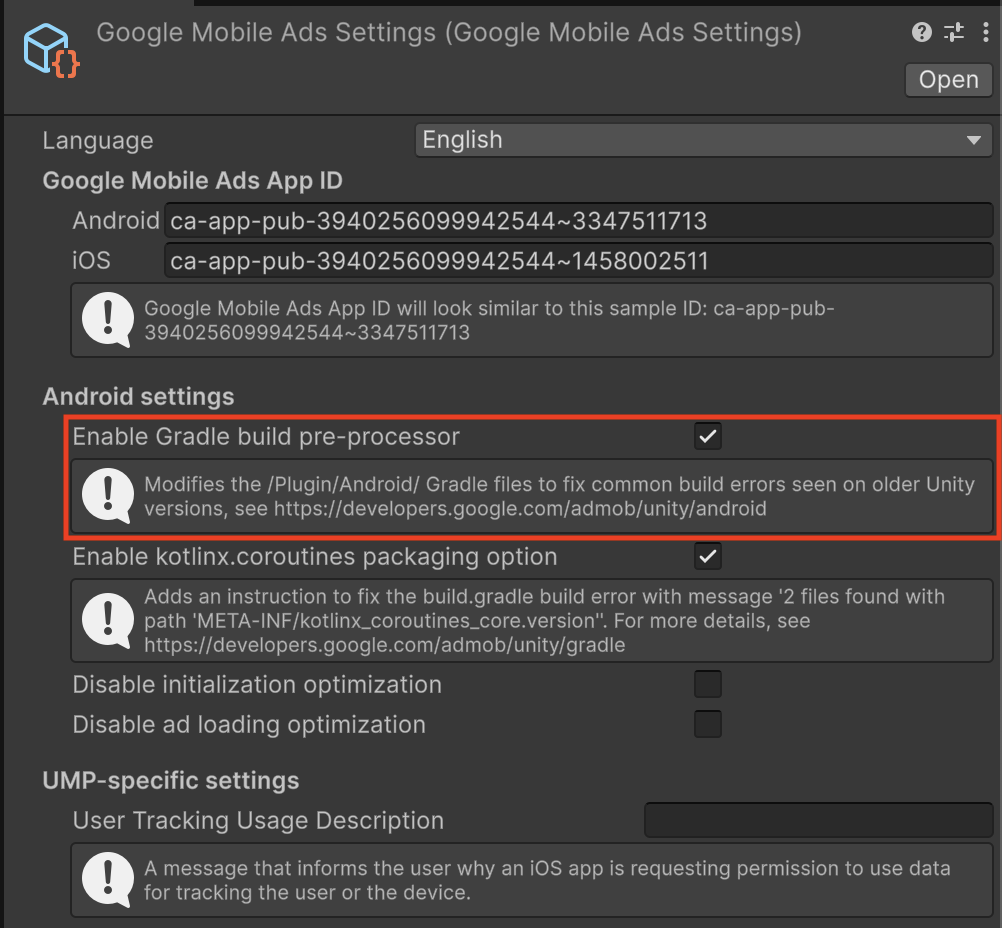
Gradle-Build-Vorprozessor aktivieren
Der Gradle-Build-Vorprozessor ist in Unity Editor 2021.3.41f1 und höher standardmäßig aktiviert. Der Prozessor wendet automatisch alle erforderlichen Gradle- und Player-Einstellungen an, um das neueste Google Mobile Ads Unity Plugin in älteren Versionen des Unity Editors zu unterstützen.
Android- und Gradle-Einstellungen manuell konfigurieren
Benutzerdefinierte Gradle-Vorlagen aktivieren
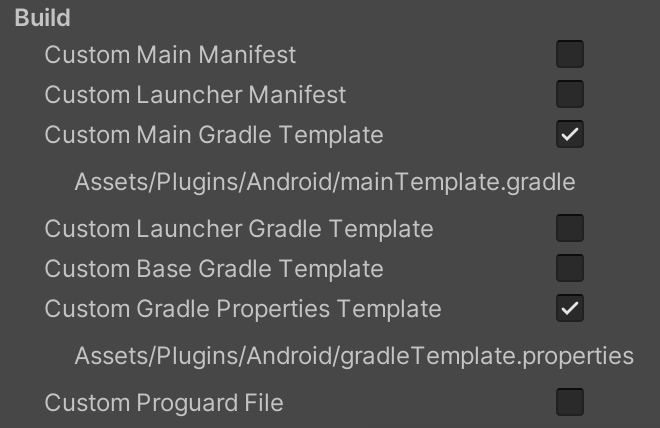
Gehen Sie zu Projekteinstellungen > Player > Android > Veröffentlichungseinstellungen > Build
und aktivieren Sie Custom Main Gradle Template und Custom Gradle Properties Template.
Ziel-API-Level festlegen
Öffnen Sie im Hauptmenü Bearbeiten > Projekteinstellungen > Player > Android > Weitere Einstellungen und legen Sie das Ziel-API-Level auf API-Level 24 oder höher fest.
2021.3.41f1 – 2022.3
Gradle-Build-Vorprozessor aktivieren
Der Gradle-Build-Vorprozessor ist in Unity Editor 2021.3.41f1 und höher standardmäßig aktiviert. Der Prozessor wendet automatisch alle erforderlichen Gradle- und Player-Einstellungen an, um das neueste Google Mobile Ads Unity Plugin in älteren Versionen des Unity Editors zu unterstützen.
Android- und Gradle-Einstellungen manuell konfigurieren
Benutzerdefinierte Gradle-Vorlagen aktivieren
Gehen Sie zu Projekteinstellungen > Player > Android > Veröffentlichungseinstellungen > Build
und aktivieren Sie Custom Main Gradle Template und Custom Gradle Properties Template.
Ziel-API-Level festlegen
Öffnen Sie im Hauptmenü Bearbeiten > Projekteinstellungen > Player > Android > Weitere Einstellungen und legen Sie das Ziel-API-Level auf API-Level 24 oder höher fest.
`gradleTemplate.properties` eine Jetifier-Ignorierliste hinzufügen
Bearbeiten Sie Assets/Plugins/Android/gradleTemplate.properties und fügen Sie die folgende Zeile hinzu:
android.jetifier.ignorelist=annotation-experimental-1.4.0.aar
`minSDKVersion` aus `AndroidManifest.xml` entfernen
Bearbeiten Sie Assets/Plugins/Android/GoogleMobileAdsPlugin.androidlib/AndroidManifest.xml und entfernen Sie android:minSdkVersion="21" aus dem Knoten uses-sdk .
Ihre AndroidManifest.xml sollte so aussehen:
<?xml version="1.0" encoding="utf-8"?>
<manifest xmlns:android="http://schemas.android.com/apk/res/android"
    package="com.google.unity.ads"
    android:versionName="1.0"
    android:versionCode="1">
  <uses-sdk />
  <application>
    <uses-library android:required="false" android:name="org.apache.http.legacy"/>
  </application>
</manifest>
2019.4 – 2021.3.37f1
Vorbereitung
Prüfen Sie vor dem Fortfahren, ob Sie Folgendes haben:
- Laden Sie die aktuelle stabile Version von Android Studio herunter und installieren Sie sie.
- Optional: Weitere Informationen zum Erstellen für Android finden Sie unter Java-Versionen in Android-Builds
Benutzerdefinierte Gradle-Vorlagen aktivieren
Gehen Sie zu Projekteinstellungen > Player > Android > Veröffentlichungseinstellungen > Build
und aktivieren Sie Custom Main Gradle Template und Custom Gradle Properties Template.
Ziel-API-Level festlegen
Öffnen Sie im Hauptmenü Bearbeiten > Projekteinstellungen > Player > Android > Weitere Einstellungen und legen Sie das Ziel-API-Level auf API-Level 35 oder höher fest.
In Android Studio exportieren
Ändern Sie die Android-Build-Einstellungen, indem Sie Datei (oder Unity Editor unter macOS) > Build-Einstellungen auswählen und das Kästchen „Projekt exportieren“ anklicken:
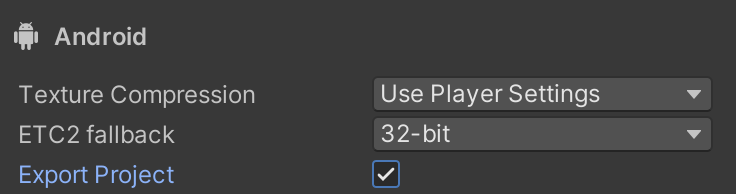
Wenn Sie eine Warnung erhalten, dass das Android SDK-Plattform-API Level 35 fehlt, wählen Sie die Option Android SDK aktualisieren aus.
Android Studio öffnen
Dieser Abschnitt enthält Schritte, die in Android Studio ausgeführt werden.
Gradle-JDK-Konfiguration aktualisieren
Öffnen Sie die Gradle-Einstellungen unter Datei (oder Android Studio unter macOS) > Einstellungen > Build > Ausführung > Bereitstellung > Build-Tools > Gradle. Suchen Sie das Drop-down-Menü Gradle JDK und legen Sie fest, dass Gradle JDK 17 oder höher verwendet.

Wenn Sie JDK 17 nicht installiert haben, wählen Sie in der Menüleiste von Gradle JDK die Option JDK herunterladen aus und laden Sie eine kompatible Version herunter. Wir empfehlen den JetBrains-Laufzeit-Anbieter mit aarch64-Unterstützung, um mit der von Android Studio verteilten Version übereinzustimmen.
`build.gradle` auf Projektebene aktualisieren
Legen Sie die Version der Gradle-Tools auf 8.1.1 oder höher fest.
plugins {
    id 'com.android.application' version '8.1.1' apply false
    id 'com.android.library' version '8.1.1' apply false
}

task clean(type: Delete) {
    delete rootProject.buildDir
}
/gradle/gradle-wrapper.properties aktualisieren
Legen Sie für distributionUrl Gradle 8.1.1 oder höher fest.
distributionUrl=https\://services.gradle.org/distributions/gradle-8.1.1-bin.zip
launcher/build.gradle aktualisieren
- Legen Sie das Attribut
namespacemit dem Wert des Attributspackageauslauncher/AndroidManifest.xmlfest. - Legen Sie
sourceCompatibilityundtargetCompatibilityauf Java 17 fest.
apply plugin: 'com.android.application'

dependencies {
    implementation project(':unityLibrary')
}

android {
    namespace "com.google.android.gms.example"
    compileSdkVersion 35
    buildToolsVersion '35.0.0'

    compileOptions {
        sourceCompatibility JavaVersion.VERSION_17
        targetCompatibility JavaVersion.VERSION_17
    }

    defaultConfig {
        minSdkVersion 28
        targetSdkVersion 35
        applicationId 'com.google.android.gms.example'
        ndk {
            abiFilters 'armeabi-v7a', 'arm64-v8a', 'x86', 'x86_64'
        }
        versionCode 1
        versionName '1.0'
    }

    aaptOptions {
        noCompress = ['.unity3d', '.ress', '.resource', '.obb', '.bundle', '.unityexp']
        ignoreAssetsPattern = "!.svn:!.git:!.ds_store:!*.scc:.*:!CVS:!thumbs.db:!picasa.ini:!*~"
    }

    lintOptions {
        abortOnError false
    }

    buildTypes {
        debug {
            minifyEnabled false
            proguardFiles getDefaultProguardFile('proguard-android.txt')
            signingConfig signingConfigs.debug
            jniDebuggable true
        }
        release {
            minifyEnabled false
            proguardFiles getDefaultProguardFile('proguard-android.txt')
            signingConfig signingConfigs.debug
        }
    }

    packagingOptions {
        doNotStrip '*/armeabi-v7a/*.so'
        doNotStrip '*/arm64-v8a/*.so'
        doNotStrip '*/x86/*.so'
        doNotStrip '*/x86_64/*.so'
        jniLibs {
            useLegacyPackaging true
        }
    }

    bundle {
        language {
            enableSplit = false
        }
        density {
            enableSplit = false
        }
        abi {
            enableSplit = true
        }
    }
}

apply from: '../unityLibrary/GoogleMobileAdsPlugin.androidlib/packaging_options.gradle'
settings.gradle auf Projektebene aktualisieren
Legen Sie die Abschnitte pluginManagement und dependencyResolutionManagement fest.
pluginManagement {
    repositories {
        gradlePluginPortal()
        google()
        mavenCentral()
    }
}

include ':launcher', ':unityLibrary'
include 'unityLibrary:GoogleMobileAdsPlugin.androidlib'

dependencyResolutionManagement {
    repositoriesMode.set(RepositoriesMode.PREFER_SETTINGS)
    repositories {

        google()
        mavenCentral()
        flatDir {
            dirs "${project(':unityLibrary').projectDir}/libs"
        }
    }
}
`unityLibrary/build.gradle` aktualisieren
- Legen Sie
namespacemit dem Wert"com.unity3d.player"fest. - Legen Sie
sourceCompatibilityundtargetCompatibilityaufJavaVersion.VERSION_17fest.
    apply plugin: 'com.android.library'

    dependencies {
        implementation fileTree(dir: 'libs', include: ['*.jar'])
        // Android Resolver Dependencies Start
        implementation 'androidx.constraintlayout:constraintlayout:2.1.4'
        implementation 'com.google.android.gms:play-services-ads:23.6.0'
        implementation 'com.google.android.ump:user-messaging-platform:3.1.0'
        // Android Resolver Dependencies End
        implementation(name: 'googlemobileads-unity', ext:'aar')
        implementation project('GoogleMobileAdsPlugin.androidlib')
    }

    // Android Resolver Exclusions Start
    android {
      packagingOptions {
          exclude ('/lib/armeabi/*' + '*')
          exclude ('/lib/mips/*' + '*')
          exclude ('/lib/mips64/*' + '*')
          exclude ('/lib/x86/*' + '*')
      }
    }
    // Android Resolver Exclusions End

    android {
        namespace "com.unity3d.player"
        compileSdkVersion 35
        buildToolsVersion '30.0.2'

        compileOptions {
            sourceCompatibility JavaVersion.VERSION_17
            targetCompatibility JavaVersion.VERSION_17
        }

        defaultConfig {
            minSdkVersion 28
            targetSdkVersion 34
            ndk {
                abiFilters 'armeabi-v7a', 'arm64-v8a', 'x86_64'
            }
            versionCode 1
            versionName '1.0'
            consumerProguardFiles 'proguard-unity.txt'
        }

        lintOptions {
            abortOnError false
        }

        aaptOptions {
            ignoreAssetsPattern = "!.svn:!.git:!.ds_store:!*.scc:.*:!CVS:!thumbs.db:!picasa.ini:!*~"
        }

        packagingOptions {
            doNotStrip '*/armeabi-v7a/*.so'
            doNotStrip '*/arm64-v8a/*.so'
            doNotStrip '*/x86_64/*.so'
        }
    }


    apply from: 'GoogleMobileAdsPlugin.androidlib/packaging_options.gradle'
    gradle.projectsEvaluated { apply from: 'GoogleMobileAdsPlugin.androidlib/validate_dependencies.gradle' }
`unity/Library/GoogleMobileAdsPlugin.androidlib/build.gradle` aktualisieren
Legen Sie das Attribut namespace mit dem Wert "com.google.unity.ads" fest.
apply plugin: 'android-library'

dependencies {
    implementation fileTree(dir: 'bin', include: ['<em>.jar'])
    implementation fileTree(dir: 'libs', include: ['</em>.jar'])
}

android {
    namespace "com.google.unity.ads"
    sourceSets {
        main {
            manifest.srcFile 'AndroidManifest.xml'
            //java.srcDirs = ['src']
            res.srcDirs = ['res']
            assets.srcDirs = ['assets']
            jniLibs.srcDirs = ['libs']
        }
    }

    compileSdkVersion 34
    buildToolsVersion '30.0.2'
    defaultConfig {
        targetSdkVersion 31
    }

    lintOptions {
        abortOnError false
    }
}
Android-Projekt ausführen
Führen Sie in Android Studio die Gradle-Synchronisierung aus und führen Sie das Projekt aus.