
Z tego przewodnika dowiesz się, jak używać pakietu Google Mobile Ads SDK for React Native do wczytywania i wyświetlania reklam z BidMachine za pomocą zapośredniczenia AdMob. Przewodnik obejmuje też integracje z określaniem stawek. Dowiesz się z niego, jak dodać BidMachine do konfiguracji zapośredniczenia jednostki reklamowej oraz jak zintegrować pakiet SDK i adapter BidMachine z aplikacją React Native.
Obsługiwane integracje i formaty reklam
Adapter zapośredniczenia AdMob do BidMachine ma te funkcje:
| Integracja | |
|---|---|
| Określanie stawek | |
| Kaskada | 1 |
| Formaty | |
| Otwarcie aplikacji | |
| Baner | |
| Pełnoekranowa | |
| Z nagrodą | |
| Reklama pełnoekranowa z nagrodą | |
| Rodzimy użytkownik | |
1 Integracja kaskadowa jest dostępna w ramach zamkniętych testów beta. Aby poprosić o dostęp, skontaktuj się z menedżerem konta.
Wymagania wstępne
Zanim przejdziesz dalej, sprawdź te kwestie:
- Najnowsza wersja Google Mobile Ads SDK for React Native.
- React Native w wersji 0.85.0 lub nowszej.
- To deploy on Android
- Android API na poziomie 24 lub wyższym.
- Wdrażanie na iOS
- iOS w wersji 13.0 lub nowszej.
- Działający projekt React Native skonfigurowany za pomocą Google Mobile Ads SDK for React Native. Więcej informacji znajdziesz w artykule Pierwsze kroki.
- Upewnij się, że folder
adapterszostał pobrany i wyodrębniony z folderugma-sdk-react-native. Jeśli nie masz folderuadapters, wykonaj kroki 1, 2 i 3 opisane w artykule Instalowanie Google Mobile Ads SDK for React Native.
- Upewnij się, że folder
- Skonfiguruj zapośredniczenie AdMob.
Krok 1. Skonfiguruj ustawienia w interfejsie BidMachine
Zaloguj się w panelu konta BidMachine.
Tworzenie nowych miejsc docelowych
Otwórz kartę Źródło i w tabeli Źródła kliknij przycisk Edytuj.
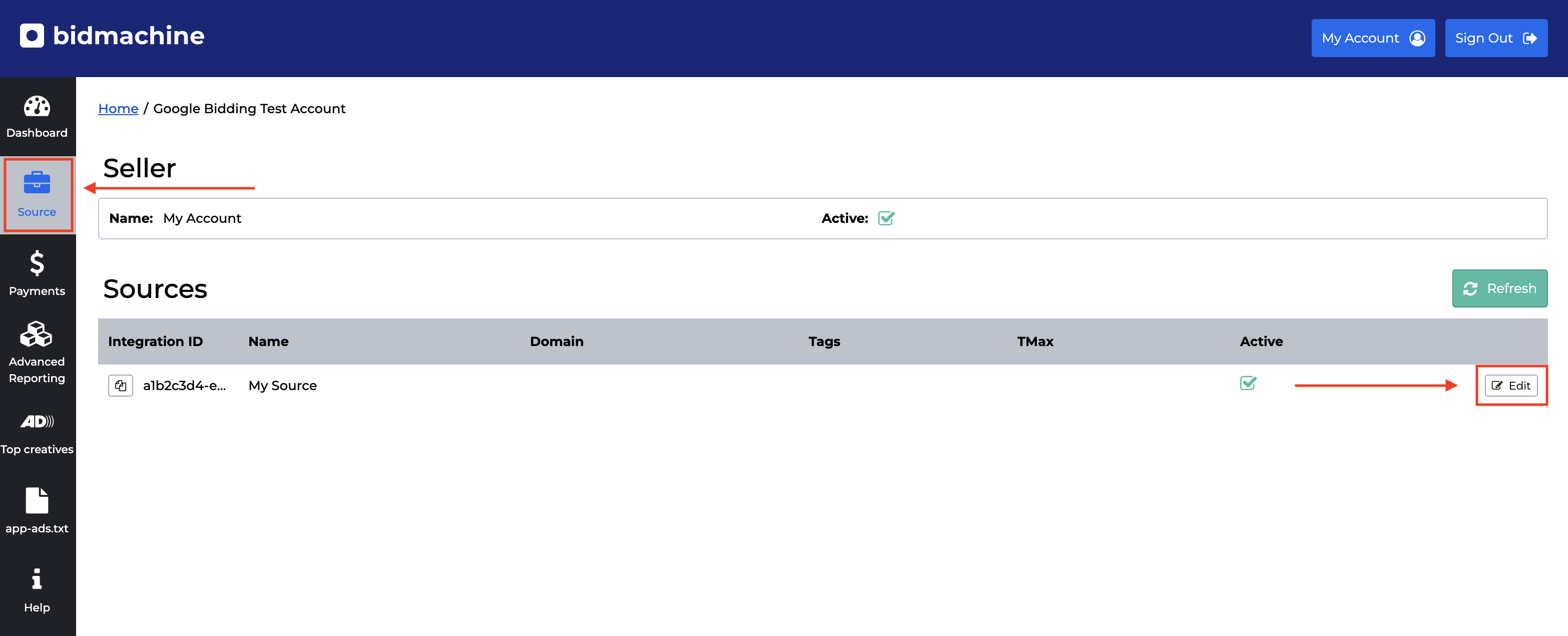
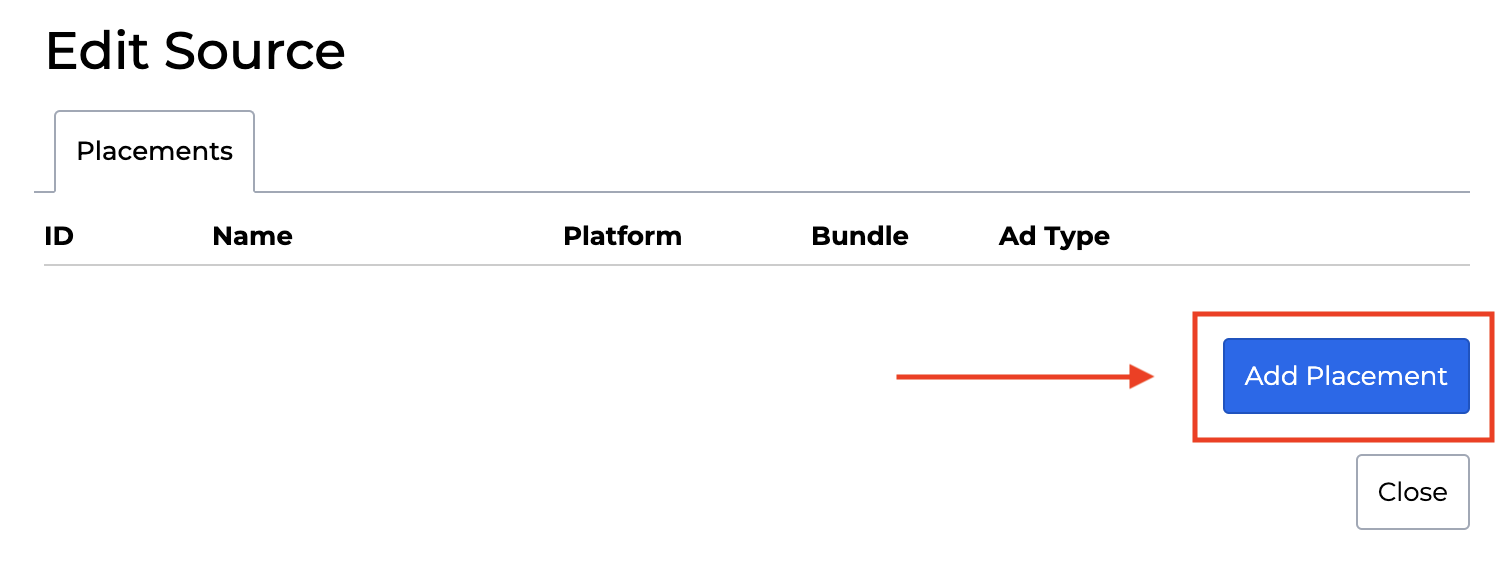
Zobaczysz listę wszystkich swoich miejsc docelowych. Aby utworzyć nowe miejsce docelowe, kliknij w oknie przycisk Dodaj miejsce docelowe.
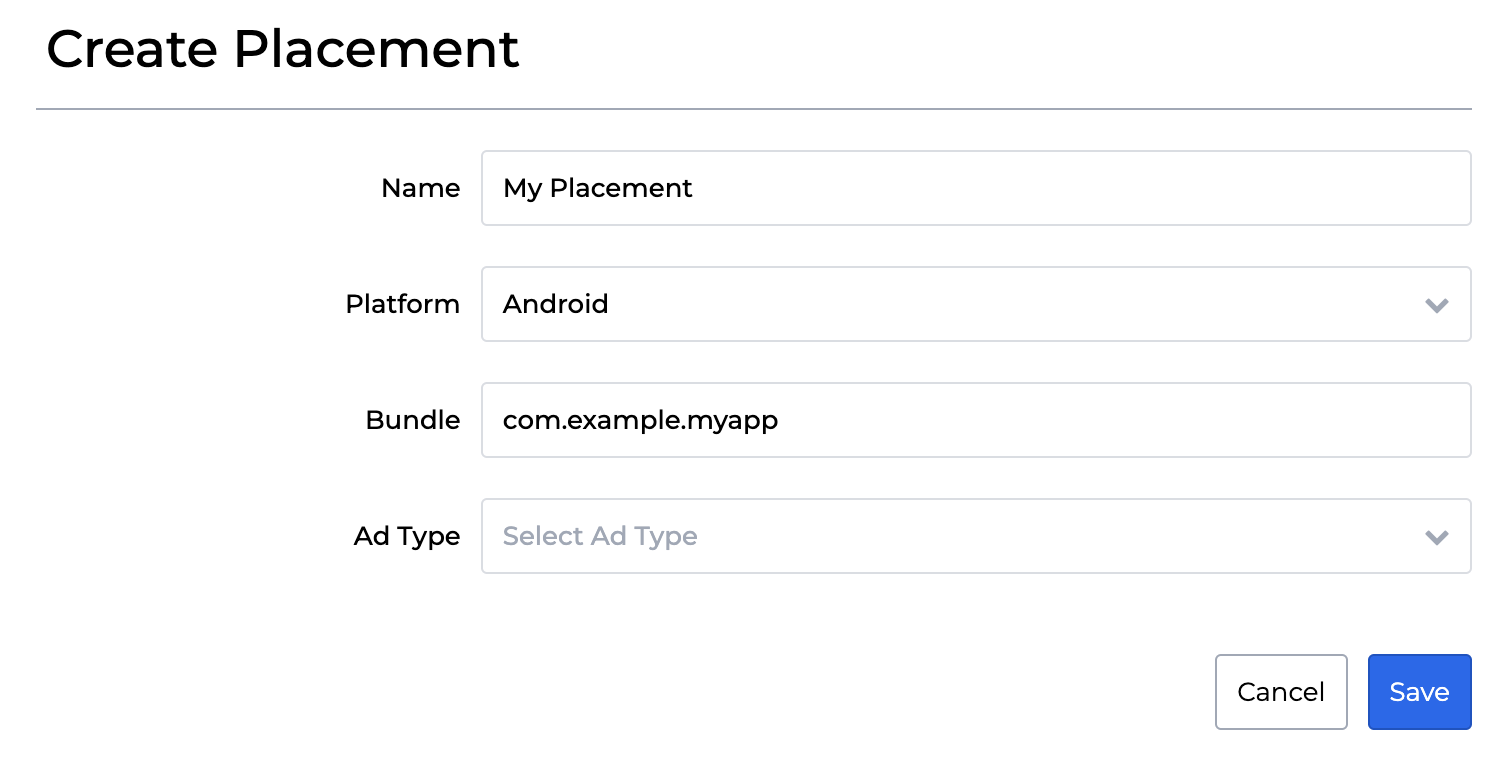
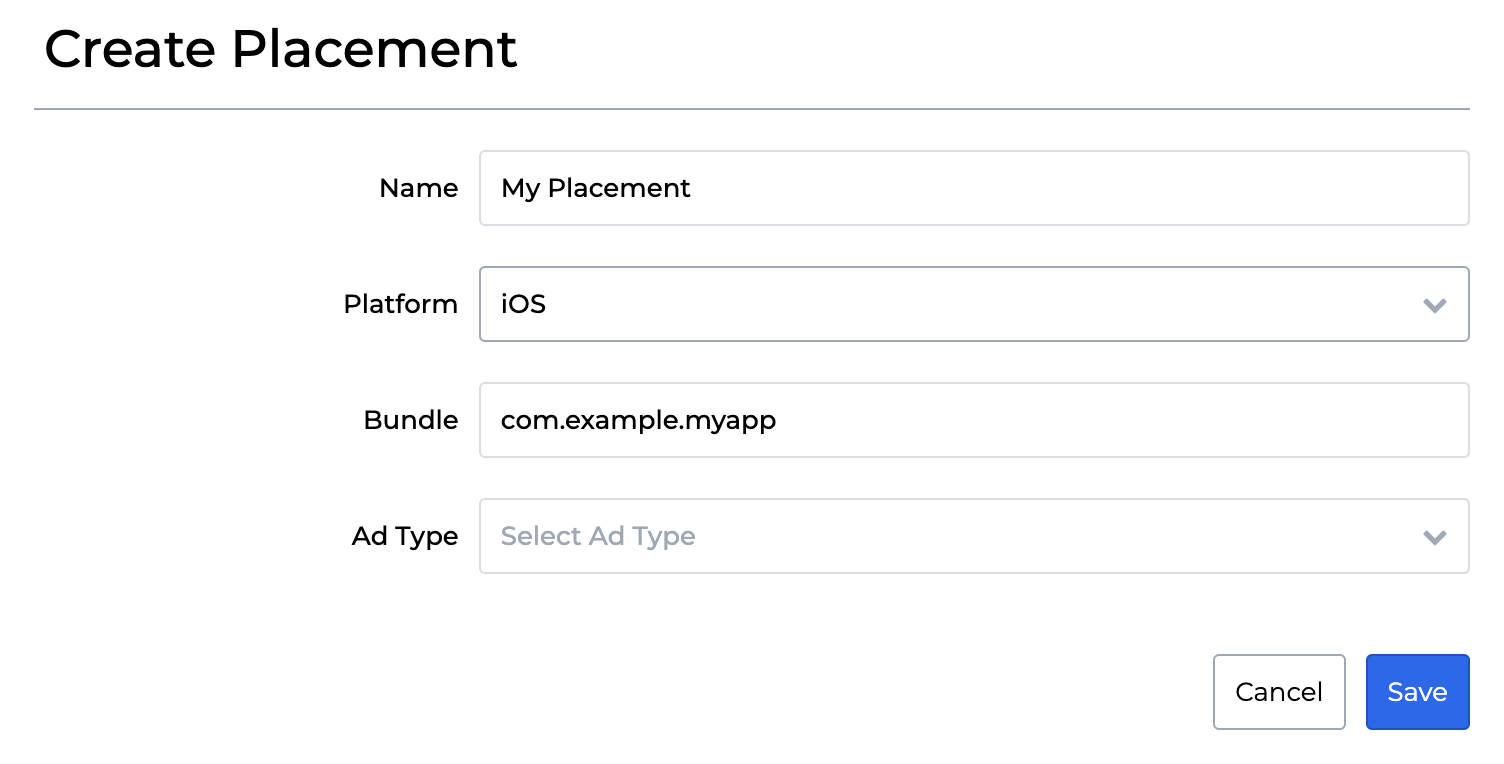
Jako Typ miejsca docelowego wybierz Określanie stawek. Wypełnij formularz i kliknij Zapisz.
Android
iOS
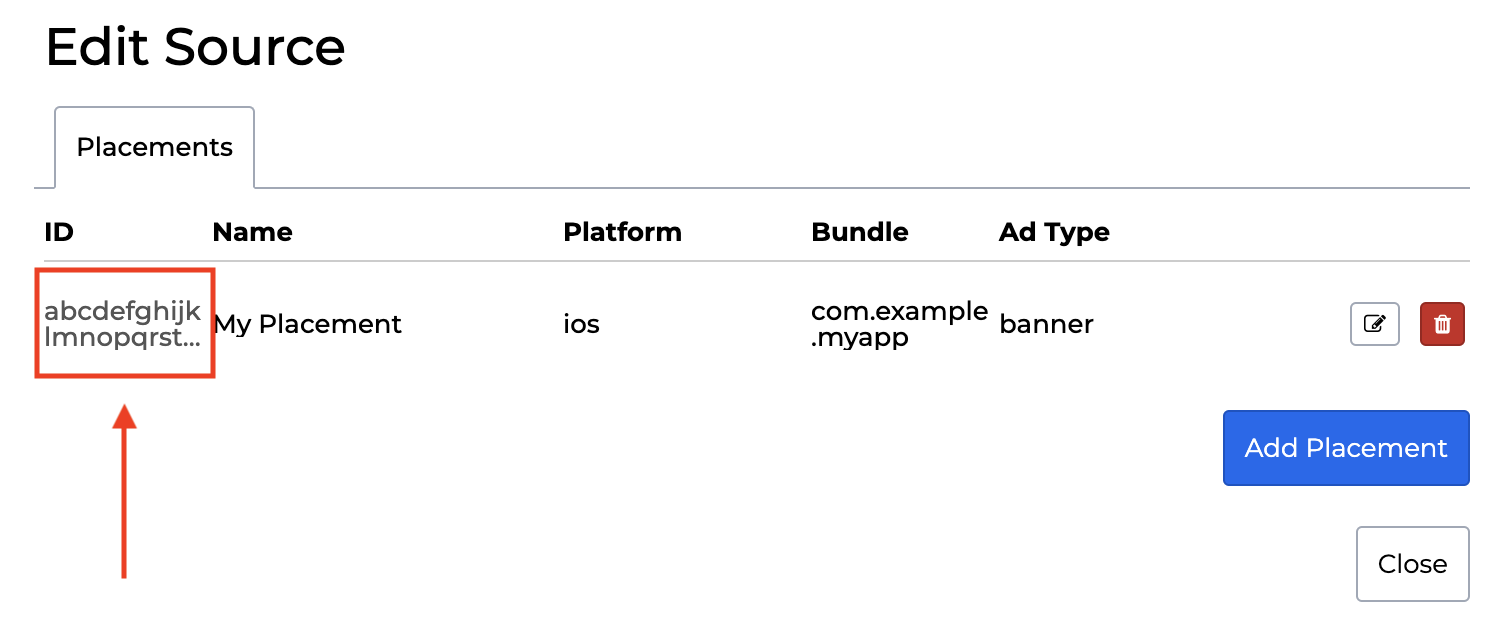
Na koniec zanotuj identyfikator miejsca docelowego.
Android
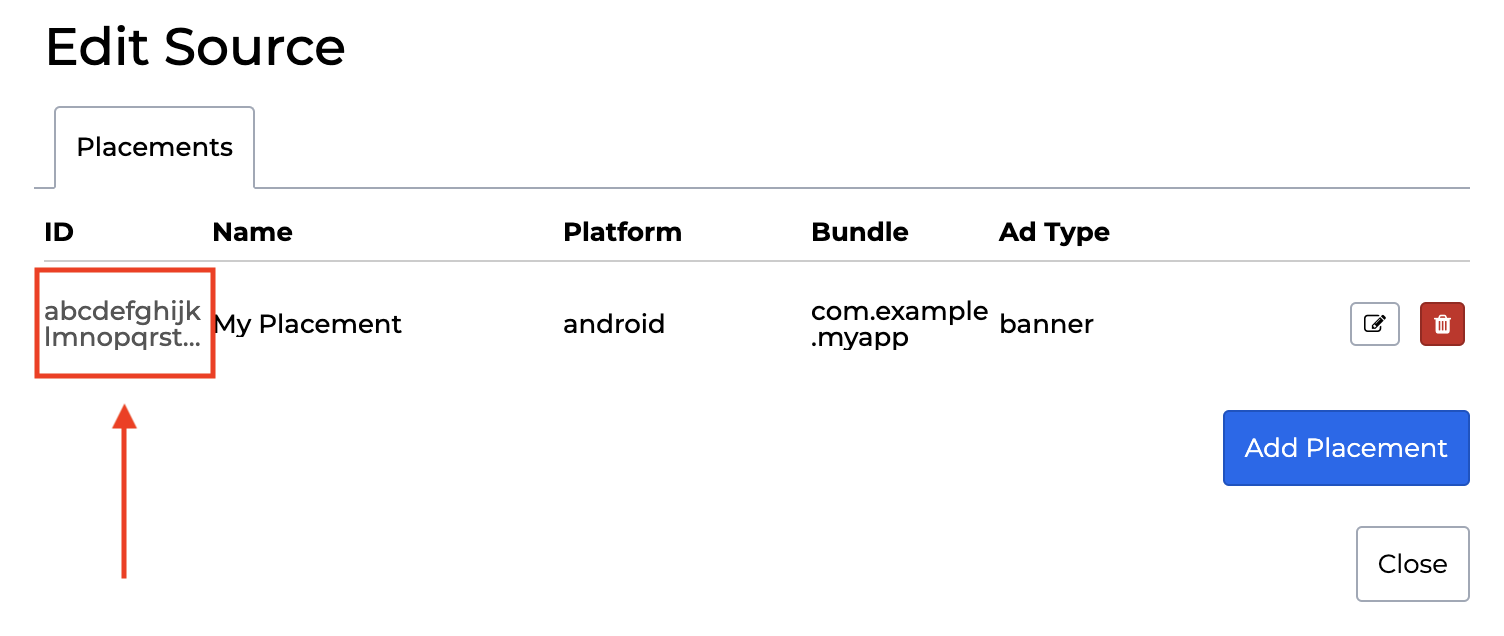
iOS
Zaktualizuj plik app-ads.txt
Authorized Sellers for Apps (czyli plik app-ads.txt) to projekt IAB Tech Lab, który ma zagwarantować, że Twoje zasoby reklamowe w aplikacjach będą sprzedawane tylko w tych kanałach, na które wyrażasz zgodę. Aby zapobiec znacznej utracie przychodów z reklam, musisz wdrożyć plik app-ads.txt.
Jeśli jeszcze nie masz pliku app-ads.txt, skonfiguruj go pod kątem swojej aplikacji.
Aby wdrożyć app-ads.txt w BidMachine, otwórz kartę app-ads.txt w panelu. Następnie skopiuj listę i dołącz ją do pliku app-ads.txt witryny.
Krok 2. Skonfiguruj oferty reklamowe BidMachine w interfejsie AdMob
Konfigurowanie ustawień zapośredniczenia dla jednostki reklamowej
Android
Instrukcje znajdziesz w kroku 2 w przewodniku dla Android.
iOS
Instrukcje znajdziesz w kroku 2 w przewodniku dla iOS.
Dodawanie BidMachine do listy partnerów reklamowych zgodnych z RODO i przepisami stanowymi w USA
Wykonaj czynności opisane w artykułach Ustawienia zgodne z rozporządzeniami europejskimi i Ustawienia zgodne z przepisami stanowymi w USA, aby dodać BidMachine do listy partnerów reklamowych zgodnych z rozporządzeniami europejskimi i przepisami stanowymi w USA w interfejsie AdMob.
Krok 3. Zaimportuj pakiet SDK i adapter BidMachine
W katalogu głównym projektu zainstaluj adapter zapośredniczenia Google Mobile Ads SDK for React Native dla BidMachine. Wykonaj te czynności:
Skopiuj plik tar adaptera Google Mobile Ads SDK for React Native z katalogu
gma-sdk-react-native/adapters/bidmachine/do katalogulocal_packages/projektu. Jeśli nie masz folderuadapters, zapoznaj się z sekcją Wymagania wstępne.mkdir -p local_packages cp EXTRACT_DIR/gma-sdk-react-native/adapters/bidmachine/gma-mediation-bidmachine-0.1.0.tgz local_packages/Zastąp EXTRACT_DIR ścieżką do katalogu, w którym zostało wyodrębnione archiwum.
Zainstaluj pakiet adaptera za pomocą preferowanego systemu zarządzania pakietami:
npm
npm install ./local_packages/gma-mediation-bidmachine-0.1.0.tgzwłóczka
yarn add ./local_packages/gma-mediation-bidmachine-0.1.0.tgzJeśli tworzysz aplikację na Androida, dodaj to repozytorium do pliku
build.gradlew kataloguandroidprojektu:repositories { google() mavenCentral() maven { url = uri("https://artifactory.bidmachine.io/bidmachine") } }
Krok 4. Wdróż ustawienia prywatności w pakiecie SDK BidMachine
Zgoda użytkowników z UE i RODO
Aby zachować zgodność z polityką Google w zakresie zgody użytkownika z UE, musisz przekazać określone informacje użytkownikom z Europejskiego Obszaru Gospodarczego (EOG), Wielkiej Brytanii i Szwajcarii oraz uzyskać ich zgodę na wykorzystywanie plików cookie lub innych lokalnych metod przechowywania danych, jeśli jest to wymagane przez prawo, a także na gromadzenie, udostępnianie i wykorzystywanie danych osobowych do personalizacji reklam. Polityka ta odzwierciedla wymagania UE zawarte w dyrektywie o prywatności i łączności elektronicznej oraz w Ogólnym rozporządzeniu o ochronie danych (RODO). Odpowiadasz za sprawdzenie, czy zgoda jest przekazywana do każdego źródła reklam w łańcuchu zapośredniczenia.
Adapter BidMachine React Native w wersji 0.1.0 lub nowszej obsługuje przekazywanie do pakietu SDK BidMachine sygnałów zgody na wykorzystanie danych zgodnie z RODO z platform do zarządzania zgodą użytkowników, które są zintegrowane z Zasadami IAB dotyczącymi przejrzystości i uzyskiwania zgody na przetwarzanie danych. Więcej informacji znajdziesz w dokumentacji BidMachine dotyczącej RODO na Android i iOS.
amerykańskie przepisy stanowe o ochronie prywatności
Amerykańskie przepisy stanowe o ochronie prywatności wymagają, aby użytkownicy mieli prawo do rezygnacji ze „sprzedaży” ich „danych osobowych” (w znaczeniu określonym w ustawie). Opcja ta musi być dostępna za pomocą dobrze widocznego linku „Nie sprzedawaj moich danych osobowych” na stronie głównej podmiotu „sprzedającego”. Przewodnik po zgodności z amerykańskimi przepisami stanowymi o ochronie prywatności umożliwia włączenie ograniczonego przetwarzania danych na potrzeby wyświetlania reklam Google, ale Google nie może zastosować tego ustawienia do każdej sieci reklamowej w łańcuchu zapośredniczenia. Dlatego musisz zidentyfikować każdą sieć reklamową w łańcuchu zapośredniczenia, która może uczestniczyć w sprzedaży danych osobowych, i postępować zgodnie ze wskazówkami każdej z tych sieci, aby zapewnić zgodność z przepisami.
BidMachine automatycznie odczytuje zgodę GPP ustawioną przez platformy do zarządzania zgodą użytkowników, w tym pakiet SDK UMP. Więcej informacji znajdziesz w przewodniku BidMachine dotyczącym GPP na Android i iOS.
Krok 5. Dodaj wymagany kod
Android
Integracja z BidMachine nie wymaga dodatkowego kodu.
iOS
Integracja SKAdNetwork
Aby dodać identyfikatory SKAdNetwork do pliku Info.plist projektu, postępuj zgodnie z instrukcjami podanymi w dokumentacji BidMachine dotyczącej obsługi SKAdNetwork.
Krok 6. Przetestuj implementację
Włączanie reklam testowych
Pamiętaj, aby zarejestrować urządzenie testowe w AdMob.
Aby włączyć tryb testowy w BidMachine, postępuj zgodnie z instrukcjami podanymi w dokumentacji tej platformy dotyczącej Android i iOS.
Sprawdzanie reklam testowych
Aby sprawdzić, czy otrzymujesz reklamy testowe z BidMachine, włącz w inspektorze reklam testowanie pojedynczego źródła reklam, korzystając ze źródeł reklam BidMachine (określanie stawek).
Kody błędów
Jeśli adapter nie otrzyma reklamy z BidMachine, wydawcy mogą sprawdzić błąd w odpowiedzi na reklamę, korzystając z metody ResponseInfo w tych klasach:
Android
io.bidmachine
com.google.ads.mediation.bidmachine
iOS
GADMediationAdapterBidMachine
Oto kody i towarzyszące im komunikaty, które adapter BidMachine wyświetla, gdy nie uda się wczytać reklamy:
Android
| Kod błędu | Domena | Przyczyna |
|---|---|---|
| 100 | com.google.ads.mediation.bidmachine | Otrzymano nieprawidłowy lub pusty identyfikator miejsca docelowego. |
| 101 | com.google.ads.mediation.bidmachine | Błąd podczas zbierania sygnałów: nie znaleziono konfiguracji danych sygnałów. |
| 102 | com.google.ads.mediation.bidmachine | Podczas zbierania sygnałów otrzymano nieprawidłowy format reklamy. |
| 103 | com.google.ads.mediation.bidmachine | Nie udało się zmapować żądanego rozmiaru reklamy na bidmachine.BannerSize |
| 104 | com.google.ads.mediation.bidmachine | Wczytane żądanie reklamy BidMachine wygasło. |
| 105 | com.google.ads.mediation.bidmachine | Nie udało się wyświetlić reklamy pełnoekranowej. |
| 106 | com.google.ads.mediation.bidmachine | Pakiet SDK BidMachine zwrócił wywołanie zwrotne onAdLoaded() z danymi reklamy null. |
| 107 | com.google.ads.mediation.bidmachine | Brak identyfikatora źródła lub jest on pusty. |
iOS
| Kod błędu | Domena | Przyczyna |
|---|---|---|
| 101 | com.google.mediation.bidmachine | W konfiguracji serwera brakuje wymaganego identyfikatora wydawcy. |
| 102 | com.google.mediation.bidmachine | Żądanie zbierania sygnałów do określania stawek nie powiodło się, ponieważ parametry RTB nie zawierają formatu reklamy lub określony format nie jest obsługiwany. |
| 103 | com.google.mediation.bidmachine | Nieprawidłowa konfiguracja reklamy do wczytania. |
| 104 | com.google.mediation.bidmachine | Pakiet SDK BidMachine zwrócił reklamę inną niż banerowa do metody delegowanej BidMachineAdProtocol didLoadAd banera reklamowego. Nigdy nie powinno do tego dojść. |
| 105 | com.google.mediation.bidmachine | Reklama pełnoekranowa nie jest gotowa do wyświetlenia. |
| 106 | com.google.mediation.bidmachine | Pakiet SDK Bid Machine zwrócił reklamę inną niż natywna do metody delegowanej BidMachineAdProtocol didLoadAd reklamy natywnej. Nigdy nie powinno do tego dojść. |
| 107 | com.google.mediation.bidmachine | Nie udało się wczytać jednego ze źródeł obrazu reklamy natywnej. |
| 108 | com.google.mediation.bidmachine | BidMachine nie obsługuje tego rozmiaru baneru reklamowego. |
Wersja 0.1.0
- Pierwsza wersja.
- Obsługuje adapter BidMachine na Androida w wersji 3.7.0.0.
- Obsługuje adapter BidMachine na iOS w wersji 3.8.0.0.
- Wtyczka została utworzona i przetestowana z użyciem wtyczki do reklam mobilnych Google dla środowiska React Native w wersji 0.1.0.