
Włącz reklamy testowe na etapie tworzenia aplikacji, aby przetestować zachowanie związane z kliknięciami reklam bez obciążania reklamodawców Google. Jeśli klikniesz wiele reklam w trybie produkcyjnym, Twoje konto może zostać zgłoszone z powodu nieprawidłowej aktywności.
Reklamy testowe możesz uzyskać na te sposoby:
- Użyj jednej z testowych jednostek reklamowych.
- Użyj własnej jednostki reklamowej i włącz urządzenia testowe.
Z tego przewodnika dowiesz się, jak włączyć reklamy testowe w integracji reklam.
Wymagania wstępne
Zanim przejdziesz dalej, skonfiguruj Google Mobile Ads SDK for React Native.
Używanie identyfikatorów testowych jednostek reklamowych
Aby przetestować integrację, użyj identyfikatorów testowych jednostek reklamowych. Te identyfikatory testowych jednostek reklamowych umożliwiają testowanie wszystkich formatów reklam bez używania identyfikatorów jednostek reklamowych.
W tabeli poniżej znajdziesz testowe jednostki reklamowe dla poszczególnych formatów reklam:
Android
| Format reklamy | Identyfikator testowej jednostki reklamowej |
|---|---|
| Reklamy wyświetlane przy otwarciu aplikacji | ca-app-pub-3940256099942544/9257395921 |
| Baner (zakotwiczony adaptacyjny) | ca-app-pub-3940256099942544/9214589741 |
| Baner (adaptacyjny w tekście) | ca-app-pub-3940256099942544/9214589741 |
| Baner (stały rozmiar) | ca-app-pub-3940256099942544/6300978111 |
| Reklama pełnoekranowa | ca-app-pub-3940256099942544/1033173712 |
| Reklamy z nagrodą | ca-app-pub-3940256099942544/5224354917 |
| Reklama pełnoekranowa z nagrodą | ca-app-pub-3940256099942544/5354046379 |
| Reklama natywna | ca-app-pub-3940256099942544/2247696110 |
| Natywne kreacje wideo | ca-app-pub-3940256099942544/1044960115 |
iOS
| Format reklamy | Identyfikator testowej jednostki reklamowej |
|---|---|
| Reklamy wyświetlane przy otwarciu aplikacji | ca-app-pub-3940256099942544/5575463023 |
| Baner (zakotwiczony adaptacyjny) | ca-app-pub-3940256099942544/2435281174 |
| Baner (adaptacyjny w tekście) | ca-app-pub-3940256099942544/2435281174 |
| Baner (stały rozmiar) | ca-app-pub-3940256099942544/2934735716 |
| Reklama pełnoekranowa | ca-app-pub-3940256099942544/4411468910 |
| Reklamy z nagrodą | ca-app-pub-3940256099942544/1712485313 |
| Reklama pełnoekranowa z nagrodą | ca-app-pub-3940256099942544/6978759866 |
| Reklama natywna | ca-app-pub-3940256099942544/3986624511 |
| Natywne kreacje wideo | ca-app-pub-3940256099942544/2521693316 |
Włączanie urządzeń testowych
Jeśli chcesz przetestować reklamy w aplikacji podczas jej tworzenia, skonfiguruj urządzenie jako testowe. Użyj identyfikatorów jednostek reklamowych utworzonych w AdMob.
Dodawanie urządzenia testowego w interfejsie AdMob
Aby dodać urządzenie testowe i reklamy testowe w kompilacjach aplikacji bez użycia kodu, skorzystaj z interfejsu AdMob. Więcej informacji znajdziesz w artykule Dodawanie urządzenia testowego.
Automatyczne dodawanie urządzenia testowego
Aby dodać urządzenie testowe automatycznie, wykonaj te czynności:
Uruchom aplikację skonfigurowaną za pomocą Google Mobile Ads SDK for React Native.
Wyślij żądanie reklamy z identyfikatorem testowej jednostki reklamowej. Więcej informacji znajdziesz w artykule Używanie testowych jednostek reklamowych.
Sprawdź, czy w konsoli iOS lub w danych wyjściowych Logcat na Androidzie nie ma komunikatu podobnego do tego:
Android
I/Ads: Use RequestConfiguration.Builder().setTestDeviceIds(Arrays.asList("33BE2250B43518CCDA7DE426D04EE231"))
  to get test ads on this device.
iOS
<Google> To get test ads on this device, set:
  GADMobileAds.sharedInstance.requestConfiguration.testDeviceIdentifiers =
  @[ @"2077ef9a63d2b398840261c8221a0c9b" ];
Skopiuj alfanumeryczny identyfikator urządzenia testowego, np.
2077ef9a63d2b398840261c8221a0c9b.Zanim wyślesz żądanie reklamy, skonfiguruj identyfikator urządzenia testowego:
import {setRequestConfiguration} from '@google/mobile-ads';

setRequestConfiguration({
  testDeviceIds: ['33BE2250B43518CCDA7DE426D04EE231'],
});
W tym przykładzie identyfikator urządzenia testowego jest dodawany w obiekcie
RequestConfiguration. Więcej informacji:RequestConfiguration.Uruchom ponownie aplikację. Jeśli wszystko się powiedzie, w tych formatach reklam zobaczysz te informacje:
Banery reklamowe, reklamy pełnoekranowe i reklamy z nagrodą: etykieta Reklama testowa wyśrodkowana na reklamie:

Reklamy natywne: ciąg znaków Reklama testowa w komponencie nagłówka:
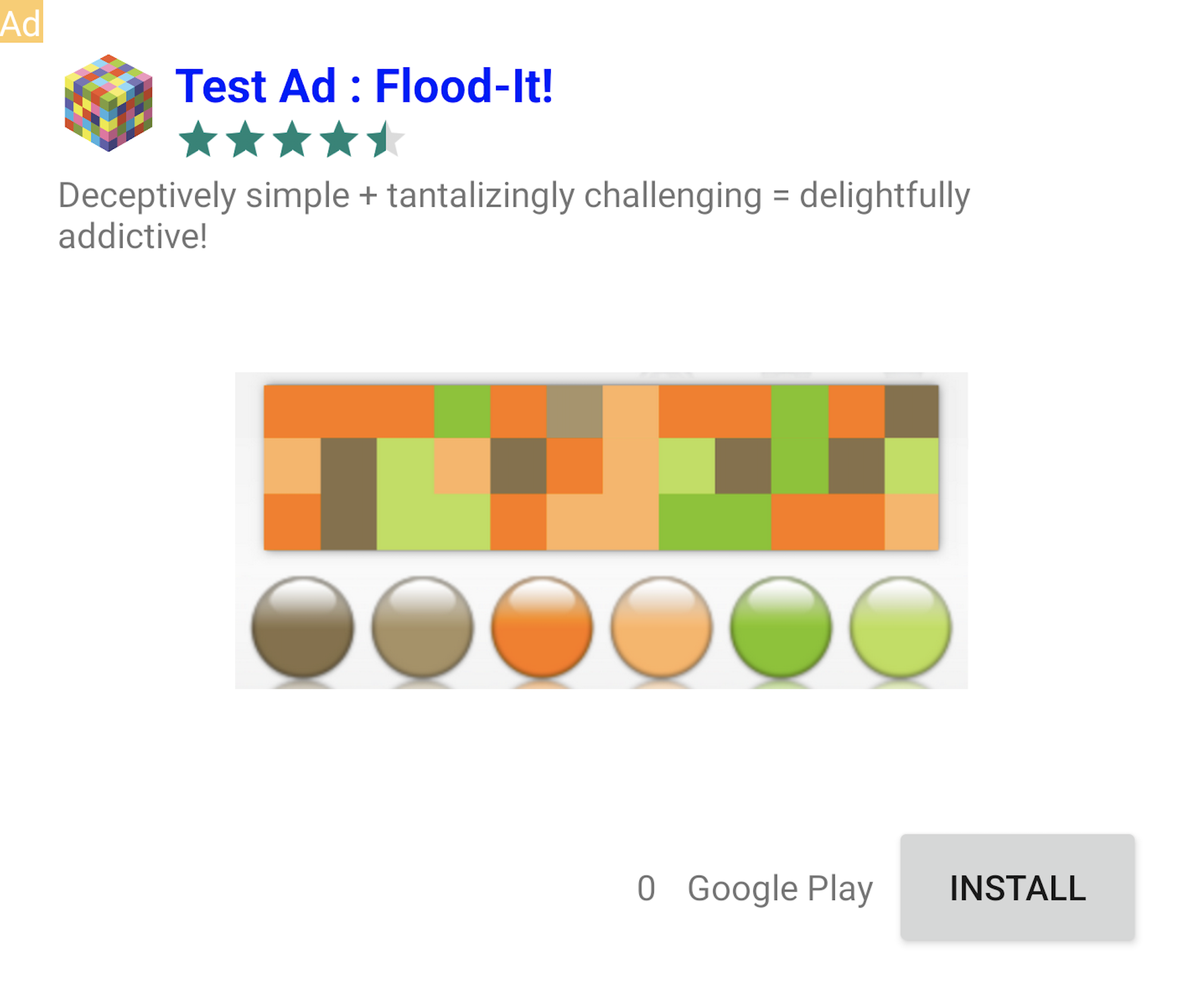
Po zarejestrowaniu urządzenia testowego zastąp identyfikatory testowych jednostek reklamowych identyfikatorami swoich jednostek reklamowych.
Reklamy oznaczone jako testowe można bez przeszkód klikać. Żądania, wyświetlenia i kliknięcia reklam testowych nie są widoczne w raportach na koncie.
Testowanie reklam z zapośredniczeniem
Testowe jednostki reklamowe wyświetlają tylko reklamy z Google. Aby przetestować konfigurację zapośredniczenia AdMob, musisz włączyć urządzenia testowe.
Reklamy zapośredniczone nie mają etykiety Reklama testowa. Musisz włączyć reklamy testowe w każdej sieci zapośredniczenia. Dzięki temu sieci nie będą oznaczać Twojego konta jako generującego nieprawidłową aktywność. Szczegółowe informacje znajdziesz w artykule Konfigurowanie zapośredniczenia AdMob.
Jeśli nie masz pewności, czy adapter sieci zapośredniczenia obsługuje reklamy testowe, unikaj klikania reklam z tej sieci podczas tworzenia aplikacji. Aby dowiedzieć się, który adapter sieci zapośredniczenia wyświetlił bieżącą reklamę, sprawdź informacje o odpowiedzi formatu reklamy. Szczegółowe informacje znajdziesz w artykule Pobieranie informacji o odpowiedzi na reklamę.