
নেটিভ বিজ্ঞাপন ফর্ম্যাট ব্যবহার করে যেকোনও সাইজের বিজ্ঞাপন তৈরি করা যায়, এর মধ্যে সোশ্যাল ও বিনোদন অ্যাপে খুব জনপ্রিয় ফুল-স্ক্রিন বিজ্ঞাপনও পড়ে। ফুল-স্ক্রিন নেটিভ বিজ্ঞাপন, সোশ্যাল অ্যাপের মতো আগে থেকেই থাকা ফুল-স্ক্রিন কন্টেন্ট অভিজ্ঞতার স্টাইল ম্যাচ করার মাধ্যমে অথবা "স্টোরি" ফিডে বিজ্ঞাপন প্লেস করার সুযোগ দেওয়ার মাধ্যমে উপার্জন ও রিটেনশন উন্নত করতে পারে। ফুল-স্ক্রিন নেটিভ বিজ্ঞাপনের কিছু উদাহরণ এখানে দেওয়া হল:
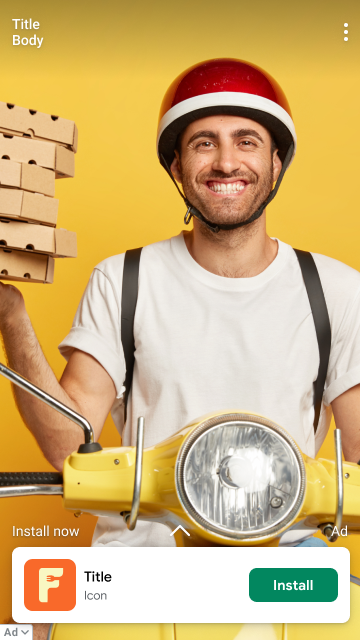
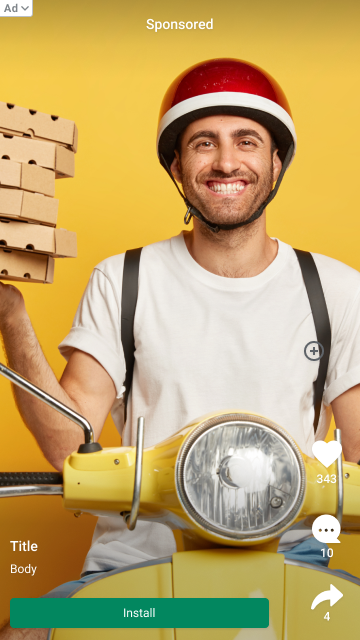
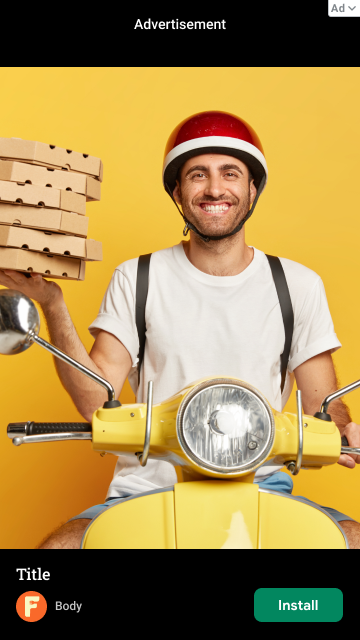
নেটিভ অ্যাডভান্সড-এর নির্দেশাবলী ছাড়াও ফুল-স্ক্রিন নেটিভ বিজ্ঞাপন পরিবেশন করার জন্য কল করার কোনও আলাদা API নেই। তবে, ফুল-স্ক্রিন বিজ্ঞাপন অভিজ্ঞতা তৈরি করার সময় আমরা কিছু পেশাদার পদ্ধতি মেনে চলার সাজেশন দিই:
- নেটিভ ভিডিও প্লেব্যাকের সময় অ্যাসেট ক্লিক করার উপযুক্ত করে তোলা
ডিফল্ট হিসেবে, mediaView ভিডিও চালানোর সময় Google Mobile Ads SDK userInteractionEnabled কে mediaView ছাড়া সব বিজ্ঞাপন অ্যাসেটে
NOহিসেবে সেট করে। এর ফলে, কোনও ভিডিও চলাকালীন, অ্যাসেট ভিউয়ের পিছনে থাকা ভিউতে ক্লিক করা হয়। নেটিভ ইমপ্লিমেন্টেশনের ফুল স্ক্রিন ভার্সনে, যেখানে অ্যাসেট ভিউ মিডিয়া ভিউয়ের উপরে প্লেস করা হয়, সেখানে মিডিয়া ভিউ ক্লিক পায়। ভিডিও প্লেব্যাকের সময় মিডিয়া ভিউ ভিডিও প্লেব্যাক কন্ট্রোল সংক্রান্ত ব্যবহারকারীর ইন্টার্যাকশন ম্যানেজ করে এবং ভিডিও প্লেব্যাক সম্পূর্ণ হলে তবেই বিজ্ঞাপনের গন্তব্য URL-এ ক্লিক করে।আপনার অন্যান্য বিজ্ঞাপন অ্যাসেট যেমন callToActionView ভিডিও চলাকালীন ব্যবহারকারীকে বিজ্ঞাপনের গন্তব্যে ক্লিক-থ্রু করার জন্য, নেটিভ বিজ্ঞাপন ভিউয়ের সাবভিউ হিসেবে একটি প্যারেন্ট UIView-এ প্রতিটি অ্যাসেট ভিউ র্যাপ করুন। আপনার নেটিভ বিজ্ঞাপন ভিউ স্ট্রাকচার এইরকম হওয়া উচিত:
-- Native Ad View
   -- Media View
   -- Container View 1
      -- Call To Action View
   -- Container View 2
      -- Headline View
   -- Container View 3
      -- Body View
- AdChoices আইকনের প্লেসমেন্ট কাস্টমাইজ করা
- সাধারণত, AdChoices আইকনটি বিজ্ঞাপনের উপরে ডানদিকের কোণে প্লেস করা হয়,
তবে আপনি যেকোনও কোণ নির্দিষ্ট করতে পারেন যেখানে AdChoices আইকনটি
বিজ্ঞাপনের প্লেসমেন্টের উপর ভিত্তি করে
GADAdChoicesPositionসেট করে দেখানো উচিত। আগের বিভাগে তিনটি ছবিতে, AdChoices আইকনটি ইনস্টল করুন বোতাম, মেনু বোতাম এবং অন্যান্য বিজ্ঞাপন অ্যাসেট থেকে অনেক দূরে একটি কোণে রাখা হয়েছে যাতে ভুলবশত ক্লিক এড়ানো যায়। - প্রতিটি প্লেসমেন্টের জন্য অনন্য বিজ্ঞাপন ইউনিট আইডি ব্যবহার করুন
আপনার অ্যাপে প্রতিটি আলাদা আলাদা বিজ্ঞাপন প্লেসমেন্টের জন্য একটি অনন্য বিজ্ঞাপন ইউনিট আইডি তৈরি করতে ভুলবেন না এমনকি সব বিজ্ঞাপন প্লেসমেন্ট একই ফর্ম্যাটের হলেও। যেমন, আপনার অ্যাপে যদি আগে থেকেই নন-ফুল স্ক্রিন এক্সপিরিয়েন্সের জন্য নেটিভ বিজ্ঞাপন প্লেসমেন্ট থাকে, তাহলে ফুল স্ক্রিন এক্সপিরিয়েন্সের জন্য নতুন বিজ্ঞাপন ইউনিট আইডি ব্যবহার করুন। অনন্য বিজ্ঞাপন ইউনিট ব্যবহার করা:
- পারফর্ম্যান্স সর্বাধিক করে
- Google-কে এমন বিজ্ঞাপন অ্যাসেট রিটার্ন করতে সাহায্য করে যা আপনার লেআউটের সাথে আরও ভালোভাবে মানানসই হয়
- আরও বিস্তারিত রিপোর্ট তৈরি করতে সাহায্য করে।
- মিডিয়া ভিউয়ের সাইজ একই রাখুন
Google সবসময় অপ্টিমাল পারফর্ম্যান্সের জন্য সবচেয়ে উপযুক্ত সাইজের নেটিভ অ্যাসেট পরিবেশন করার চেষ্টা করে। এটি সহজ করতে, আপনার নেটিভ বিজ্ঞাপনের সাইজ অনুমানযোগ্য ও সামঞ্জস্যপূর্ণ হতে হবে। একই ডিভাইসে প্রতিটি বিজ্ঞাপনের অনুরোধের জন্য আপনার মিডিয়া ভিউ অ্যাসেট একই সাইজের হতে হবে। এটি করতে, আপনার মিডিয়া ভিউ একটি নির্দিষ্ট সাইজে সেট করুন অথবা মিডিয়া ভিউ
MATCH_PARENT-এ সেট করুন এবং পেরেন্ট ভিউ একটি নির্দিষ্ট সাইজে সেট করুন। মিডিয়া ভিউয়ের প্রতিটি প্যারেন্ট ভিউয়ের জন্য এই ধাপটি রিপিট করুন, যেটির সাইজ ফিক্স করা নেই।- ভিডিও বিজ্ঞাপন চালু করা
AdMob UI-তে নেটিভ বিজ্ঞাপন কনফিগার করার সময়
Videoমিডিয়ার ধরন চালু করুন। আপনার ইনভেনটরির জন্য ভিডিও বিজ্ঞাপনকে প্রতিযোগিতা করতে দিলে, পারফর্ম্যান্স উল্লেখযোগ্যভাবে উন্নত হতে পারে।- [ঐচ্ছিক] মিডিয়া অ্যাসেটের জন্য নির্দিষ্ট অ্যাস্পেক্ট রেশিও অনুরোধ করা
সাধারণত, যেকোনও অ্যাস্পেক্ট রেশিওর বিজ্ঞাপন ফেরত পাঠানো হতে পারে। যেমন, আপনার অ্যাপ পোর্ট্রেট মোডে থাকলে, আপনি ল্যান্ডস্কেপ বা বর্গাকার মূল ক্রিয়েটিভ অ্যাসেট পেতে পারেন। আপনার নেটিভ বিজ্ঞাপন লেআউটের উপর নির্ভর করে, আপনি হয়ত শুধুমাত্র পোর্ট্রেট, ল্যান্ডস্কেপ বা স্কোয়ার বিজ্ঞাপন দেখাতে চান। আপনার লেআউটের সাথে সবচেয়ে ভালোভাবে মানানসই হওয়ার জন্য নির্দিষ্ট অ্যাস্পেক্ট রেশিওর অ্যাসেট অনুরোধ করতে পারেন।
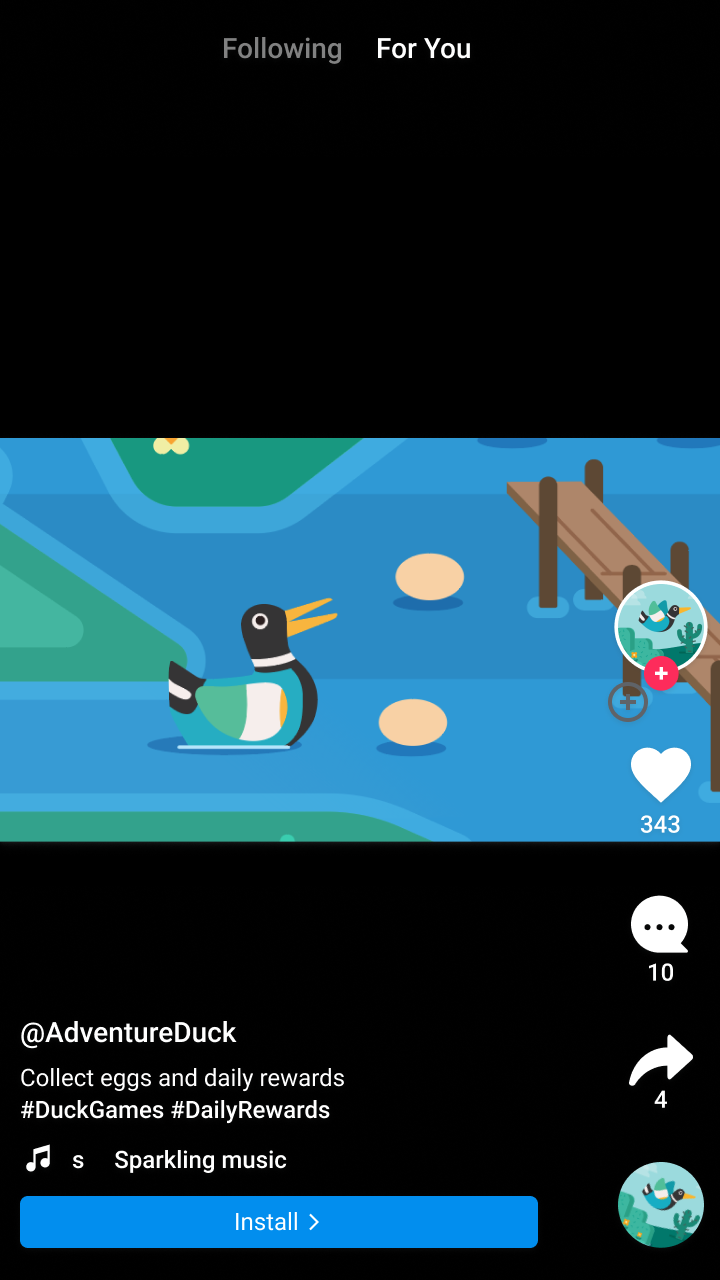
ল্যান্ডস্কেপ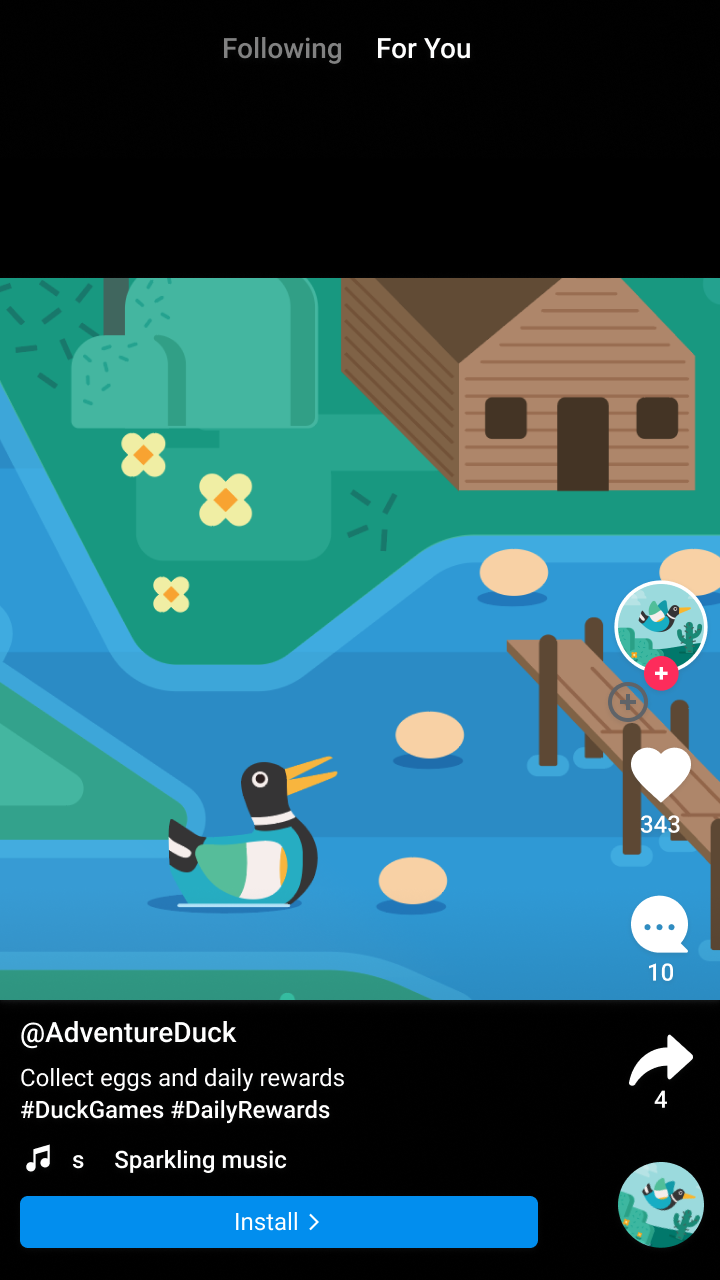
বর্গাকার
পোর্ট্রেটSwift
  let aspectRatioOption = NativeAdMediaAdLoaderOptions()
  aspectRatioOption.mediaAspectRatio = .portrait
  adLoader = AdLoader(
     adUnitID: "<var>your ad unit ID</var>",
     rootViewController: self,
     adTypes: adTypes,
     options: [aspectRatioOption])
Objective-C
GADNativeAdMediaAdLoaderOptions *aspectRatioOption = [[GADNativeAdMediaAdLoaderOptions alloc] init]; aspectRatioOption.mediaAspectRatio = GADMediaAspectRatioPortrait; self.adLoader = [[GADAdLoader alloc] initWithAdUnitID:@"<var>your ad unit ID</var>" rootViewController:self adTypes:@[ GADAdLoaderAdTypeNative ] options:@[ aspectRatioOption ]];অতিরিক্ত রিসোর্স
- ফুল স্ক্রিন নেটিভ বিজ্ঞাপনের উদাহরণ: Objective-C