
নেটিভ বিজ্ঞাপন ফর্ম্যাট ব্যবহার করে যেকোনও সাইজের বিজ্ঞাপন তৈরি করা যায়, এর মধ্যে সোশ্যাল ও বিনোদন অ্যাপে খুব জনপ্রিয় ফুল-স্ক্রিন বিজ্ঞাপনও পড়ে। ফুল-স্ক্রিন নেটিভ বিজ্ঞাপন, সোশ্যাল অ্যাপের মতো আগে থেকেই থাকা ফুল-স্ক্রিন কন্টেন্ট অভিজ্ঞতার স্টাইল ম্যাচ করার মাধ্যমে অথবা "স্টোরি" ফিডে বিজ্ঞাপন প্লেস করার সুযোগ দেওয়ার মাধ্যমে উপার্জন ও রিটেনশন উন্নত করতে পারে। ফুল-স্ক্রিন নেটিভ বিজ্ঞাপনের কিছু উদাহরণ এখানে দেওয়া হল:
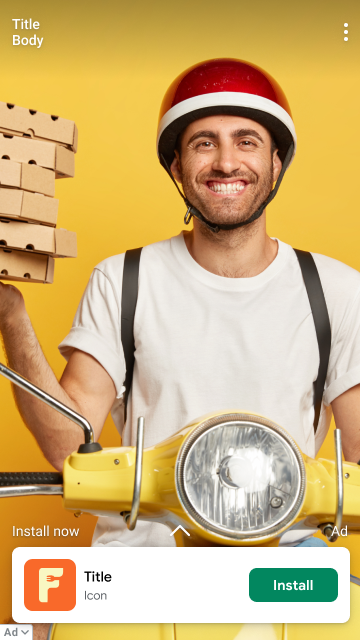
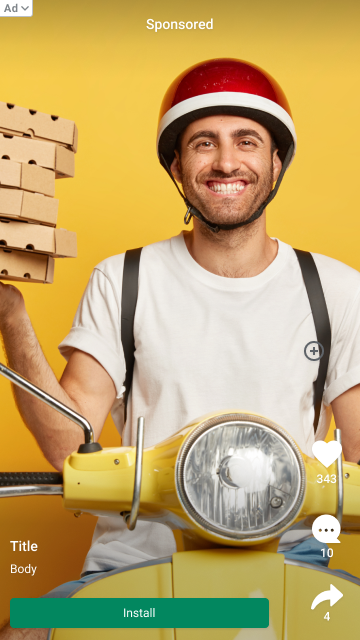
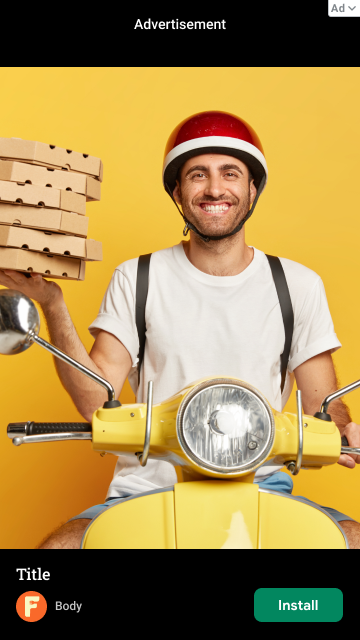
নেটিভ অ্যাডভান্সড-এর নির্দেশাবলী ছাড়াও ফুল-স্ক্রিন নেটিভ বিজ্ঞাপন পরিবেশন করার জন্য কল করার কোনও আলাদা API নেই। তবে, ফুল-স্ক্রিন বিজ্ঞাপনের অভিজ্ঞতা তৈরি করার সময় আমরা পেশাদার পদ্ধতি অনুসরণ করার সাজেশন দিই:
- AdChoices আইকনের প্লেসমেন্ট কাস্টমাইজ করা
- সাধারণত, AdChoices আইকনটি বিজ্ঞাপনের উপরে ডানদিকের কোণে প্লেস করা হয়,
তবে আপনি যেকোনও কোণ নির্দিষ্ট করতে পারেন যেখানে AdChoices আইকনটি
বিজ্ঞাপনের প্লেসমেন্টের উপর ভিত্তি করে
AdChoicesPositionসেট করে দেখানো উচিত। আগের বিভাগে দেওয়া তিনটি ছবিতে, AdChoices আইকনটি ইনস্টল করুন বোতাম, মেনু বোতাম এবং অন্যান্য বিজ্ঞাপন অ্যাসেট থেকে অনেক দূরে একটি কোণে রাখা হয়েছে যাতে ভুলবশত ক্লিক করা এড়ানো যায়। - প্রতিটি প্লেসমেন্টের জন্য অনন্য বিজ্ঞাপন ইউনিট আইডি ব্যবহার করুন
আপনার অ্যাপে প্রতিটি আলাদা বিজ্ঞাপন প্লেসমেন্টের জন্য একটি অনন্য বিজ্ঞাপন ইউনিট আইডি তৈরি করতে ভুলবেন না, এমনকি সব বিজ্ঞাপন প্লেসমেন্ট একই ফর্ম্যাটে থাকলেও। যেমন, আপনার অ্যাপে যদি আগে থেকেই নন-ফুল স্ক্রিন এক্সপিরিয়েন্সের জন্য নেটিভ বিজ্ঞাপন প্লেসমেন্ট থাকে, তাহলে ফুল স্ক্রিন এক্সপিরিয়েন্সের জন্য নতুন বিজ্ঞাপন ইউনিট আইডি ব্যবহার করুন। অনন্য বিজ্ঞাপন ইউনিট ব্যবহার করা:
- পারফর্ম্যান্স সর্বাধিক করে
- Google-কে এমন বিজ্ঞাপন অ্যাসেট রিটার্ন করতে সাহায্য করে যা আপনার লেআউটের সাথে আরও ভালোভাবে মানানসই হয়
- আরও বিস্তারিত রিপোর্টিংয়ের সুবিধা দেয়।
- মিডিয়া ভিউয়ের সাইজ একই রাখুন
Google সবসময় সেরা পারফর্ম্যান্সের জন্য সেরা সাইজের নেটিভ অ্যাসেট দেখানোর চেষ্টা করে। এটি সহজ করতে, আপনার নেটিভ বিজ্ঞাপনের সাইজ অনুমানযোগ্য ও সামঞ্জস্যপূর্ণ হতে হবে। একই ডিভাইসে প্রতিটি বিজ্ঞাপন অনুরোধের জন্য আপনার মিডিয়া ভিউ অ্যাসেটের সাইজ একই হতে হবে। এটি করতে, আপনার মিডিয়া ভিউ একটি নির্দিষ্ট সাইজে সেট করুন অথবা মিডিয়া ভিউ
MATCH_PARENT-এ সেট করুন এবং পেরেন্ট ভিউ একটি নির্দিষ্ট সাইজে সেট করুন। মিডিয়া ভিউয়ের প্রতিটি পেরেন্ট ভিউয়ের জন্য এই ধাপটি রিপিট করুন যেটি নির্দিষ্ট সাইজের নয়।- ভিডিও বিজ্ঞাপন চালু করা
AdMob UI-তে নেটিভ বিজ্ঞাপন কনফিগার করার সময়
Videoমিডিয়ার ধরন চালু করুন। আপনার ইনভেনটরির জন্য ভিডিও বিজ্ঞাপনকে প্রতিযোগিতা করতে দিলে, পারফর্ম্যান্স উল্লেখযোগ্যভাবে উন্নত হতে পারে।- [ঐচ্ছিক] মিডিয়া অ্যাসেটের জন্য নির্দিষ্ট অ্যাস্পেক্ট রেশিও অনুরোধ করা
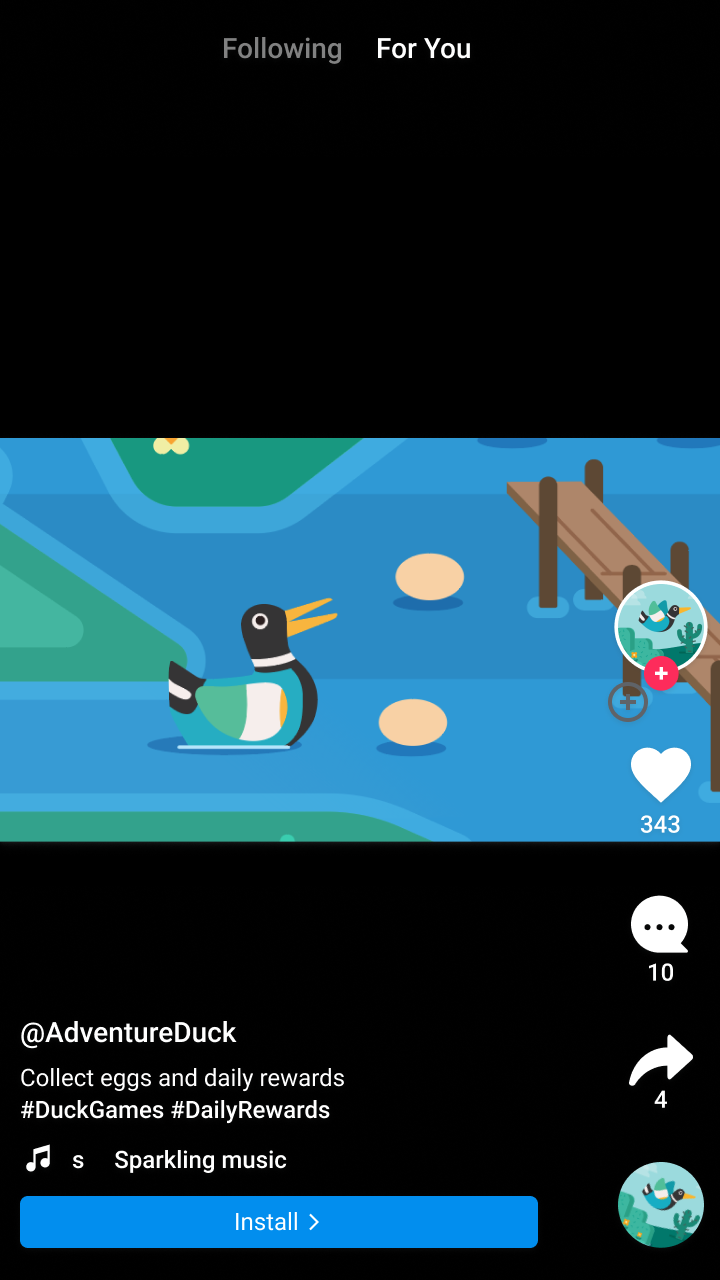
ডিফল্ট হিসেবে, যেকোনও অ্যাস্পেক্ট রেশিওর বিজ্ঞাপন দেখানো হতে পারে। যেমন, আপনার অ্যাপ পোর্ট্রেট মোডে থাকলে, আপনি ল্যান্ডস্কেপ বা বর্গাকার মূল ক্রিয়েটিভ অ্যাসেট পেতে পারেন। আপনার নেটিভ বিজ্ঞাপন লেআউটের উপর নির্ভর করে, আপনি হয়ত শুধুমাত্র পোর্ট্রেট, ল্যান্ডস্কেপ বা স্কোয়ার বিজ্ঞাপন দেখাতে চান। আপনার লেআউটের সাথে সবচেয়ে মানানসই নির্দিষ্ট অ্যাস্পেক্ট রেশিওর অ্যাসেটের জন্য অনুরোধ করতে পারবেন।
ল্যান্ডস্কেপ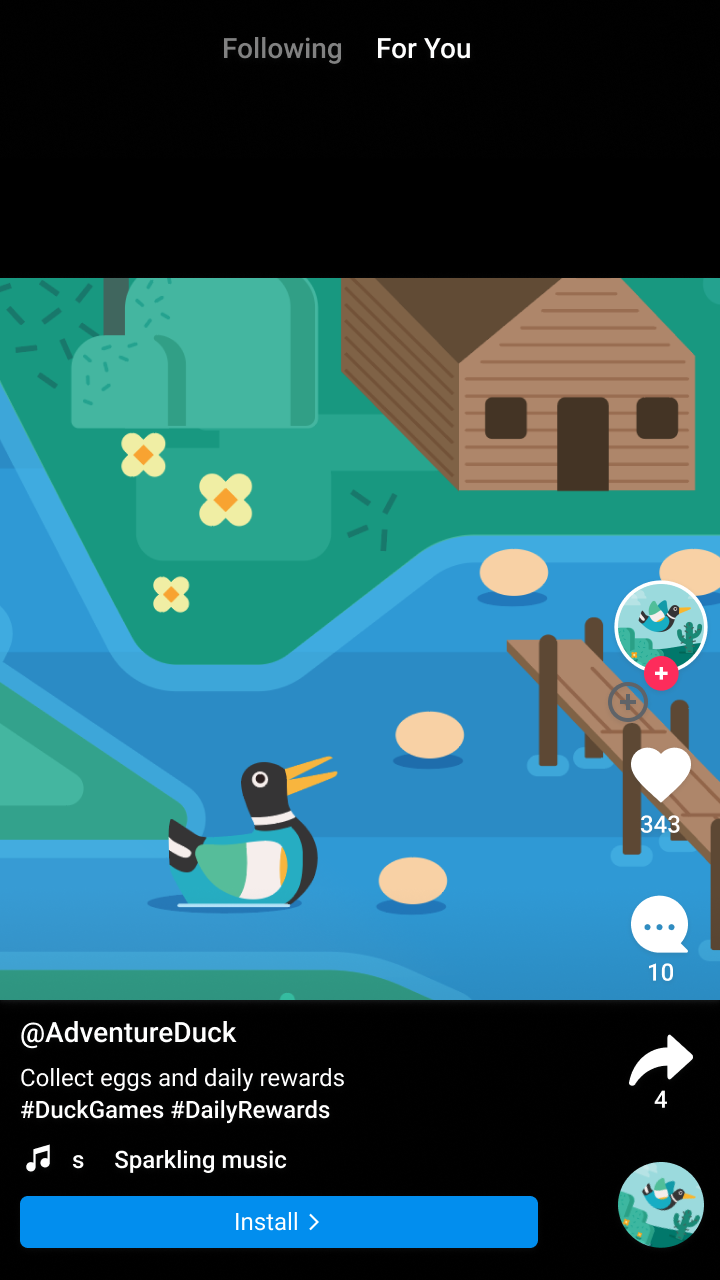
বর্গাকার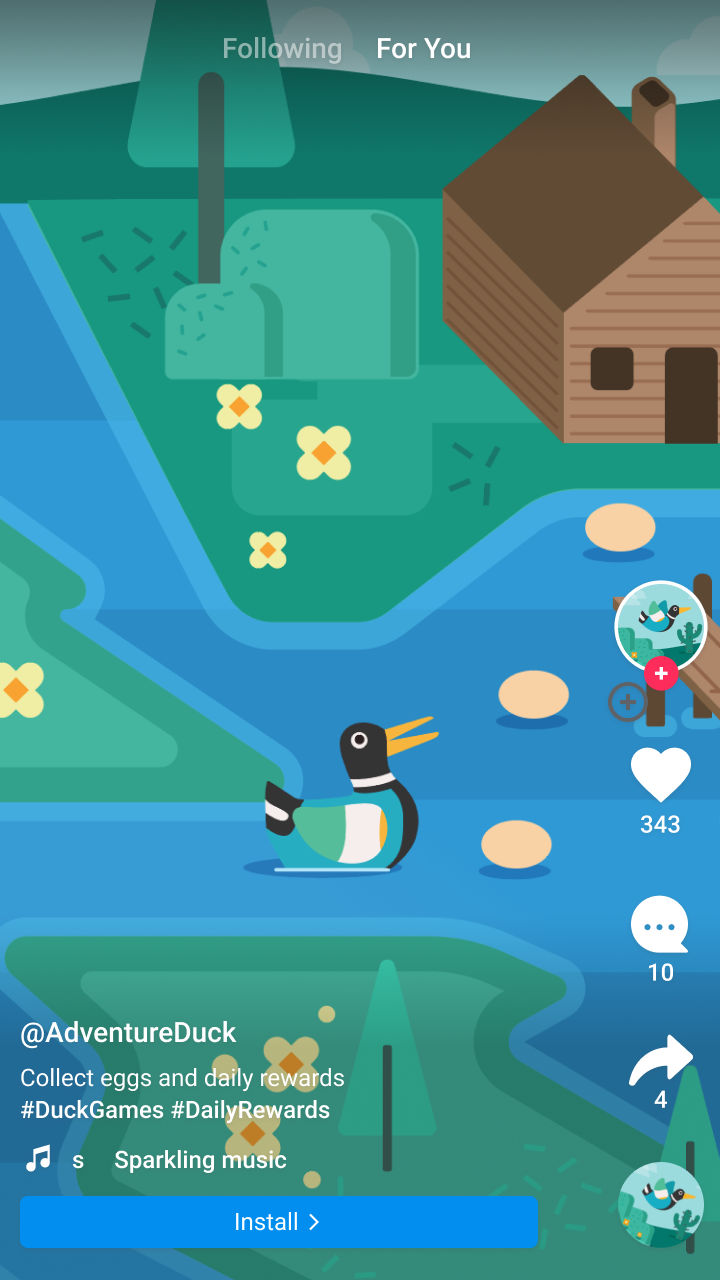
পোর্ট্রেটJava
Kotlin
আপনার বিজ্ঞাপন ইউনিটের আইডি দিয়ে AD_UNIT_ID পাল্টে দিন।
রেখে দিন।অতিরিক্ত রিসোর্স
- ফুল স্ক্রিন নেটিভ উদাহরণ: Java