

คุณสามารถใช้รูปแบบโฆษณาเนทีฟเพื่อสร้างโฆษณาขนาดใดก็ได้ รวมถึงโฆษณาแบบเต็มหน้าจออย่างโฆษณาที่ได้รับความนิยมอย่างมาก ในแอปโซเชียลและแอปความบันเทิง โฆษณาเนทีฟแบบเต็มหน้าจอสามารถเพิ่มรายได้และรักษาผู้ใช้ไว้ได้ ไม่ว่าจะด้วยการปรับสไตล์ให้เข้ากับประสบการณ์การใช้งานเนื้อหาแบบเต็มหน้าจอที่มีอยู่ เช่น ในแอปโซเชียล หรือด้วยการจัดหาช่องทางในการวางโฆษณาในฟีด "เรื่องราว" ตัวอย่างโฆษณาเนทีฟแบบเต็มหน้าจอมีดังนี้
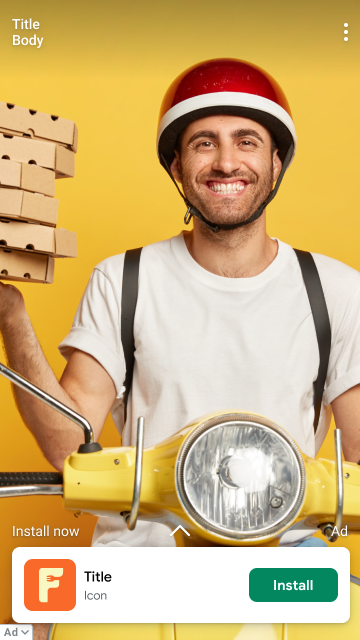
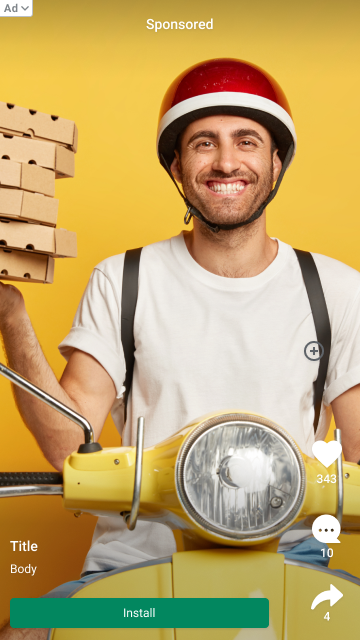
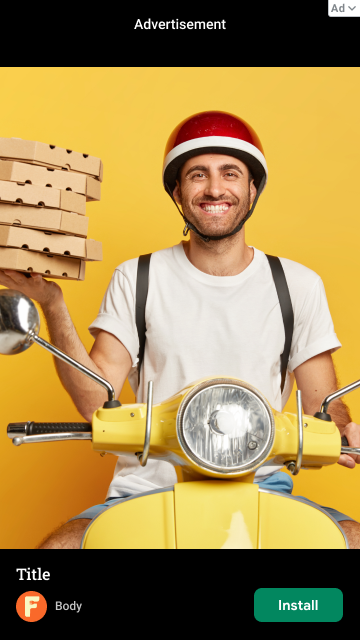
ไม่มี API แยกต่างหากให้เรียกใช้เพื่อเปิดใช้โฆษณาเนทีฟแบบเต็มหน้าจอให้แสดง นอกเหนือจากวิธีการสำหรับ โฆษณาเนทีฟ ขั้นสูง อย่างไรก็ตาม เราขอแนะนำแนวทางปฏิบัติแนะนำต่อไปนี้เมื่อสร้างประสบการณ์การใช้งานโฆษณาแบบเต็มหน้าจอ
- ทำให้ชิ้นงานคลิกได้ระหว่างการเล่นวิดีโอเนทีฟ
โดยค่าเริ่มต้น Google Mobile Ads SDK จะตั้งค่า userInteractionEnabled เป็น
NOในชิ้นงานโฆษณาทั้งหมดนอกเหนือจาก mediaView ขณะที่ การดูสื่อ กำลังเล่นวิดีโอ ด้วยเหตุนี้ เมื่อวิดีโอกำลังเล่น การคลิกจะเกิดขึ้นในมุมมองที่อยู่ด้านหลังมุมมองชิ้นงาน ในการติดตั้งใช้งานโฆษณาเนทีฟแบบเต็มหน้าจอที่วางมุมมองชิ้นงานไว้ด้านบนการดูสื่อ การดูสื่อจะเป็นผู้รับการคลิก การดูสื่อจะจัดการการโต้ตอบของผู้ใช้สำหรับตัวควบคุมการเล่นวิดีโอระหว่างการเล่นวิดีโอ และจะคลิกผ่านไปยัง URL ปลายทางของโฆษณาเมื่อวิดีโอเล่นจบแล้วเท่านั้นหากต้องการให้ชิ้นงานโฆษณาอื่นๆ เช่น callToActionView คลิกผ่านไปยังปลายทางของโฆษณาสำหรับผู้ใช้ขณะที่วิดีโอกำลังเล่น ให้ครอบมุมมองชิ้นงานแต่ละรายการด้วย UIView หลักที่เป็นมุมมองย่อยของมุมมองโฆษณาเนทีฟ โครงสร้างมุมมองโฆษณาเนทีฟควรมีลักษณะดังนี้
-- Native Ad View
   -- Media View
   -- Container View 1
      -- Call To Action View
   -- Container View 2
      -- Headline View
   -- Container View 3
      -- Body View
- ปรับแต่งตำแหน่งไอคอนตัวเลือกโฆษณาอื่นๆ
- โดยค่าเริ่มต้น ไอคอนตัวเลือกโฆษณาอื่นๆ จะวางอยู่ที่มุมขวาบนของโฆษณา แต่คุณสามารถระบุมุมที่ต้องการให้ไอคอนตัวเลือกโฆษณาอื่นๆ ปรากฏโดยการตั้งค่า
GADAdChoicesPositionตามตำแหน่งของโฆษณา ในรูปภาพ 3 รูปในส่วนก่อนหน้า ไอคอนตัวเลือกโฆษณาอื่นๆ จะวางอยู่ที่มุมที่อยู่ห่างจากปุ่มติดตั้ง ปุ่มเมนู และชิ้นงานโฆษณาอื่นๆ เพื่อหลีกเลี่ยงการคลิกโดยไม่ตั้งใจ - ใช้รหัสหน่วยโฆษณาที่ไม่ซ้ำกันสำหรับตำแหน่งโฆษณาแต่ละตำแหน่ง
อย่าลืมสร้างรหัสหน่วยโฆษณาที่ไม่ซ้ำกัน สำหรับตำแหน่งโฆษณาแต่ละตำแหน่ง ในแอป แม้ว่าตำแหน่งโฆษณาทั้งหมดจะมีรูปแบบเดียวกันก็ตาม ตัวอย่างเช่น หากคุณมีตำแหน่งโฆษณาเนทีฟในแอปอยู่แล้วสำหรับประสบการณ์การใช้งานที่ไม่ใช่แบบเต็มหน้าจอ ให้ใช้รหัสหน่วยโฆษณาใหม่สำหรับประสบการณ์การใช้งานแบบเต็มหน้าจอ การใช้หน่วยโฆษณาที่ไม่ซ้ำกันจะให้ประโยชน์ดังนี้
- เพิ่มประสิทธิภาพสูงสุด
- ช่วยให้ Google แสดงชิ้นงานโฆษณาที่เหมาะกับเลย์เอาต์ของคุณมากขึ้น
- เปิดใช้การรายงานที่ครอบคลุมมากขึ้น
- ตั้งค่าการดูสื่อให้มีขนาดที่สอดคล้องกัน
Google พยายามแสดงชิ้นงานเนทีฟที่มีขนาดดีที่สุดเพื่อประสิทธิภาพสูงสุดเสมอ เพื่อให้การดำเนินการนี้เป็นไปได้ง่ายขึ้น การกำหนดขนาดโฆษณาเนทีฟควรคาดการณ์ได้และสอดคล้องกัน การดูสื่อควรมีขนาดเท่ากันสำหรับคำขอโฆษณาทุกรายการในอุปกรณ์เครื่องเดียวกัน หากต้องการดำเนินการนี้ ให้ตั้งค่ามุมมองสื่อให้มีขนาดคงที่ หรือตั้งค่ามุมมองสื่อเป็น
MATCH_PARENTแล้วตั้งค่ามุมมองหลักให้มีขนาดคงที่ ทำขั้นตอนนี้ซ้ำกับมุมมองหลักทุกรายการของมุมมองสื่อที่ไม่ได้มีขนาดคงที่- เปิดใช้โฆษณาวิดีโอ
เปิดใช้ประเภทสื่อ
Videoเมื่อ กำหนดค่าโฆษณาเนทีฟ ใน UI ของ AdMob การอนุญาตให้โฆษณาวิดีโอแข่งขันเพื่อแสดงในพื้นที่โฆษณาจะช่วยปรับปรุงประสิทธิภาพได้อย่างมาก- [ไม่บังคับ] ขออัตราส่วนกว้างยาวที่เฉพาะเจาะจงสำหรับชิ้นงานสื่อ
โดยค่าเริ่มต้น ระบบอาจแสดงโฆษณาที่มีอัตราส่วนกว้างยาวใดก็ได้ ตัวอย่างเช่น คุณอาจได้รับชิ้นงานครีเอทีฟโฆษณาหลักแบบแนวนอนหรือสี่เหลี่ยมจัตุรัสเมื่อแอปอยู่ในโหมดแนวตั้ง คุณอาจต้องการแสดงเฉพาะโฆษณาแนวตั้ง แนวนอน หรือสี่เหลี่ยมจัตุรัส ทั้งนี้ขึ้นอยู่กับเลย์เอาต์โฆษณาเนทีฟ คุณสามารถขอชิ้นงานที่มีอัตราส่วนกว้างยาวที่เฉพาะเจาะจงเพื่อให้เหมาะกับเลย์เอาต์มากที่สุด
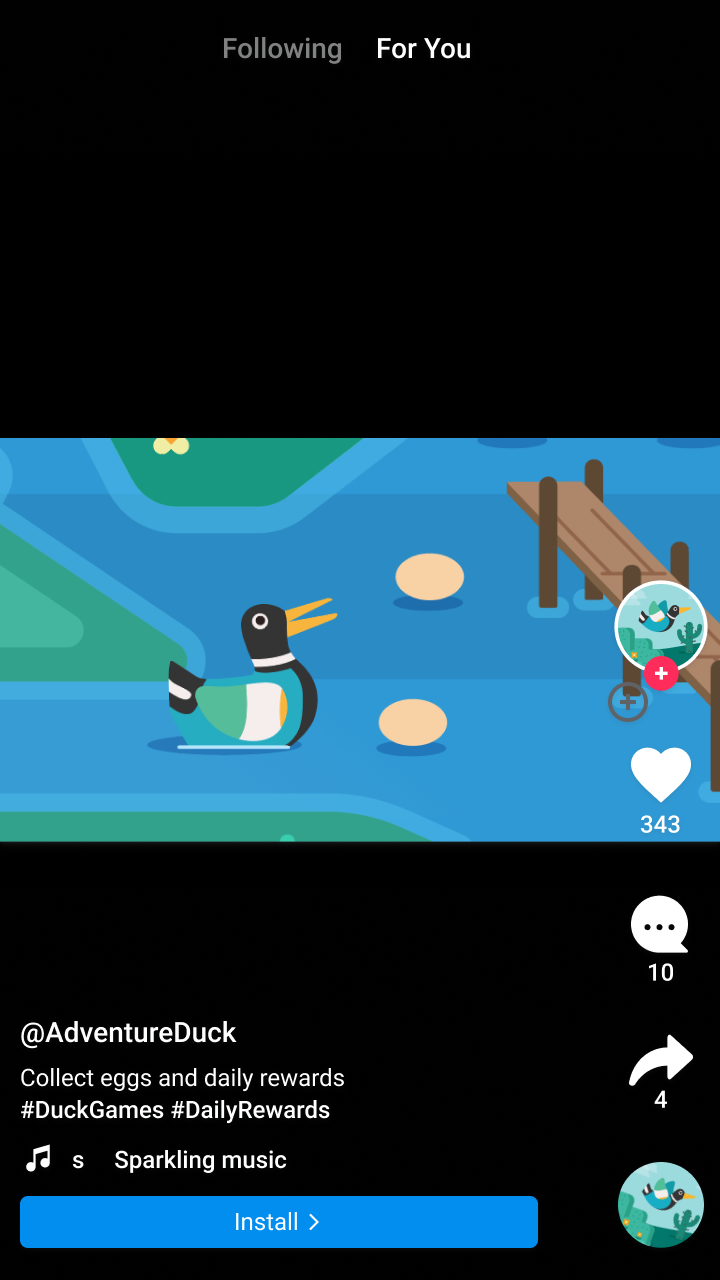
แนวนอน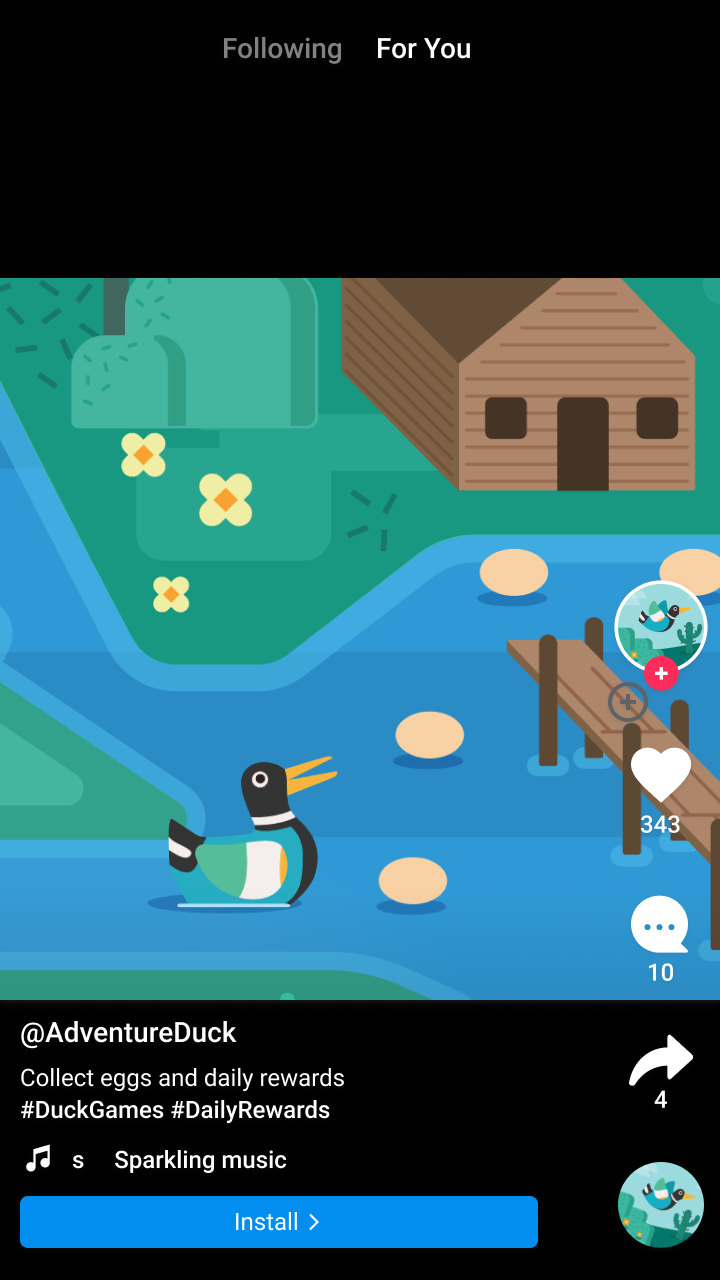
สี่เหลี่ยมจัตุรัส
แนวตั้งSwift
  let aspectRatioOption = NativeAdMediaAdLoaderOptions()
  aspectRatioOption.mediaAspectRatio = .portrait
  adLoader = AdLoader(
     adUnitID: "<var>your ad unit ID</var>",
     rootViewController: self,
     adTypes: adTypes,
     options: [aspectRatioOption])
Objective-C
GADNativeAdMediaAdLoaderOptions *aspectRatioOption = [[GADNativeAdMediaAdLoaderOptions alloc] init]; aspectRatioOption.mediaAspectRatio = GADMediaAspectRatioPortrait; self.adLoader = [[GADAdLoader alloc] initWithAdUnitID:@"<var>your ad unit ID</var>" rootViewController:self adTypes:@[ GADAdLoaderAdTypeNative ] options:@[ aspectRatioOption ]];แหล่งข้อมูลเพิ่มเติม
- ตัวอย่างโฆษณาเนทีฟแบบเต็มหน้าจอ: Objective-C