
नेटिव विज्ञापन फ़ॉर्मैट का इस्तेमाल करके, किसी भी साइज़ का विज्ञापन बनाया जा सकता है. इसमें फ़ुल-स्क्रीन विज्ञापन भी शामिल हैं. जैसे, सोशल और मनोरंजन वाले ऐप्लिकेशन में काफ़ी लोकप्रिय विज्ञापन. फ़ुल-स्क्रीन नेटिव विज्ञापनों से, रेवेन्यू और उपयोगकर्ताओं को जोड़े रखने की दर को बढ़ाया जा सकता है. इसके लिए, सोशल मीडिया ऐप्लिकेशन की तरह फ़ुल-स्क्रीन कॉन्टेंट के मौजूदा स्टाइल से मैच किया जा सकता है या "स्टोरी" फ़ीड में विज्ञापन दिखाए जा सकते हैं. यहां फ़ुल-स्क्रीन नेटिव विज्ञापनों के कुछ उदाहरण दिए गए हैं:
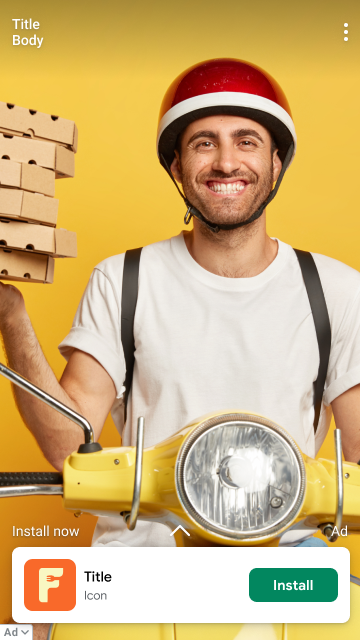
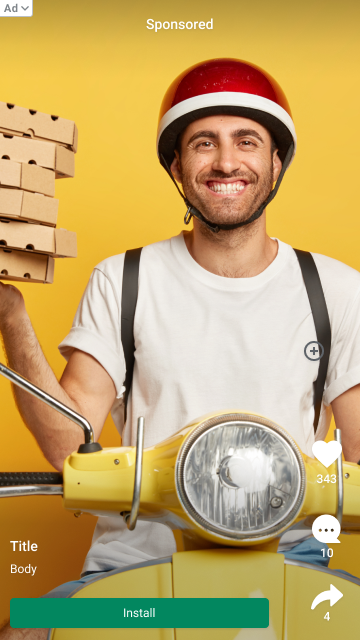
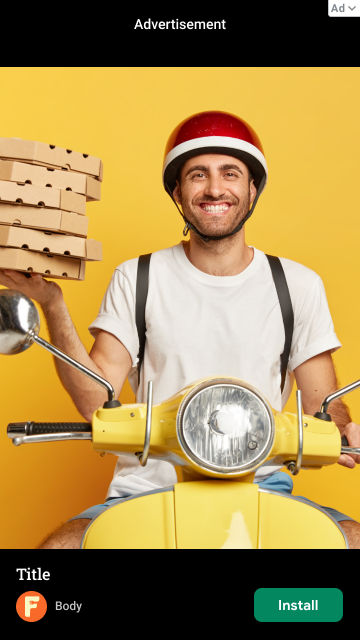
नेटिव ऐडवांस के निर्देशों के अलावा, फ़ुल-स्क्रीन वाले नेटिव विज्ञापनों को दिखाने के लिए कॉल करने का कोई अलग एपीआई नहीं है. हालांकि, फ़ुल-स्क्रीन विज्ञापन अनुभव बनाते समय, हम इन सबसे सही तरीकों का सुझाव देते हैं:
- नेटिव वीडियो के प्लेबैक के दौरान ऐसेट को क्लिक करने लायक बनाना
जब मीडिया व्यू में वीडियो चल रहा होता है, तब Google Mobile Ads SDK, mediaView के अलावा, विज्ञापन की सभी ऐसेट पर userInteractionEnabled को डिफ़ॉल्ट रूप से
NOपर सेट करता है. इस वजह से, जब कोई वीडियो चल रहा होता है, तो ऐसेट व्यू के पीछे मौजूद व्यू पर क्लिक होते हैं. फ़ुल स्क्रीन वाले नेटिव विज्ञापन में, जहां एसेट व्यू को मीडिया व्यू के ऊपर रखा जाता है, वहां मीडिया व्यू पर क्लिक मिलता है. मीडिया व्यू, वीडियो चलाने के दौरान वीडियो प्लेबैक कंट्रोल के लिए उपयोगकर्ता के इंटरैक्शन को हैंडल करता है. साथ ही, वीडियो का प्लेबैक पूरा होने के बाद ही विज्ञापन के डेस्टिनेशन यूआरएल पर क्लिक करता है.callToActionView जैसी अन्य विज्ञापन ऐसेट को क्लिक करके, वीडियो चलने के दौरान उपयोगकर्ता को विज्ञापन के डेस्टिनेशन पर ले जाने के लिए, हर ऐसेट व्यू को पैरंट UIView में रैप करें. यह नेटिव विज्ञापन व्यू का सबव्यू होता है. आपके नेटिव विज्ञापन व्यू का स्ट्रक्चर कुछ ऐसा दिखना चाहिए:
-- Native Ad View
   -- Media View
   -- Container View 1
      -- Call To Action View
   -- Container View 2
      -- Headline View
   -- Container View 3
      -- Body View
- AdChoices आइकॉन की जगह को पसंद के मुताबिक बनाना
- डिफ़ॉल्ट रूप से, AdChoices आइकॉन को विज्ञापन के सबसे ऊपर दाएं कोने में रखा जाता है. हालांकि, विज्ञापन की प्लेसमेंट के आधार पर
GADAdChoicesPositionको सेट करके, किसी भी कोने में AdChoices आइकॉन को दिखाया जा सकता है. पिछले सेक्शन में मौजूद तीन इमेज में, AdChoices आइकॉन को इंस्टॉल करें बटन, मेन्यू बटन, और विज्ञापन की अन्य ऐसेट से दूर कोने में रखा गया है, ताकि अनजाने में हुए क्लिक से बचा जा सके. - हर प्लेसमेंट के लिए, विज्ञापन यूनिट के यूनीक आईडी का इस्तेमाल करना
अपने ऐप्लिकेशन में हर विज्ञापन प्लेसमेंट के लिए, विज्ञापन यूनिट का यूनीक आईडी बनाना न भूलें. भले ही, सभी विज्ञापन प्लेसमेंट का फ़ॉर्मैट एक जैसा हो. उदाहरण के लिए, अगर आपके ऐप्लिकेशन में फ़ुल स्क्रीन के अलावा किसी अन्य स्क्रीन साइज़ के लिए नेटिव विज्ञापन प्लेसमेंट मौजूद है, तो फ़ुल स्क्रीन के लिए नए विज्ञापन यूनिट आईडी का इस्तेमाल करें. यूनीक विज्ञापन यूनिट का इस्तेमाल करना:
- परफ़ॉर्मेंस को बेहतर बनाता है
- इससे Google को ऐसी विज्ञापन ऐसेट दिखाने में मदद मिलती है जो आपके लेआउट के हिसाब से बेहतर हों
- इससे ज़्यादा बेहतर रिपोर्टिंग की जा सकती है.
- अपने मीडिया व्यू को एक जैसे साइज़ पर सेट करना
Google हमेशा सबसे अच्छी परफ़ॉर्मेंस के लिए, सही साइज़ की नेटिव ऐसेट दिखाने की कोशिश करता है. इसके लिए, आपके नेटिव विज्ञापनों का साइज़, अनुमानित और एक जैसा होना चाहिए. एक ही डिवाइस पर हर विज्ञापन दिखाने के अनुरोध के लिए, आपकी मीडिया व्यू ऐसेट का साइज़ एक जैसा होना चाहिए. ऐसा करने के लिए, मीडिया व्यू को किसी तय साइज़ पर सेट करें या मीडिया व्यू को
MATCH_PARENTपर सेट करें और पैरंट व्यू को किसी तय साइज़ पर सेट करें. मीडिया व्यू के हर उस पैरंट व्यू के लिए यह तरीका दोहराएं जिसका साइज़ तय नहीं है.<<../../../_includes/_shared_max_screen_size.md>>
- वीडियो विज्ञापन दिखाने की सुविधा चालू करना
AdMob के यूज़र इंटरफ़ेस (यूआई) में नेटिव विज्ञापनों को कॉन्फ़िगर करते समय,
Videoमीडिया टाइप को चालू करें. वीडियो विज्ञापनों को अपनी इन्वेंट्री के लिए बिड करने की अनुमति देने से, परफ़ॉर्मेंस में काफ़ी सुधार हो सकता है.- [ज़रूरी नहीं] मीडिया ऐसेट के लिए, खास आसपेक्ट रेशियो (लंबाई-चौड़ाई का अनुपात) का अनुरोध करना
डिफ़ॉल्ट रूप से, किसी भी आसपेक्ट रेशियो (लंबाई-चौड़ाई का अनुपात) वाले विज्ञापन दिखाए जा सकते हैं. उदाहरण के लिए, जब आपका ऐप्लिकेशन पोर्ट्रेट मोड में हो, तो आपको लैंडस्केप या स्क्वेयर साइज़ वाली मुख्य क्रिएटिव ऐसेट मिल सकती है. अपने नेटिव विज्ञापन के लेआउट के हिसाब से, हो सकता है कि आपको सिर्फ़ पोर्ट्रेट, लैंडस्केप या स्क्वेयर विज्ञापन दिखाने हों. अपने लेआउट के हिसाब से, किसी खास आस्पेक्ट रेशियो वाली ऐसेट का अनुरोध किया जा सकता है.
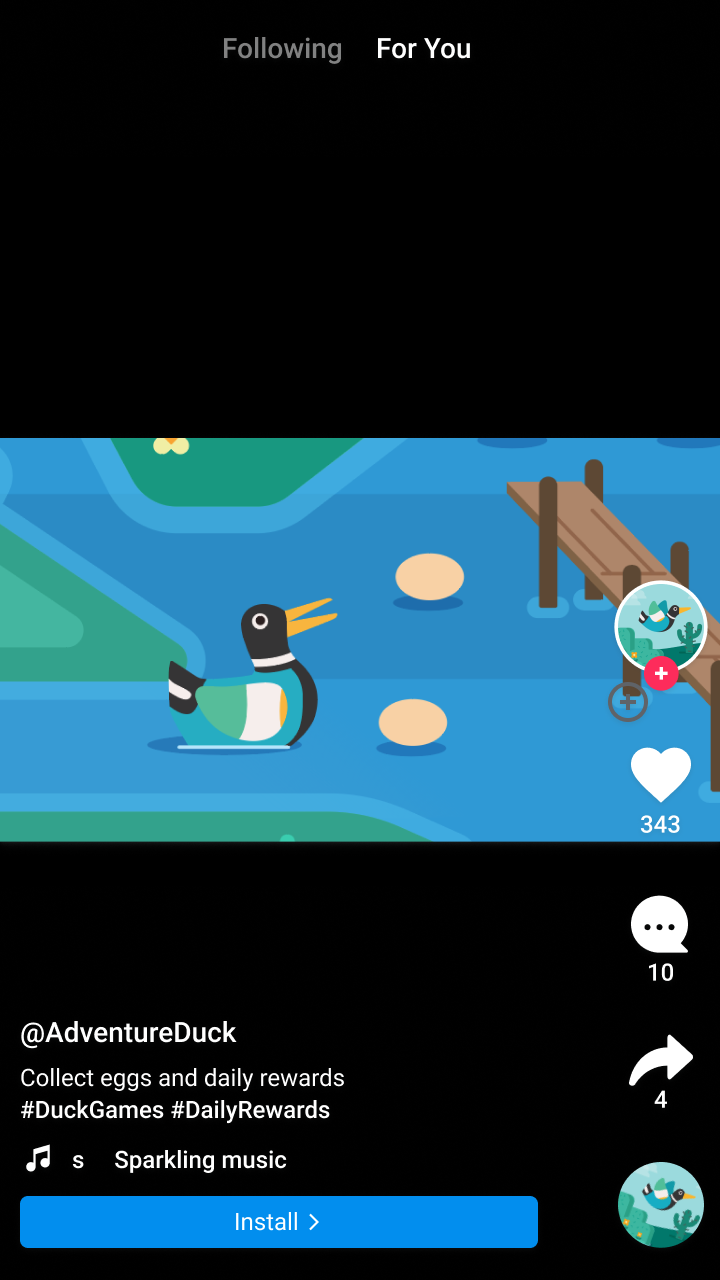
लैंडस्केप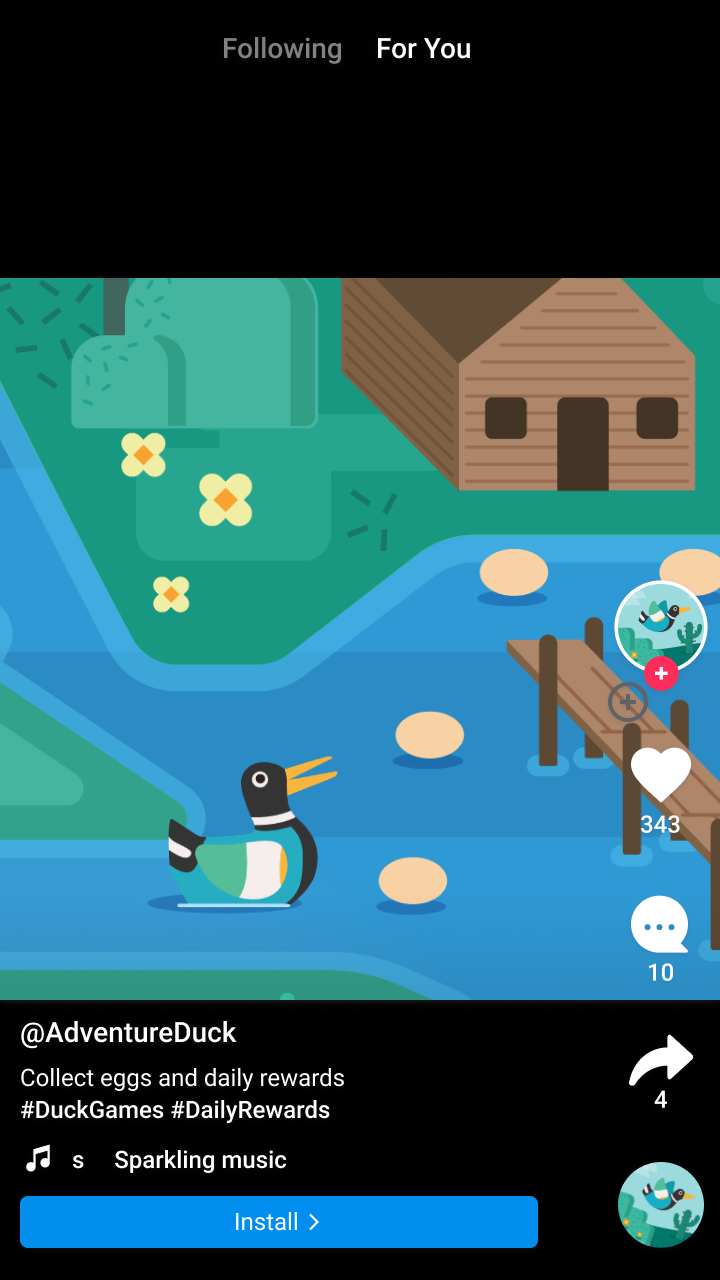
स्क्वेयर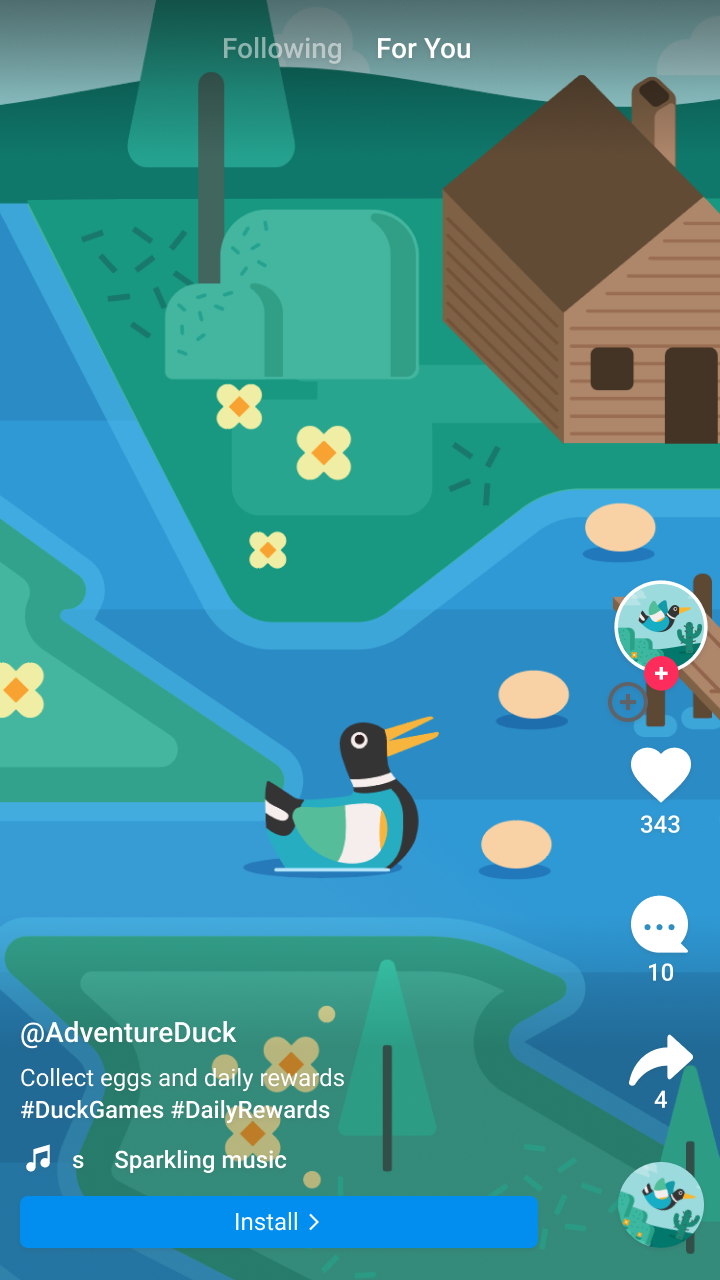
पोर्ट्रेटSwift
  let aspectRatioOption = NativeAdMediaAdLoaderOptions()
  aspectRatioOption.mediaAspectRatio = .portrait
  adLoader = AdLoader(
     adUnitID: "<var>your ad unit ID</var>",
     rootViewController: self,
     adTypes: adTypes,
     options: [aspectRatioOption])
Objective-C
GADNativeAdMediaAdLoaderOptions *aspectRatioOption = [[GADNativeAdMediaAdLoaderOptions alloc] init]; aspectRatioOption.mediaAspectRatio = GADMediaAspectRatioPortrait; self.adLoader = [[GADAdLoader alloc] initWithAdUnitID:@"<var>your ad unit ID</var>" rootViewController:self adTypes:@[ GADAdLoaderAdTypeNative ] options:@[ aspectRatioOption ]];अन्य संसाधन
फ़ुल-स्क्रीन वाले नेटिव विज्ञापनों के उदाहरणों के लिए, यहां जाएं:
- फ़ुल-स्क्रीन वाले नेटिव विज्ञापन का उदाहरण: