
Hướng dẫn này sẽ cho bạn biết cách sử dụng Google Mobile Ads Unity Plugin để tải và hiển thị quảng cáo từ SDK quảng cáo của BIGO bằng tính năng dàn xếp, bao gồm cả các hoạt động tích hợp chiến lược đặt giá thầu. Tài liệu này trình bày cách thêm SDK quảng cáo của BIGO vào cấu hình dàn xếp của một đơn vị quảng cáo, cũng như cách tích hợp SDK và bộ chuyển đổi của BIGO Ads vào một ứng dụng Unity.
Các định dạng quảng cáo và hoạt động tích hợp được hỗ trợ
Bộ chuyển đổi dàn xếp Ad Manager cho SDK quảng cáo của BIGO có các chức năng sau:
| Tích hợp | |
|---|---|
| Đặt giá thầu | 1 |
| Thác nước | |
| Định dạng | |
| Mở ứng dụng | |
| Biểu ngữ | |
| Quảng cáo xen kẽ | |
| Quảng cáo có tặng thưởng | |
| Quảng cáo xen kẽ có tặng thưởng | |
| Mã gốc | |
1 Tính năng tích hợp chiến lược đặt giá thầu đang ở giai đoạn thử nghiệm khép kín, hãy liên hệ với người quản lý tài khoản của bạn để yêu cầu quyền truy cập.
Yêu cầu
- Phiên bản mới nhất của Google Mobile Ads Unity Plugin
- Unity 2019.4 trở lên
- Để triển khai trên Android
- Android API cấp 23 trở lên
- Để triển khai trên iOS
- Mục tiêu triển khai iOS là 13.0 trở lên
- Một dự án Unity đang hoạt động được định cấu hình bằng Google Mobile Ads Unity Plugin. Hãy xem Bắt đầu để biết thông tin chi tiết.
- Thiết lập tính năng Dàn xếp trong Ad Manager
Bước 1: Thiết lập cấu hình trong giao diện người dùng SDK quảng cáo của BIGO
Đăng nhập vào trang tổng quan của BIGO Ads.
Tạo ứng dụng
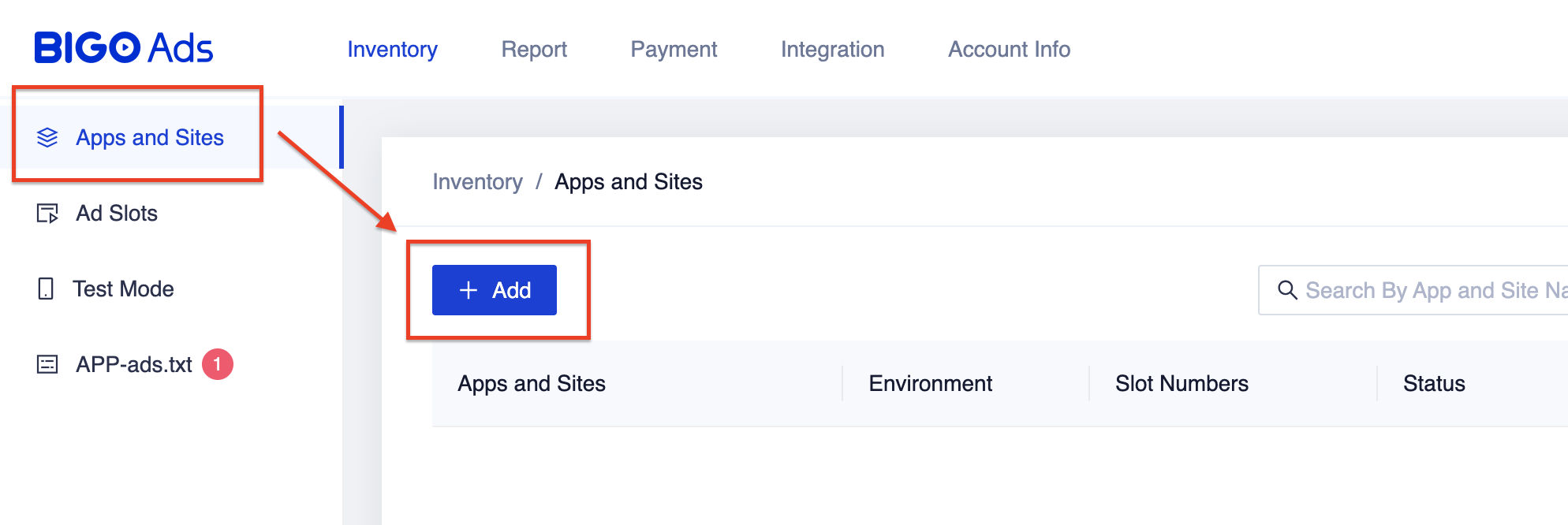
Chuyển đến thẻ Khoảng không quảng cáo rồi trong bảng Ứng dụng và trang web, hãy chọn nút + Thêm.
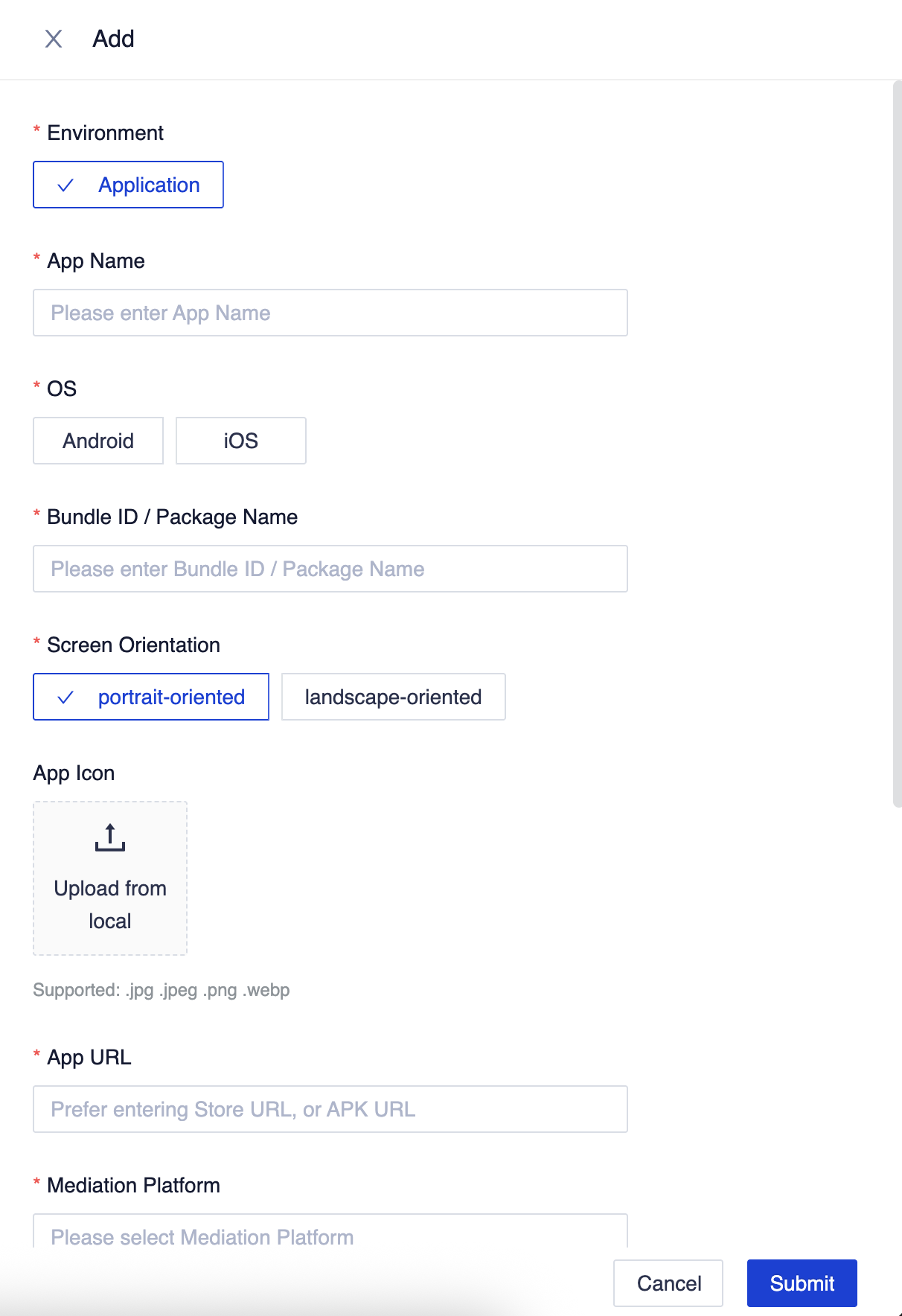
Điền thông tin vào phần còn lại của biểu mẫu rồi nhấp vào Gửi.
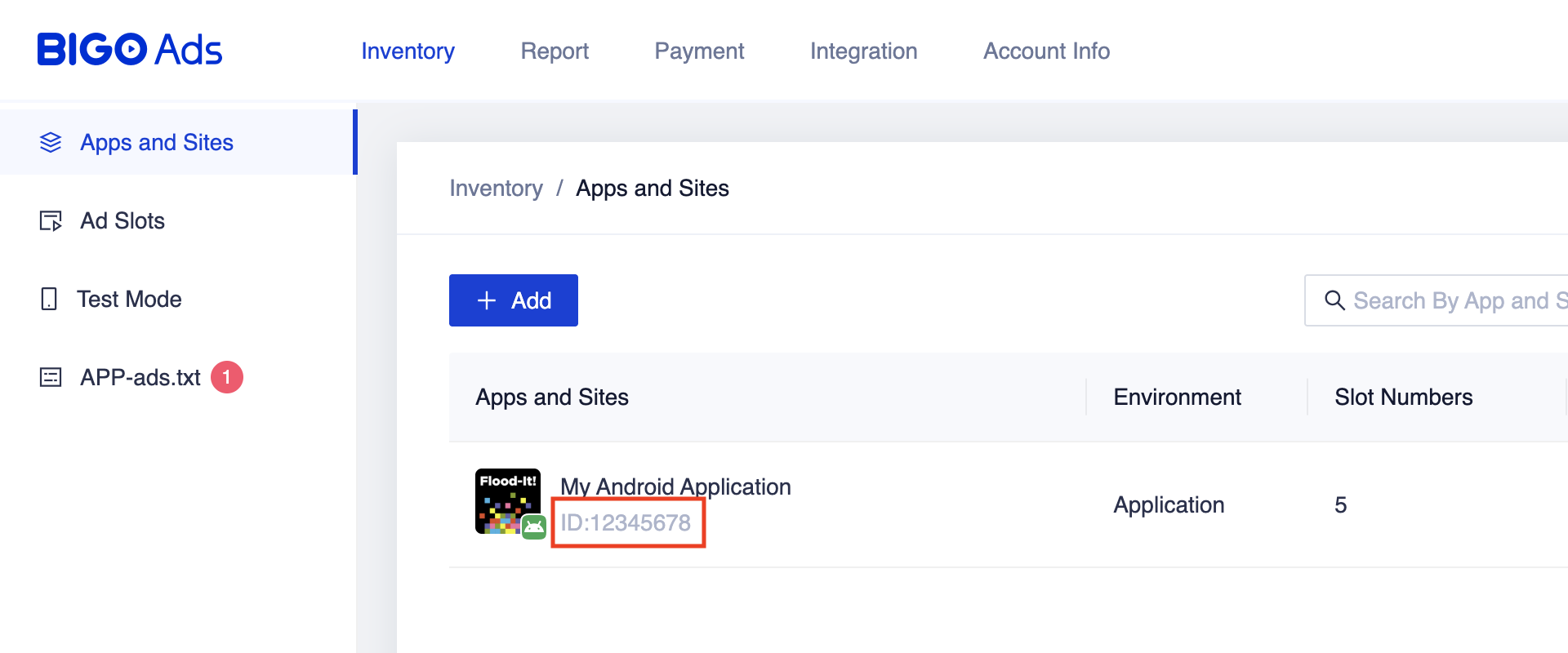
Ghi lại Mã ứng dụng.
Android
iOS
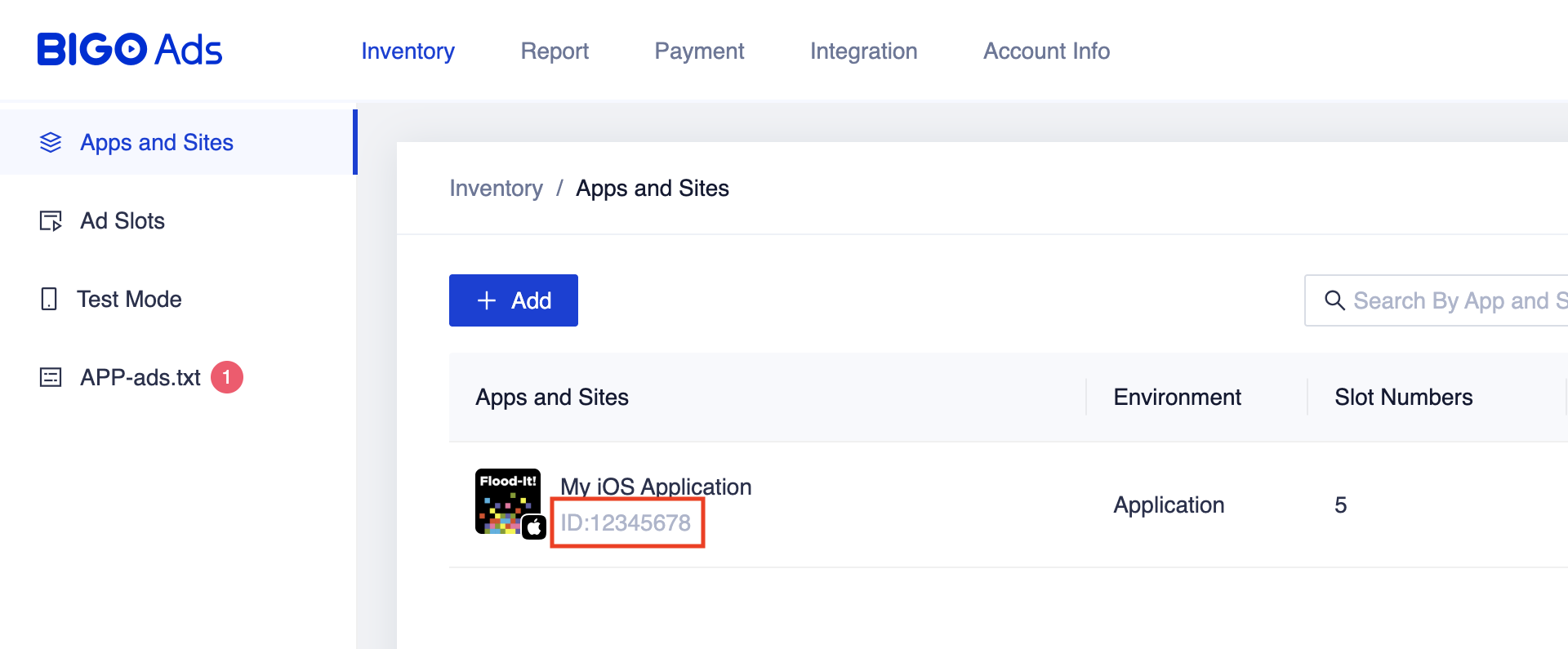
Tạo vị trí quảng cáo
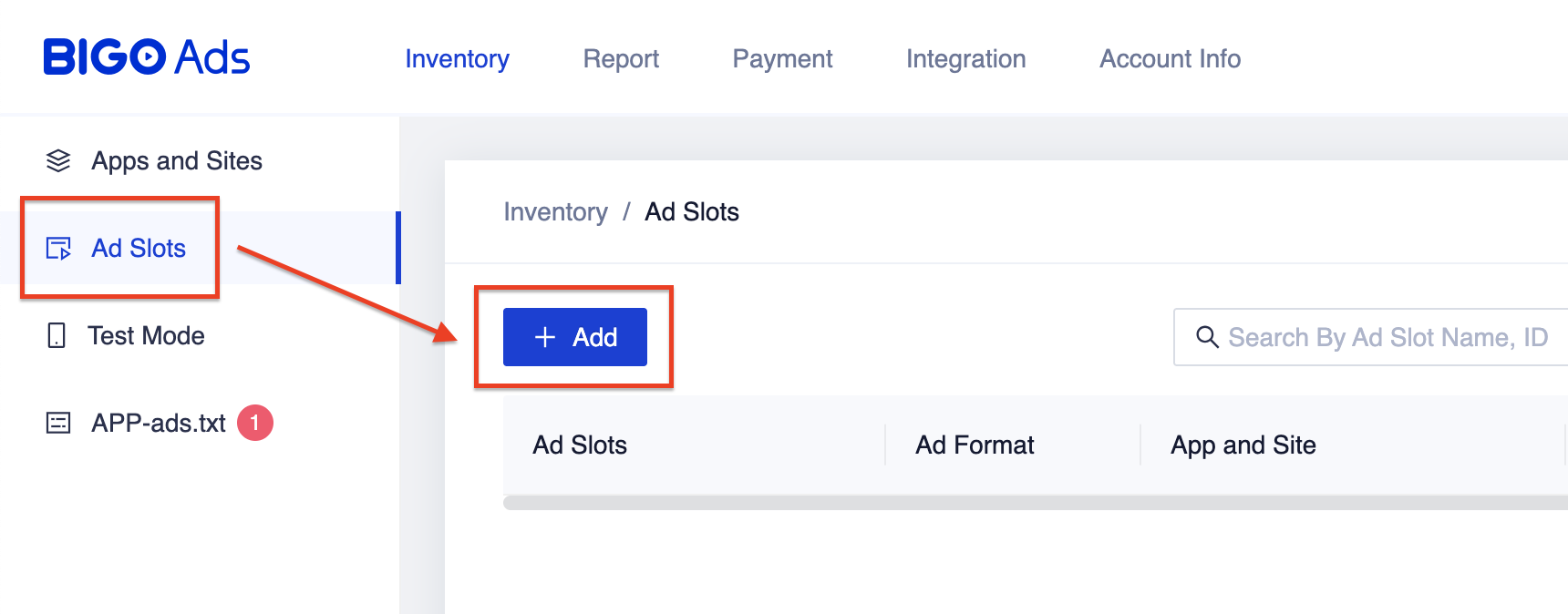
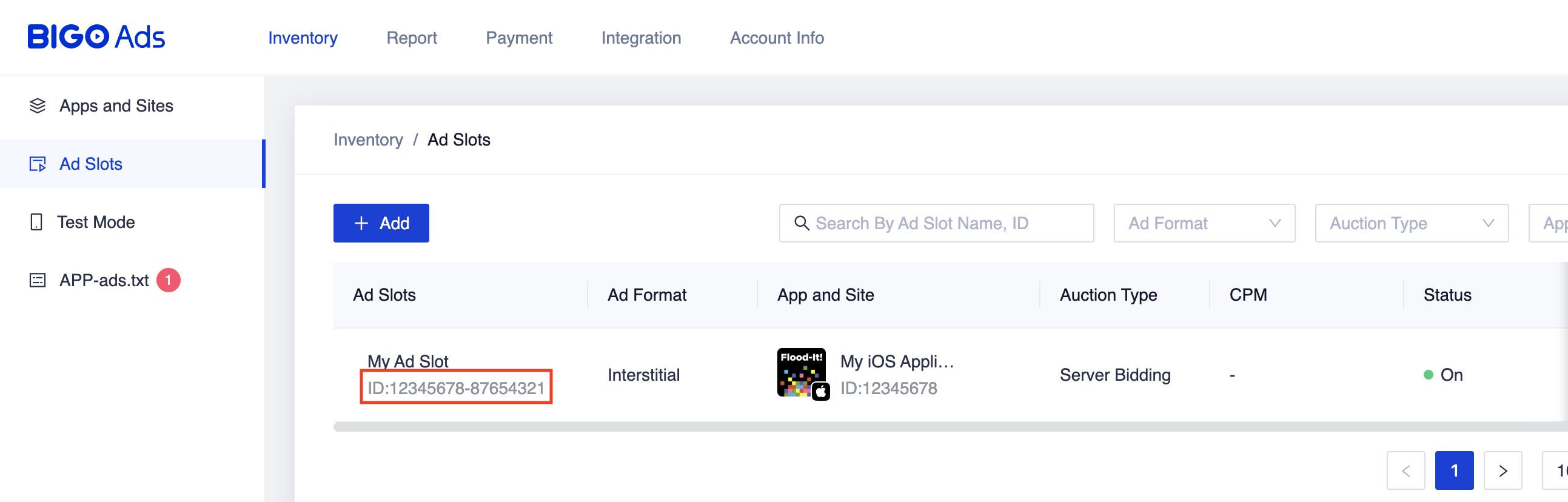
Sau khi ứng dụng của bạn được xem xét, hãy chuyển đến bảng Vị trí quảng cáo rồi chọn nút + Thêm.
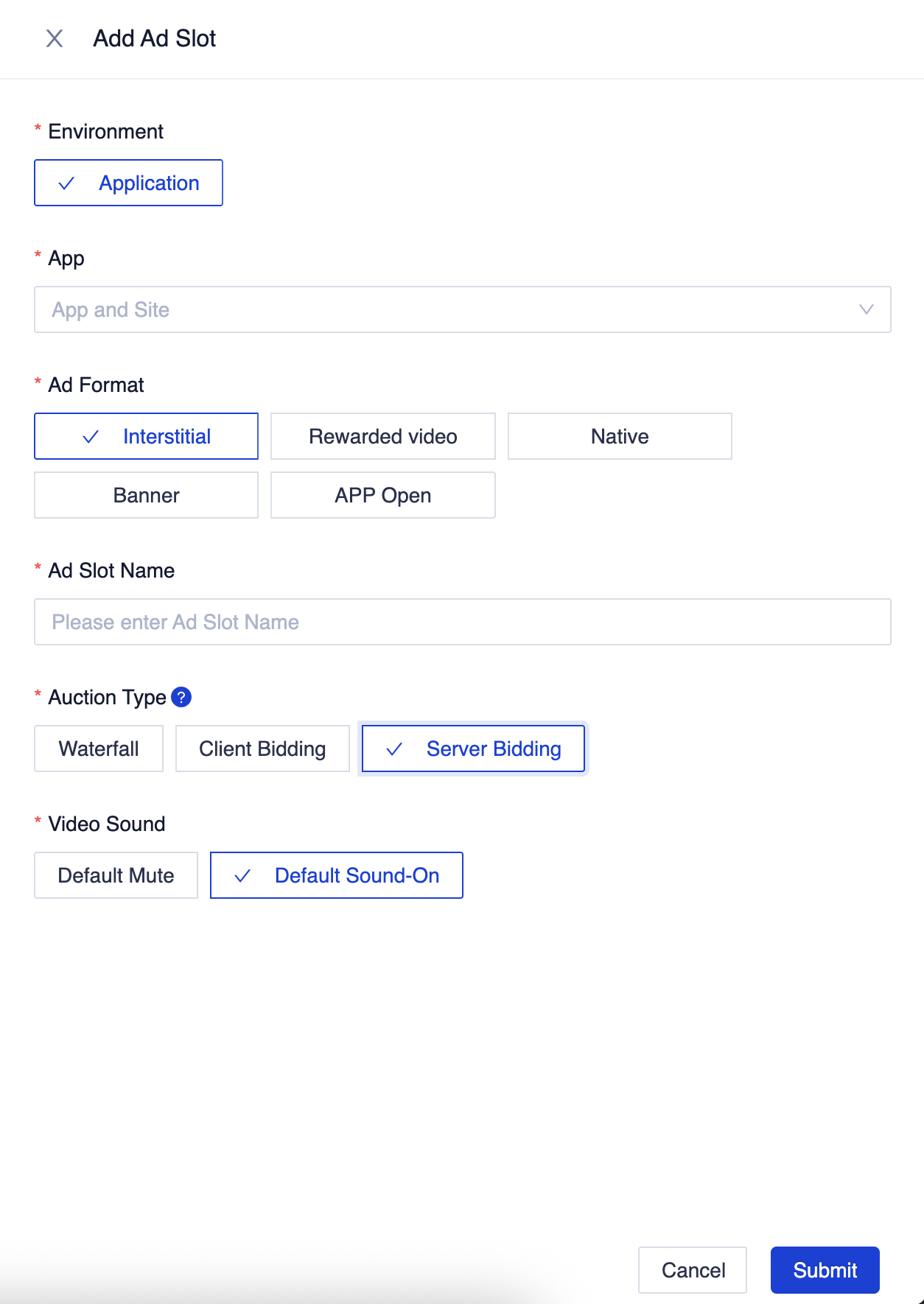
Chọn Đặt giá thầu trên máy chủ cho Loại phiên đấu giá, điền thông tin vào phần còn lại của biểu mẫu rồi nhấp vào Gửi.
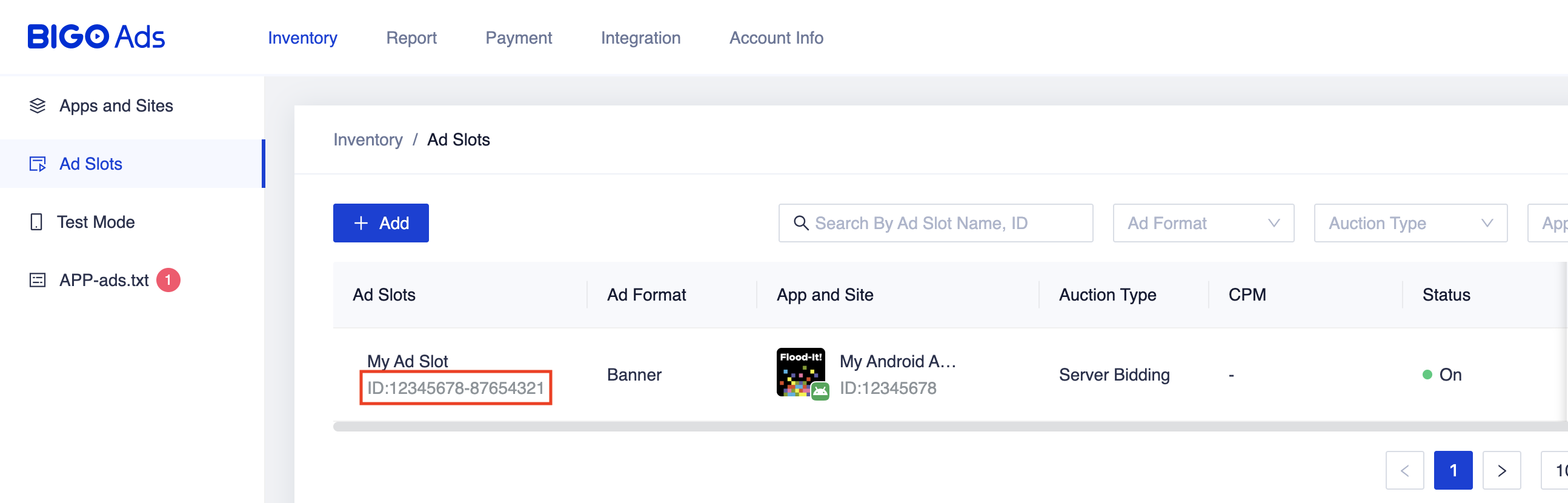
Ghi lại Mã vị trí
Android
iOS
Cập nhật tệp app-ads.txt
Tệp Authorized Sellers for Apps app-ads.txt là một sáng kiến của IAB Tech Lab giúp đảm bảo rằng khoảng không quảng cáo trong ứng dụng của bạn chỉ được bán thông qua những kênh mà bạn đã xác định là được uỷ quyền. Để tránh mất nhiều doanh thu từ quảng cáo, bạn cần phải triển khai tệp app-ads.txt.
Nếu chưa làm,
hãy tạo tệp app-ads.txt cho Ad Manager.
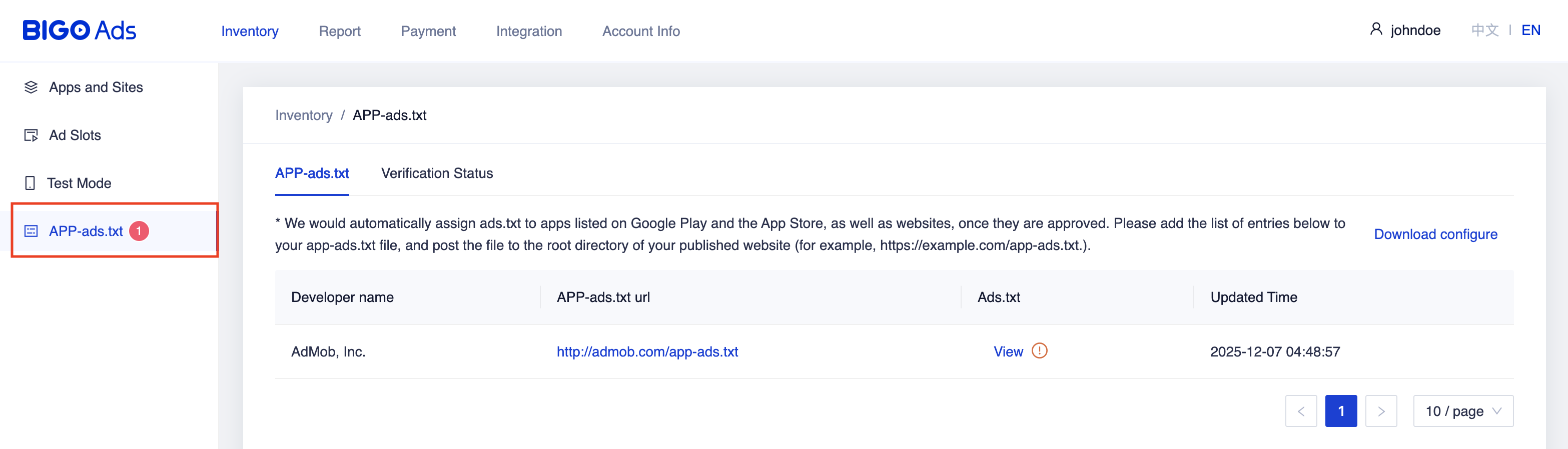
Để triển khai app-ads.txt cho SDK quảng cáo của BIGO, hãy chuyển đến thẻ APP-ads.txt
trên Trang tổng quan rồi làm theo
hướng dẫn trong thẻ đó.
Bước 2: Thiết lập nhu cầu về SDK quảng cáo của BIGO trong giao diện người dùng Ad Manager
Định cấu hình chế độ cài đặt dàn xếp cho đơn vị quảng cáo
Android
Để biết hướng dẫn, hãy xem bước 2 trong tài liệu về Android.
iOS
Để biết hướng dẫn, hãy xem bước 2 trong tài liệu về iOS.
Thêm BIGO TECHNOLOGY PTE LTD vào danh sách đối tác quảng cáo theo GDPR và quy định của các bang tại Hoa Kỳ
Hãy làm theo các bước trong Chế độ cài đặt theo quy định của Châu Âu và Chế độ cài đặt theo quy định của các bang tại Hoa Kỳ để thêm BIGO TECHNOLOGY PTE LTD vào danh sách đối tác quảng cáo theo quy định của Châu Âu và các bang tại Hoa Kỳ trong giao diện người dùng Ad Manager.
Bước 3: Nhập SDK và bộ chuyển đổi của BIGO Ads
OpenUPM-CLI
Nếu đã cài đặt OpenUPM-CLI, bạn có thể cài đặt Trình bổ trợ dàn xếp SDK quảng cáo của Google trên thiết bị di động cho BIGO Ads đối với Unity vào dự án bằng cách chạy lệnh sau trong thư mục gốc của dự án:
openupm add com.google.ads.mobile.mediation.bigoOpenUPM
Trong trình chỉnh sửa dự án Unity, hãy chọn Edit > Project Settings > Package Manager để mở Unity Package Manager Settings.
Trong thẻ Scoped Registries (Sổ đăng ký theo phạm vi), hãy thêm OpenUPM làm sổ đăng ký theo phạm vi với các thông tin sau:
- Tên:
OpenUPM - URL:
https://package.openupm.com - Phạm vi:
com.google

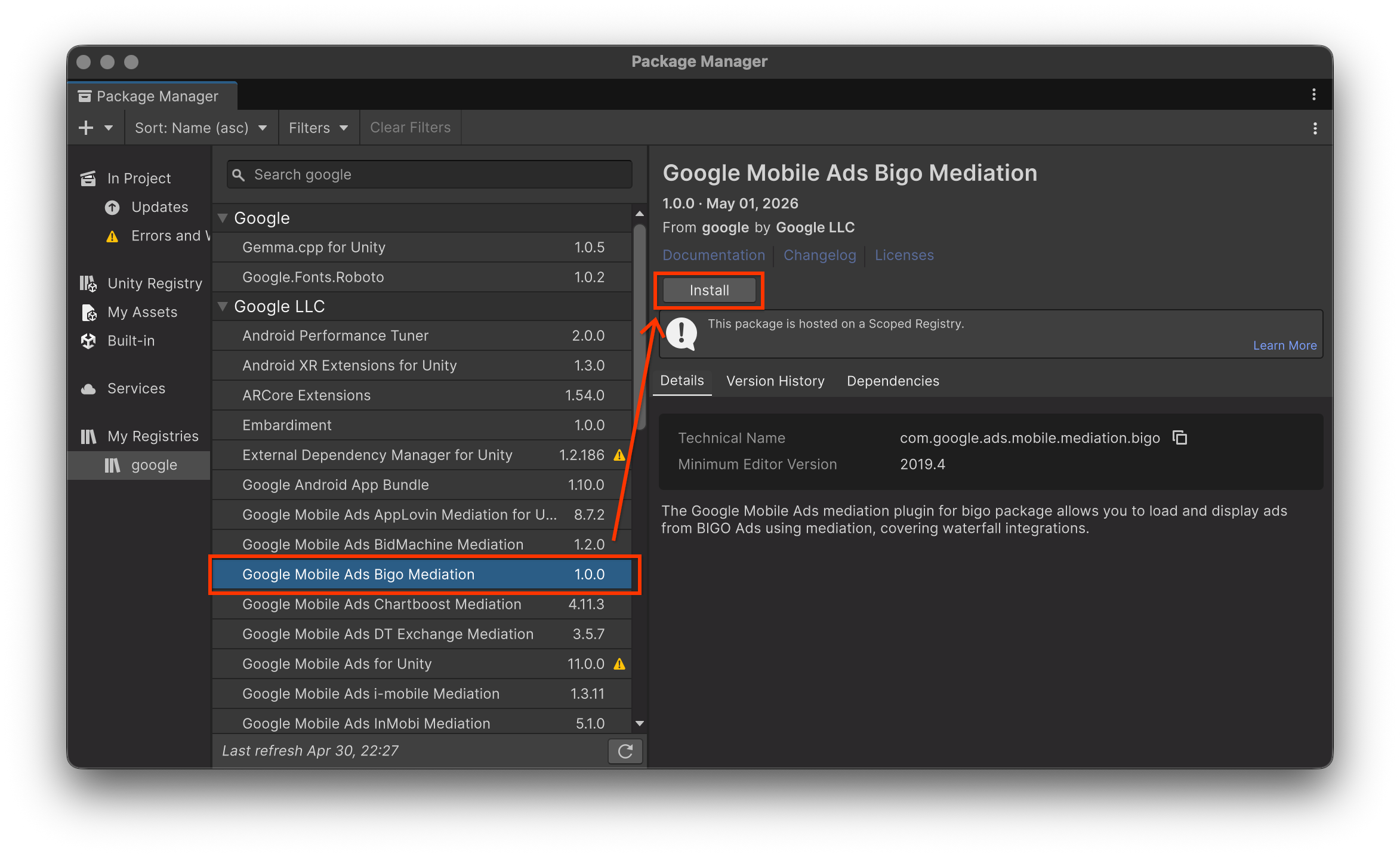
Sau đó, hãy chuyển đến Window > Package Manager để mở Trình quản lý gói Unity rồi chọn My Registries trong trình đơn thả xuống.

Chọn gói Google Mobile Ads Bigo Mediation (Quảng cáo của Google trên thiết bị di động – Dàn xếp Bigo) rồi nhấp vào Install (Cài đặt).
Gói Unity
Tải phiên bản mới nhất của trình bổ trợ dàn xếp Quảng cáo của Google trên thiết bị di động cho
SDK quảng cáo của BIGO xuống từ đường liên kết để tải xuống trong
the
Nhật ký thay đổi
và trích xuất
GoogleMobileAdsBigoMediation.unitypackage từ tệp zip.
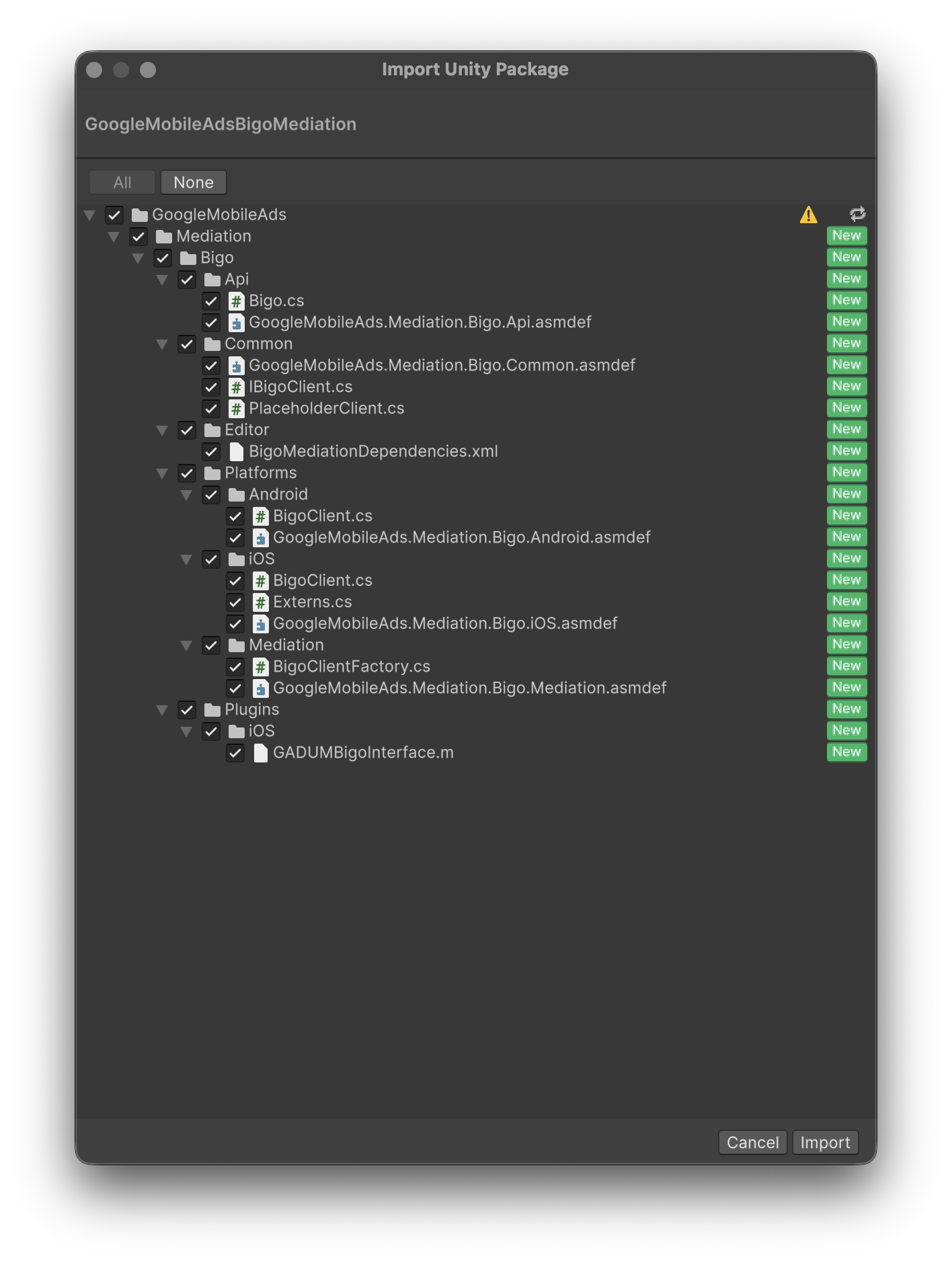
Trong trình chỉnh sửa dự án Unity, hãy chọn Assets (Tài sản) > Import Package (Nhập gói) > Custom Package (Gói tuỳ chỉnh) rồi tìm tệp GoogleMobileAdsBigoMediation.unitypackage mà bạn đã tải xuống. Đảm bảo rằng bạn đã chọn tất cả các tệp, rồi nhấp vào Import (Nhập).
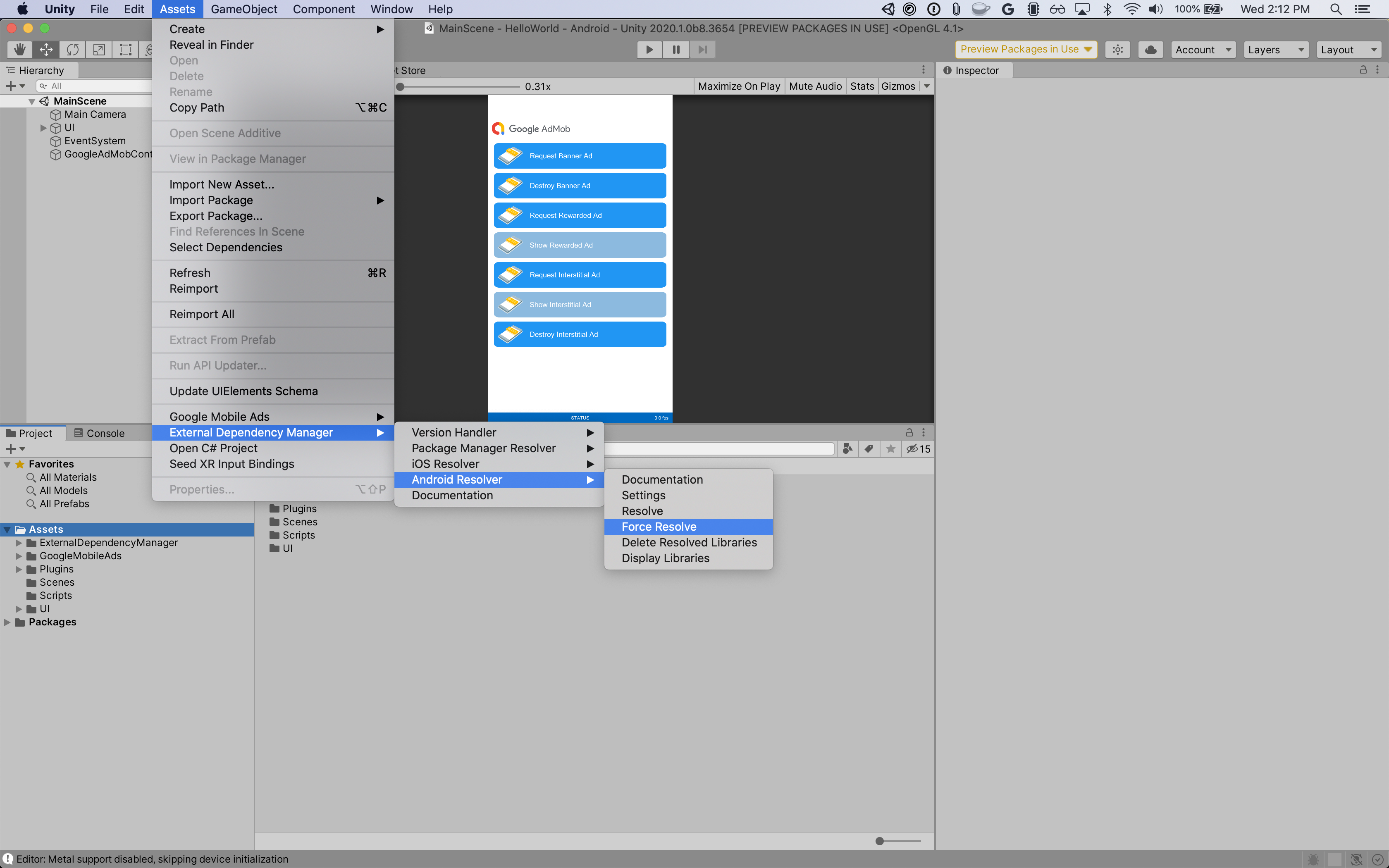
Sau đó, hãy chọn Assets (Tài sản) > External Dependency Manager (Trình quản lý phần phụ thuộc bên ngoài) > Android Resolver (Trình phân giải Android) > Force Resolve (Buộc phân giải). Thư viện Trình quản lý phần phụ thuộc bên ngoài sẽ thực hiện phân giải phần phụ thuộc từ đầu và sao chép các phần phụ thuộc đã khai báo vào thư mục Assets/Plugins/Android của ứng dụng Unity.
Bước 4: Triển khai chế độ cài đặt quyền riêng tư trên SDK quảng cáo của BIGO
Để triển khai chế độ cài đặt quyền riêng tư cho SDK quảng cáo của BIGO và tuân thủ các quy định có liên quan về quyền riêng tư, hãy đọc các phần sau.
Sự đồng ý của người dùng ở Liên minh Châu Âu và GDPR
Để tuân thủ Chính sách của Google về sự đồng ý của người dùng ở Liên minh Châu Âu, bạn phải công bố một số thông tin nhất định cho người dùng ở Khu vực kinh tế Châu Âu (EEA), Vương quốc Anh và Thuỵ Sĩ, đồng thời phải được họ đồng ý cho sử dụng cookie hoặc bộ nhớ cục bộ khác khi pháp luật yêu cầu, cũng như đối với việc thu thập, chia sẻ và sử dụng dữ liệu cá nhân để cá nhân hoá quảng cáo. Chính sách này thể hiện các yêu cầu của Chỉ thị về quyền riêng tư và truyền thông điện tử của Liên minh Châu Âu và Quy định chung về việc bảo vệ dữ liệu (GDPR). Bạn chịu trách nhiệm xác minh rằng sự đồng ý được truyền đến từng nguồn quảng cáo trong chuỗi dàn xếp của bạn. Google không thể tự động truyền lựa chọn về sự đồng ý của người dùng đến các mạng như vậy.
SDK quảng cáo của BIGO sẽ tự động đọc sự đồng ý theo GDPR do các nền tảng quản lý sự đồng ý đặt ra, bao gồm cả SDK UMP. Để biết thêm thông tin, hãy xem hướng dẫn về GDPR của SDK quảng cáo của BIGO cho Android và iOS.
Luật về quyền riêng tư của các bang tại Hoa Kỳ
Luật về quyền riêng tư của các bang tại Hoa Kỳ yêu cầu bạn phải cung cấp cho người dùng quyền từ chối việc "bán" "thông tin cá nhân" của họ (theo định nghĩa của các thuật ngữ này trong luật), trong đó quyền từ chối được cung cấp thông qua một đường liên kết nổi bật "Không bán thông tin cá nhân của tôi" trên trang chủ của bên "bán". Hướng dẫn tuân thủ luật về quyền riêng tư của các bang tại Hoa Kỳ cho phép bạn bật chế độ xử lý dữ liệu bị hạn chế cho hoạt động phân phát quảng cáo của Google, nhưng Google không thể áp dụng chế độ cài đặt này cho từng mạng quảng cáo trong chuỗi dàn xếp của bạn. Do đó, bạn phải xác định từng mạng quảng cáo trong chuỗi dàn xếp có thể tham gia vào việc bán thông tin cá nhân và làm theo hướng dẫn của từng mạng đó để đảm bảo tuân thủ quy định.
Mã mẫu sau đây cho thấy cách truyền cờ đồng ý đến SDK quảng cáo của BIGO. Hãy gọi phương thức này trước khi yêu cầu quảng cáo thông qua Google Mobile Ads Unity Plugin.
using GoogleMobileAds.Mediation.Bigo.Api;
// ...

Bigo.SetCcpaConsent(true);
Bước 5: Thêm mã bắt buộc
Android
Không cần thêm mã nào để tích hợp SDK quảng cáo của BIGO.
iOS
Tích hợp SKAdNetwork
Hãy làm theo tài liệu của SDK quảng cáo của BIGO
để thêm các mã nhận dạng SKAdNetwork vào tệp Info.plist của dự án.
Bước 6: Kiểm thử việc triển khai
Bật quảng cáo thử nghiệm
Đảm bảo rằng bạn đăng ký thiết bị thử nghiệm cho Ad Manager.
BIGO Ads cung cấp Mã ứng dụng và Mã vị trí quảng cáo thử nghiệm cho Android và iOS để hỗ trợ việc kiểm thử và tích hợp.
Xác minh quảng cáo thử nghiệm
Để xác minh rằng bạn đang nhận được quảng cáo thử nghiệm từ SDK quảng cáo của BIGO, hãy bật chế độ thử nghiệm riêng một nguồn quảng cáo trong công cụ kiểm tra quảng cáo bằng (các) nguồn quảng cáo SDK quảng cáo của BIGO(Đặt giá thầu).
Mã lỗi
Nếu bộ chuyển đổi không nhận được quảng cáo từ SDK quảng cáo của BIGO, bạn có thể kiểm tra
lỗi cơ bản trong phản hồi quảng cáo bằng
ResponseInfo trong các
lớp sau:
Android
sg.bigo.ads
com.google.ads.mediation.bigo.BigoMediationAdapter
iOS
GADMediationAdapterBigo
Các mã và thông báo đi kèm do bộ chuyển đổi SDK quảng cáo của BIGO gửi khi quảng cáo không tải được:
Android
| Mã lỗi | Miền | Lý do |
|---|---|---|
| 101 | com.google.mediation.bigoadapter | Thiếu hoặc trống Mã vị trí Bigo. |
| 1000-1100 | Do SDK quảng cáo của BIGO gửi | SDK quảng cáo của BIGO trả về lỗi. Hãy xem tài liệu của SDK quảng cáo của BIGO để biết thêm thông tin chi tiết. |
iOS
| Mã lỗi | Miền | Lý do |
|---|---|---|
| 101 | com.google.ads.mediation.bigo | Cấu hình máy chủ thiếu mã ứng dụng bắt buộc. |
| 102 | com.google.ads.mediation.bigo | Cấu hình quảng cáo không hợp lệ. |
| 103 | com.google.ads.mediation.bigo | Không hiển thị được quảng cáo. |
| 104 | com.google.ads.mediation.bigo | Kích thước biểu ngữ không được hỗ trợ. |
| 105 | com.google.ads.mediation.bigo | Bigo đã tải quảng cáo biểu ngữ thành công nhưng thiếu một lượt xem quảng cáo. |
| 1000-1100 | Do SDK quảng cáo của BIGO gửi | SDK quảng cáo của BIGO trả về lỗi. Hãy xem tài liệu của SDK quảng cáo của BIGO để biết thêm thông tin chi tiết. |
Nhật ký thay đổi của Trình bổ trợ dàn xếp Unity cho SDK quảng cáo của BIGO
Phiên bản 1.0.0
- Bản phát hành đầu tiên!
- Hỗ trợ bộ chuyển đổi Android cho SDK quảng cáo của BIGO phiên bản 5.8.0.0.
- Hỗ trợ bộ chuyển đổi iOS cho SDK quảng cáo của BIGO phiên bản 5.1.2.0.
- Được tạo và thử nghiệm bằng Trình bổ trợ Quảng cáo của Google trên thiết bị di động cho Unity phiên bản 11.0.0.