

Z tego przewodnika dowiesz się, jak używać pakietu SDK Google Mobile Ads Unity Plugin do wczytywania i wyświetlania reklam z BidMachine za pomocą zapośredniczenia, które obejmuje integracje z określaniem stawek. Dowiesz się z niego, jak dodać BidMachine do konfiguracji zapośredniczenia jednostki reklamowej oraz jak zintegrować pakiet SDK i adapter BidMachine z aplikacją Unity.
Obsługiwane integracje i formaty reklam
Adapter zapośredniczenia Ad Managera do BidMachine ma te funkcje:
| Integracja | |
|---|---|
| Określanie stawek | |
| Kaskada | 1 |
| Formaty | |
| Otwarcie aplikacji | |
| Baner | |
| Pełnoekranowa | |
| Z nagrodą | |
| Reklama pełnoekranowa z nagrodą | |
| Rodzimy użytkownik | |
1 Integracja kaskadowa jest w zamkniętej wersji beta. Aby poprosić o dostęp, skontaktuj się z menedżerem konta.
Wymagania wstępne
Zanim przejdziesz dalej, sprawdź te kwestie:
- Najnowsza wersja Google Mobile Ads Unity Plugin.
- Unity Editor w wersji 2019.4 lub nowszej,
- To deploy on Android
- Android API na poziomie 24 lub wyższym.
- Aby wdrożyć na iOS:
- iOS w wersji 13.0 lub nowszej.
- Działający projekt Unity skonfigurowany za pomocą Google Mobile Ads Unity Plugin. Więcej informacji znajdziesz w artykule Pierwsze kroki.
Krok 1. Skonfiguruj ustawienia w interfejsie BidMachine
Zaloguj się w panelu konta BidMachine.
Tworzenie nowych miejsc docelowych
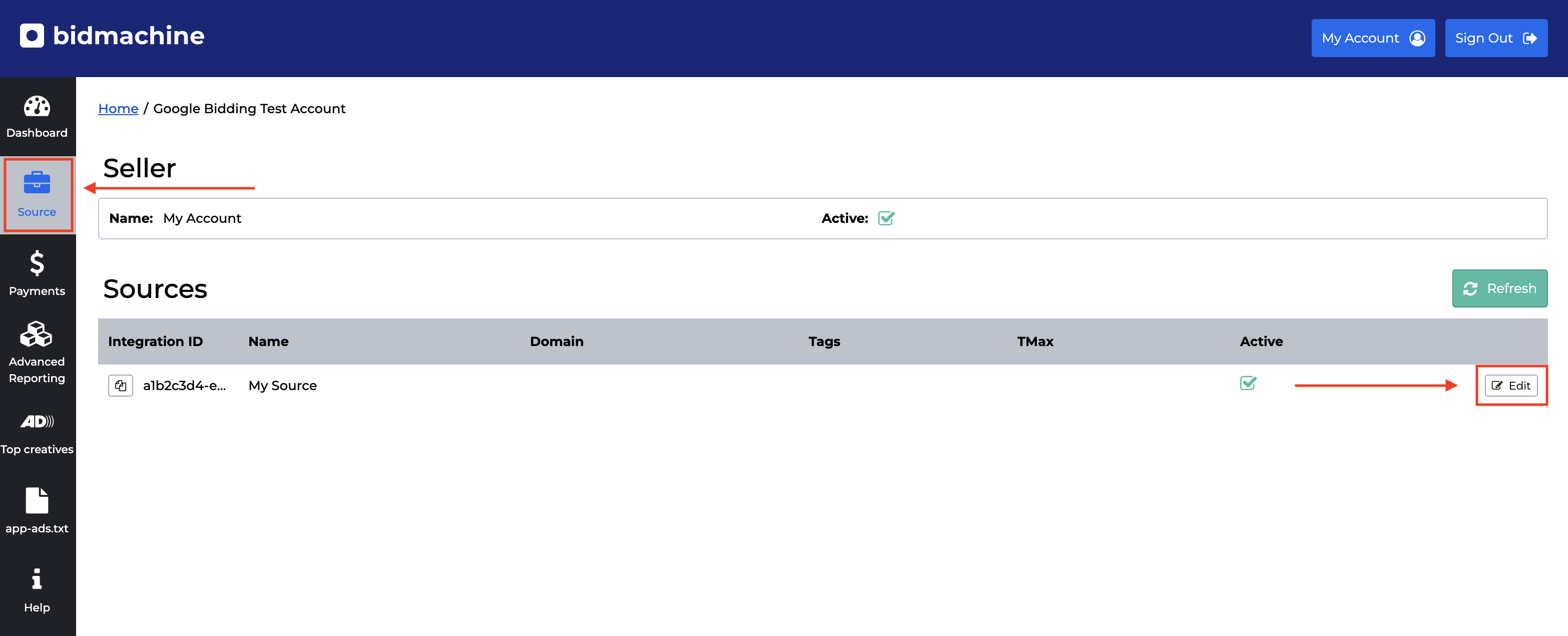
Otwórz kartę Źródło i w tabeli Źródła kliknij przycisk Edytuj.
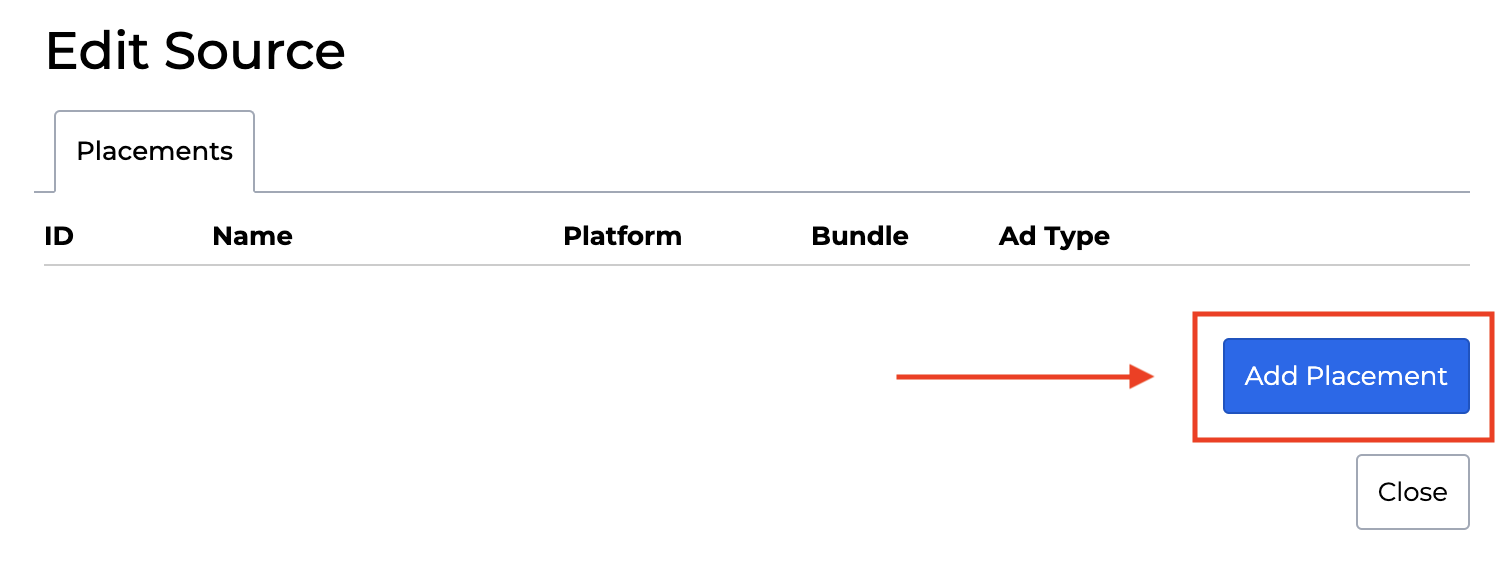
Zobaczysz listę wszystkich swoich miejsc docelowych. Aby utworzyć nowe miejsce docelowe, kliknij w oknie przycisk Dodaj miejsce docelowe.
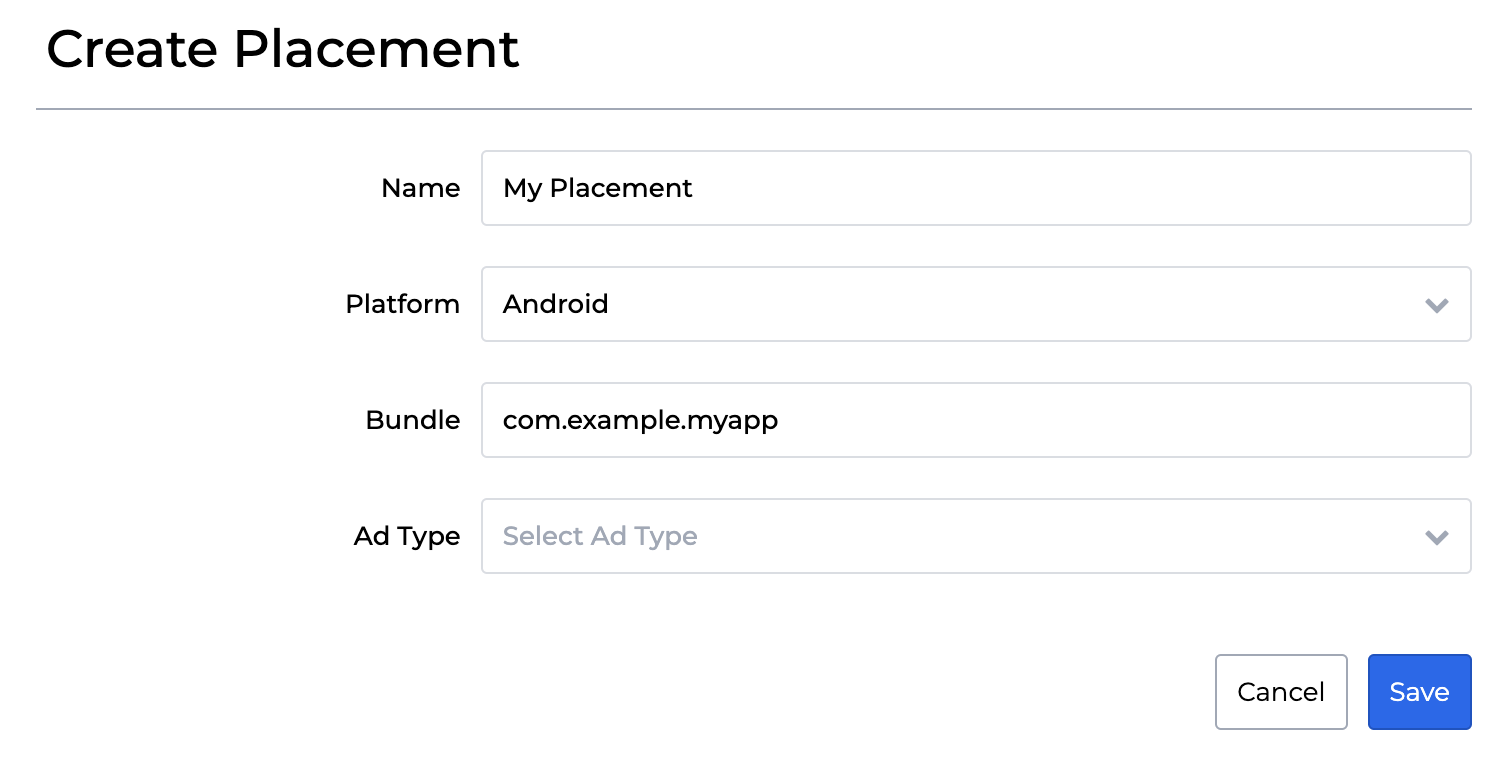
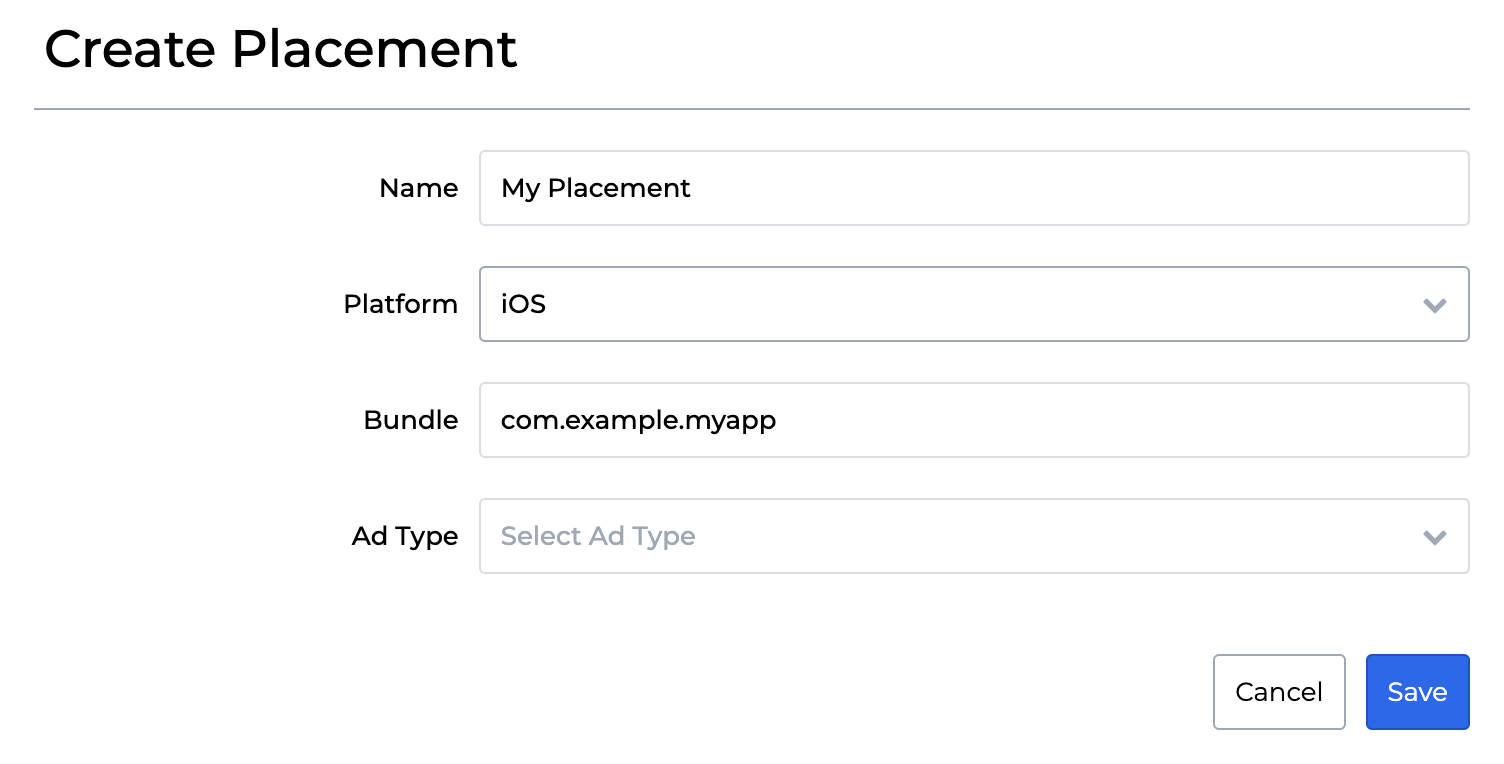
Jako Typ miejsca docelowego wybierz Określanie stawek. Wypełnij formularz i kliknij Zapisz.
Android
iOS
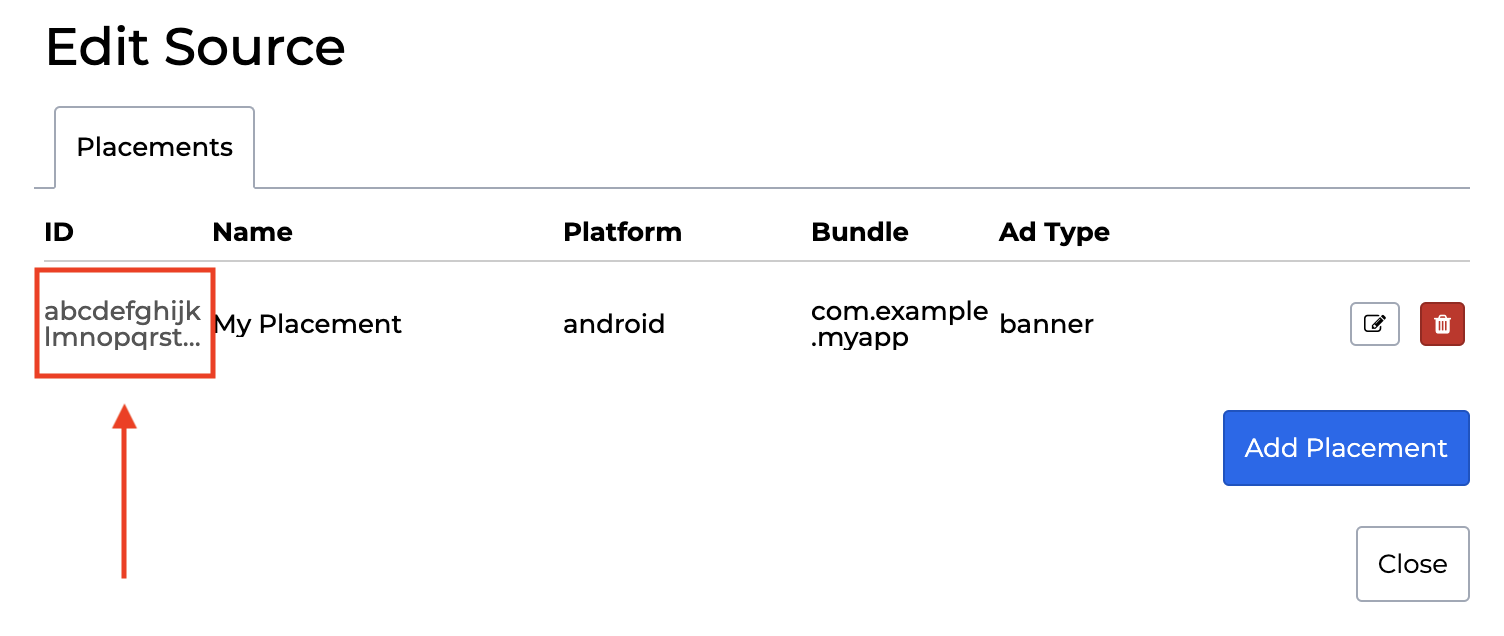
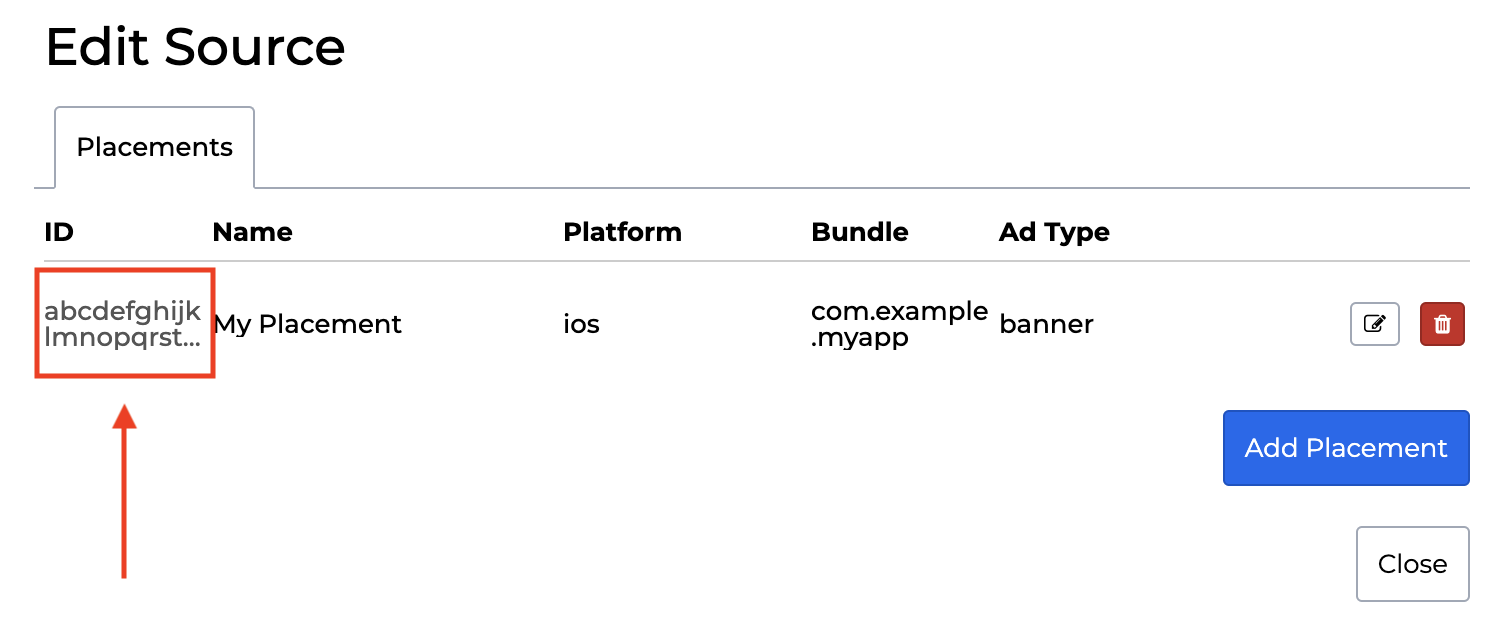
Na koniec zanotuj identyfikator miejsca docelowego.
Android
iOS
Zaktualizuj plik app-ads.txt
Authorized Sellers for Apps (czyli plik app-ads.txt) to projekt IAB Tech Lab, który ma zagwarantować, że Twoje zasoby reklamowe w aplikacjach będą sprzedawane tylko w tych kanałach, na które wyrażasz zgodę. Aby zapobiec znacznej utracie przychodów z reklam, musisz wdrożyć plik app-ads.txt.
Jeśli jeszcze nie masz pliku app-ads.txt, utwórz go w usłudze Ad Manager.
Aby wdrożyć app-ads.txt w BidMachine, otwórz kartę app-ads.txt w panelu. Następnie skopiuj listę i dołącz ją do pliku app-ads.txt witryny.
Krok 2. Skonfiguruj oferty reklamowe BidMachine w interfejsie Ad Managera
Konfigurowanie ustawień zapośredniczenia dla jednostki reklamowej
Android
Instrukcje znajdziesz w kroku 2 w przewodniku dla Android.
iOS
Instrukcje znajdziesz w kroku 2 przewodnika dla iOS.
Dodawanie BidMachine do listy partnerów reklamowych zgodnych z RODO i przepisami stanowymi w USA
Wykonaj czynności opisane w artykułach Ustawienia dotyczące rozporządzeń europejskich i Ustawienia dotyczące amerykańskich przepisów stanowych, aby dodać BidMachine do listy partnerów reklamowych zgodnych z rozporządzeniami europejskimi i amerykańskimi przepisami stanowymi w interfejsie Ad Managera.
Krok 3. Zaimportuj pakiet SDK i adapter BidMachine
OpenUPM-CLI
Jeśli masz zainstalowany interfejs OpenUPM-CLI, możesz zainstalować w projekcie wtyczkę zapośredniczenia BidMachine do pakietu SDK do reklam mobilnych Google dla Unity, uruchamiając to polecenie w katalogu głównym projektu:
openupm add com.google.ads.mobile.mediation.bidmachineOpenUPM
W edytorze projektu Unity wybierz Edit (Edytuj) > Project Settings (Ustawienia projektu) > Package Manager (Menedżer pakietów), aby otworzyć Unity Package Manager Settings (Ustawienia menedżera pakietów Unity).
Na karcie Scoped Registries (Rejestry ograniczone) dodaj OpenUPM jako rejestr ograniczony z tymi informacjami:
- Nazwa:
OpenUPM - URL:
https://package.openupm.com - Zakresy:
com.google

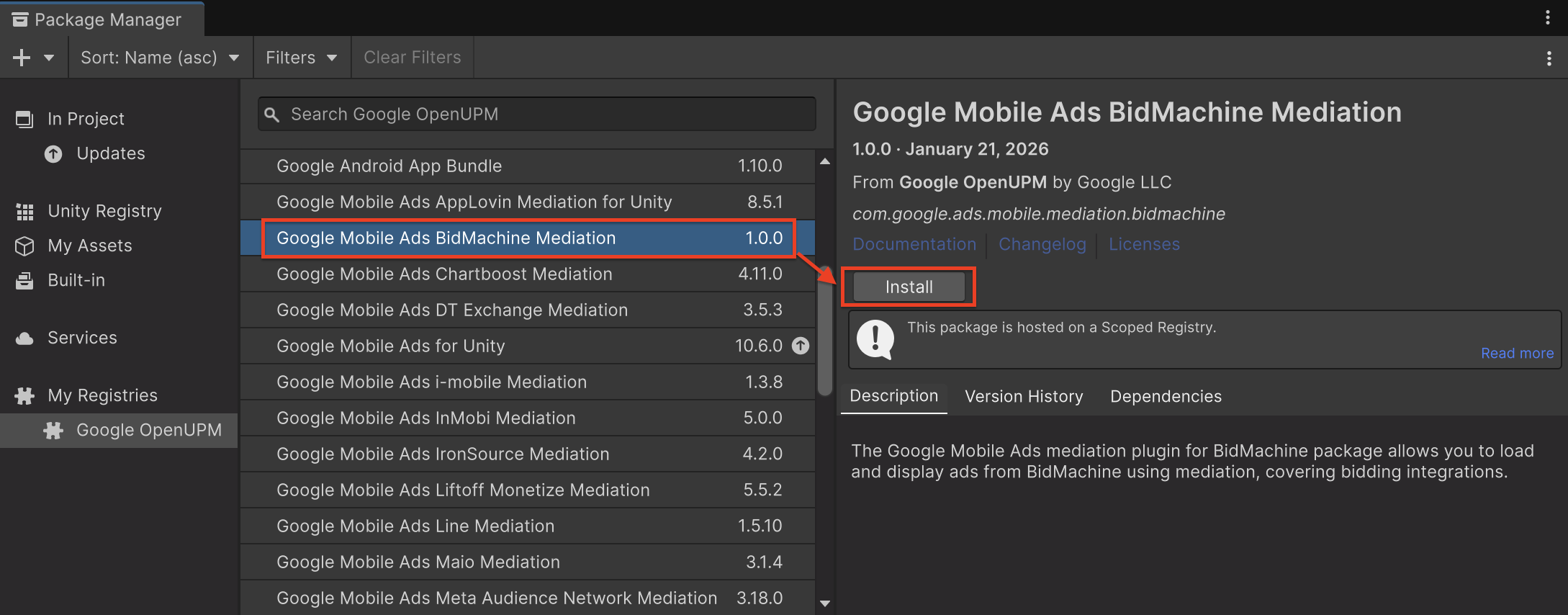
Następnie kliknij Window (Okno) > Package Manager (Menedżer pakietów), aby otworzyć Menedżera pakietów Unity, i w menu kliknij My Registries (Moje rejestry).

Wybierz pakiet Google Mobile Ads BidMachine Mediation i kliknij Install (Zainstaluj).
Pakiet Unity
Pobierz najnowszą wersję wtyczki zapośredniczenia reklam mobilnych Google dla BidMachine, korzystając z linku pobierania w liście zmian, i wyodrębnij plik GoogleMobileAdsBidMachineMediation.unitypackage z pliku ZIP.
W edytorze projektu Unity kliknij Assets (Komponenty) > Import Package (Importuj pakiet) > Custom Package (Pakiet niestandardowy) i znajdź pobrany plik GoogleMobileAdsBidMachineMediation.unitypackage. Sprawdź, czy wszystkie pliki są zaznaczone, i kliknij Importuj.
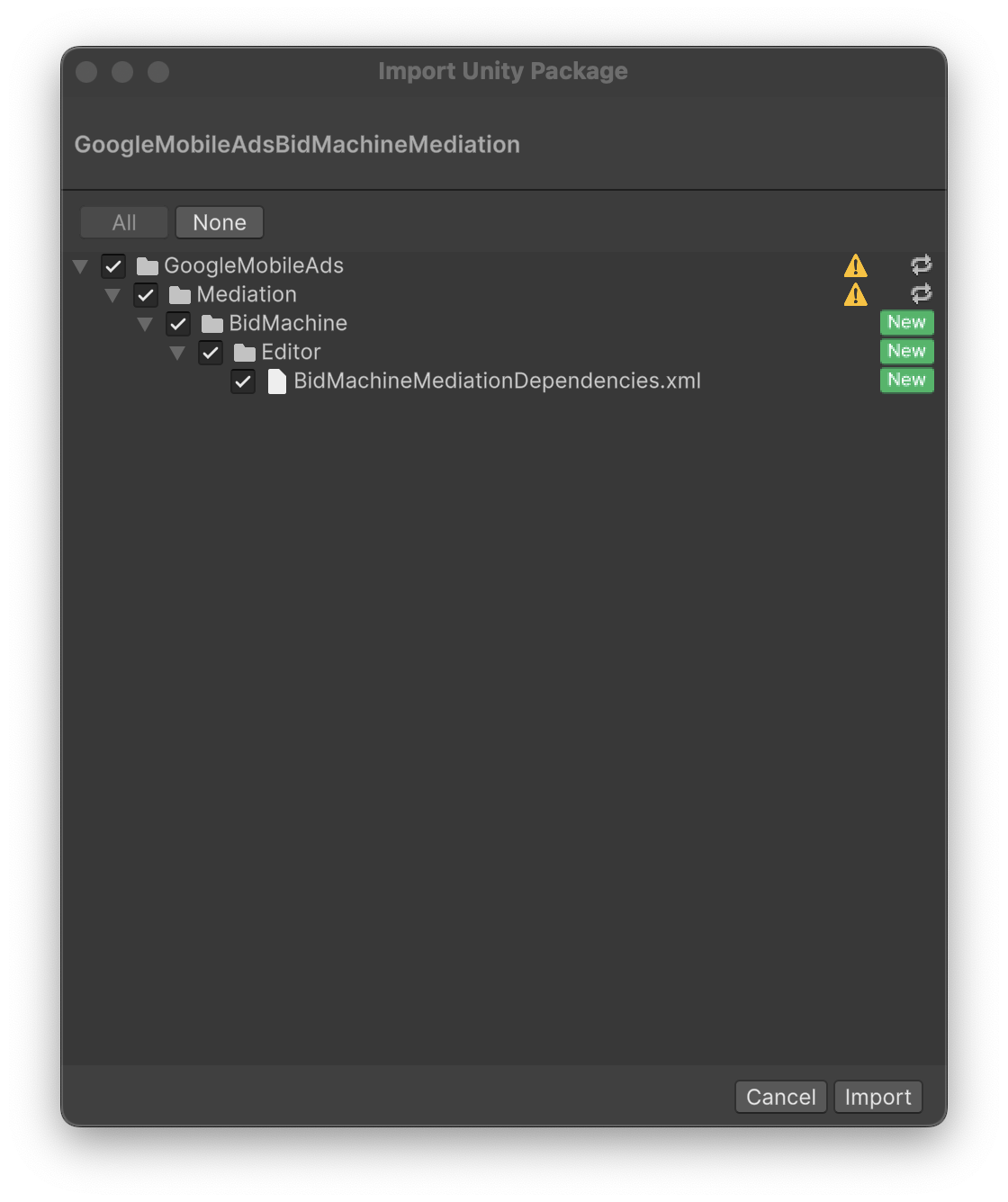
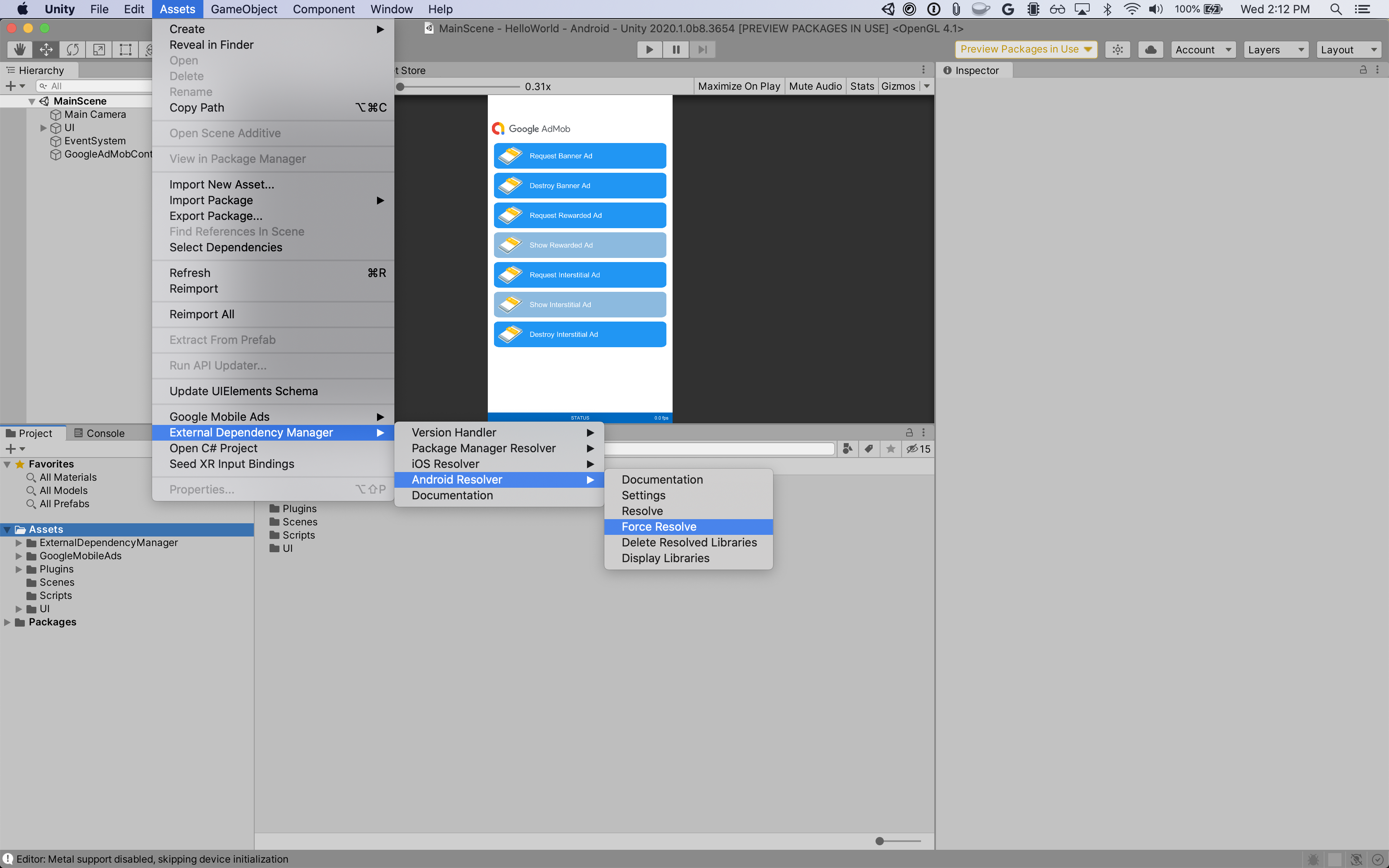
Następnie kliknij Assets (Zasoby) > External Dependency Manager (Menedżer zależności zewnętrznych) > Android Resolver (Narzędzie do rozwiązywania problemów z Androidem) > Force Resolve (Wymuś rozwiązanie). Biblioteka External Dependency Manager przeprowadzi od podstaw rozpoznawanie zależności i skopiuje zadeklarowane zależności do katalogu Assets/Plugins/Android aplikacji Unity.
Krok 4. Wdróż ustawienia prywatności w pakiecie SDK BidMachine
Zgoda użytkowników z UE i RODO
Aby zachować zgodność z polityką Google w zakresie zgody użytkownika z UE, musisz przekazać określone informacje użytkownikom z Europejskiego Obszaru Gospodarczego (EOG), Wielkiej Brytanii i Szwajcarii oraz uzyskać ich zgodę na wykorzystywanie plików cookie lub innych metod lokalnego przechowywania danych (jeśli jest to wymagane przez prawo), a także na zbieranie, udostępnianie i wykorzystywanie danych osobowych do personalizacji reklam. Polityka ta odzwierciedla wymagania UE zawarte w dyrektywie o prywatności i łączności elektronicznej oraz w Ogólnym rozporządzeniu o ochronie danych (RODO). Odpowiadasz za sprawdzenie, czy zgoda jest przekazywana do każdego źródła reklam w łańcuchu zapośredniczenia.
Adapter BidMachine Unity w wersji 1.0.0 lub nowszej obsługuje przekazywanie do pakietu SDK BidMachine sygnałów zgody na wykorzystanie danych zgodnie z RODO z platform do zarządzania zgodą użytkowników, które są zintegrowane z Zasadami IAB dotyczącymi przejrzystości i uzyskiwania zgody na przetwarzanie danych. Więcej informacji znajdziesz w dokumentacji BidMachine dotyczącej RODO na Android i iOS.
amerykańskie przepisy stanowe o ochronie prywatności
Amerykańskie przepisy stanowe o ochronie prywatności wymagają, aby użytkownicy mieli prawo do rezygnacji ze „sprzedaży” ich „danych osobowych” (w znaczeniu określonym w ustawie). Opcja rezygnacji musi być dostępna za pomocą dobrze widocznego linku „Do Not Sell My Personal Information” („Nie sprzedawaj moich danych osobowych”) na stronie głównej podmiotu „sprzedającego”. Przewodnik po amerykańskich przepisach stanowych o ochronie prywatności umożliwia włączenie ograniczonego przetwarzania danych na potrzeby wyświetlania reklam Google, ale Google nie może zastosować tego ustawienia do każdej sieci reklamowej w łańcuchu zapośredniczenia. Dlatego musisz określić każdą sieć reklamową w łańcuchu zapośredniczenia, która może uczestniczyć w sprzedaży danych osobowych, i postępować zgodnie ze wskazówkami każdej z tych sieci, aby zapewnić zgodność z przepisami.
BidMachine automatycznie odczytuje zgodę GPP ustawioną przez platformy do zarządzania zgodą użytkowników, w tym pakiet SDK UMP. Więcej informacji znajdziesz w przewodniku BidMachine dotyczącym GPP na Android i iOS.
Krok 5. Dodaj wymagany kod
Android
Integracja z BidMachine nie wymaga dodatkowego kodu.
iOS
Integracja SKAdNetwork
Aby dodać identyfikatory SKAdNetwork do pliku Info.plist projektu, postępuj zgodnie z instrukcjami podanymi w dokumentacji BidMachine dotyczącej obsługi SKAdNetwork.
Krok 6. Przetestuj implementację
Włączanie reklam testowych
Pamiętaj, aby zarejestrować urządzenie testowe w usłudze Ad Manager.
Aby włączyć tryb testowy w BidMachine, postępuj zgodnie z instrukcjami podanymi w dokumentacji tej usługi dotyczącej Android i iOS.
Sprawdzanie reklam testowych
Aby sprawdzić, czy otrzymujesz reklamy testowe z BidMachine, włącz w inspektorze reklam testowanie pojedynczego źródła reklam, korzystając ze źródeł reklam BidMachine (określanie stawek).
Kody błędów
Jeśli adapter nie otrzyma reklamy z BidMachine, wydawcy mogą sprawdzić błąd w odpowiedzi na reklamę, korzystając z metody ResponseInfo w tych klasach:
Android
io.bidmachine
com.google.ads.mediation.bidmachine
iOS
GADMediationAdapterBidMachine
Oto kody i towarzyszące im komunikaty, które adapter BidMachine wyświetla, gdy nie uda się wczytać reklamy:
Android
| Kod błędu | Domena | Przyczyna |
|---|---|---|
| 100 | com.google.ads.mediation.bidmachine | Otrzymano nieprawidłowy lub pusty identyfikator miejsca docelowego. |
| 101 | com.google.ads.mediation.bidmachine | Błąd podczas zbierania sygnałów: nie znaleziono konfiguracji danych sygnałów. |
| 102 | com.google.ads.mediation.bidmachine | Podczas zbierania sygnałów otrzymano nieprawidłowy format reklamy. |
| 103 | com.google.ads.mediation.bidmachine | Nie udało się zmapować żądanego rozmiaru reklamy na: bidmachine.BannerSize |
| 104 | com.google.ads.mediation.bidmachine | Wczytane żądanie reklamy BidMachine wygasło. |
| 105 | com.google.ads.mediation.bidmachine | Nie udało się wyświetlić reklamy pełnoekranowej. |
| 106 | com.google.ads.mediation.bidmachine | Pakiet SDK BidMachine zwrócił wywołanie zwrotne onAdLoaded() z danymi reklamy null. |
| 107 | com.google.ads.mediation.bidmachine | Brak identyfikatora źródła lub jest on pusty. |
iOS
| Kod błędu | Domena | Przyczyna |
|---|---|---|
| 101 | com.google.mediation.bidmachine | W konfiguracji serwera brakuje wymaganego identyfikatora wydawcy. |
| 102 | com.google.mediation.bidmachine | Żądanie zbierania sygnałów licytowania nie powiodło się, ponieważ parametry RTB nie zawierają formatu reklamy lub określony format nie jest obsługiwany. |
| 103 | com.google.mediation.bidmachine | Nieprawidłowa konfiguracja reklamy do wczytania. |
| 104 | com.google.mediation.bidmachine | Pakiet SDK BidMachine zwrócił reklamę inną niż banerowa do metody delegowanej BidMachineAdProtocol didLoadAd banera reklamowego. Nigdy nie powinno do tego dojść. |
| 105 | com.google.mediation.bidmachine | Reklama pełnoekranowa nie jest gotowa do wyświetlenia. |
| 106 | com.google.mediation.bidmachine | Pakiet SDK Bid Machine zwrócił reklamę inną niż natywna do metody delegowanej BidMachineAdProtocol didLoadAd reklamy natywnej. Nigdy nie powinno do tego dojść. |
| 107 | com.google.mediation.bidmachine | Nie udało się wczytać jednego ze źródeł obrazu reklamy natywnej. |
| 108 | com.google.mediation.bidmachine | BidMachine nie obsługuje tego rozmiaru baneru reklamowego. |
Historia zmian wtyczki zapośredniczenia Unity BidMachine
Następna wersja
- Dodano obsługę menedżera pakietów Swift (SPM) w przypadku adaptera BidMachine Unity.
- Zaktualizowaliśmy minimalną wymaganą wersję wtyczki Unity do 11.7.0.
Wersja 1.5.3
- Obsługuje adapter BidMachine na Androida w wersji 3.8.0.1.
- Obsługuje adapter BidMachine na iOS w wersji 3.8.2.0.
- Zbudowano i przetestowano z użyciem wtyczki Unity do reklam mobilnych Google w wersji 11.6.0.
Wersja 1.5.2
- Obsługuje adapter BidMachine na Androida w wersji 3.8.0.1.
- Obsługuje adapter BidMachine na iOS w wersji 3.8.1.0.
- Zbudowano i przetestowano z użyciem wtyczki Unity do reklam mobilnych Google w wersji 11.6.0.
Wersja 1.5.1
- Obsługuje adapter BidMachine na Androida w wersji 3.8.0.1.
- Obsługuje adapter BidMachine na iOS w wersji 3.8.0.0.
- Wersja utworzona i przetestowana za pomocą wtyczki reklam mobilnych Google dla środowiska Unity w wersji 11.5.0.
Wersja 1.5.0
- Obsługuje adapter BidMachine na Androida w wersji 3.8.0.0.
- Obsługuje adapter BidMachine na iOS w wersji 3.8.0.0.
- Wersja utworzona i przetestowana za pomocą wtyczki reklam mobilnych Google dla środowiska Unity w wersji 11.5.0.
Wersja 1.4.2
- Obsługuje adaptera BidMachine na Androida w wersji 3.7.1.1.
- Obsługuje adapter BidMachine na iOS w wersji 3.7.1.0.1.
- Wersja utworzona i przetestowana za pomocą wtyczki Unity do reklam mobilnych Google w wersji 11.1.0.
Wersja 1.4.1
- Obsługuje adapter BidMachine na Androida w wersji 3.7.0.0.
- Dodano obsługę adaptera BidMachine na iOS w wersji 3.7.1.0.
- Wersja utworzona i przetestowana za pomocą wtyczki Unity do reklam mobilnych Google w wersji 11.1.0.
Wersja 1.4.0
- Obsługuje adapter BidMachine na Androida w wersji 3.7.0.0.
- Obsługuje adapter BidMachine na iOS w wersji 3.7.0.0.
- Wersja utworzona i przetestowana za pomocą wtyczki Unity do reklam mobilnych Google w wersji 11.1.0.
Wersja 1.3.0
- Obsługuje adapter BidMachine na Androida w wersji 3.7.0.0.
- Obsługuje adapter BidMachine na iOS w wersji 3.6.1.1.
- Wersja utworzona i przetestowana za pomocą wtyczki Unity do reklam mobilnych Google w wersji 11.1.0.
Wersja 1.2.1
- Obsługuje adapter BidMachine na Androida w wersji 3.6.1.0.
- Obsługuje adapter BidMachine na iOS w wersji 3.6.1.0.
- Wtyczka została utworzona i przetestowana z użyciem wtyczki Unity do reklam mobilnych Google w wersji 11.0.0.
Wersja 1.2.0
- Obsługuje adapter BidMachine na Androida w wersji 3.6.1.0.
- Obsługuje adapter BidMachine na iOS w wersji 3.6.0.0.
- Wtyczka została utworzona i przetestowana z użyciem wtyczki Unity do reklam mobilnych Google w wersji 11.0.0.
Wersja 1.1.0
- Obsługuje adapter BidMachine na Androida w wersji 3.5.1.2.
- Obsługuje adapter BidMachine na iOS w wersji 3.6.0.0.
- Wtyczka została utworzona i przetestowana z użyciem wtyczki Unity do reklam mobilnych Google w wersji 11.0.0.
Wersja 1.0.2
- Obsługuje adapter BidMachine na Androida w wersji 3.5.1.2.
- Obsługuje adapter BidMachine na iOS w wersji 3.5.1.2.
- Wtyczka została utworzona i przetestowana z użyciem wtyczki Unity do reklam mobilnych Google w wersji 11.0.0.
Wersja 1.0.1
- Obsługuje adapter BidMachine na Androida w wersji 3.5.1.1.
- Obsługuje adapter BidMachine na iOS w wersji 3.5.1.0.
- Wersja utworzona i przetestowana za pomocą wtyczki Unity do reklam mobilnych Google w wersji 10.7.0.
Wersja 1.0.0
- Pierwsza wersja.
- Obsługuje adapter BidMachine na Androida w wersji 3.5.1.0.
- Obsługuje adapter BidMachine na iOS w wersji 3.5.1.0.
- Wtyczka została utworzona i przetestowana z użyciem wtyczki Unity do reklam mobilnych Google w wersji 10.6.0.