

Z tego przewodnika dowiesz się, jak za pomocą GMA Next-Gen SDK wczytywać i wyświetlać reklamy z BidMachine przy użyciu mediacji, w tym integracji z licytowaniem. Wyjaśniamy w nim, jak dodać BidMachine do konfiguracji zapośredniczenia jednostki reklamowej oraz jak zintegrować pakiet SDK i adapter BidMachine z aplikacją na Androida.
Obsługiwane integracje i formaty reklam
Adapter zapośredniczenia BidMachine ma te możliwości:
| Integracja | |
|---|---|
| Określanie stawek | |
| Kaskada | 1 |
| Formaty | |
| Przy otwarciu aplikacji | |
| Baner | |
| Pełnoekranowa | |
| Z nagrodą | |
| Reklama pełnoekranowa z nagrodą | |
| Natywna | |
1 Integracja kaskadowa jest dostępna w ramach zamkniętych testów beta. Aby poprosić o dostęp, skontaktuj się z menedżerem konta.
Wymagania wstępne
Zanim przejdziesz dalej, sprawdź, czy:
- Android w wersji API 24 lub nowszej.
- [W przypadku określania stawek]: aby zintegrować wszystkie obsługiwane formaty reklam w określaniu stawek, użyj adaptera BidMachine w wersji
3.4.0.1lub nowszej (zalecana jest najnowsza wersja).
Najnowsza wersja GMA Next-Gen SDK.
Krok 1. Skonfiguruj ustawienia w interfejsie BidMachine
Zaloguj się na panel konta BidMachine.
Tworzenie nowych miejsc docelowych
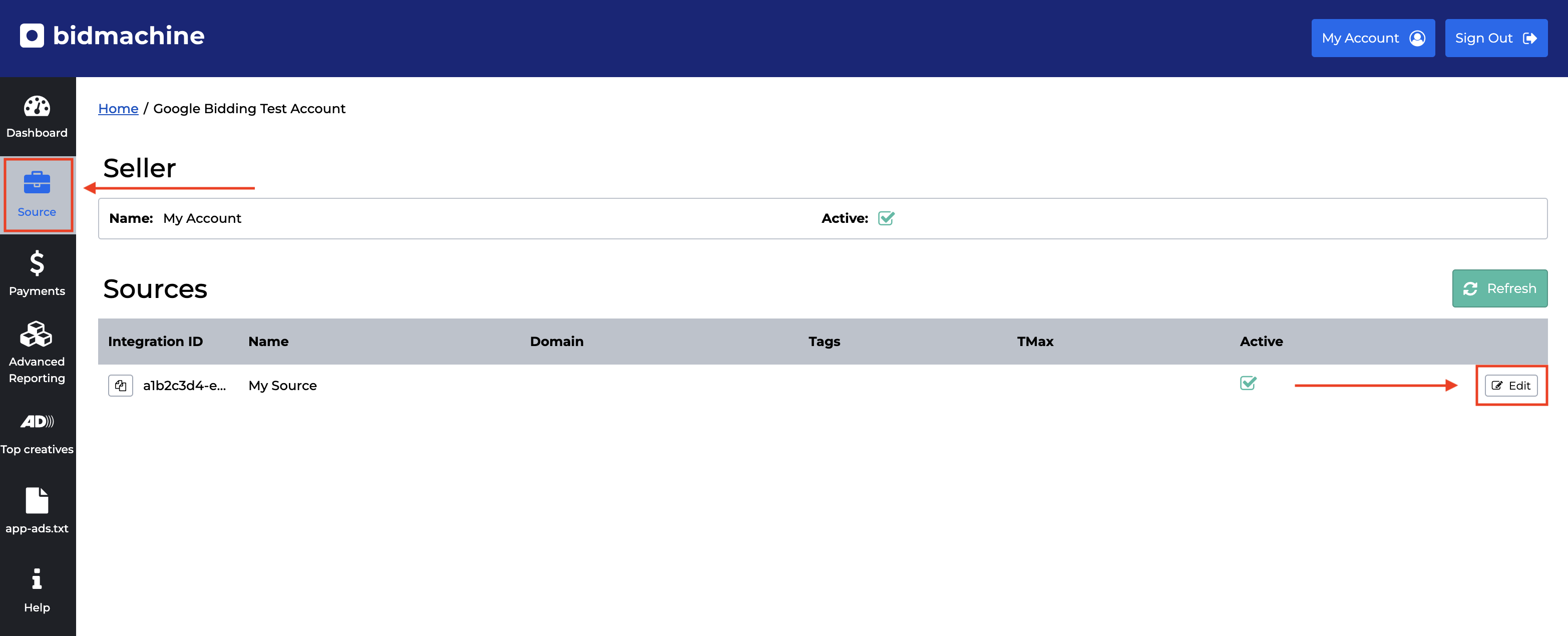
Otwórz kartę Źródło i w tabeli Źródła kliknij przycisk Edytuj.
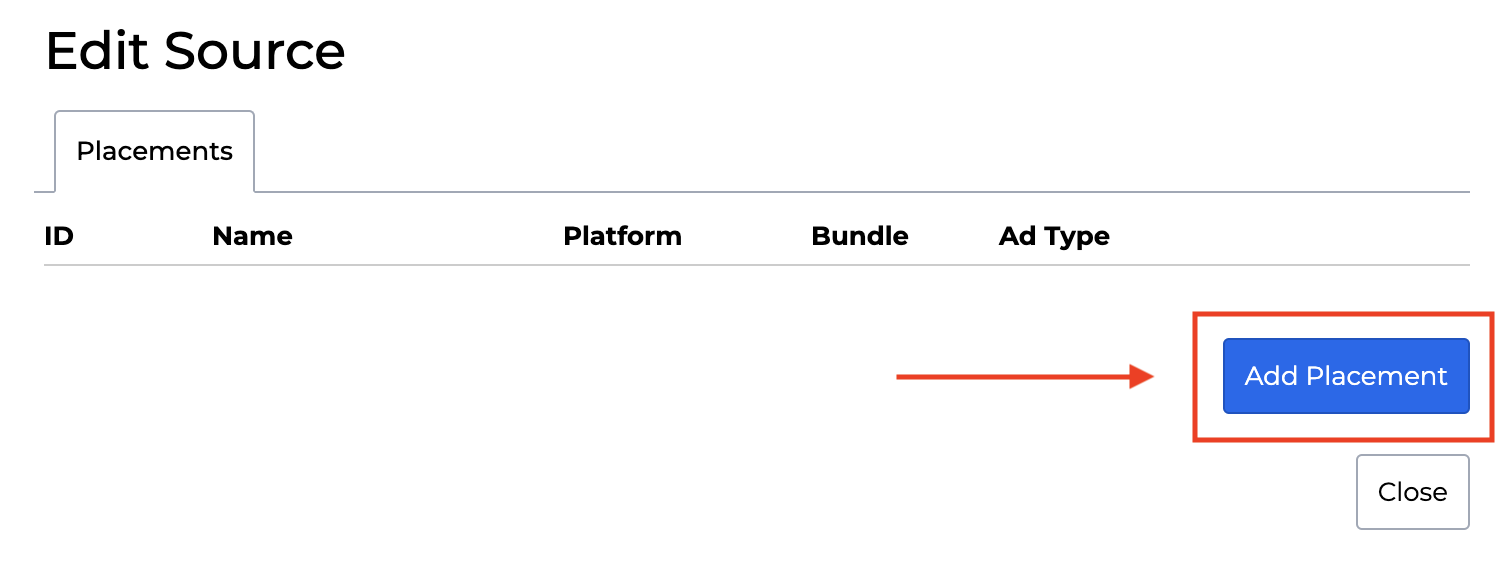
Wyświetli się lista wszystkich Twoich miejsc docelowych. Aby utworzyć nową miejsce docelowe, w oknie kliknij przycisk Dodaj miejsce docelowe.
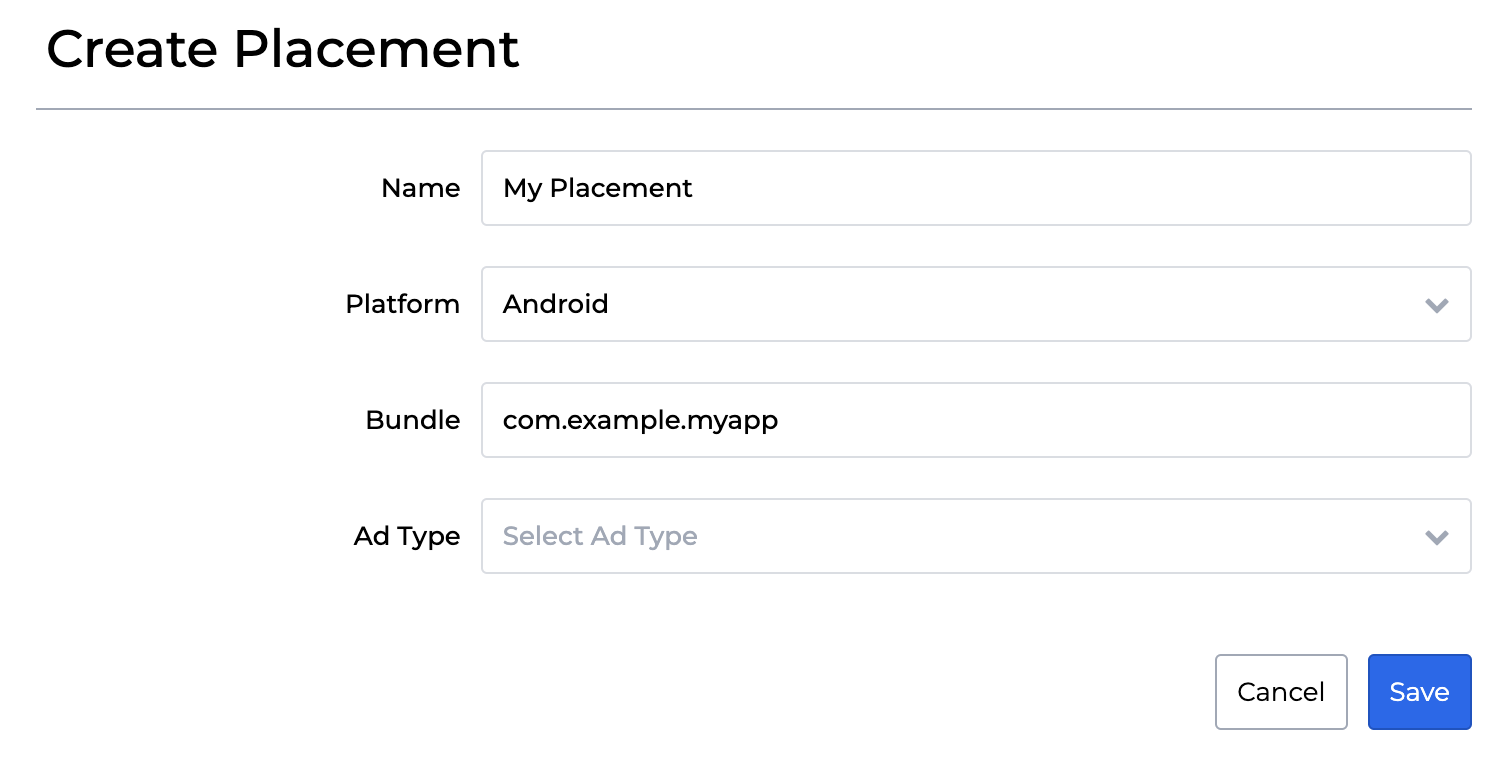
Jako Typ miejsca docelowego wybierz Określanie stawek. Wypełnij formularz i kliknij Zapisz.
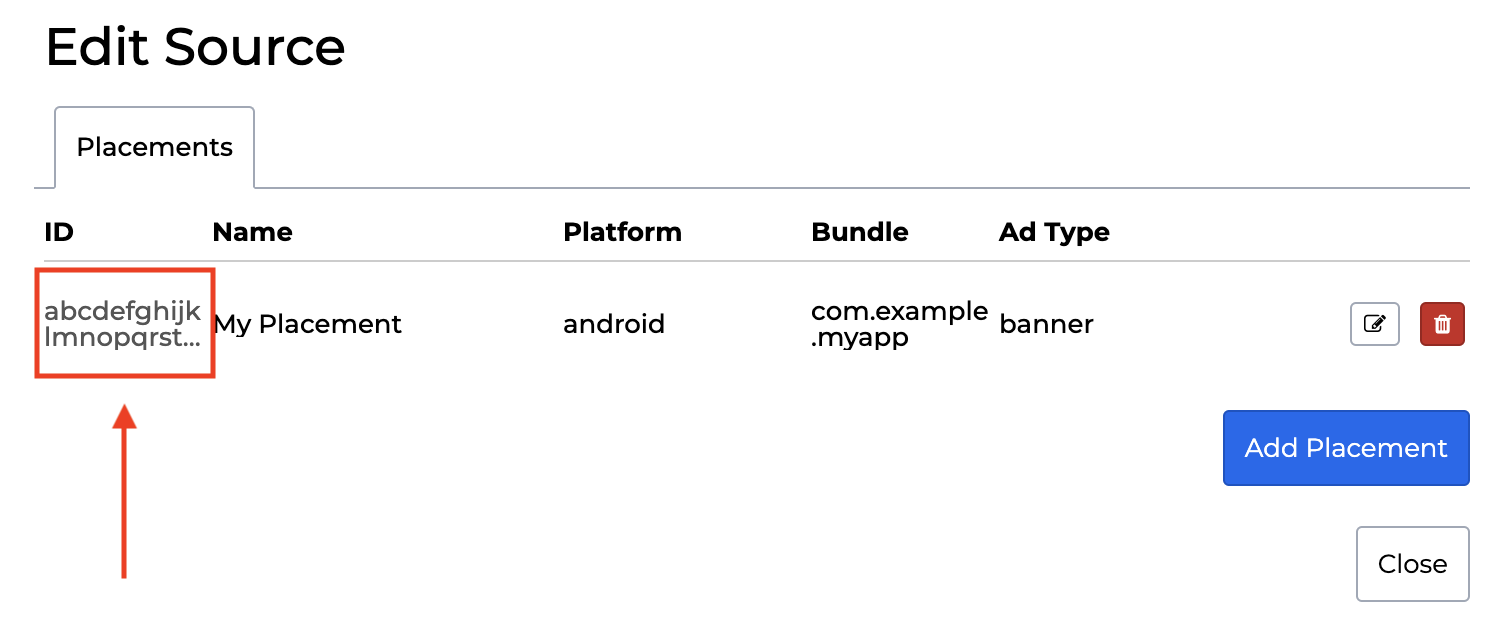
Na koniec zanotuj identyfikator miejsca docelowego.
Aktualizowanie pliku app-ads.txt
Plik Authorized Sellers for Apps app-ads.txt to projekt IAB Tech Lab, który ma zagwarantować, że Twoje zasoby reklamowe w aplikacjach będą sprzedawane tylko w tych kanałach, na które wyrażasz zgodę. Aby zapobiec znacznej utracie przychodów z reklam, musisz wdrożyć plik app-ads.txt.
Jeśli jeszcze tego nie zrobiono, utwórz plik app-ads.txt na potrzeby Ad Managera.
Aby wdrożyć app-ads.txt w przypadku BidMachine, na panelu kliknij kartę app-ads.txt. Następnie skopiuj listę i dodaj ją do pliku app-ads.txt w swojej witrynie.
Krok 2. Skonfiguruj popyt BidMachine w interfejsie Ad Managera
Zaloguj się na konto Ad Managera.
Dodawanie BidMachine w sekcji Firmy
Określanie stawek
Ten krok nie jest wymagany w przypadku integracji z określaniem stawek.
Kaskada
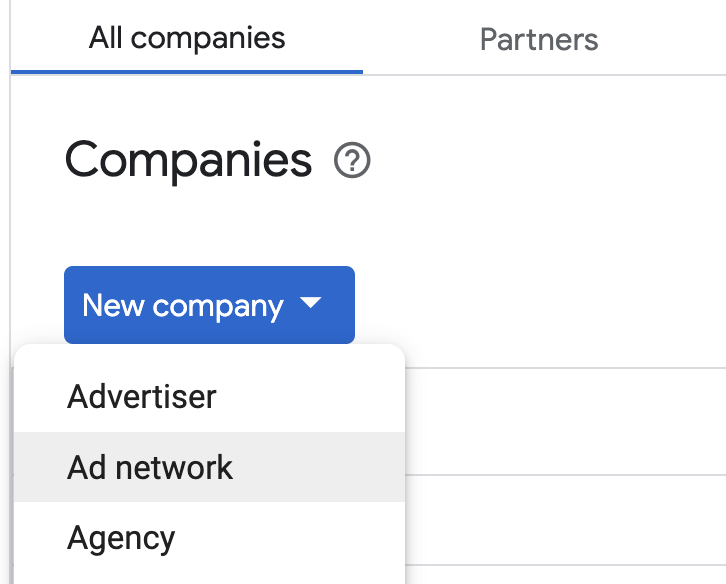
Kliknij kolejno Administracja > Firmy, a potem na karcie Wszystkie firmy kliknij przycisk Nowa firma. Kliknij Sieć reklamowa.
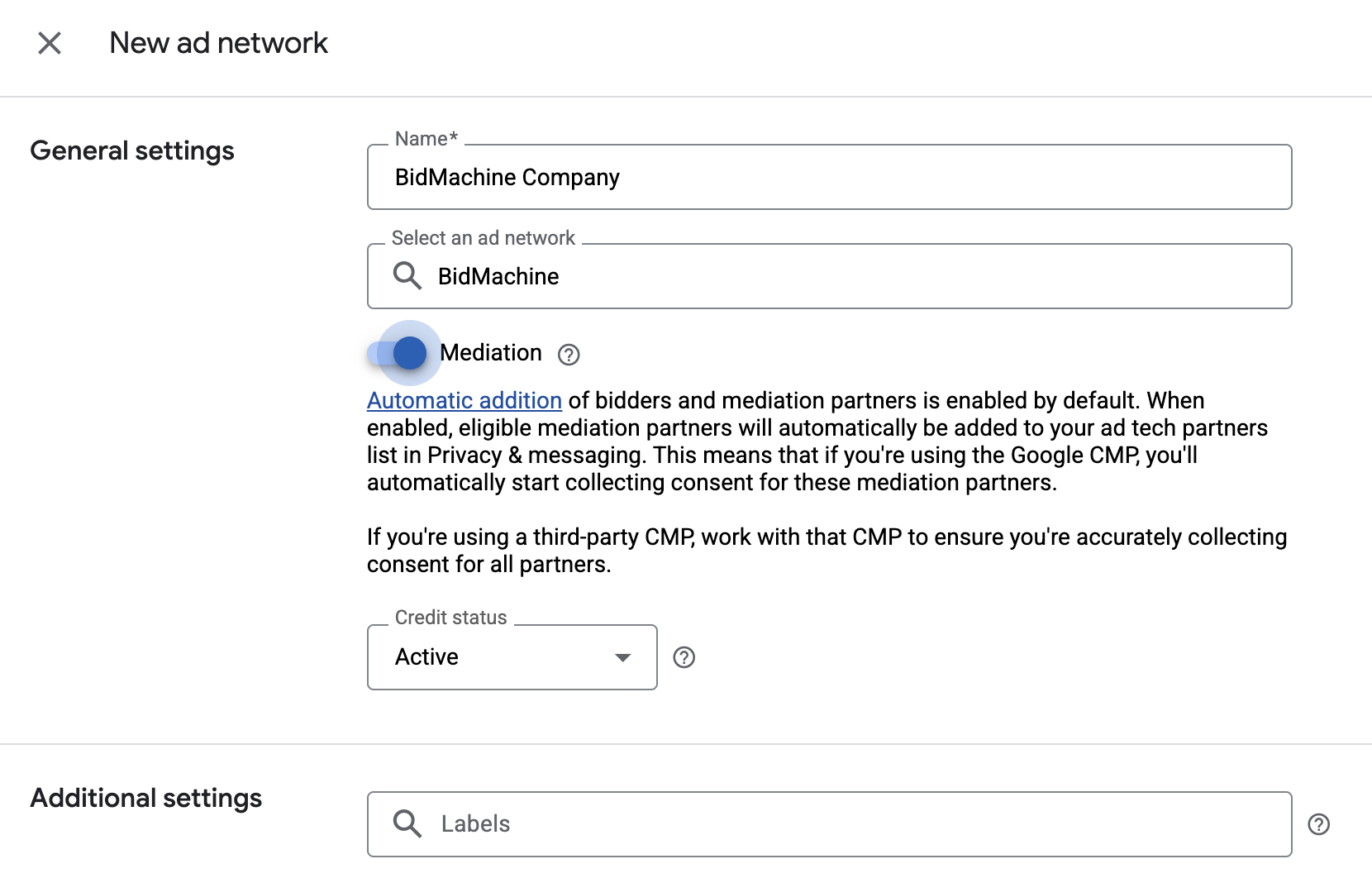
Wybierz BidMachine jako Sieć reklamową, wpisz niepowtarzalną Nazwę i włącz Zapośredniczenie.
Nie musisz wpisywać nazwy użytkownika ani hasła. Gdy skończysz, kliknij Zapisz.
Włączanie udostępniania bezpiecznych sygnałów
Określanie stawek
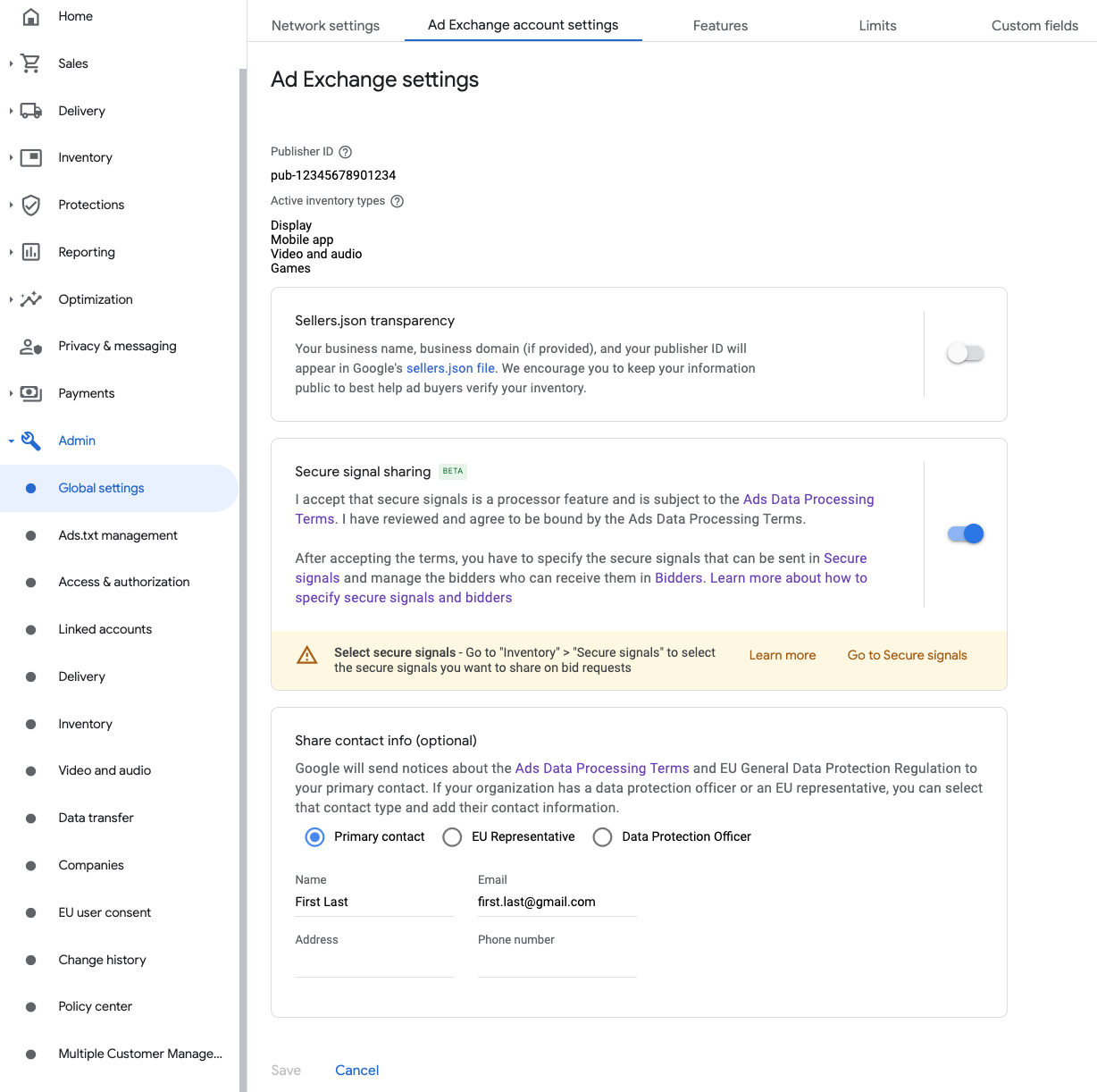
Kliknij kolejno Administracja i Ustawienia globalne. Otwórz kartę Ustawienia konta Ad Exchange, przejrzyj i włącz Udostępnianie bezpiecznych sygnałów. Kliknij Zapisz.
Kaskada
Ten krok nie jest wymagany w przypadku integracji kaskadowych.
Udostępnianie bezpiecznych sygnałów w pytaniach o stawkę
Określanie stawek
Kliknij kolejno Zasoby reklamowe i Bezpieczne sygnały. W sekcji Bezpieczne sygnały wyszukaj BidMachine i włącz opcję Włącz integrację aplikacji.

Kliknij Zapisz.
Kaskada
Ten krok nie jest wymagany w przypadku integracji kaskadowych.
Zezwalanie na udostępnianie bezpiecznych sygnałów na potrzeby określania stawek przez pakiet SDK
Określanie stawek
Kliknij kolejno Wyświetlanie i Ustawienia na potrzeby kanałów popytu. Na karcie Ustawienia domyślne włącz opcję Zezwalaj na udostępnianie bezpiecznych sygnałów w przypadku licytowania w SDK.

Kliknij Zapisz.
Kaskada
Ten krok nie jest wymagany w przypadku integracji kaskadowych.
Konfigurowanie określania stawek w BidMachine
Określanie stawek
Kliknij kolejno Wyświetlanie > Licytujący i Otwórz Określanie stawek przez pakiet SDK.

Kliknij Nowy licytujący.

Wybierz licytującego BidMachine.
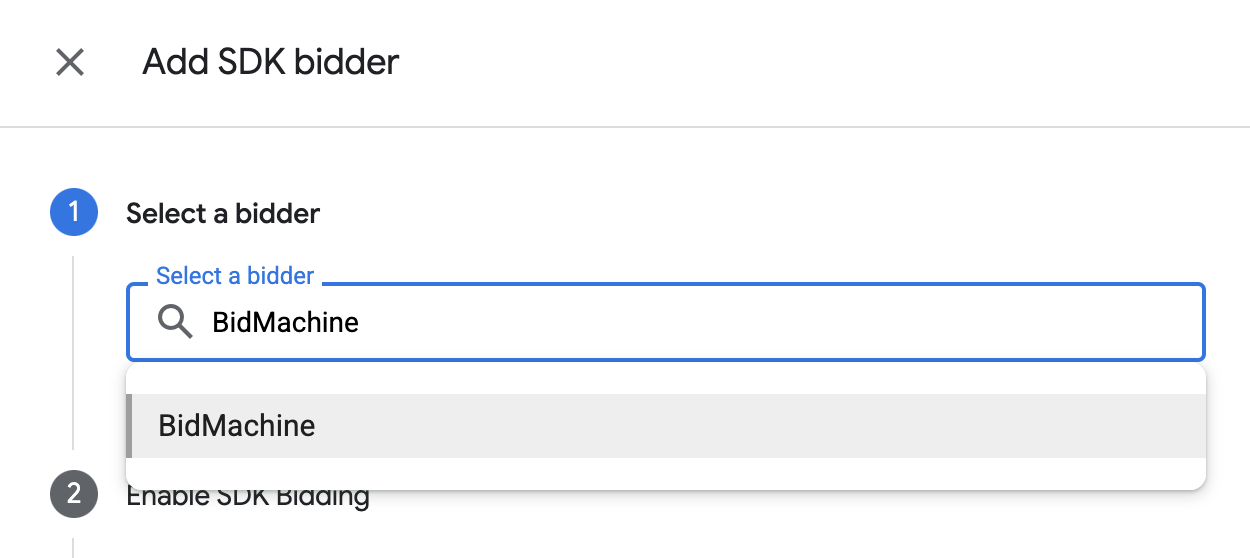
Kliknij Dalej, aby włączyć określanie stawek przez pakiet SDK w przypadku tego licytującego.

Kliknij Gotowe.
Kaskada
Ten krok nie jest wymagany w przypadku integracji kaskadowych.
Konfigurowanie mapowania jednostki reklamowej
Określanie stawek
Kliknij kolejno Wyświetlanie > Licytujący i Otwórz Określanie stawek przez pakiet SDK.
Wybierz firmę, która ma korzystać z BidMachine.
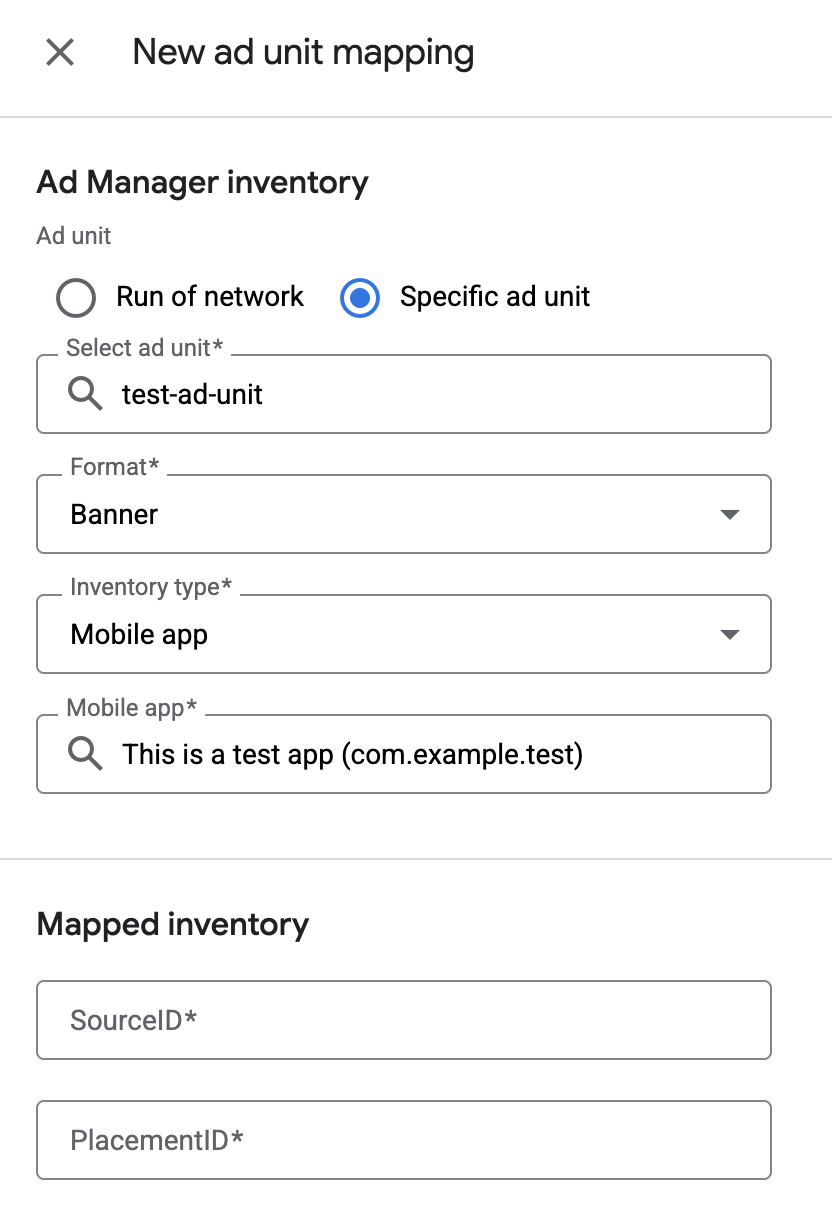
Otwórz kartę Mapowanie jednostek reklamowych i kliknij Nowe mapowanie jednostek reklamowych.

Wybierz Konkretna jednostka reklamowa. Wybierz jednostkę reklamową i format, Aplikacja mobilna jako Typ zasobów reklamowych oraz Aplikacja mobilna. Następnie wpisz Identyfikator źródła i Identyfikator miejsca docelowego uzyskane w poprzedniej sekcji.
Na koniec kliknij Zapisz.
Kaskada
Kliknij kolejno Wyświetlanie > Grupy zysku i kliknij przycisk Nowa grupa zysku. Wybierz zasoby reklamowe i aplikację.
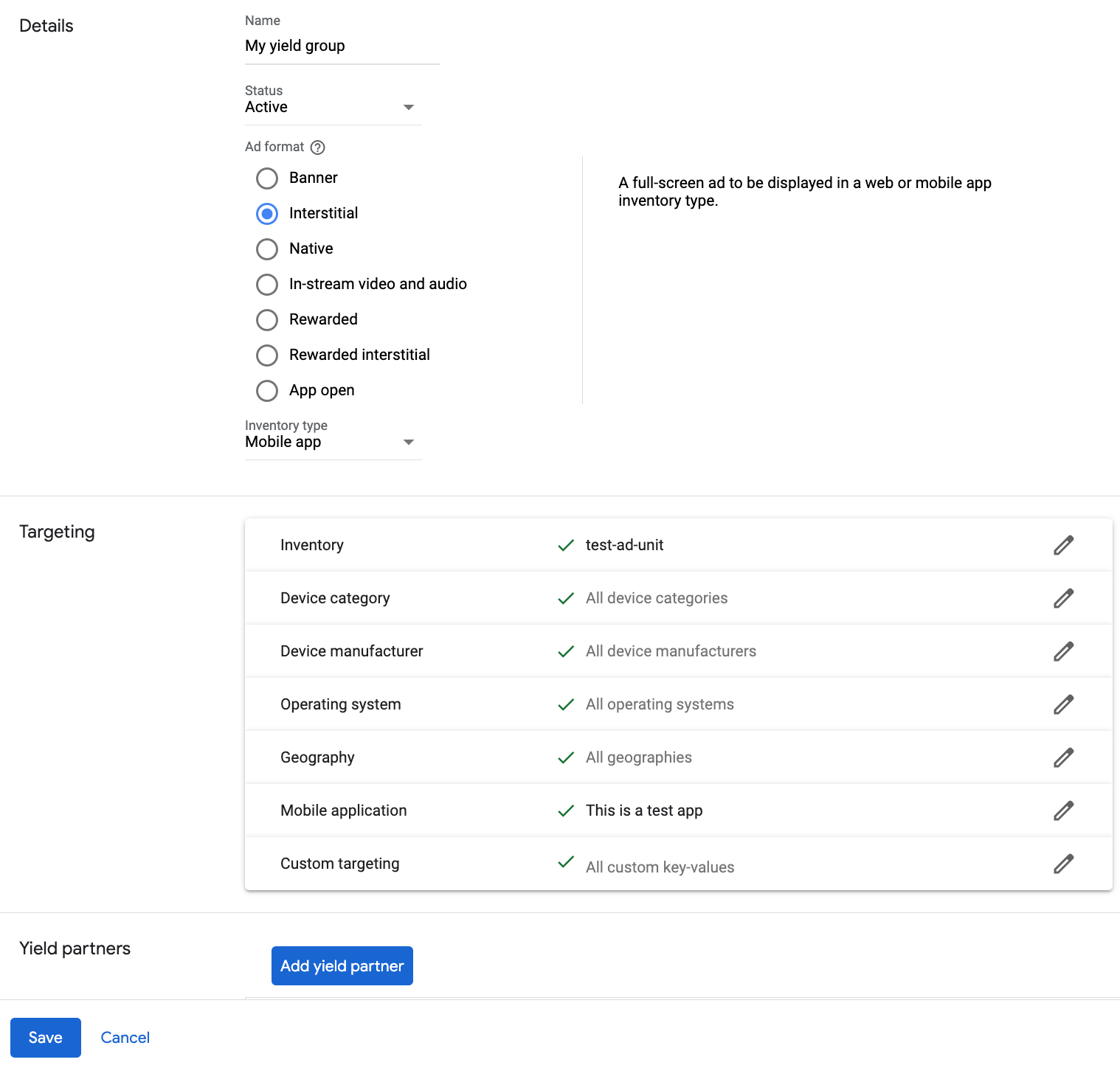
Przewiń do sekcji Partnerzy zysku i kliknij Dodaj partnera zapośredniczenia.

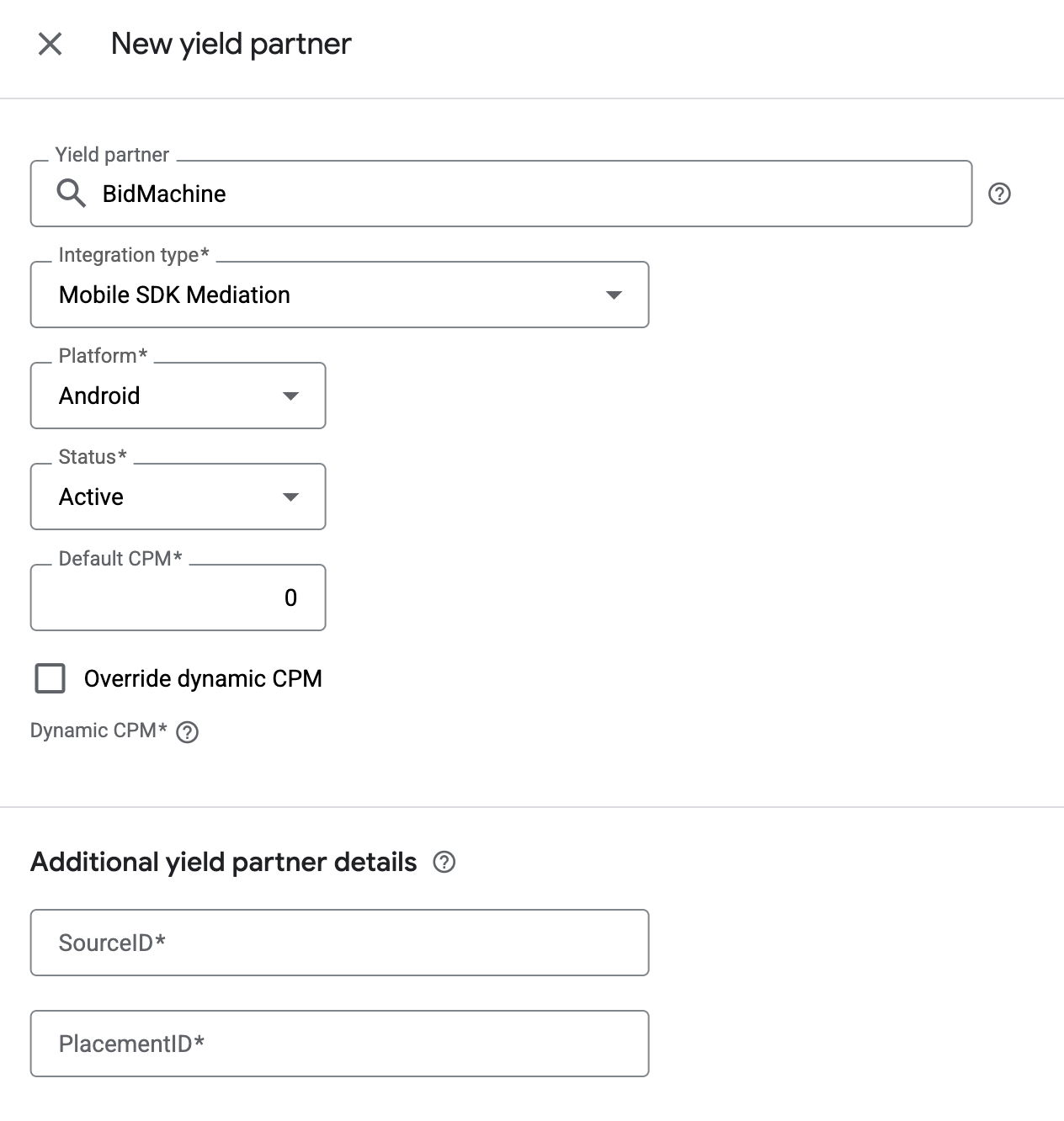
Wybierz firmę utworzoną w poprzedniej sekcji na potrzeby BidMachine. Wybierz Zapośredniczenie mobilne SDK jako Typ integracji, Android jako Platformę i Aktywny jako Stan.
Wpisz identyfikator miejsca docelowego uzyskany w poprzedniej sekcji oraz wartość domyślnego CPM. Kliknij Zapisz.
Dodawanie BidMachine do listy partnerów reklamowych zachowujących zgodność z RODO i amerykańskimi przepisami stanowymi
Aby dodać BidMachine do listy partnerów reklamowych zachowujących zgodność z rozporządzeniami europejskimi i amerykańskimi przepisami stanowymi w interfejsie Ad Managera, wykonaj czynności opisane w sekcjach Ustawienia dotyczące rozporządzeń europejskich i Ustawienia dotyczące amerykańskich przepisów stanowych.
Krok 3. Zaimportuj pakiet SDK i adapter BidMachine
Integracja z Androidem Studio (zalecana)
W pliku settings.gradle (lub settings.gradle.kts) na poziomie projektu dodaj te repozytoria:
dependencyResolutionManagement {
  repositories {
    google()
    mavenCentral()
    maven {
      url = uri("https://artifactory.bidmachine.io/bidmachine")
    }
  }
}
W pliku Gradle na poziomie aplikacji dodaj te zależności implementacji i konfiguracje:
Kotlin
dependencies {
    implementation("com.google.android.libraries.ads.mobile.sdk:ads-mobile-sdk:1.5.0")
    implementation("com.google.ads.mediation:bidmachine:3.8.0.1")
}

configurations.configureEach {
    exclude(group = "com.google.android.gms", module = "play-services-ads")
    exclude(group = "com.google.android.gms", module = "play-services-ads-lite")
}
Zakręcony
dependencies {
    implementation 'com.google.android.libraries.ads.mobile.sdk:ads-mobile-sdk:1.5.0'
    implementation 'com.google.ads.mediation:bidmachine:3.8.0.1'
}

configurations.configureEach {
    exclude group: 'com.google.android.gms', module: 'play-services-ads'
    exclude group: 'com.google.android.gms', module: 'play-services-ads-lite'
}
Krok 4. Wdróż ustawienia prywatności w pakiecie BidMachine SDK
Aby zachować zgodność z polityką Google w zakresie zgody użytkownika z UE, musisz przekazywać użytkownikom z Europejskiego Obszaru Gospodarczego (EOG), Szwajcarii i Wielkiej Brytanii określone informacje oraz uzyskiwać ich zgodę na używanie plików cookie lub innych form lokalnego przechowywania danych, jeśli jest to wymagane przez prawo, a także na zbieranie, udostępnianie i wykorzystywanie danych osobowych na potrzeby personalizacji reklam. Polityka ta odzwierciedla wymagania UE zawarte w dyrektywie o prywatności i łączności elektronicznej oraz w Ogólnym rozporządzeniu o ochronie danych (RODO). Odpowiadasz za sprawdzenie, czy zgoda jest przekazywana do każdego źródła reklam w łańcuchu zapośredniczenia.
BidMachine automatycznie odczytuje zgodę na wykorzystanie danych zgodnie z RODO ustawioną przez platformy do zarządzania zgodą użytkowników, w tym UMP SDK. Więcej informacji znajdziesz w sekcji RODO.
Amerykańskie przepisy stanowe o ochronie prywatności
Amerykańskie przepisy stanowe o ochronie prywatności wymagają, aby użytkownicy mieli prawo wycofać zgodę na „sprzedaż” „danych osobowych” (w znaczeniu określonym w ustawie). W tym celu na stronie głównej podmiotu „sprzedającego” musi być umieszczony dobrze widoczny link „Nie sprzedawaj moich danych osobowych”. Przewodnik po zgodności z przepisami stanowymi USA dotyczącymi ochrony prywatności umożliwia włączenie ograniczonego przetwarzania danych na potrzeby wyświetlania reklam Google, ale Google nie może zastosować tego ustawienia do każdej sieci reklamowej w Twoim łańcuchu zapośredniczenia. Dlatego musisz wskazać każdą sieć reklamową w łańcuchu zapośredniczenia, która może uczestniczyć w sprzedaży danych osobowych, i postępować zgodnie z wytycznymi każdej z tych sieci, aby zapewnić zgodność z przepisami.
BidMachine automatycznie odczytuje zgodę GPP ustawioną przez platformy zarządzania zgodą, w tym UMP SDK. Więcej informacji znajdziesz w sekcji GPP.
Krok 5. Dodaj wymagany kod
Integracja z BidMachine nie wymaga dodatkowego kodu.
Krok 6. Przetestuj implementację
Włączanie reklam testowych
Upewnij się, że zarejestrowano urządzenie testowe w Ad Managerze.
Aby włączyć tryb testowy w BidMachine, postępuj zgodnie z instrukcjami w dokumentacji BidMachine dotyczącymi Android.
Weryfikowanie reklam testowych
Aby sprawdzić, czy otrzymujesz reklamy testowe z platformy BidMachine, włącz testowanie pojedynczego źródła reklam w inspektorze reklam, korzystając ze źródeł reklam BidMachine (ustalanie stawek).
Kroki opcjonalne
Reklamy natywne
Renderowanie reklam
Adapter BidMachine zwraca reklamy natywne jako obiekty
NativeAd. Wypełnia te polaNativeAd:
| Pole | Komponenty zawsze uwzględniane przez adapter BidMachine |
|---|---|
| Nagłówek | |
| Obraz | |
| Treść | |
| Ikona | |
| Wezwanie do działania | |
| Ocena w gwiazdkach | |
| Sklep | |
| Cena | |
| Reklamodawca |
Kody błędów
Jeśli adapter nie otrzyma reklamy z BidMachine, możesz sprawdzić podstawowy błąd w odpowiedzi na żądanie reklamy, korzystając z ResponseInfo.getAdSourceResponses() w tych klasach:
io.bidmachine
com.google.ads.mediation.bidmachine
Oto kody i komunikaty wyświetlane przez adapter BidMachine, gdy nie uda się wczytać reklamy:
| Kod błędu | Domena | Przyczyna |
|---|---|---|
| 100 | com.google.ads.mediation.bidmachine | Otrzymano nieprawidłowy lub pusty identyfikator miejsca docelowego. |
| 101 | com.google.ads.mediation.bidmachine | Błąd podczas zbierania sygnałów: nie znaleziono konfiguracji danych sygnałów. |
| 102 | com.google.ads.mediation.bidmachine | Podczas zbierania sygnałów otrzymano nieprawidłowy format reklamy. |
| 103 | com.google.ads.mediation.bidmachine | Nie udało się zmapować żądanego rozmiaru reklamy na bidmachine.BannerSize |
| 104 | com.google.ads.mediation.bidmachine | Wygasło wczytane żądanie reklamy BidMachine. |
| 105 | com.google.ads.mediation.bidmachine | Nie udało się wyświetlić reklamy pełnoekranowej. |
| 106 | com.google.ads.mediation.bidmachine | Pakiet SDK BidMachine zwrócił wywołanie zwrotne onAdLoaded() z null danymi reklamy. |
Historia zmian w adapterze do zapośredniczenia BidMachine na Androida
Wersja 3.8.0.1
- Przypnij zależność Kotlin adaptera do wersji 1.9.0 (minimalna wersja Kotlin obsługiwana przez pakiet SDK nowej generacji do reklam mobilnych Google).
Zaprojektowano i przetestowano z użyciem:
- Pakiet SDK do reklam mobilnych Google w wersji 25.4.0.
- Pakiet SDK do wyświetlania reklam mobilnych Google nowej generacji w wersji 1.4.0.
- Wersja pakietu SDK BidMachine 3.8.0.
Wersja 3.8.0.0
- Sprawdzona zgodność z wersją 3.8.0 pakietu SDK BidMachine.
Zaprojektowano i przetestowano z użyciem:
- Pakiet SDK do reklam mobilnych Google w wersji 25.4.0.
- Pakiet SDK do wyświetlania reklam mobilnych Google nowej generacji w wersji 1.4.0.
- Wersja pakietu SDK BidMachine 3.8.0.
Wersja 3.7.1.1
- Mapuje
AgeRestrictedTreatmentna interfejs COPPA API platformy BidMachine.
Zaprojektowano i przetestowano z użyciem:
- Pakiet SDK do reklam mobilnych Google w wersji 25.4.0.
- Pakiet SDK do wyświetlania reklam mobilnych Google nowej generacji w wersji 1.2.1.
- BidMachine SDK w wersji 3.7.1.
Wersja 3.7.0.0
- Sprawdzona zgodność z wersją 3.7.0 pakietu BidMachine SDK.
Zaprojektowano i przetestowano z użyciem:
- Pakiet SDK do reklam mobilnych Google w wersji 25.1.0.
- Pakiet SDK do wyświetlania reklam mobilnych Google nowej generacji w wersji 1.1.0.
- BidMachine SDK w wersji 3.7.0.
Wersja 3.6.1.0
- Dodano właściwość umożliwiającą tworzenie adaptera z zależnością pakietu SDK nowej generacji do reklam mobilnych Google.
- Sprawdzona zgodność z pakietem BidMachine SDK w wersji 3.6.1.
Zaprojektowano i przetestowano z użyciem:
- Pakiet SDK do reklam mobilnych Google w wersji 25.1.0.
- Wersja pakietu SDK BidMachine 3.6.1.
Wersja 3.5.1.2
- Zaktualizowano adapter BidMachine, aby używał klasy AdPlacementConfig.
Zaprojektowano i przetestowano z użyciem:
- Pakiet SDK do reklam mobilnych Google w wersji 24.9.0.
- Wersja pakietu SDK BidMachine 3.5.1.
Wersja 3.5.1.1
- Dodano obsługę przekazywania parametru
tagForUnderAgeOfConsentpakietu SDK do reklam mobilnych Google do pakietu SDK BidMachine.
Zaprojektowano i przetestowano z użyciem:
- Pakiet SDK do reklam mobilnych Google w wersji 24.9.0.
- Wersja pakietu SDK BidMachine 3.5.1.
Wersja 3.5.1.0
- Sprawdzona zgodność z pakietem SDK BidMachine w wersji 3.5.1.
Zaprojektowano i przetestowano z użyciem:
- Pakiet SDK do reklam mobilnych Google w wersji 24.9.0.
- Wersja pakietu SDK BidMachine 3.5.1.
Wersja 3.5.0.0
- Sprawdzona zgodność z pakietem BidMachine SDK w wersji 3.5.0.
Zaprojektowano i przetestowano z użyciem:
- Pakiet SDK do reklam mobilnych Google w wersji 24.7.0.
- Wersja pakietu BidMachine SDK 3.5.0.
Wersja 3.4.0.1
- Usunięto odwołania na poziomie klasy do obiektów
Context, aby rozwiązać problemy z wyciekiem pamięci. - Zaktualizowany adapter obsługuje żądania banerów reklamowych o rozmiarach zbliżonych do obsługiwanych formatów, zamiast wymagać dokładnego dopasowania rozmiaru.
Zaprojektowano i przetestowano z użyciem:
- Pakiet SDK do reklam mobilnych Google w wersji 24.7.0.
- BidMachine SDK w wersji 3.4.0
Wersja 3.4.0.0
- Dodano obsługę kaskadową w przypadku formatów reklam banerowych, pełnoekranowych, z nagrodą i natywnych.
- Adapter przekazuje teraz parametr
onAdOpened()z parametremonAdImpression()w przypadku reklam pełnoekranowych. - Sprawdzona zgodność z pakietem BidMachine SDK w wersji 3.4.0.
Zaprojektowano i przetestowano z użyciem:
- SDK do reklam mobilnych Google w wersji 24.6.0.
- Wersja pakietu SDK BidMachine 3.4.0.
Wersja 3.3.0.0
- Pierwsza wersja.
Zaprojektowano i przetestowano z użyciem:
- Pakiet SDK do reklam mobilnych Google w wersji 24.5.0.
- BidMachine SDK w wersji 3.3.0.