

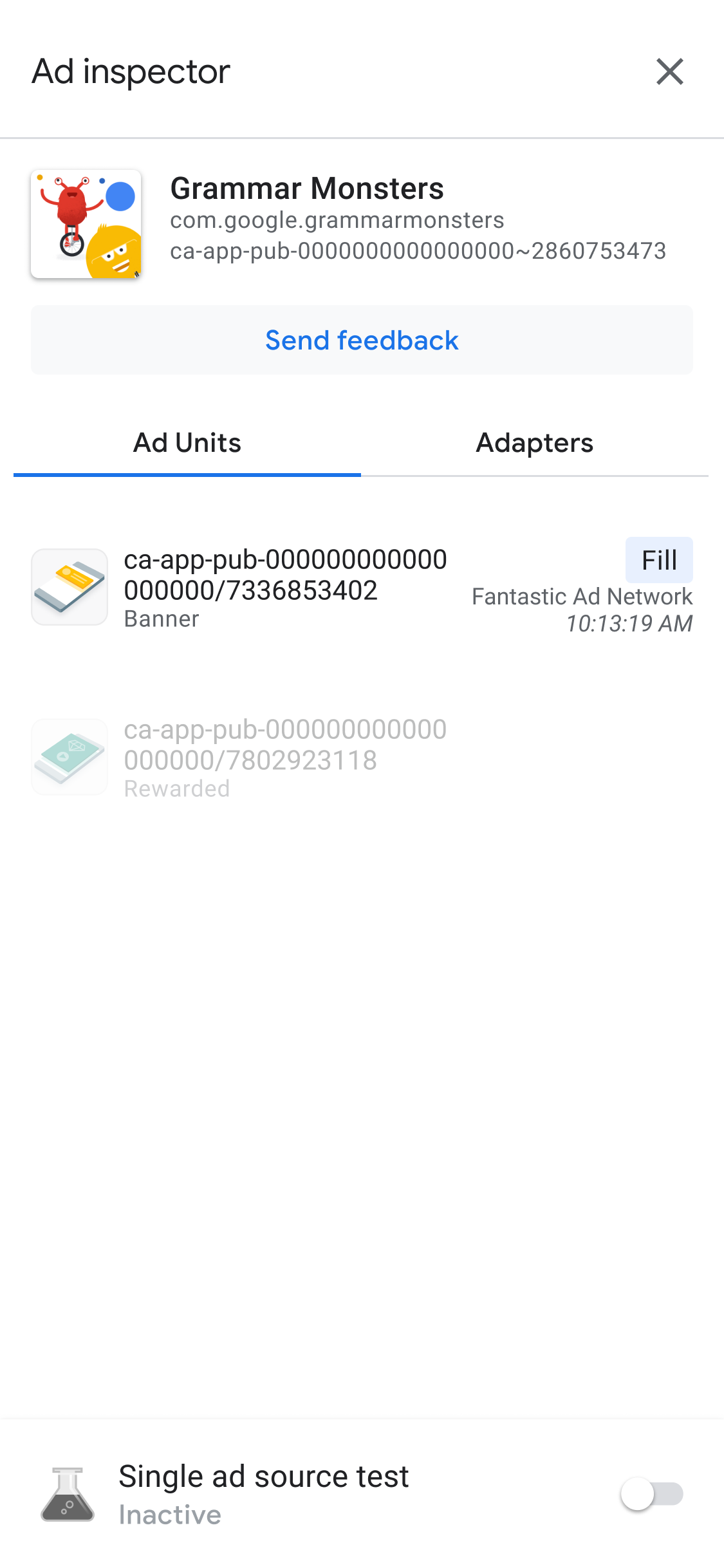
หลังจากเปิดใช้เครื่องมือตรวจสอบโฆษณา คุณจะเห็นหน้า Landing Page ของเครื่องมือตรวจสอบโฆษณา
หน้านี้มีรายการหน่วยโฆษณาใน UI ของ Ad Manager ที่เชื่อมโยงกับรหัสแอป Ad Manager ซึ่งมีการกำหนดค่าการเสนอราคาหรือสื่อกลาง หากแอปขอโฆษณาจากหน่วยโฆษณาอื่นๆ ในระหว่างเซสชัน เครื่องมือตรวจสอบโฆษณาจะแสดงหน่วยโฆษณาเหล่านี้
ข้อกำหนดเบื้องต้น
โปรดทำสิ่งต่อไปนี้ก่อนดำเนินการต่อ
- ทำตามขั้นตอนทั้งหมดในข้อกำหนดเบื้องต้นเพื่อสร้างบัญชี Ad Manager, ตั้งค่าอุปกรณ์ทดสอบ, เริ่มต้นใช้งาน Google Mobile Ads Unity Plugin และติดตั้งเวอร์ชันล่าสุด
- เปิดเครื่องมือตรวจสอบโฆษณา
ดูรายละเอียด Waterfall ของหน่วยโฆษณา
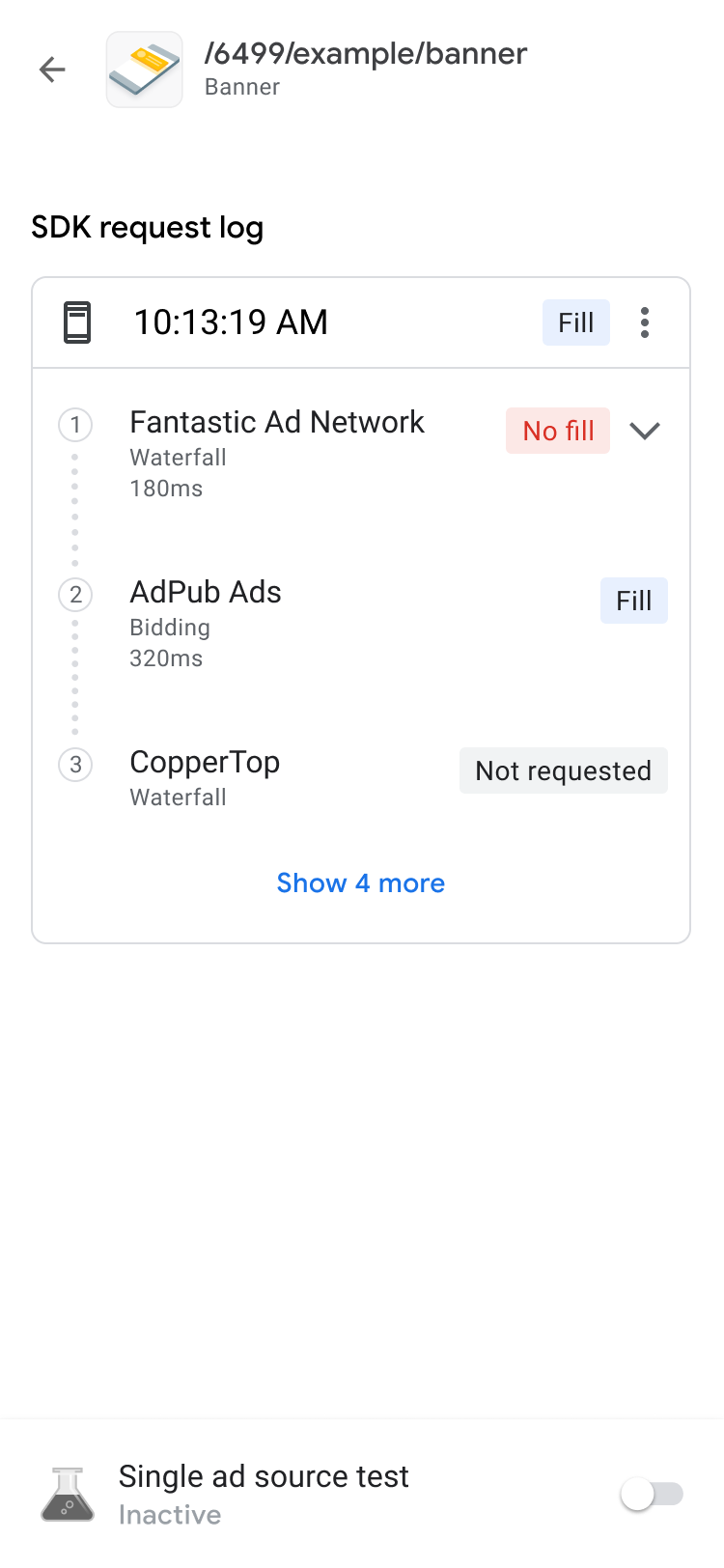
ในแท็บหน่วยโฆษณา ให้แตะหน่วยโฆษณาเพื่อดูบันทึกคำขอ SDK บันทึกคำขอ SDK จะแชร์รายละเอียดเกี่ยวกับ Waterfall จากคำขอโฆษณา เช่น เวลาที่โฆษณาแสดง แหล่งที่มาของโฆษณาที่แสดง หรือ Waterfall สิ้นสุดลงโดยไม่มีการแสดงโฆษณาหรือไม่
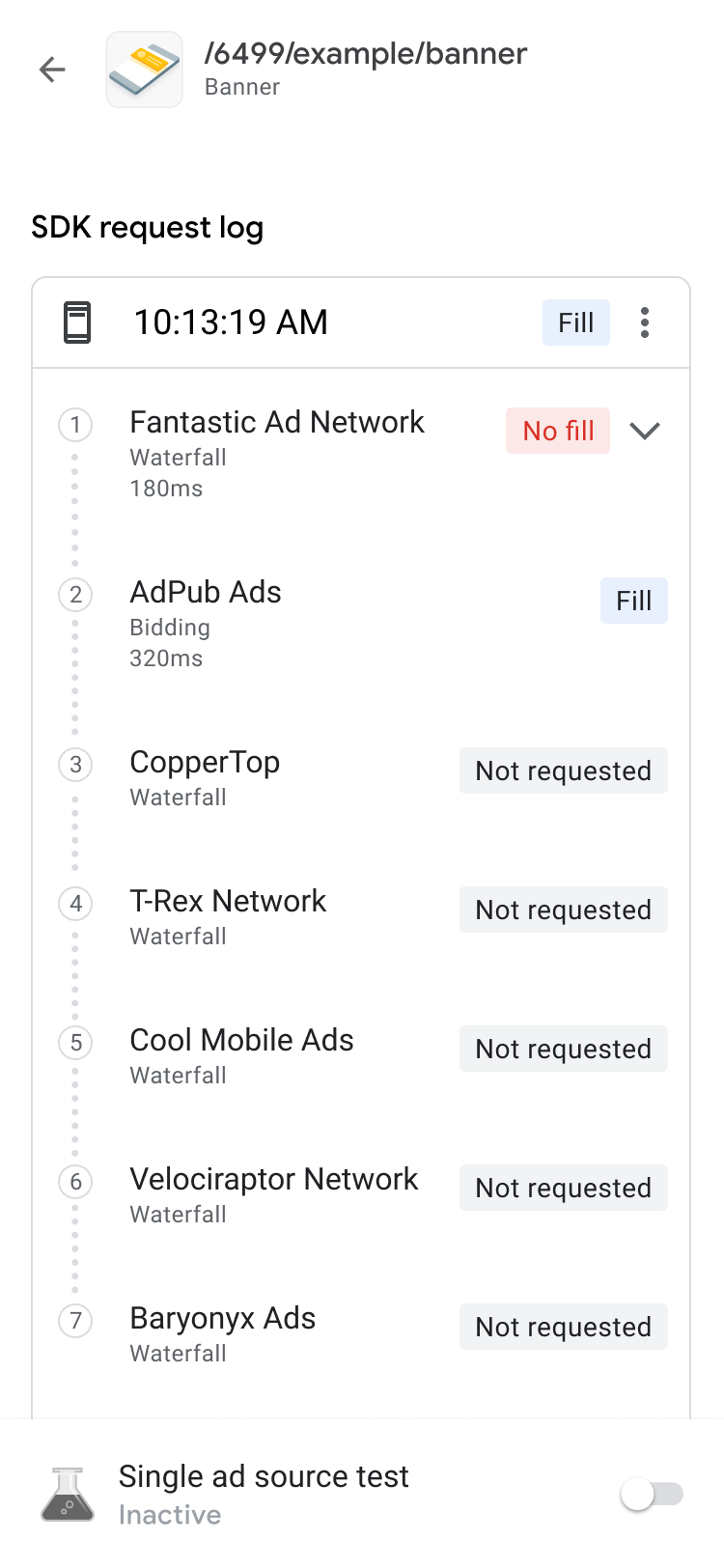
หากต้องการแสดงผลลัพธ์ของ Waterfall สำหรับคำขอ พร้อมกับข้อผิดพลาดและเวลาในการตอบสนอง ให้ขยายรายการรายละเอียดโดยใช้ keyboard_arrow_down
สำหรับแหล่งที่มาของโฆษณาบุคคลที่สาม แหล่งที่มาของโฆษณาจะส่งข้อความแสดงข้อผิดพลาดโดยตรง หากต้องการข้อมูลเพิ่มเติม โปรดปรึกษาแหล่งที่มาของโฆษณาบุคคลที่สาม
ดูรายละเอียดการเสนอราคาของหน่วยโฆษณา
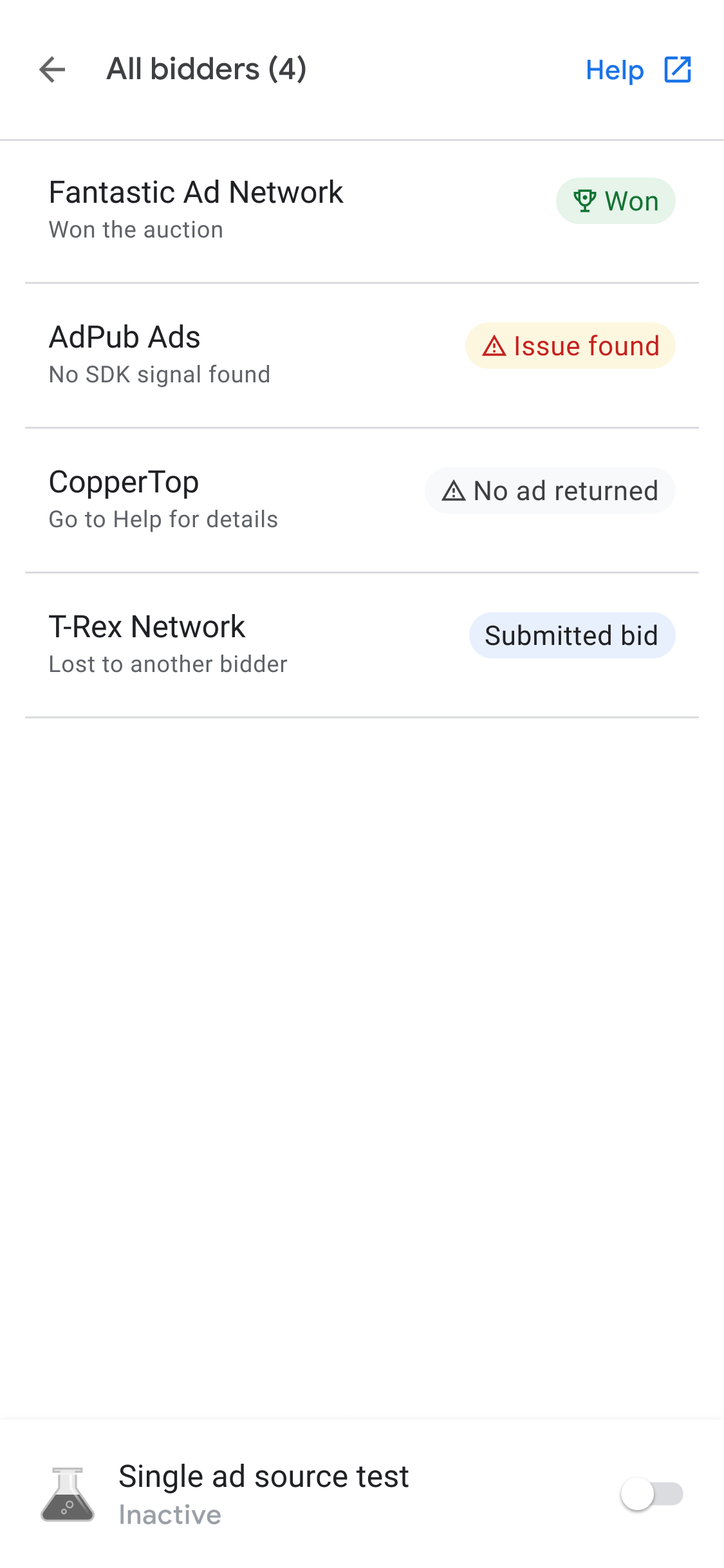
ในบันทึกคําขอ SDK คุณจะเห็นแหล่งที่มาของโฆษณาซึ่งใช้การเสนอราคาที่เรียกใช้ในคําขอโฆษณา หากต้องการดูรายละเอียดของแหล่งที่มาของโฆษณาแต่ละแหล่งในการประมูลเสนอราคา ให้แตะ more_vert แล้วคลิกดูผู้เสนอราคาทั้งหมด
ผลลัพธ์การเสนอราคาจะจัดเรียงจากสิ่งที่ดำเนินการได้มากที่สุดไปน้อยที่สุด ดังนี้
| ป้ายกำกับ | คำอธิบาย |
|---|---|
| ชนะ | แหล่งที่มาของโฆษณาที่ชนะการประมูล |
| พบปัญหา | แหล่งที่มาของโฆษณาที่มีปัญหา |
| ไม่มีการแสดงโฆษณา | แหล่งที่มาของโฆษณาที่ไม่มีโฆษณาที่แสดงผลหรือไม่ได้เสนอราคา โปรดดูเอกสารประกอบการผสานรวมของแหล่งที่มาของโฆษณา หรือติดต่อแหล่งที่มาของโฆษณาบุคคลที่สามโดยตรง |
| ราคาเสนอที่ส่ง | แหล่งที่มาของโฆษณาที่ส่งราคาเสนอแต่แพ้การประมูลเสนอราคา |
การแสดงโฆษณาสื่อกลางตามลำดับขั้นเป็นผลมาจากการแข่งขันของกลุ่มผลตอบแทนหลายกลุ่มเพื่อแย่งชิงพื้นที่โฆษณาเดียวกัน คุณสามารถเพิ่มพาร์ทเนอร์ผลตอบแทนของบุคคลที่สามลงในกลุ่มผลตอบแทนหนึ่งๆ ได้สูงสุด 10 ราย ซึ่งรวมถึงทั้งพาร์ทเนอร์ผลตอบแทนจากการเสนอราคาและพาร์ทเนอร์ผลตอบแทนจากสื่อกลางสำหรับแอปบนอุปกรณ์เคลื่อนที่
แก้ปัญหาหน่วยโฆษณา
หากต้องการแก้ปัญหาเกี่ยวกับหน่วยโฆษณา ให้ตรวจสอบคำขอโฆษณาและการตอบกลับเพื่อระบุข้อผิดพลาด หรือแชร์คำขอโฆษณาและการตอบกลับกับทีมสนับสนุน ทำตามขั้นตอนต่อไปนี้ให้ครบถ้วน
- ในบันทึกคำขอ SDK ให้แตะmore_vert กล่องโต้ตอบตัวเลือกจะปรากฏขึ้น
- แตะแชร์คำขอโฆษณาและการตอบกลับเพื่อส่งออกคำขอโฆษณาและการตอบกลับแบบเต็ม
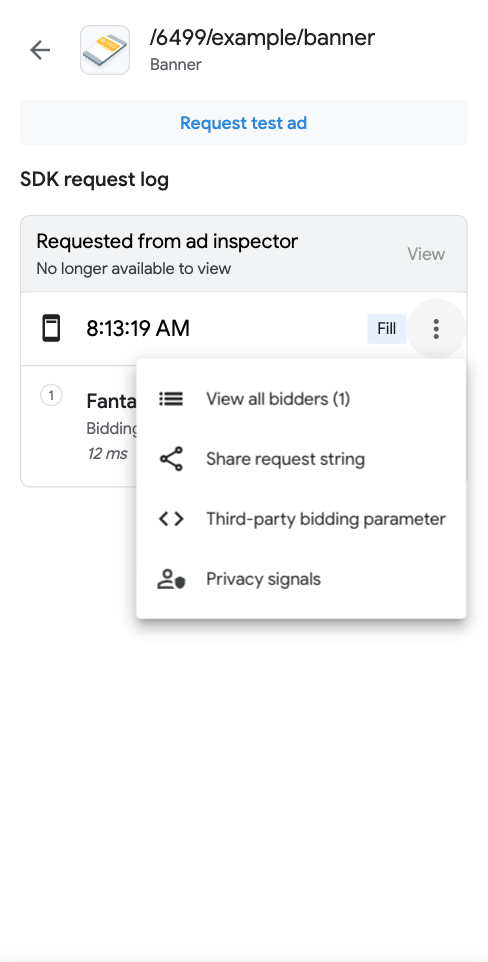
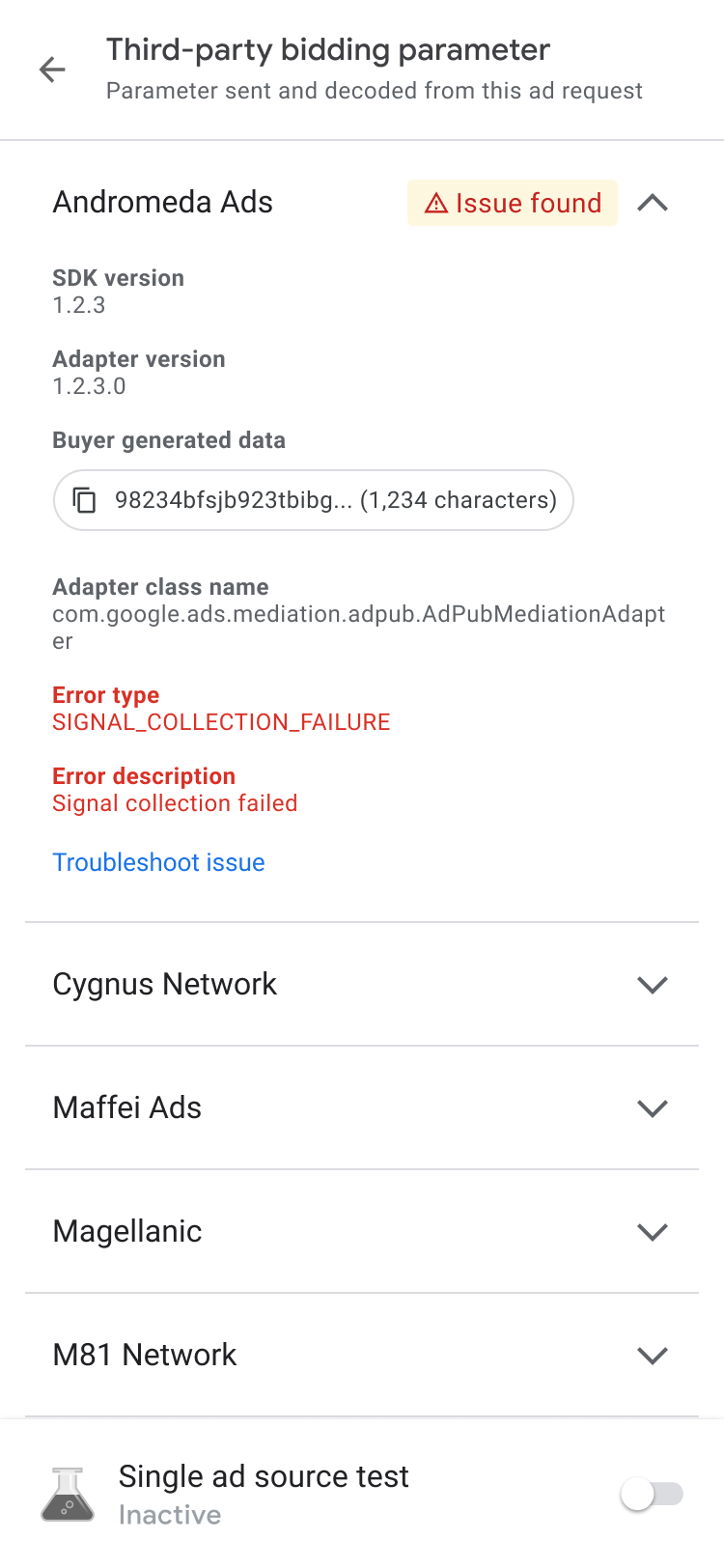
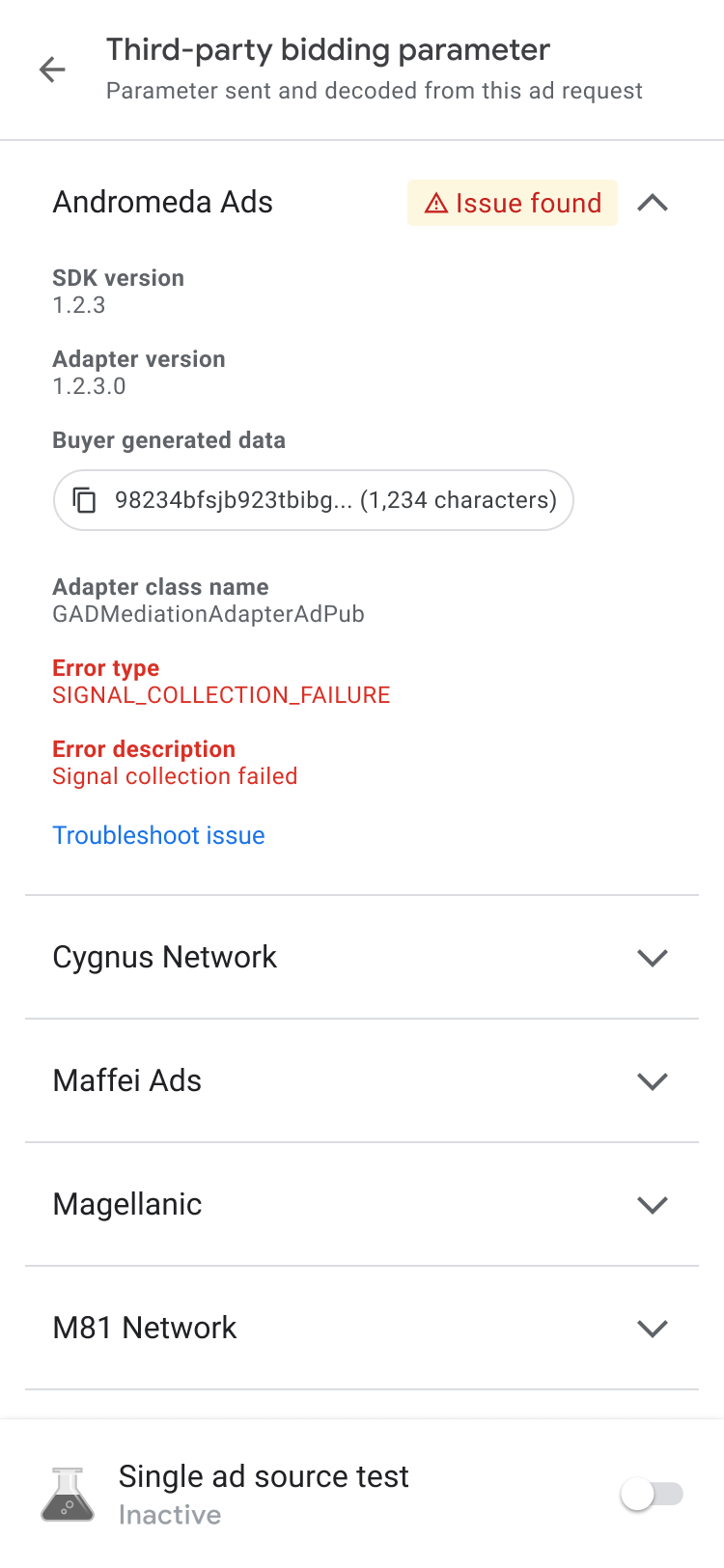
นอกจากนี้ คุณยังดูพารามิเตอร์การเสนอราคาของบุคคลที่สามได้ด้วย ในกล่องโต้ตอบตัวเลือก ให้แตะพารามิเตอร์การเสนอราคาของบุคคลที่สาม ตัวเลือกนี้จะให้รายละเอียดเกี่ยวกับพารามิเตอร์การเสนอราคาของบุคคลที่สามที่อาจทำให้เกิดปัญหา และช่วยคุณแก้ปัญหาแอปหรือตรวจสอบว่าแหล่งที่มาของโฆษณากำลังรวบรวมสัญญาณอยู่หรือไม่
|
|
หากพบปัญหาไม่มีการแสดงผลโฆษณา ให้คัดลอกข้อมูลที่สร้างโดยผู้ซื้อและแชร์กับแหล่งที่มาของโฆษณาเพื่อขอความช่วยเหลือ
ดูรายละเอียดโฆษณา
หากต้องการดูรายละเอียดของโฆษณาเนทีฟ ให้ใช้หน้ารายละเอียดโฆษณา หน้านี้จะแสดงรายละเอียดของโฆษณาเนทีฟ เช่น ชื่อผู้ลงโฆษณา ข้อความเนื้อหา คะแนน ราคา และชิ้นงานครีเอทีฟโฆษณา ดูรายการและคำอธิบายรายละเอียดโฆษณาทั้งหมดได้ที่องค์ประกอบของโฆษณาเนทีฟ ดูรายละเอียดเกี่ยวกับโฆษณาเนทีฟได้ที่โหลดโฆษณา
หากต้องการดูรายละเอียดโฆษณาเนทีฟ ให้ทำดังนี้
- ในแท็บหน่วยโฆษณา ให้แตะหน่วยโฆษณาเนทีฟ หน้าบันทึกคำขอ SDK จะปรากฏขึ้น
ในหน่วยโฆษณาเนทีฟ ให้แตะmore_vertเพิ่มเติม กล่องโต้ตอบตัวเลือกจะปรากฏขึ้นดังนี้

แตะข้อมูล รายละเอียดโฆษณา หน้ารายละเอียดโฆษณาจะปรากฏขึ้น
