

เครื่องมือตรวจสอบโฆษณารองรับการทดสอบต่อไปนี้
- การทดสอบในบริบท: โหลดโฆษณาจากหน่วยโฆษณาในแอป คุณสามารถเปิดเครื่องมือตรวจสอบโฆษณาเพื่อดูรายละเอียดเกี่ยวกับคำขอที่ส่งจากหน่วยโฆษณาได้
- การทดสอบนอกบริบท: ทดสอบหน่วยโฆษณาโดยตรงในเครื่องมือตรวจสอบโฆษณาโดยไม่ต้องไปยัง UI ของแอป คุณสามารถทดสอบหน่วยโฆษณาหลายหน่วยพร้อมกัน โหลดและดูคำขอโฆษณาทดสอบแบบอะซิงโครนัส และทำการทดสอบแหล่งที่มาของโฆษณาแหล่งเดียวได้
เมื่อทำการทดสอบนอกบริบท คำขอของคุณจะไม่มีพารามิเตอร์เพื่อเรียกใช้ใน UI ของแอป ซึ่งรวมถึงการกำหนดค่าการดูแลให้เหมาะสมกับเด็ก การกำหนดเป้าหมายเอง ข้อมูลเพิ่มเติมของเครือข่าย และขนาดต่างๆ เนื่องจากคำขอเหล่านี้มีข้อจำกัด เราขอแนะนำให้คุณใช้การทดสอบในบริบทใน UI ของแอป
ข้อกำหนดเบื้องต้น
โปรดทำสิ่งต่อไปนี้ก่อนดำเนินการต่อ
- ทำตามขั้นตอนทั้งหมดในข้อกำหนดเบื้องต้นเพื่อสร้างบัญชี Ad Manager, ตั้งค่าอุปกรณ์ทดสอบ, เริ่มต้นใช้งาน Google Mobile Ads Unity Plugin และติดตั้งเวอร์ชันล่าสุด
- เปิดเครื่องมือตรวจสอบโฆษณา
ขอโฆษณาทดสอบ
หากต้องการขอโฆษณาทดสอบในเครื่องมือตรวจสอบโฆษณา ให้ทำตามขั้นตอนต่อไปนี้ ดูรายละเอียดเพิ่มเติมได้ที่เครื่องมือตรวจสอบโฆษณา
ในบริบท
- ในอุปกรณ์ทดสอบ ให้ไปที่ UI ของแอปและโหลดโฆษณา
- เปิดเครื่องมือตรวจสอบโฆษณา ในแท็บหน่วยโฆษณา ให้ค้นหาหน่วยโฆษณาที่คุณโหลดโฆษณา
- ในบันทึกคําขอ SDK ให้ดูรายละเอียดเกี่ยวกับโฆษณาทดสอบที่ขอ
Out-of-context:
- ในแท็บหน่วยโฆษณา ให้แตะหน่วยโฆษณา แล้วคลิกขอโฆษณาทดสอบ
- ในบันทึกคําขอ SDK ให้ดูรายละเอียดเกี่ยวกับโฆษณาทดสอบที่ขอ
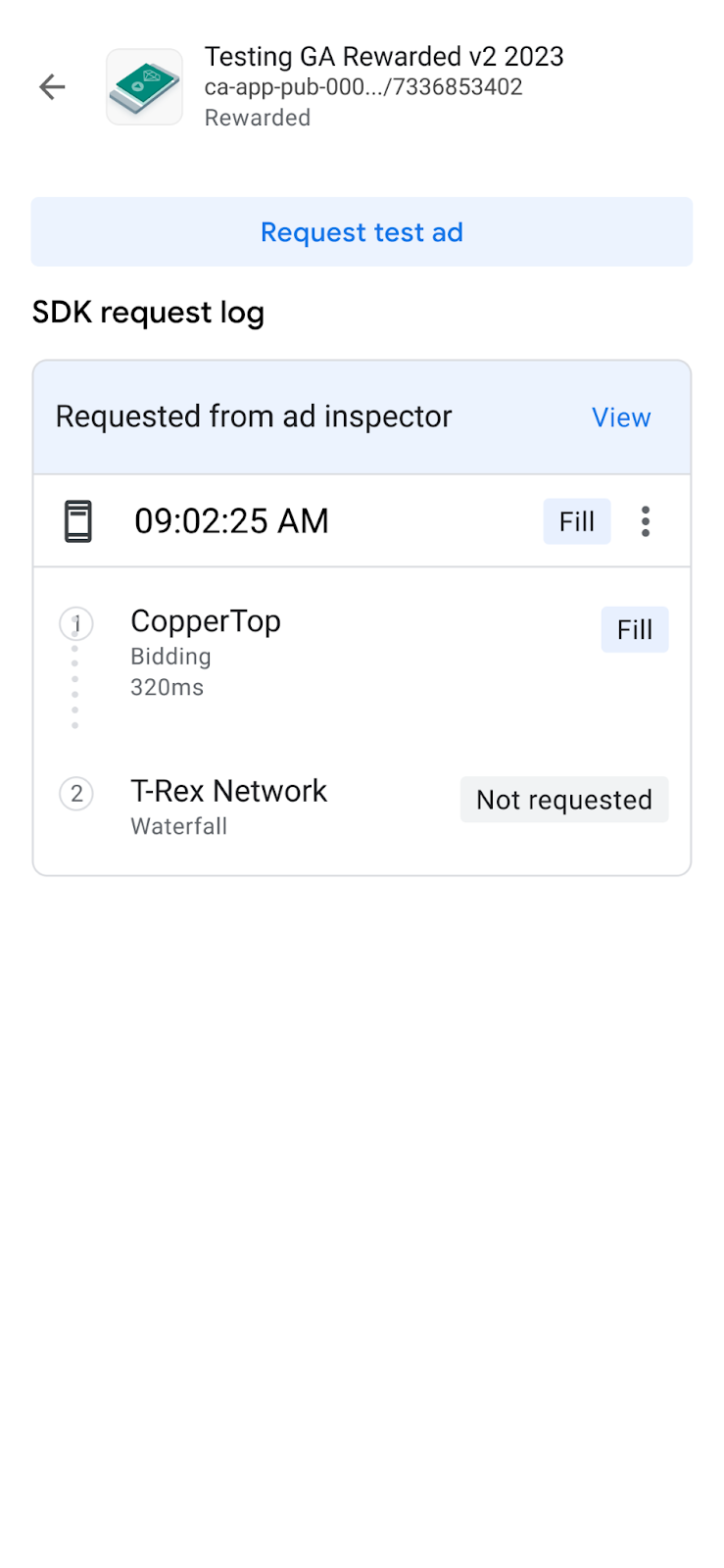
หากรูปแบบหน่วยโฆษณาแสดงเป็นไม่รู้จัก คุณจะเห็นขอโฆษณาทดสอบเป็นสีเทา หากคุณขอหลายรูปแบบสำหรับหน่วยโฆษณาเดียว ตัวตรวจสอบโฆษณาจะใช้หน่วยโฆษณาล่าสุด
ปรับแต่งโฆษณาทดสอบ
เครื่องมือตรวจสอบโฆษณาช่วยให้คุณสร้างโฆษณาทดสอบที่กำหนดเองได้ผ่านหน้ากำหนดค่าคำขอโฆษณาที่กำหนดเอง หน้านี้มีพารามิเตอร์ที่คุณใช้เพื่อกำหนดและขอโฆษณาทดสอบที่กำหนดเอง หากต้องการขอโฆษณาทดสอบที่มีการตั้งค่าเริ่มต้น ให้ทำตามขั้นตอนในหัวข้อขอโฆษณาทดสอบ
หากต้องการสร้างโฆษณาทดสอบที่กำหนดเอง ให้ทำดังนี้
- ในแท็บหน่วยโฆษณา ให้แตะหน่วยโฆษณาที่ต้องการสร้างโฆษณาทดสอบที่กำหนดเอง
คลิก editแก้ไข:

หน้ากำหนดค่าคำขอโฆษณาที่กำหนดเองจะปรากฏขึ้น ตัวอย่างต่อไปนี้แสดงหน้ากำหนดค่าคำขอโฆษณาที่กำหนดเองสำหรับโฆษณาแบนเนอร์

ป้อนคำขอโฆษณาและรายละเอียดในช่องต่อไปนี้
- คำขอโฆษณา:
- URL ของเนื้อหา: URL ของเนื้อหาโดยรอบ ดูรายละเอียดได้ที่ URL ของเนื้อหา
- URL ของเนื้อหาที่อยู่ใกล้เคียง: URL ของเนื้อหาที่ปรากฏก่อนและหลังโฆษณา ดูรายละเอียดได้ที่การแมปเนื้อหาสำหรับแอป
- การยกเว้นหมวดหมู่: บล็อกโฆษณาจากผู้ลงโฆษณา แบรนด์ หรือหมวดหมู่ที่เฉพาะเจาะจง ดูรายละเอียดได้ที่การยกเว้นหมวดหมู่
- รหัสที่ผู้เผยแพร่โฆษณามีให้: ตั้งค่าตัวระบุในการกำหนดความถี่สูงสุดและการควบคุมการแสดงโฆษณาตามกลุ่มเป้าหมายในอุปกรณ์ต่างๆ โปรดดูรายละเอียดที่หัวข้อตัวระบุที่ผู้เผยแพร่โฆษณามีให้
- ป้อนรายละเอียดโฆษณาต่อไปนี้โดยขึ้นอยู่กับรูปแบบโฆษณา
- โฆษณาแบนเนอร์: ป้อนความกว้างและความสูงของโฆษณา ดูรายละเอียดได้ที่โฆษณาแบนเนอร์
- โฆษณาเนทีฟ:
- สัดส่วนภาพของสื่อ: เลือกสัดส่วนภาพของสื่อที่ต้องการ
- ปิดใช้การโหลดรูปภาพ: กำหนดว่า Google Mobile Ads Unity Plugin ต้องโหลดเนื้อหาชิ้นงานรูปภาพหรือไม่
- ซ่อนโฆษณานี้แบบกำหนดเอง: กำหนดว่าจะใช้ฟีเจอร์ซ่อนโฆษณานี้แบบกำหนดเองหรือไม่
- ตำแหน่งตัวเลือกโฆษณาที่ต้องการ: ระบุตำแหน่งที่ต้องการของไอคอนตัวเลือกโฆษณาอื่นๆ
ตัวเลือกวิดีโอ
- เริ่มแบบปิดเสียง: ปุ่มเปิด/ปิดเพื่อปิดเสียงเนื้อหาเมื่อเริ่มเล่น
- Click to Expand Requested: กำหนดว่าวิดีโอที่ขอต้องมีลักษณะการทำงานแบบคลิกเพื่อขยายหรือไม่
- คำขอโฆษณา:
คลิกขอโฆษณาทดสอบที่กำหนดเอง หากสําเร็จ คุณจะเห็นโฆษณาทดสอบที่กําหนดเองในบันทึกคําขอ SDK
ทดสอบแหล่งที่มาของโฆษณาแหล่งเดียว
เครื่องมือตรวจสอบโฆษณาสามารถจำกัดคำขอโฆษณาในแอปให้แสดงโฆษณาจากแหล่งที่มาของโฆษณาซึ่งใช้การเสนอราคาหรือแหล่งที่มาของโฆษณาสื่อกลางตามลำดับขั้นเพียงแหล่งเดียวได้ วิธีนี้ช่วยให้คุณยืนยันได้ว่าคุณผสานรวมกับอะแดปเตอร์ของบุคคลที่สามอย่างถูกต้อง และแหล่งที่มาของโฆษณาแสดงโฆษณาตามที่คาดไว้
หากต้องการทดสอบแหล่งที่มาของโฆษณาแหล่งเดียว ให้ทําตามขั้นตอนต่อไปนี้
ในเครื่องมือตรวจสอบโฆษณา ให้คลิกปุ่มสลับการทดสอบแหล่งที่มาของโฆษณาแหล่งเดียว กล่องโต้ตอบการทดสอบแหล่งที่มาของโฆษณาแหล่งเดียวจะปรากฏขึ้น ให้ทำดังนี้
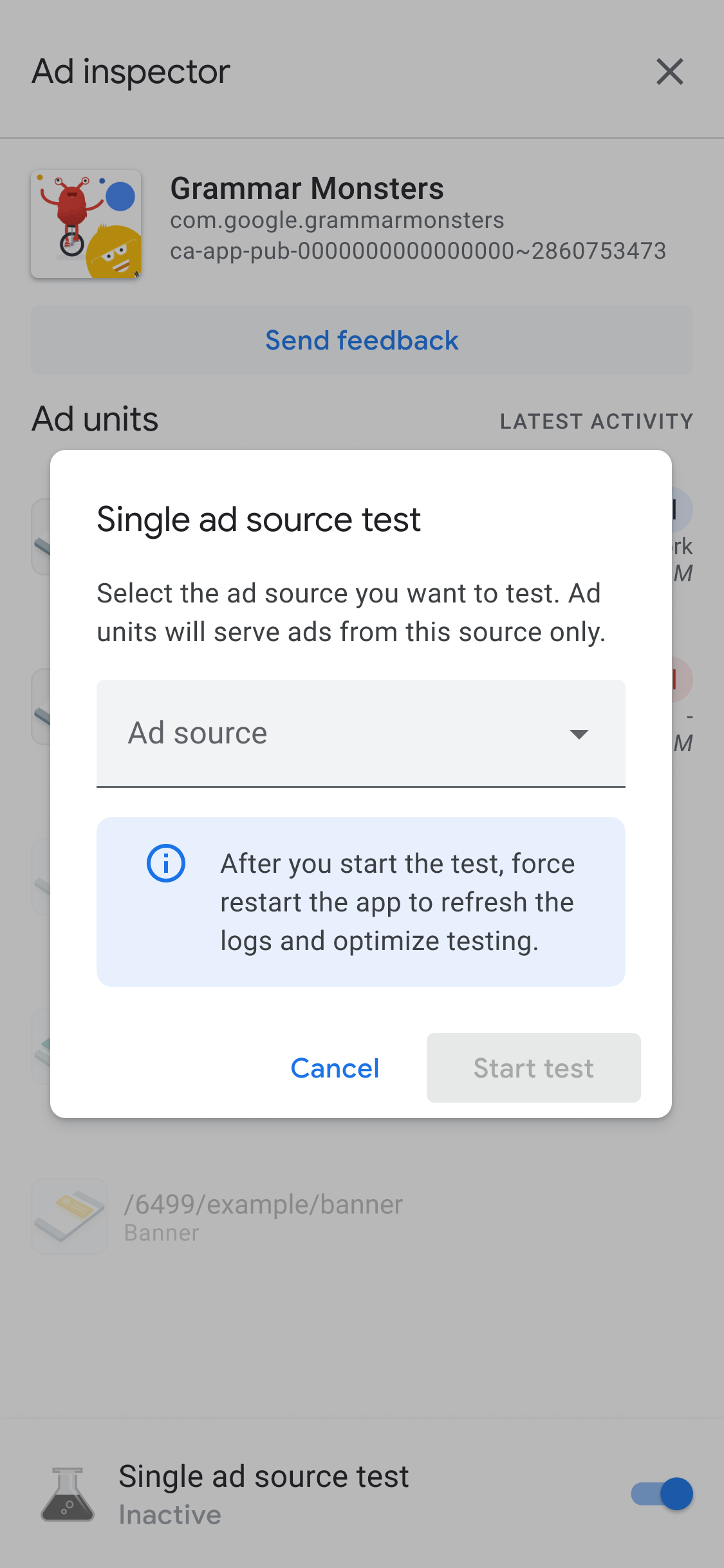
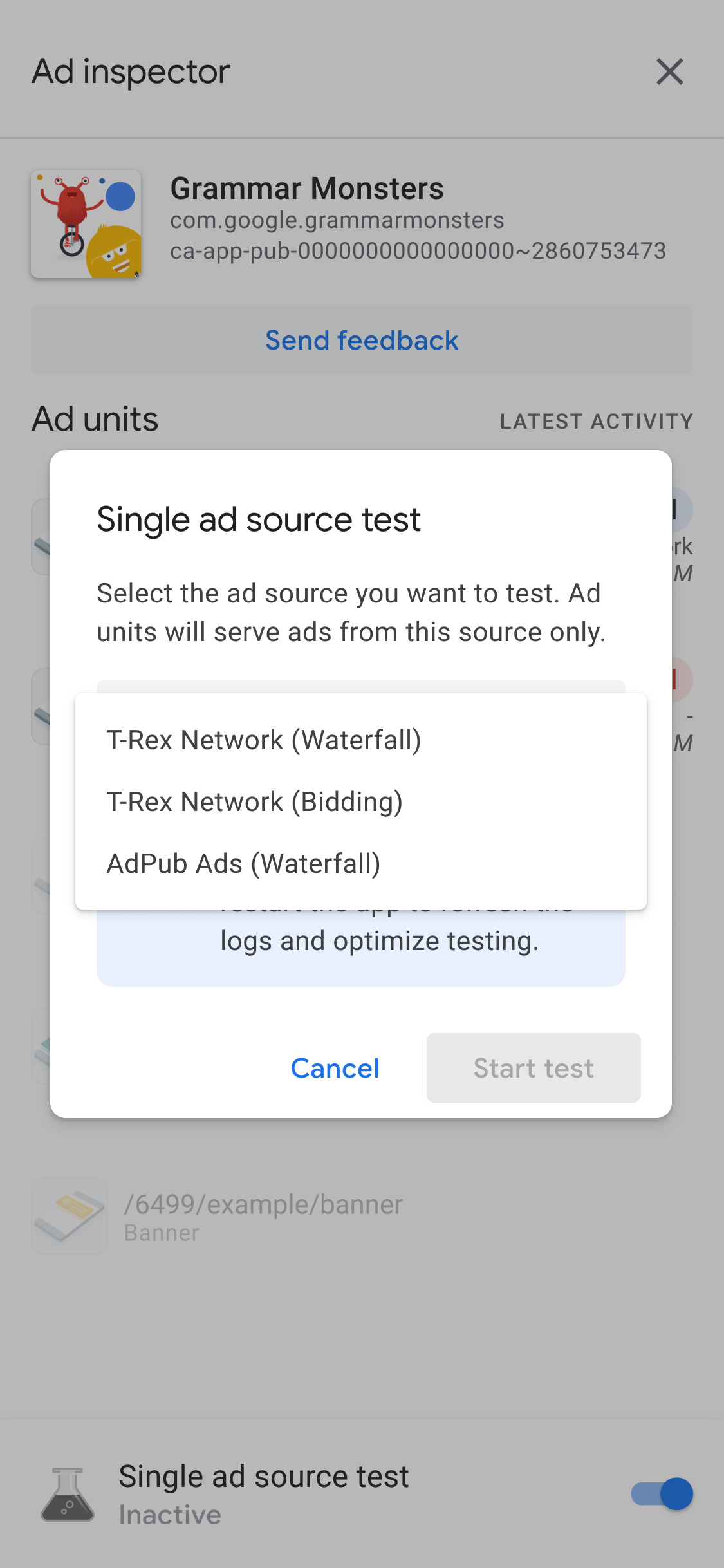
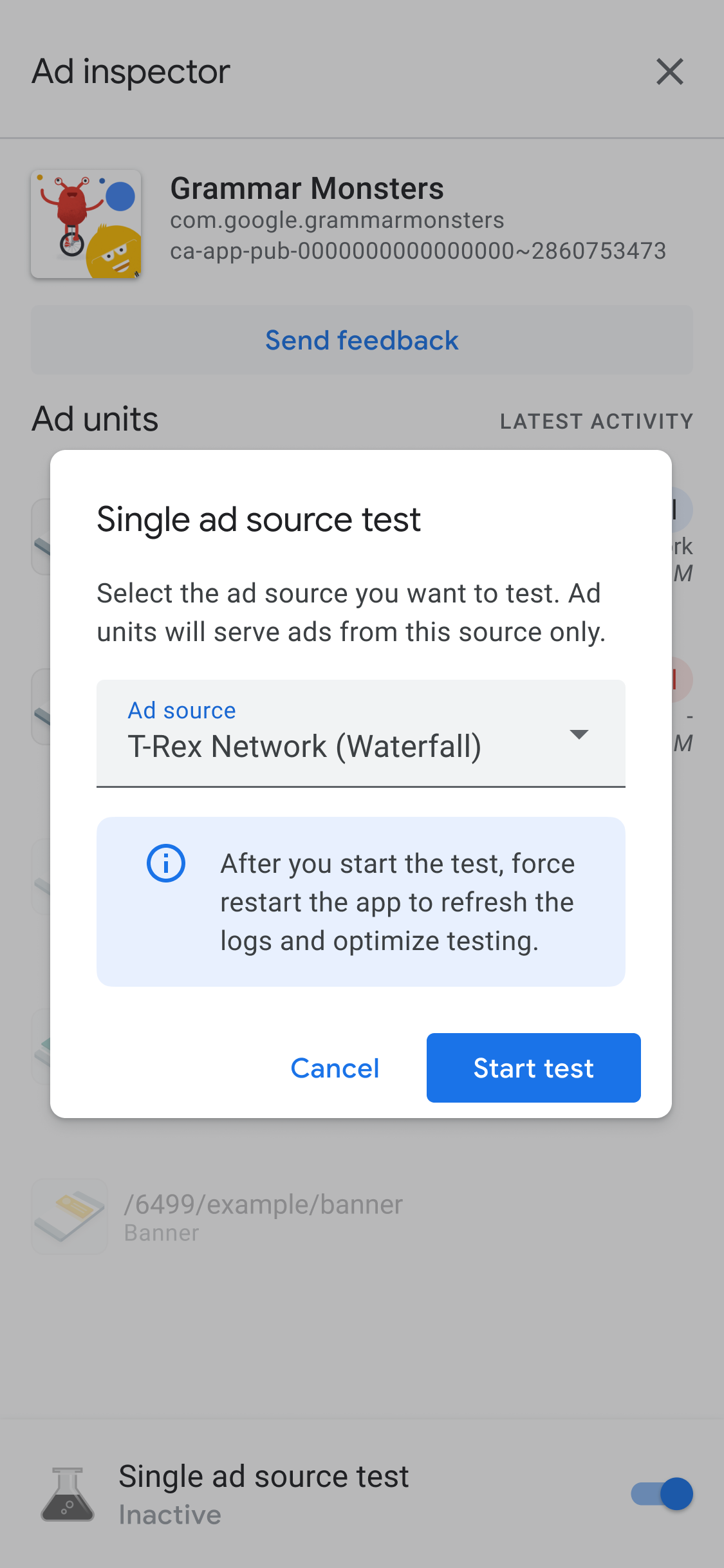
เลือกแหล่งที่มาของโฆษณาที่จะทดสอบ หลังจากนั้น คุณจะเห็นหน้าบังคับรีสตาร์ทแอป ดังนี้
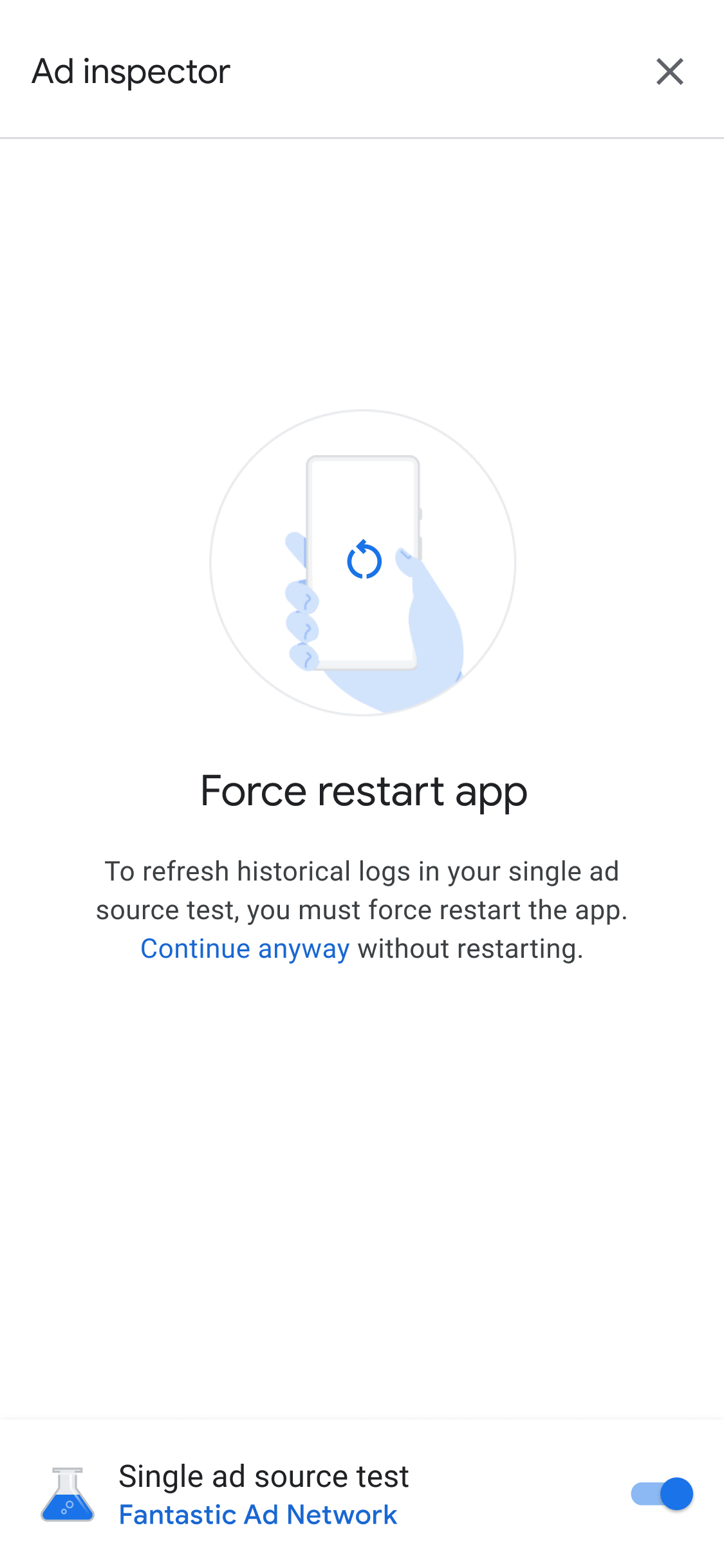
การตั้งค่าการทดสอบแหล่งที่มาของโฆษณาแหล่งเดียวจะมีผลกับคำขอโฆษณาในอนาคตที่คุณส่ง การทดสอบนี้ไม่มีผลกับโฆษณาที่แคชไว้ก่อนหน้านี้ในเซสชันนั้น เราขอแนะนำให้คุณบังคับรีสตาร์ทแอปเมื่อใช้การทดสอบแหล่งที่มาของโฆษณาแหล่งเดียว วิธีนี้จะทำให้โฆษณาที่แคชไว้ซึ่งอาจแสดงแทนแหล่งที่มาของโฆษณาที่คุณเลือกซึ่งได้รับคำขอใช้งานไม่ได้
หลังจากรีสตาร์ทแอปแล้ว ตำแหน่งหน่วยโฆษณาทั้งหมดจะพยายามแสดงโฆษณาจากแหล่งที่มาของโฆษณาที่เลือก การเปิดใช้เครื่องมือตรวจสอบโฆษณาเมื่อการทดสอบแหล่งที่มาของโฆษณาแหล่งเดียวทำงานอยู่จะแสดงแหล่งที่มาของโฆษณาทดสอบที่ทำงานอยู่ ดังนี้
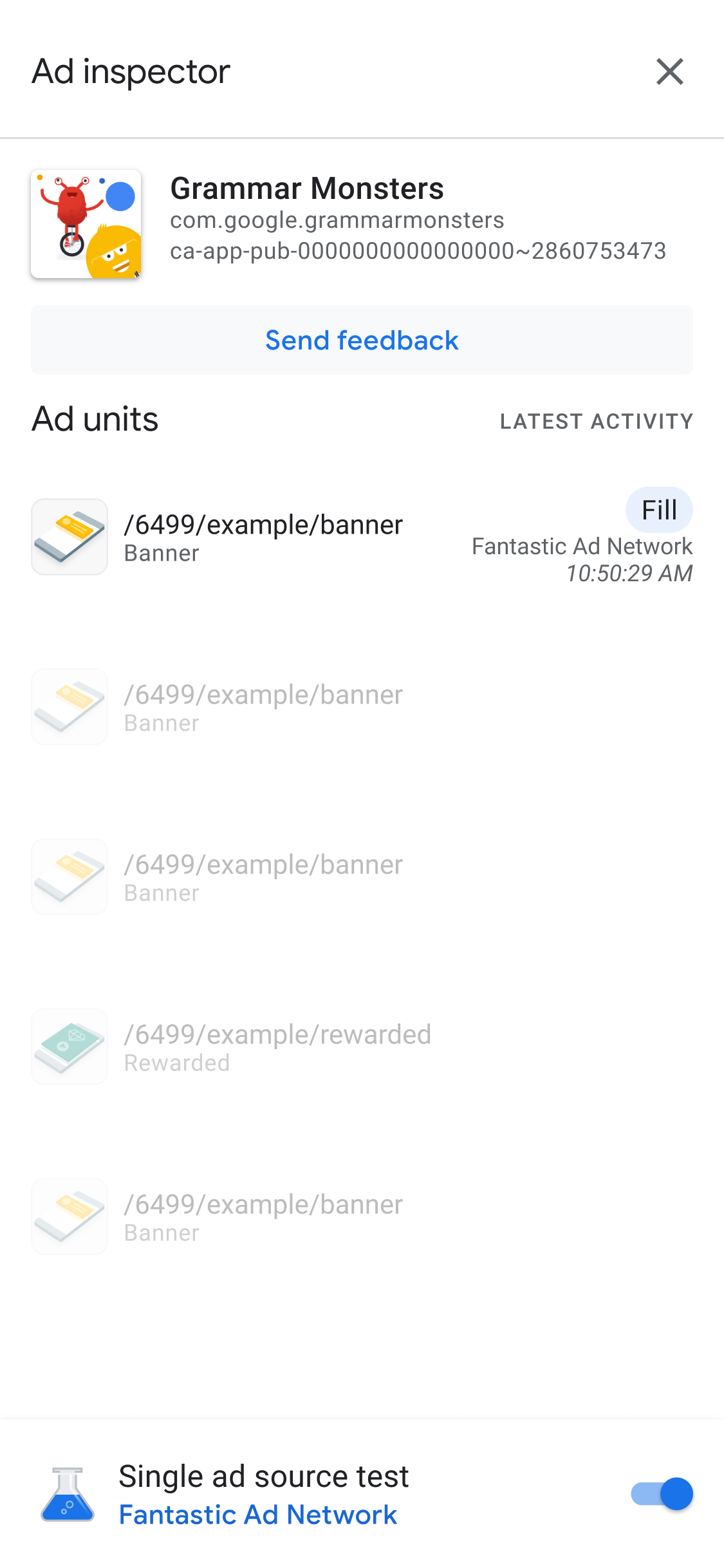
ในโหมดการทดสอบแหล่งที่มาของโฆษณาแหล่งเดียว คำขอโฆษณาทั้งหมดจะพยายามส่งโฆษณาจากแหล่งที่มาที่เลือก ไม่ว่าแหล่งที่มานั้นจะได้รับการกำหนดค่าสำหรับการเสนอราคาหรือ Waterfall หรือไม่ก็ตาม หากแหล่งที่มาของโฆษณาที่คุณกำลังทดสอบไม่ได้ตั้งค่าไว้สำหรับการเสนอราคาหรือ Waterfall สำหรับหน่วยโฆษณา คุณจะได้รับข้อความแสดงข้อผิดพลาดต่อไปนี้
Ad Unit has no applicable adapter for single ad source testing on network: AD_SOURCE_ADAPTER_CLASS_NAME
หากต้องการยืนยันว่าแหล่งที่มาของโฆษณาได้ส่งโฆษณาตามคำขอหลังจากที่คุณเริ่มการทดสอบแหล่งที่มาของโฆษณาแหล่งเดียวหรือไม่ ให้แตะหน่วยโฆษณาเพื่อดูบันทึกคำขอ SDK หากแหล่งที่มาของโฆษณาโหลดโฆษณาไม่สำเร็จ ข้อความแสดงข้อผิดพลาดจะปรากฏขึ้นเพื่ออธิบายข้อผิดพลาด เช่น Adapter failed to initialize
หากคุณเพิ่มอินสแตนซ์หลายรายการของแหล่งที่มาของโฆษณาที่เลือกลงใน Waterfall คุณจะเห็นอินสแตนซ์การเรียกแต่ละรายการไปยังแหล่งที่มาของโฆษณา กระบวนการนี้จะแสดงผลจนกว่าจะมีการส่งโฆษณาหรือ Waterfall สิ้นสุดลงโดยไม่มีการส่งโฆษณา
หยุดการทดสอบแหล่งที่มาของโฆษณาแหล่งเดียว
หากต้องการหยุดการทดสอบ ให้ทำตามขั้นตอนต่อไปนี้
- ในเครื่องมือตรวจสอบโฆษณา ให้ปิดปุ่มสลับการทดสอบแหล่งที่มาของโฆษณาแหล่งเดียว กล่องโต้ตอบหยุดการทดสอบแหล่งที่มาของโฆษณาแหล่งเดียวไหมจะปรากฏขึ้น
แตะหยุดการทดสอบ
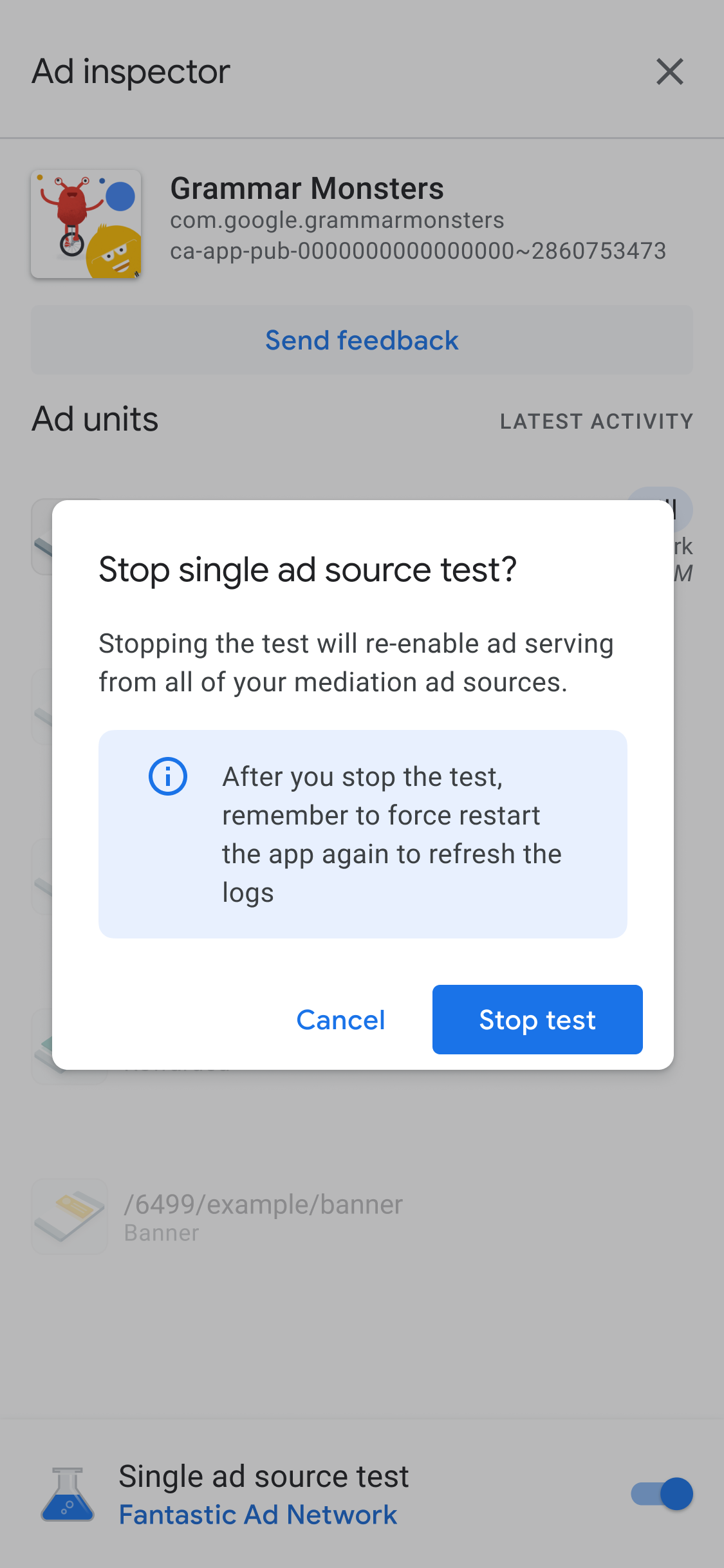
หากสำเร็จ ข้อความยืนยันจะปรากฏขึ้นเหนือบังคับให้รีสตาร์ทแอป
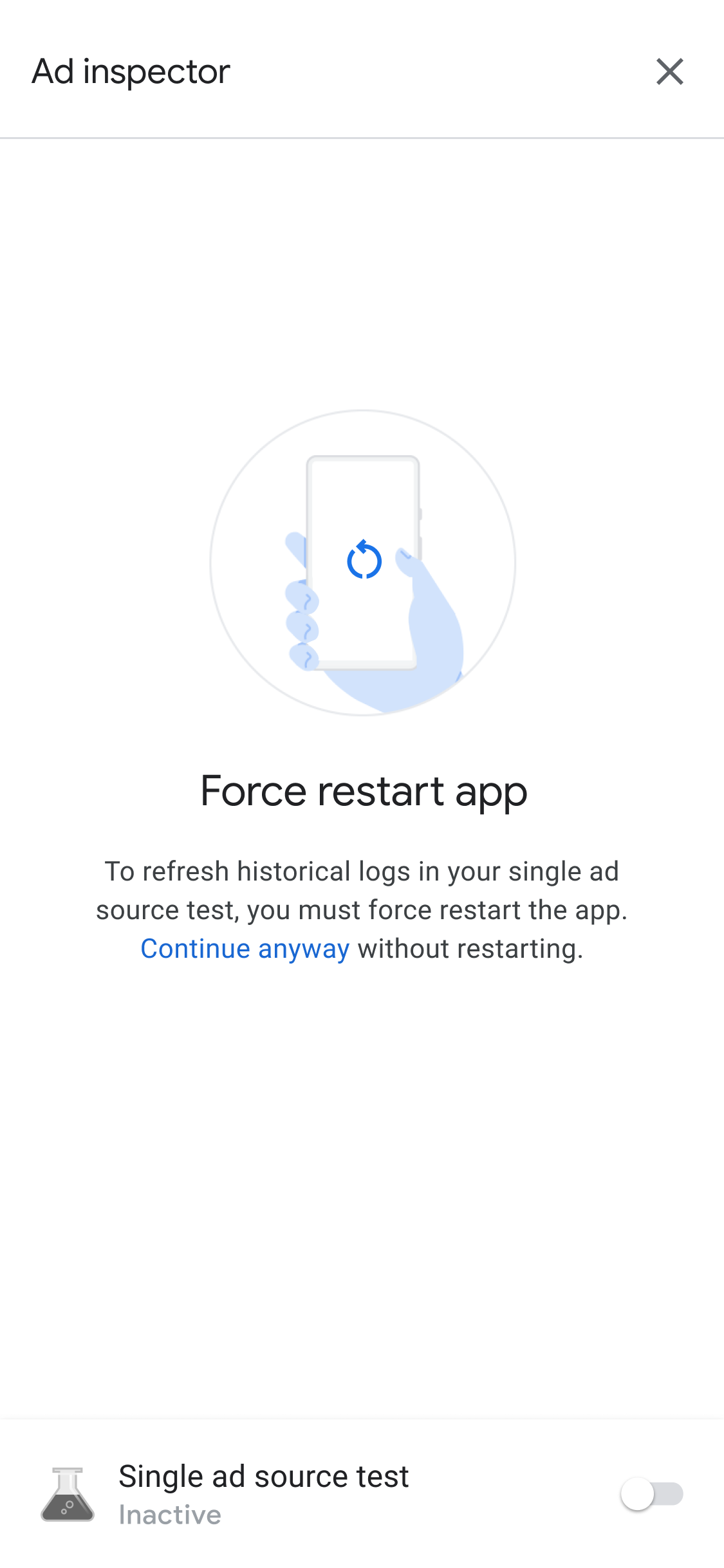
หากต้องการเพิกถอนโฆษณาที่แคชไว้สำหรับแหล่งที่มาของโฆษณาที่ทดสอบ เราขอแนะนำให้บังคับรีสตาร์ทแอปหลังจากหยุดการทดสอบ