Nachdem Sie das Anzeigenprüftool gestartet haben, wird die Landingpage des Anzeigenprüftools angezeigt.
Diese Seite enthält eine Liste Ihrer Anzeigenblöcke in der Ad Manager-Benutzeroberfläche, die mit Ihrer Ad Manager-App-ID verknüpft sind und für die Gebots- oder Vermittlungskonfigurationen vorhanden sind . Wenn die App während einer Sitzung Anzeigen aus anderen Anzeigenblöcken anfordert, werden diese Anzeigenblöcke im Anzeigenprüftool angezeigt.

Vorbereitung
Bevor Sie fortfahren, führen Sie die folgenden Schritte aus:
- Führen Sie alle Schritte unter Voraussetzungen aus, um ein Ad Manager-Konto zu erstellen, Ihr Testgerät festzulegen, Google Mobile Ads Unity Plugin zu initialisieren und die aktuelle Version zu installieren.
- Starten Sie das Anzeigenprüftool.
Details zur Abfolge für einen Anzeigenblock aufrufen
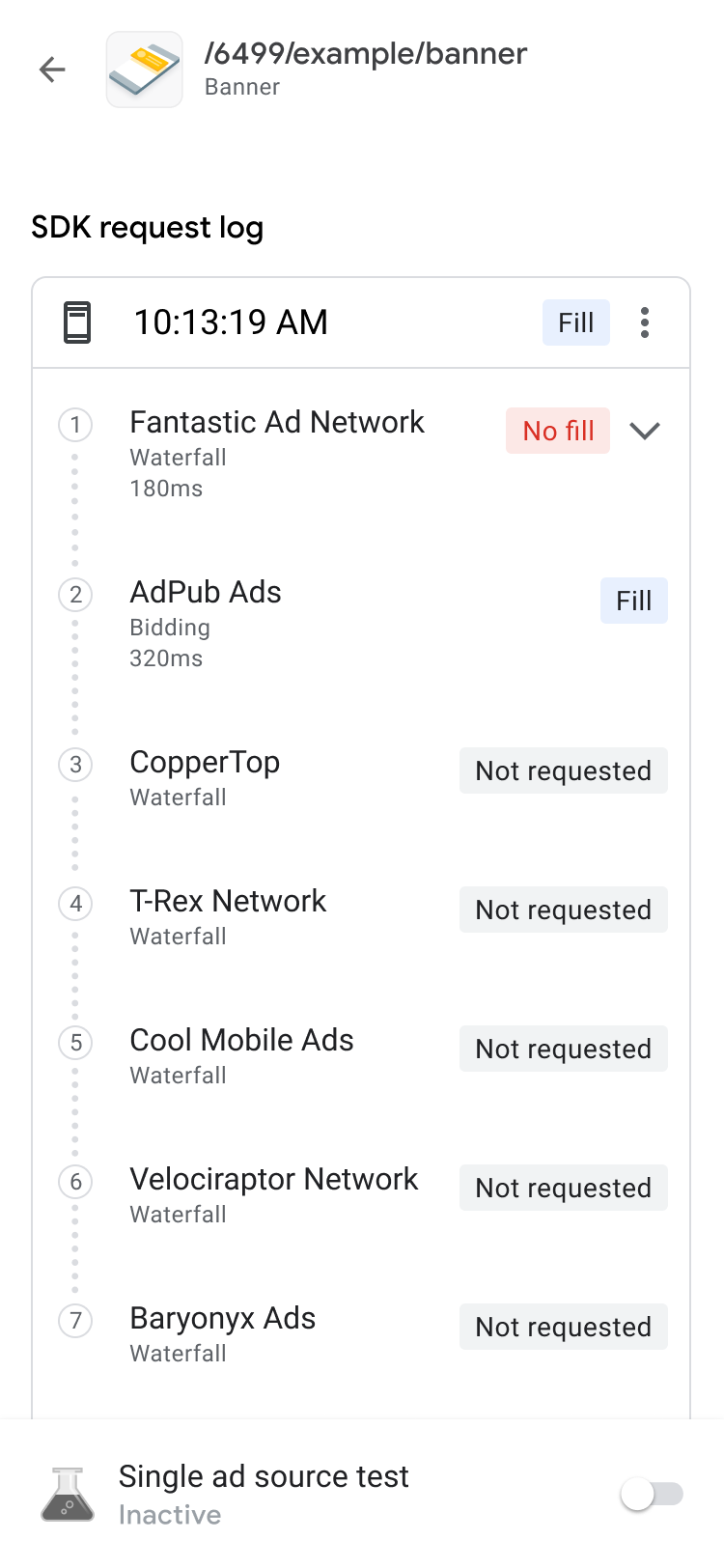
Tippen Sie auf dem Tab Anzeigenblöcke auf einen Anzeigenblock, um sein SDK-Anfrageprotokoll aufzurufen. Im SDK-Anfrageprotokoll finden Sie Details zur Abfolge der Anzeigenanfrage, z. B. wann die Anzeige ausgeliefert wurde, welche Anzeigenquelle die Anzeige ausgeliefert hat oder ob die Abfolge ohne Auslieferung beendet wurde.
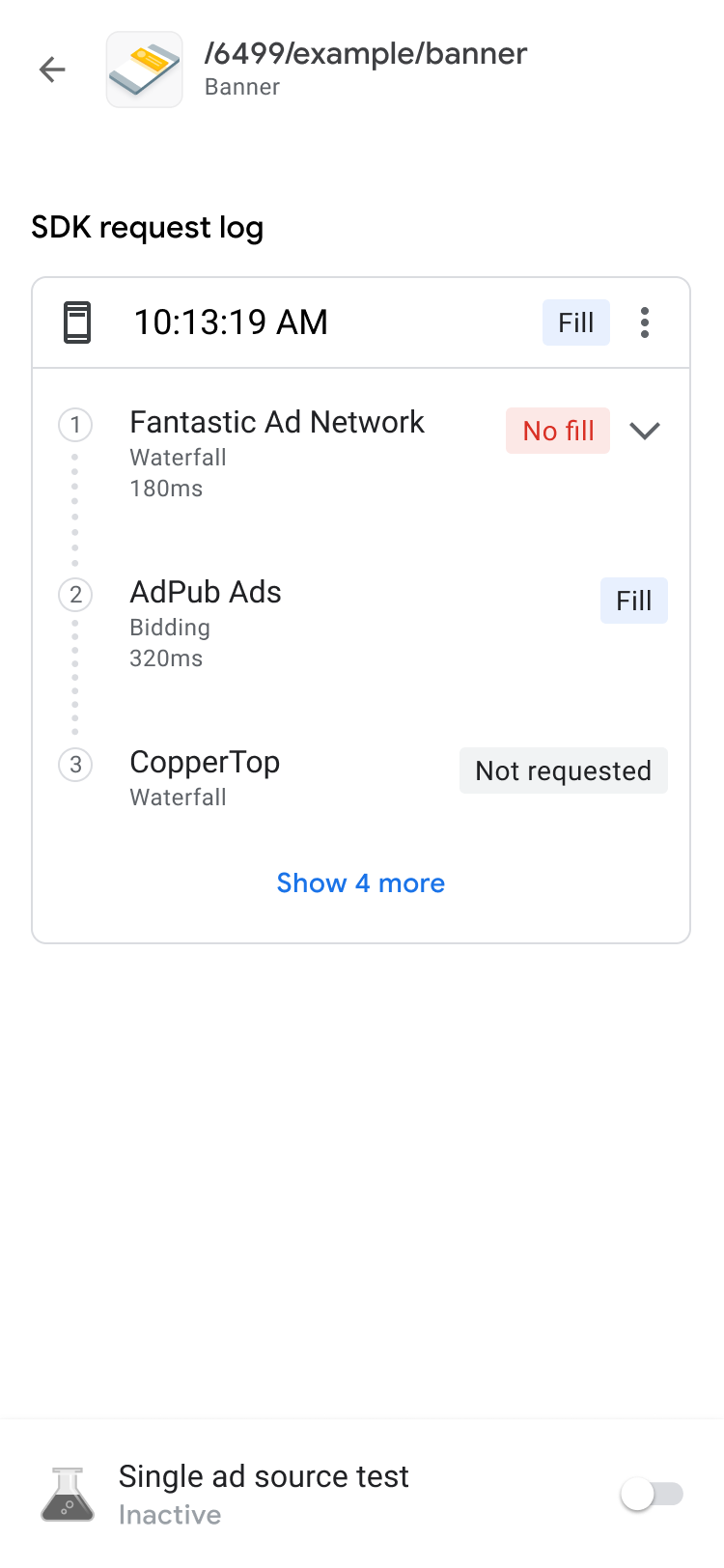
Wenn Sie die Ergebnisse des Wasserfalldiagramms für eine Anfrage zusammen mit Fehlern und Latenz anzeigen möchten, maximieren Sie die Liste der Details mit keyboard_arrow_down.
Bei Anzeigenquellen von Drittanbietern wird die Fehlermeldung direkt von der Anzeigenquelle gesendet. Weitere Informationen finden Sie bei Ihrer Drittanbieter-Anzeigenquelle.
Gebotsdetails für einen Anzeigenblock ansehen
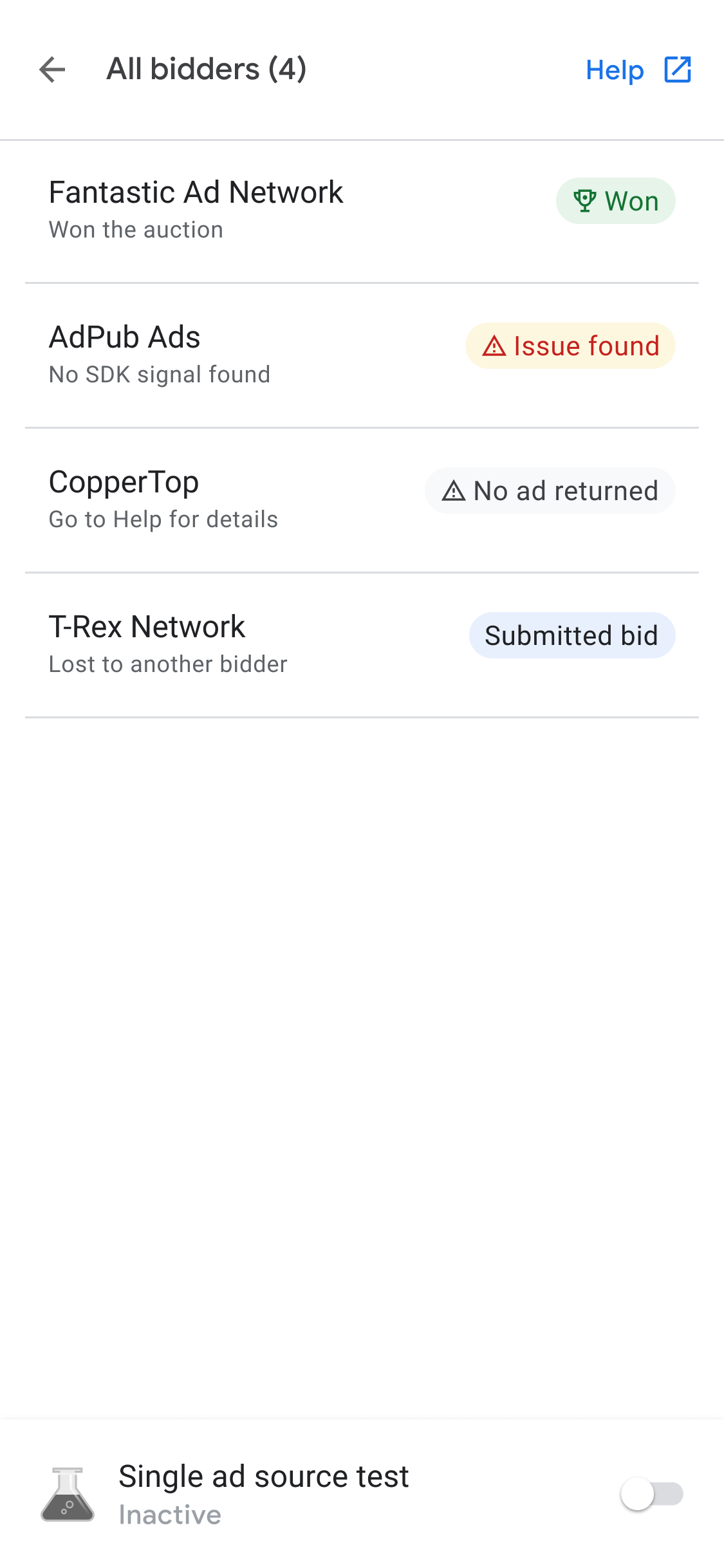
Im SDK-Anfrageprotokoll sehen Sie die Bidding-Anzeigenquellen, die in einer Anzeigenanfrage aufgerufen wurden. Wenn Sie die Details der einzelnen Anzeigenquellen in der Bidding-Auktion aufrufen möchten, tippen Sie auf more_vert und klicken Sie auf Alle Bieter ansehen:
Die Bidding-Ergebnisse werden nach Relevanz sortiert:
| Label | Beschreibung |
|---|---|
| Won | Die Anzeigenquelle, die die Auktion gewonnen hat. |
| Problem gefunden | Die Anzeigenquellen, bei denen Probleme aufgetreten sind. |
| Keine Anzeige zurückgegeben | Anzeigenquellen, bei denen keine Anzeigen zurückgegeben wurden oder keine Gebote abgegeben wurden. Weitere Informationen finden Sie in der Integrationsdokumentation der Anzeigenquelle. Sie können sich auch direkt an den Drittanbieter der Anzeigenquelle wenden. |
| Eingereichtes Gebot | Anzeigenquellen, die ein Gebot abgegeben, aber die Bidding-Auktion verloren haben. |
Eine Vermittlungsabfolge ist das Ergebnis mehrerer Ertragsgruppen, die um dasselbe Inventar konkurrieren. In eine einzelne Ertragsgruppe lassen sich bis zu zehn Drittanbieter-Ertragspartner einfügen, einschließlich Ertragspartner mit Bidding und Ertragspartner, die die Vermittlung für mobile Apps verwenden.
Fehlerbehebung für einen Anzeigenblock
Wenn Sie Probleme mit Anzeigenblöcken beheben möchten, können Sie die Anzeigenanfrage und -antwort prüfen, um einen Fehler zu identifizieren, oder die Anzeigenanfrage und -antwort an den Support weiterleiten. Gehen Sie folgendermaßen vor:
- Tippen Sie im SDK-Anfrageprotokoll auf das Dreipunkt-Menü more_vert . Ein Dialogfeld mit Optionen wird angezeigt.
- Tippen Sie auf Anzeigenanfrage und -antwort teilen, um die vollständige Anzeigenanfrage und -antwort zu exportieren.
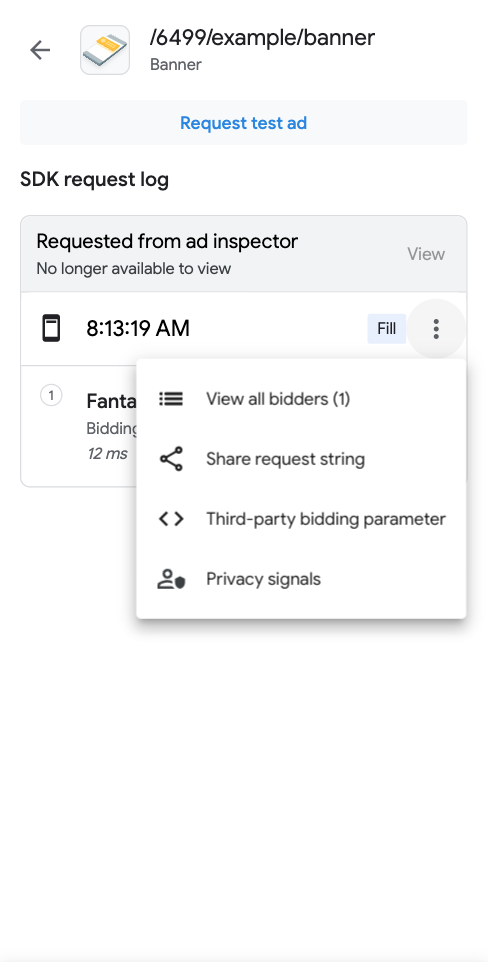
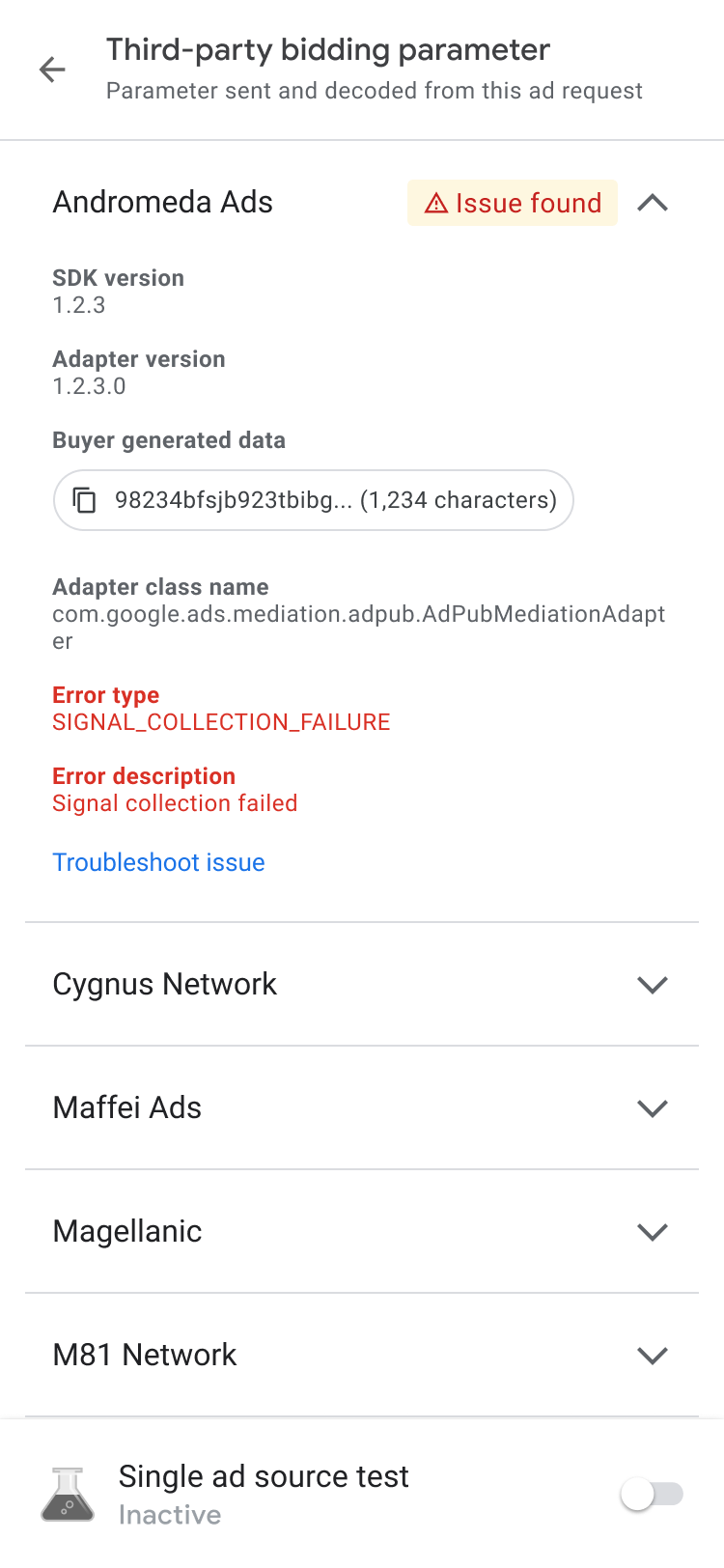
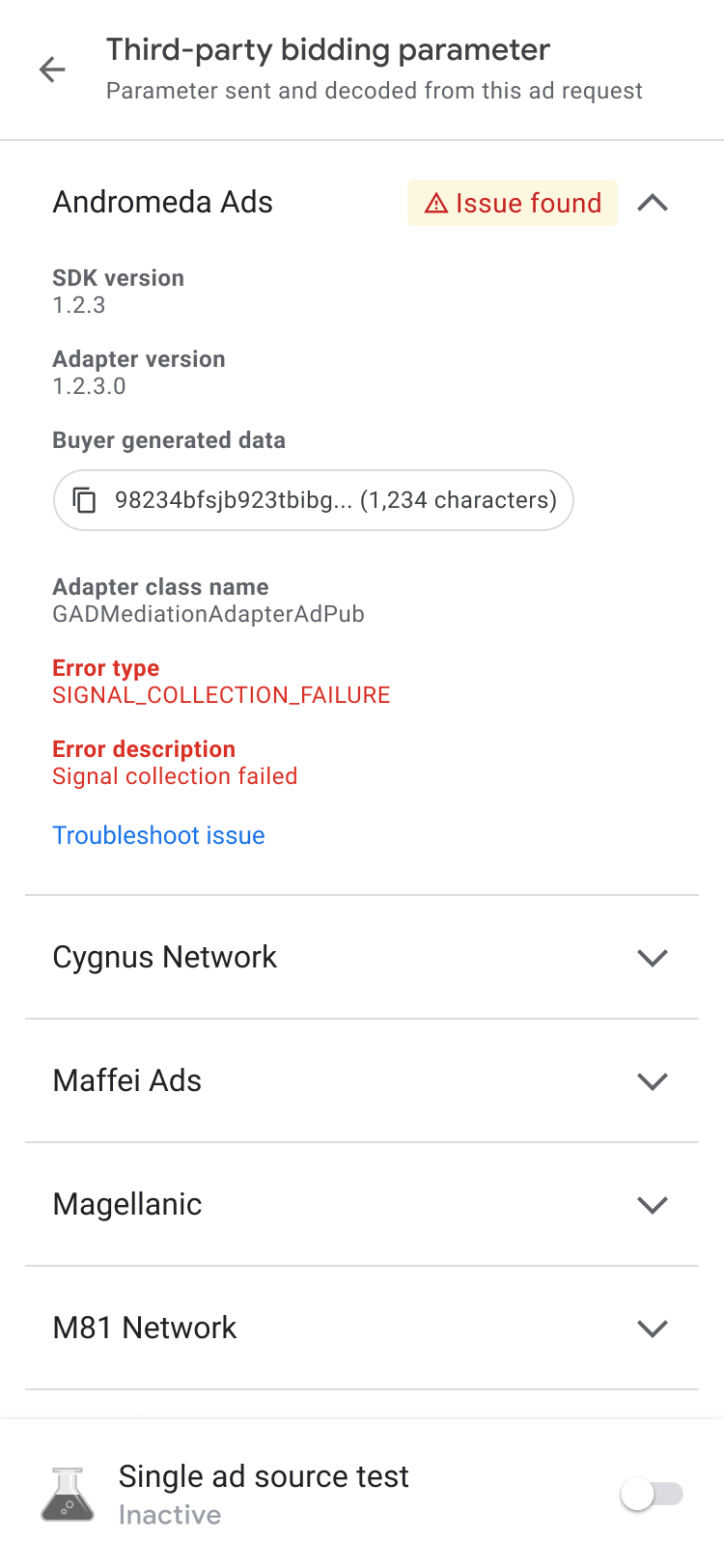
Außerdem können Sie sich die Bidding-Parameter von Drittanbietern ansehen. Tippen Sie im Dialogfeld „Optionen“ auf Drittanbieter-Bidding-Parameter. Diese Option bietet Details dazu, welche Bidding-Parameter von Drittanbietern Probleme verursachen könnten, und hilft Ihnen, Fehler in Ihrer App zu beheben oder zu prüfen, ob eine Anzeigenquelle Signale erfasst.
|
|
Wenn das Problem Keine Anzeige zurückgegeben auftritt, kopieren Sie die vom Käufer generierten Daten und geben Sie sie an die Anzeigenquellen weiter, um Unterstützung zu erhalten.
Anzeigendetails ansehen
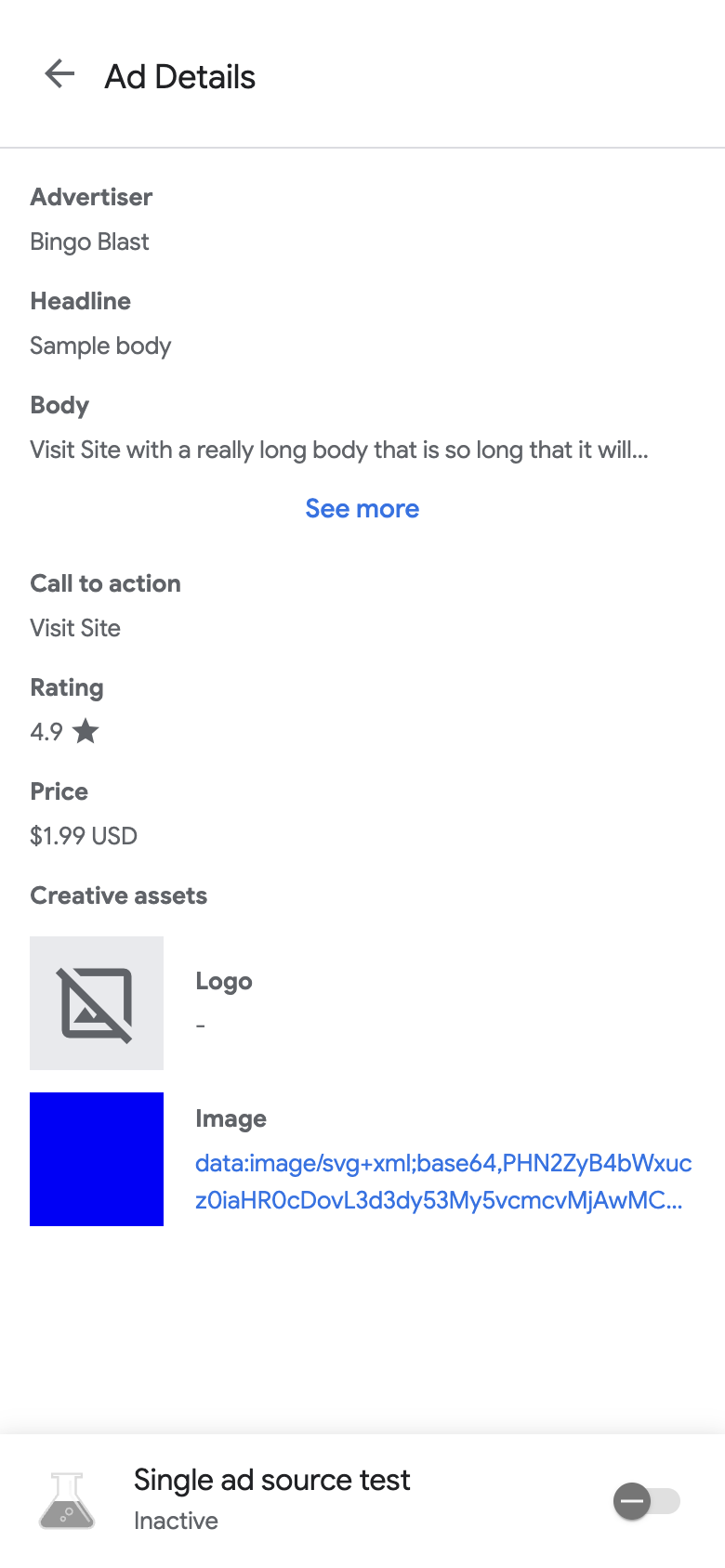
Details zu Ihren nativen Anzeigen finden Sie auf der Seite Anzeigendetails. Auf dieser Seite werden Details zu einer nativen Anzeige aufgeführt, z. B. der Name des Werbetreibenden, der Text, die Bewertung, der Preis und die Creative-Assets. Eine Liste und Beschreibung aller Anzeigendetails finden Sie unter Elemente nativer Anzeigen. Weitere Informationen zu nativen Anzeigen finden Sie unter Anzeige laden.
So rufen Sie die Details Ihrer nativen Anzeige auf:
- Tippen Sie auf dem Tab Anzeigenblöcke auf einen nativen Anzeigenblock. Die Seite SDK-Anfrageprotokoll wird angezeigt.
Tippen Sie im nativen Anzeigenblock auf das Dreipunkt-Menü more_vertMehr. Ein Dialogfeld mit Optionen wird angezeigt:

Tippen Sie auf Info Anzeigendetails. Die Seite Anzeigendetails wird angezeigt: