

Im Anzeigenprüftool werden die folgenden Tests unterstützt:
- In-Context-Tests: Anzeigen aus den Anzeigenblöcken in Ihrer App werden geladen. Sie können das Anzeigenprüftool öffnen, um Details zu Anfragen aus Anzeigenblöcken aufzurufen.
- Tests ohne Kontext: Sie können Ihren Anzeigenblock direkt im Anzeigenprüftool testen, ohne die Benutzeroberfläche Ihrer App aufrufen zu müssen. Sie können mehrere Anzeigenblöcke gleichzeitig testen, Ihre Testanzeigenanfragen asynchron laden und ansehen sowie Tests für einzelne Anzeigenquellen durchführen.
Bei einem Test außerhalb des Kontextes enthalten Ihre Anfragen nicht die Parameter, die für die Ausführung in der Benutzeroberfläche Ihrer App erforderlich sind, z. B. die Konfiguration für die Behandlung von Inhalten, die auf Kinder ausgerichtet sind, benutzerdefiniertes Targeting, Netzwerk-Extras und verschiedene Größen. Aufgrund der Einschränkung dieser Anfragen empfehlen wir, Tests innerhalb des Kontextes in der Benutzeroberfläche Ihrer App zu verwenden.
Voraussetzungen
Bevor Sie fortfahren, führen Sie die folgenden Schritte aus:
- Führen Sie alle Schritte unter Voraussetzungen aus, um ein Ad Manager-Konto zu erstellen, Ihr Testgerät festzulegen, Google Mobile Ads Unity Plugin zu initialisieren und die aktuelle Version zu installieren.
- Starten Sie das Anzeigenprüftool.
Testanzeige anfordern
So fordern Sie eine Testanzeige im Anzeigenprüftool an: Weitere Informationen finden Sie unter Anzeigenprüftool.
Im Kontext:
- Rufen Sie auf einem Testgerät die Benutzeroberfläche Ihrer App auf und laden Sie eine Anzeige.
- Öffnen Sie das Anzeigenprüftool. Suchen Sie auf dem Tab Anzeigenblock nach dem Anzeigenblock, in den Sie die Anzeige geladen haben.
- Im SDK-Anfrageprotokoll finden Sie Details zur angeforderten Testanzeige.
Außerhalb des Kontextes:
- Tippen Sie auf dem Tab Anzeigenblock auf den Anzeigenblock und klicken Sie auf Testanzeige anfordern.
- Im SDK-Anfrageprotokoll finden Sie Details zur angeforderten Testanzeige.

Wenn das Format des Anzeigenblocks Unbekannt ist, wird Testanzeige anfordern ausgegraut angezeigt. Wenn Sie mehrere Formate für einen einzelnen Anzeigenblock anfordern, wird im Anzeigenprüftool der letzte Anzeigenblock verwendet.
Testanzeige anpassen
Mit dem Anzeigenprüftool können Sie auf der Seite Benutzerdefinierte Anzeigenanfrage konfigurieren eine benutzerdefinierte Testanzeige erstellen. Diese Seite enthält Parameter, mit denen Sie eine benutzerdefinierte Testanzeige definieren und anfordern können. Wenn Sie eine Testanzeige mit Standardeinstellungen anfordern möchten, folgen Sie der Anleitung unter Testanzeige anfordern.
So erstellen Sie eine benutzerdefinierte Testanzeige:
- Tippen Sie auf dem Tab Anzeigenblock auf den Anzeigenblock, für den Sie eine benutzerdefinierte Testanzeige erstellen möchten.
Klicken Sie auf BearbeitenBearbeiten:

Die Seite Benutzerdefinierte Anzeigenanfrage konfigurieren wird angezeigt. Das folgende Beispiel zeigt die Seite Benutzerdefinierte Anzeigenanfrage konfigurieren für eine Banneranzeige:

Geben Sie Ihre Anzeigenanfrage und die Details in die folgenden Felder ein:
- Anzeigenanfrage:
- Inhalts-URL: die URL des umgebenden Inhalts. Weitere Informationen finden Sie unter Inhalts-URL.
- URLs für benachbarte Inhalte: Die URL des Inhalts, der vor und nach einer Anzeige erscheint. Weitere Informationen finden Sie unter Contentzuordnung für Apps.
- Kategorieausschlüsse: Anzeigen von bestimmten Werbetreibenden, Marken oder Kategorien werden blockiert. Weitere Informationen finden Sie unter Kategorieausschlüsse.
- Vom Publisher bereitgestellte Kennung: Legen Sie eine Kennung für das Frequency Capping und die zielgruppenbasierte Anzeigenauslieferung auf verschiedenen Geräten fest. Weitere Informationen finden Sie unter PPIDs (Publisher Provided Identifiers).
- Geben Sie je nach Anzeigenformat die folgenden Anzeigendetails ein:
- Banneranzeigen: Geben Sie die Breite und Höhe der Anzeige ein. Weitere Informationen finden Sie unter Banneranzeigen.
- Native Anzeigen:
- Seitenverhältnis für Medien: Wählen Sie das gewünschte Seitenverhältnis für Medien aus.
- Laden von Bildern deaktivieren: Legt fest, ob Google Mobile Ads Unity Plugin Bild-Asset-Inhalte laden muss.
- Diese Anzeige benutzerdefiniert ignorieren: Gibt an, ob die Funktion „Diese Anzeige benutzerdefiniert ignorieren“ verwendet werden soll.
- Bevorzugte Position für Datenschutzinfo-Symbol: Gibt die bevorzugte Position des Datenschutzinfo-Symbols an.
Videooptionen:
- Stummgeschaltet starten: Mit dieser Option können Sie Ihre Inhalte beim Start stummschalten.
- Click to Expand Requested: Gibt an, ob das angeforderte Video das Verhalten „Zum Maximieren klicken“ haben muss.
- Anzeigenanfrage:
Klicken Sie auf Benutzerdefinierte Testanzeige anfordern. Wenn der Test erfolgreich ist, wird die benutzerdefinierte Testanzeige im SDK-Anfrageprotokoll angezeigt.
Einzelne Anzeigenquelle testen
Mit dem Anzeigenprüftool können Sie Anzeigenanfragen in Ihrer App so einschränken, dass Anzeigen nur von einer einzigen Bidding- oder abfolgebasierten Anzeigenquelle ausgeliefert werden. So können Sie prüfen, ob Sie den Drittanbieteradapter richtig eingebunden haben und ob die Anzeigenquelle wie erwartet ausgeliefert wird.
So testen Sie eine einzelne Anzeigenquelle:
Klicken Sie im Anzeigenprüftool auf die Ein/Aus-Schaltfläche Einzelne Anzeigenquelle testen. Das Dialogfeld Test für einzelne Anzeigenquelle wird angezeigt:
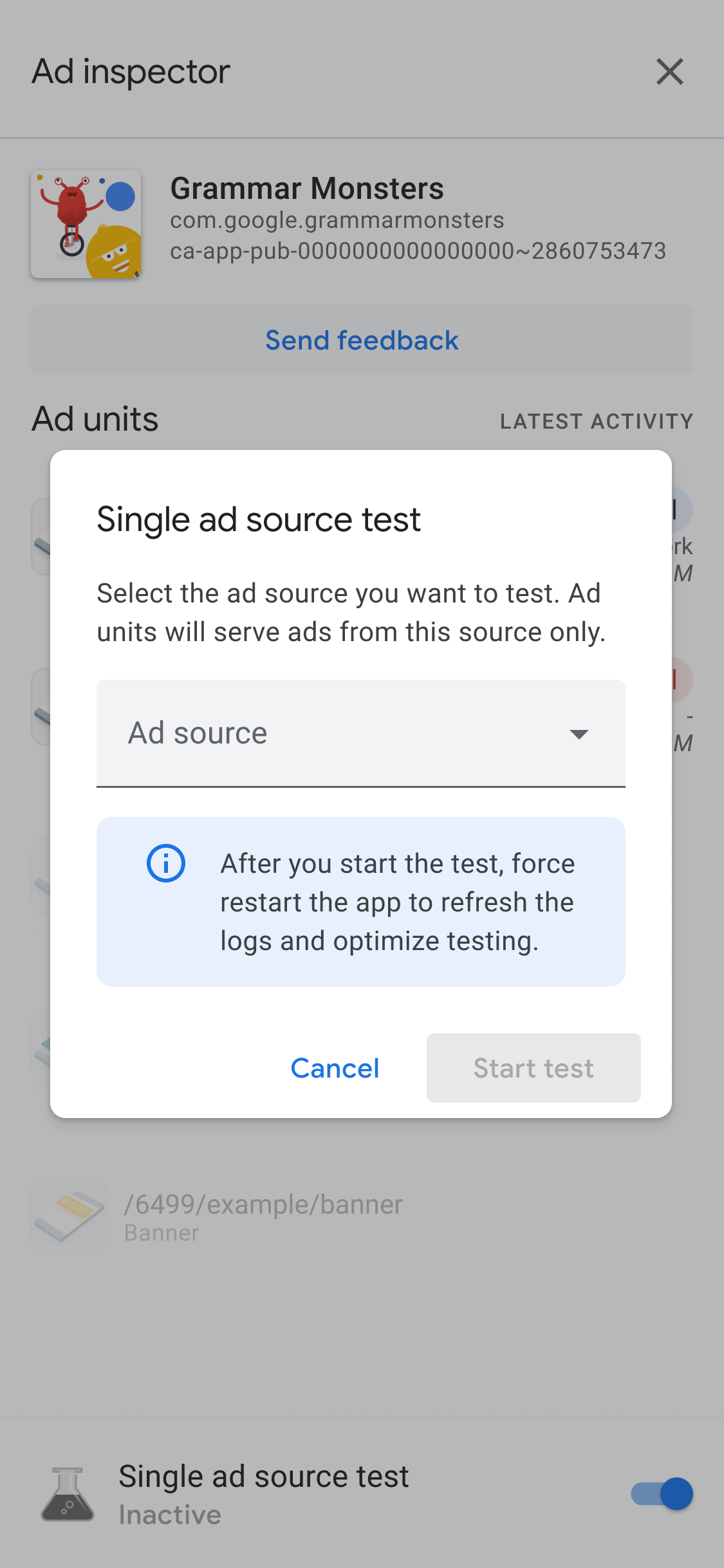

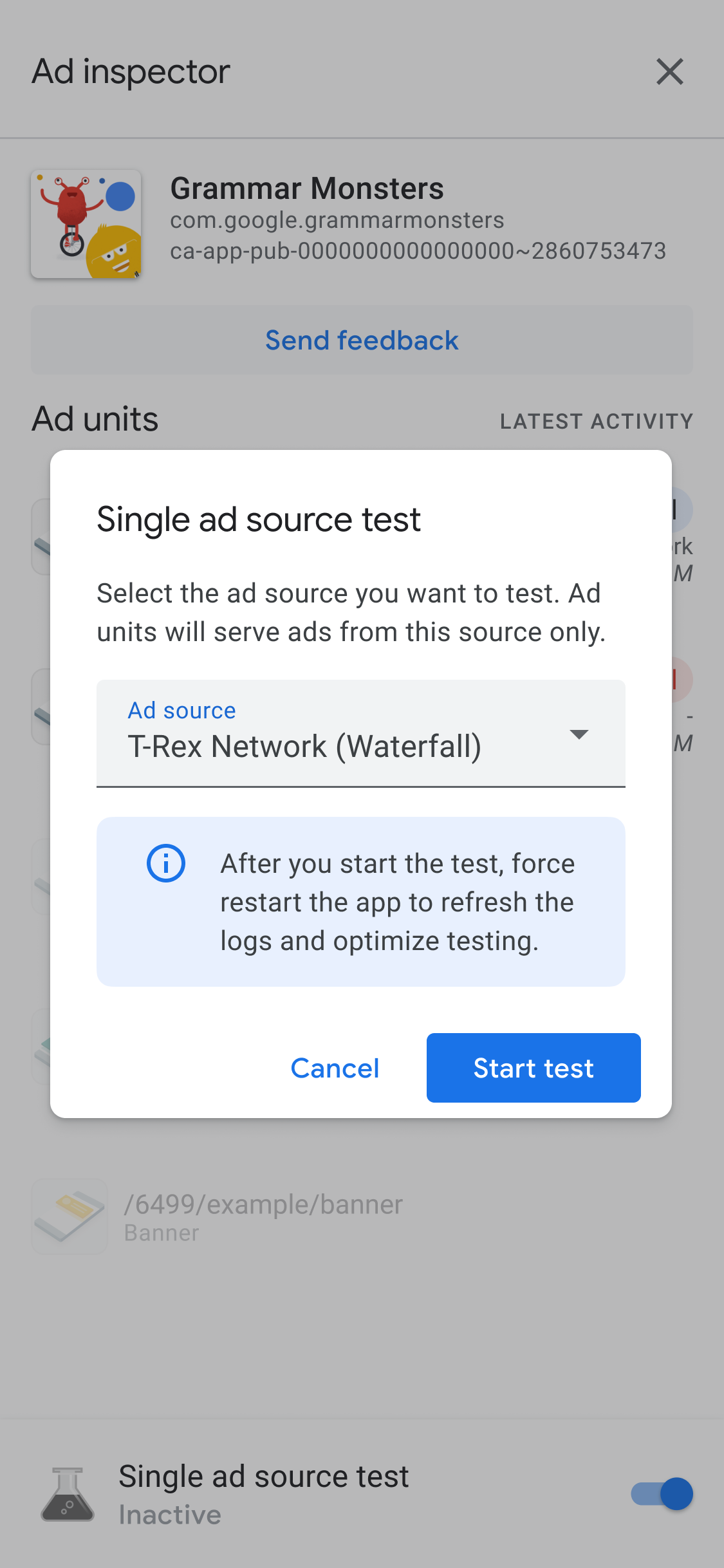
Wählen Sie eine Anzeigenquelle zum Testen aus. Anschließend wird die Seite Neustart der App erzwingen angezeigt:

Die Testeinstellung für einzelne Anzeigenquellen gilt für alle zukünftigen Anzeigenanfragen. Dieser Test gilt nicht für zuvor im Cache gespeicherte Anzeigen in dieser Sitzung. Wir empfehlen, einen Neustart der App zu erzwingen, wenn Sie einen Test für einzelne Anzeigenquellen anwenden. Bei diesem Ansatz werden im Cache gespeicherte Anzeigen ungültig, die möglicherweise angezeigt werden, anstatt dass die von Ihnen ausgewählte Anzeigenquelle eine Anfrage erhält.
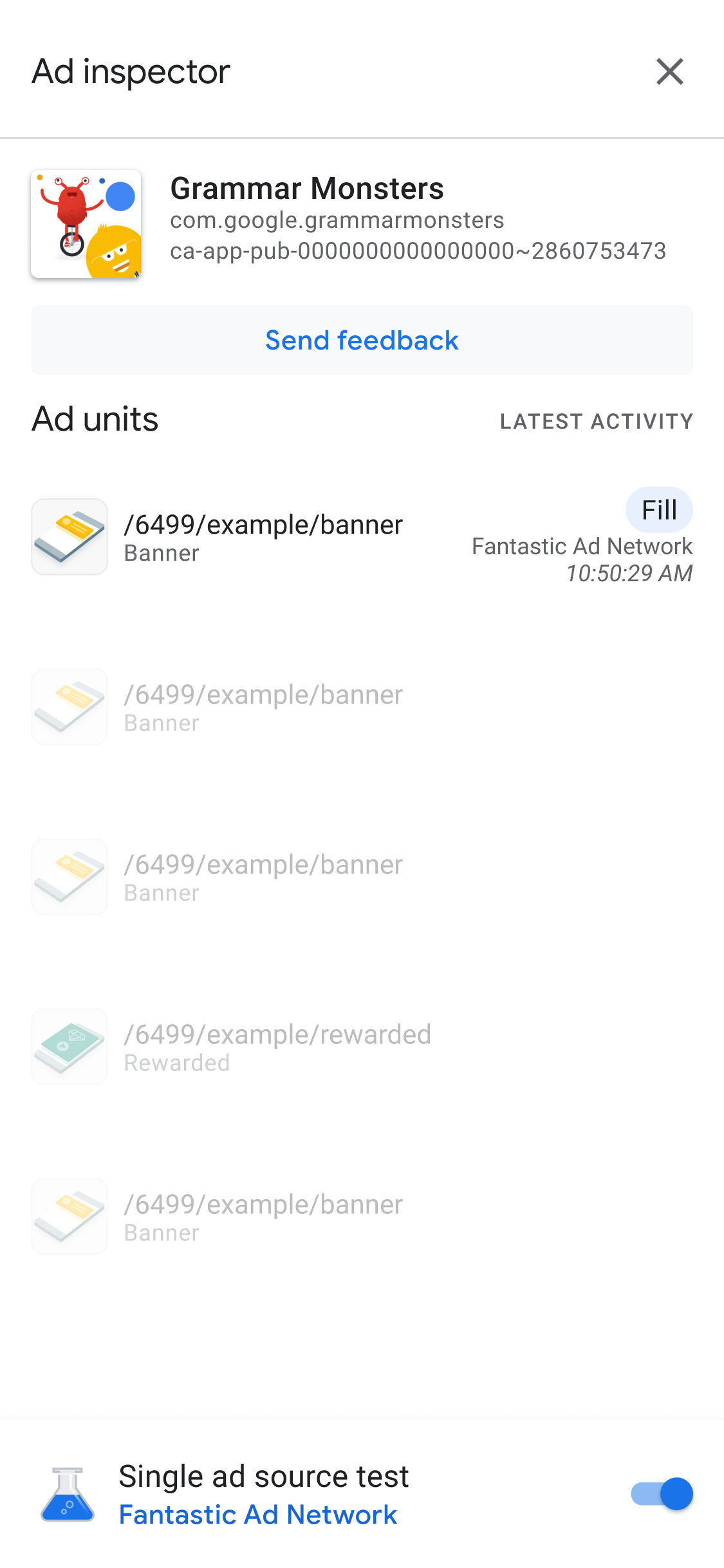
Nach dem Neustart der App werden bei allen Anzeigenblock-Placements nur Anzeigen aus der ausgewählten Anzeigenquelle ausgeliefert. Wenn Sie das Anzeigenprüftool starten, während ein Test für eine einzelne Anzeigenquelle aktiv ist, wird die aktive Testanzeigenquelle angezeigt:
Im Einzeltestmodus für eine Anzeigenquelle wird davon ausgegangen, dass alle Anzeigenanfragen mit der ausgewählten Anzeigenquelle ausgeführt werden. Dabei spielt es keine Rolle, ob die Anzeigenquelle für Bidding oder die Vermittlungsabfolge konfiguriert wurde. Wenn die Anzeigenquelle, die Sie testen möchten, nicht für Gebote oder die Vermittlungsabfolge für den Anzeigenblock eingerichtet ist, wird die folgende Fehlermeldung angezeigt:
Ad Unit has no applicable adapter for single ad source testing on network: AD_SOURCE_ADAPTER_CLASS_NAME
Wenn Sie prüfen möchten, ob die Anzeigenquelle die Anzeigenanfragen ausgeführt hat, nachdem Sie einen Test einer einzelnen Anzeigenquelle gestartet haben, tippen Sie auf einen Anzeigenblock, um das SDK-Anfrageprotokoll aufzurufen. Wenn die Anzeigenquelle keine Anzeige laden konnte, wird eine Fehlermeldung angezeigt, die den Fehler beschreibt, z. B. Adapter failed to initialize.
Wenn Sie einer Vermittlungsabfolge mehrere Instanzen der ausgewählten Anzeigenquelle hinzugefügt haben, wird jede einzelne Aufrufinstanz an die Anzeigenquelle angezeigt. Dieser Vorgang wird so lange wiederholt, bis die Anzeige ausgeliefert oder die Vermittlungsabfolge ohne Auslieferung beendet wird.
Test für eine einzelne Anzeigenquelle beenden
So beenden Sie den Test:
- Deaktivieren Sie im Anzeigenprüftool die Option Einzelne Anzeigenquelle testen. Das Dialogfeld Test für einzelne Anzeigenquelle beenden? wird angezeigt.
Tippen Sie auf Test beenden.

Wenn der Vorgang erfolgreich war, wird über Neustart der App erzwingen eine Bestätigungsmeldung angezeigt:

Wenn Sie im Cache gespeicherte Anzeigen für die getestete Anzeigenquelle widerrufen möchten, empfehlen wir, nach dem Beenden des Tests einen Neustart der App zu erzwingen.