

В этом руководстве рассказывается, как правильно размещать рекламу на iPhone X.
Требования
- Завершите настройку.
Баннеры
Баннеры должны размещаться в безопасной зоне, чтобы их не закрывали закругленные углы, датчики и индикатор"Домой". На этой странице приведены примеры того, как добавить ограничения, чтобы разместить баннер вверху или внизу безопасной области. Оба типа ограничений (на основе раскадровки и программные) демонстрируются в среде, поддерживающей iOS 9+ и Xcode 9+. Также приводятся обходные решения для более ранних версий iOS и Xcode.
Storyboard/Interface Builder
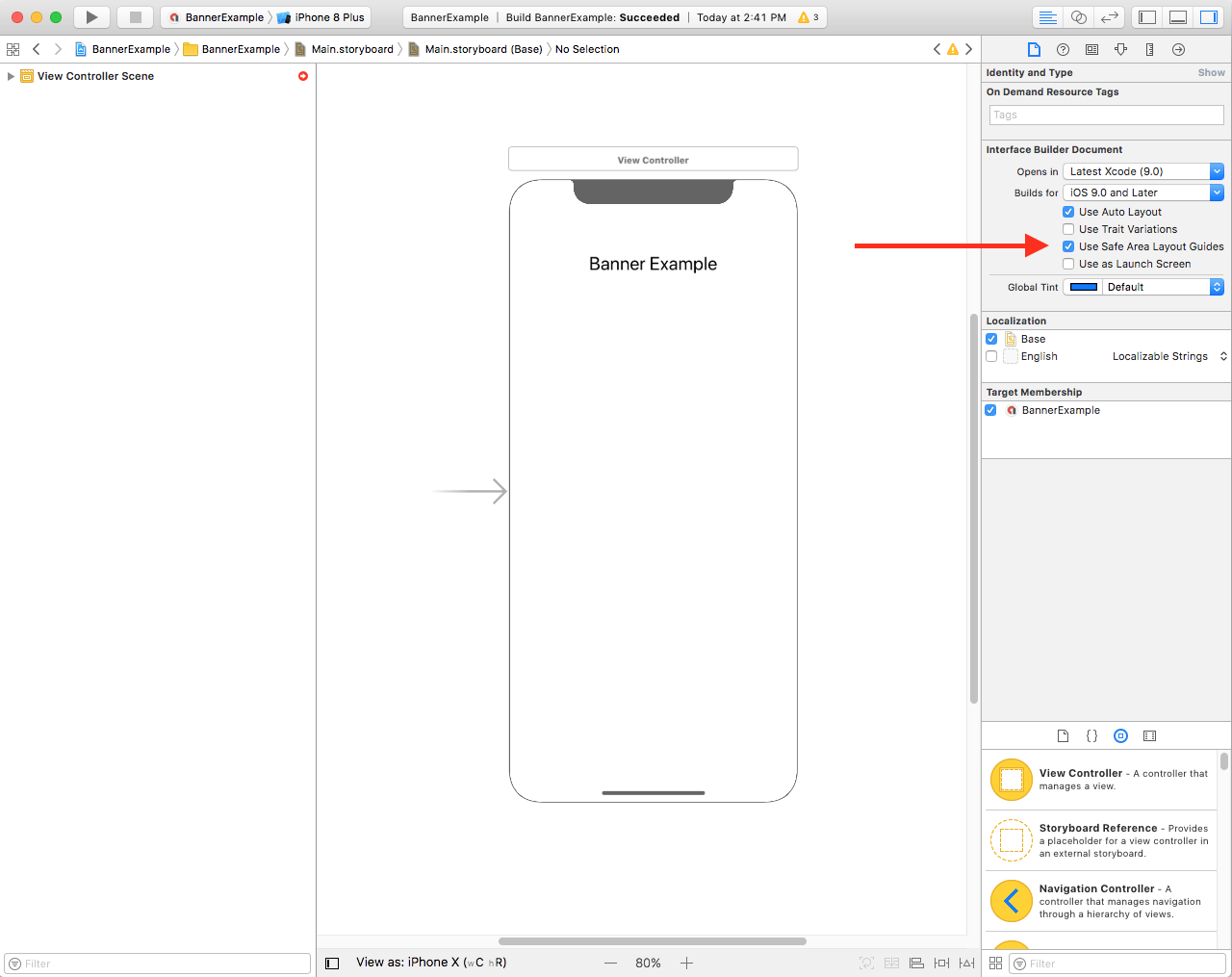
Если вы используете Interface Builder, сначала убедитесь, что у вас включены направляющие макета безопасной зоны. Для этого вам потребуется Xcode 9 или более поздней версии и iOS 9 или более поздней версии.
Откройте файл Interface Builder и нажмите на сцену контроллера представления. Справа вы увидите параметры Interface Builder Document. Проверьте, чтобы в вашем приложении использовались макеты безопасной области и чтобы оно было предназначено для iOS 9.0 и более поздних версий.
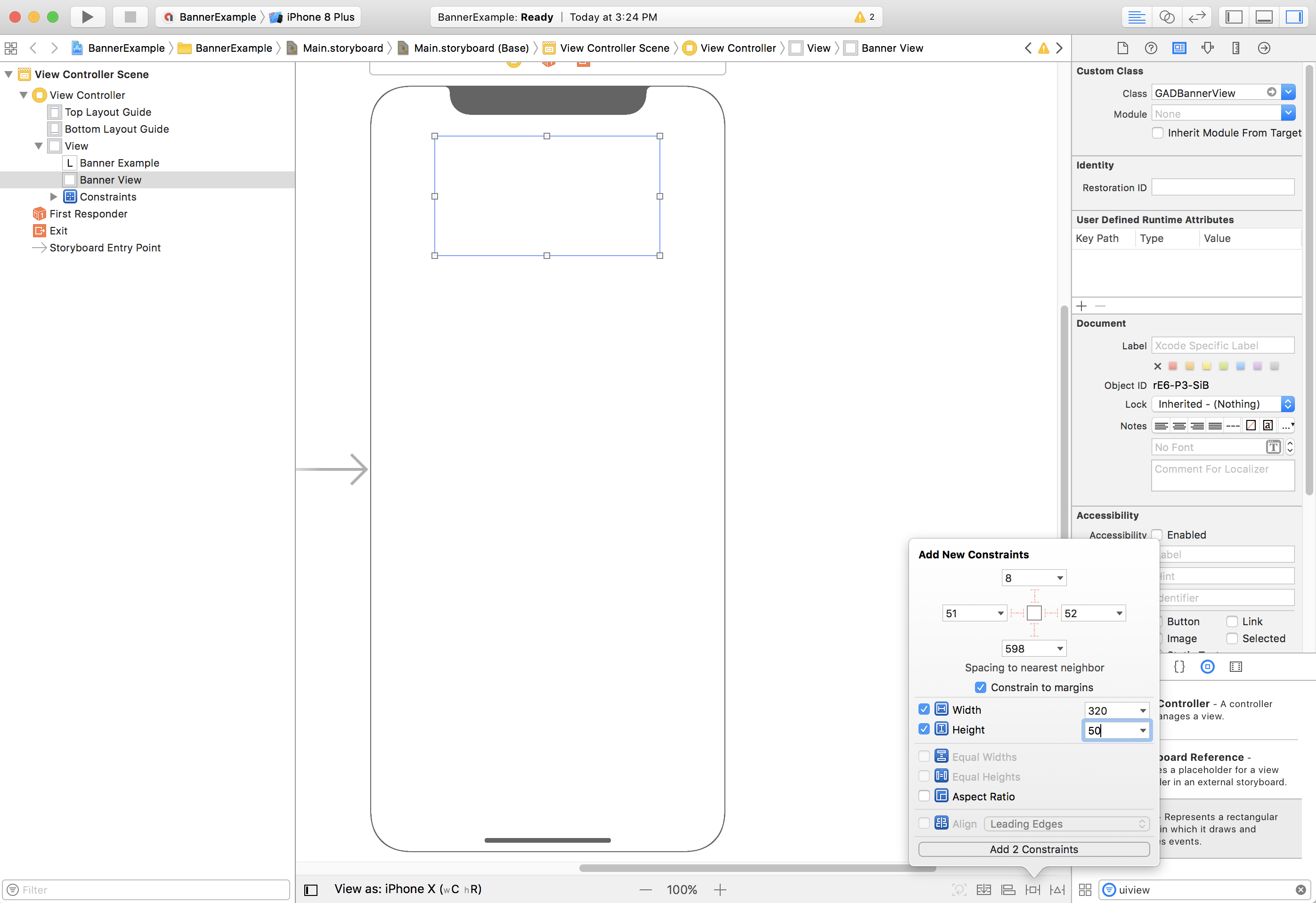
Рекомендуем ограничить размер баннера, используя ограничения по ширине и высоте.
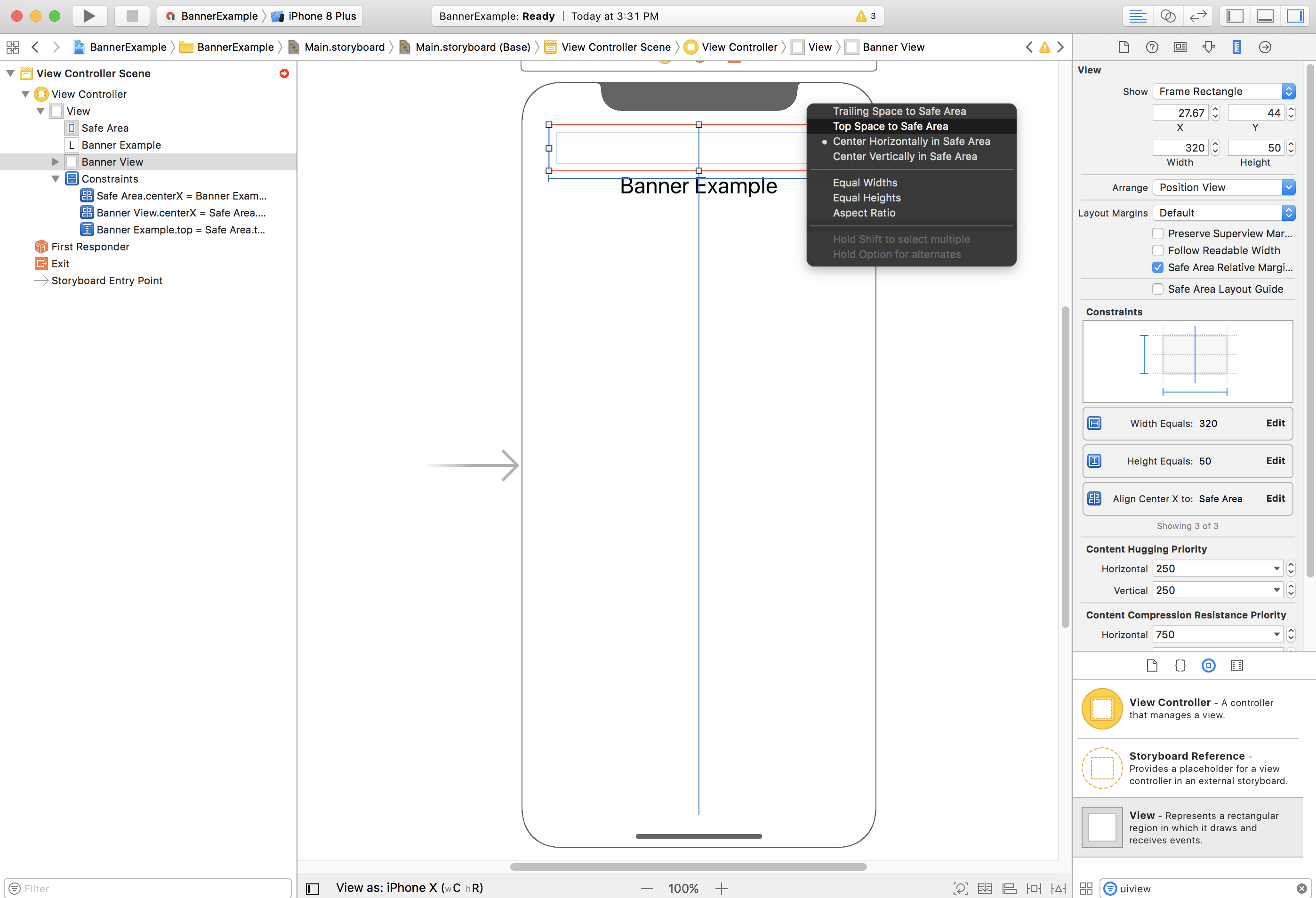
Теперь вы можете выровнять баннер по верхнему краю безопасной области, привязав свойство Top объекта GAMBannerView к верхнему краю безопасной области:
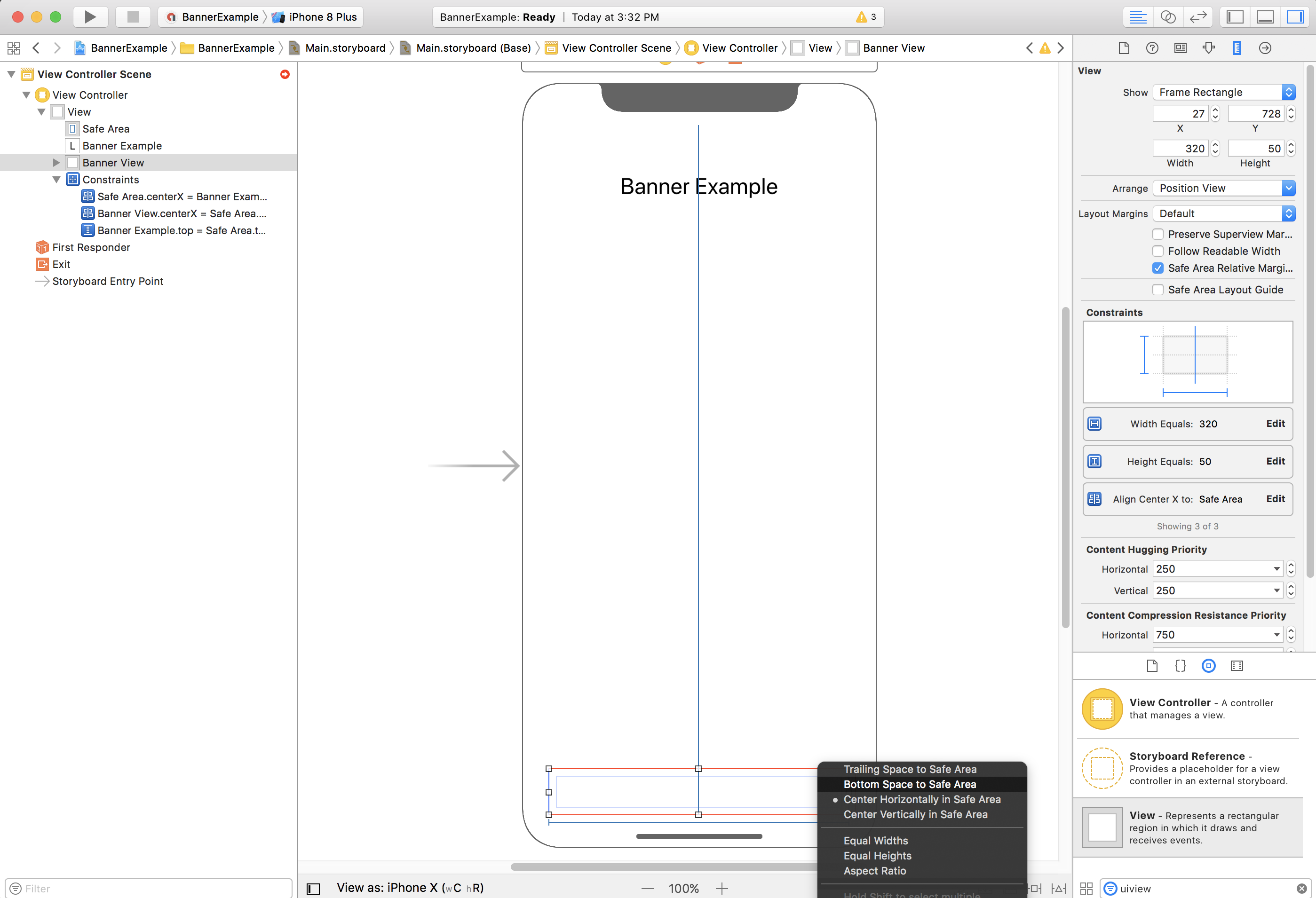
Аналогичным образом можно выровнять баннер по нижнему краю безопасной области, задав для свойства Bottom объекта GAMBannerView ограничение по нижнему краю безопасной области:
Ограничения должны выглядеть примерно так, как на скриншоте ниже (размеры и положение могут отличаться):
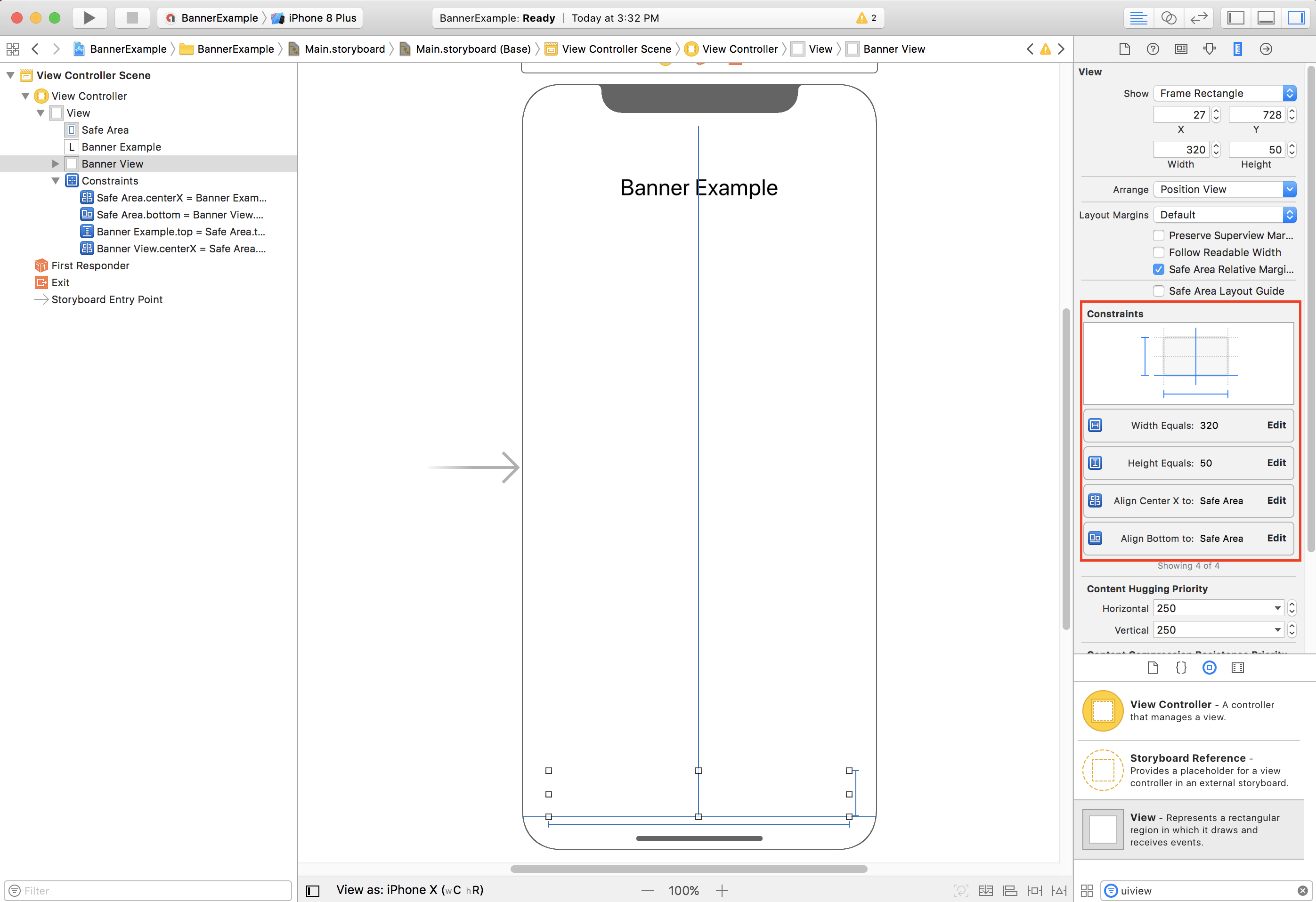
ViewController
Ниже приведен фрагмент кода контроллера представления, который позволяет показать баннер в GAMBannerView, как описано в раскадровке выше:
Swift
class ViewController: UIViewController {

  /// The banner view.
  @IBOutlet var bannerView: AdManagerBannerView!

  override func viewDidLoad() {
    super.viewDidLoad()
    // Replace this ad unit ID with your own ad unit ID.
    bannerView.adUnitID = "/21775744923/example/adaptive-banner"
    bannerView.rootViewController = self
    bannerView.load(AdManagerRequest())
  }

}
Objective-C
@interface ViewController()

@property(nonatomic, strong) IBOutlet GAMBannerView *bannerView;

@end

@implementation ViewController

- (void)viewDidLoad {
  [super viewDidLoad];

  // Replace this ad unit ID with your own ad unit ID.
  self.bannerView.adUnitID = @"/21775744923/example/adaptive-banner";
  self.bannerView.rootViewController = self;
  GAMRequest *request = [GAMRequest request];
  [self.bannerView loadRequest:request];
}
Как выровнять баннеры по краю безопасной области
Если вы хотите, чтобы баннер занимал всю ширину экрана и был выровнен по левому или правому краю, привяжите левый или правый край баннера к левому или правому краю безопасной области, а не к левому или правому краю суперпредставления.
Если у вас включен параметр Use Safe Area Layout Guides (Использовать направляющие макета безопасной зоны), при добавлении ограничений к представлению в интерфейсе по умолчанию будут использоваться края безопасной зоны.
Поддержка iOS 8 и более ранних версий
Если вы хотите поддерживать iOS 8 или более ранние версии с помощью Interface Builder, снимите флажок Use Safe Area Layout Guides (Использовать направляющие макета безопасной области) для файлов Interface Builder и раскадровок.
Теперь вы можете добавлять ограничения в нижней части верхнего направляющего макета (вместо верхней части безопасной области):

Также добавьте ограничения к верхней части нижней направляющей макета (вместо нижней части безопасной области):

Для баннеров во всю ширину (на которые безопасная область влияет только в альбомной ориентации) таких направляющих нет. Безопасный вариант в Interface Builder – это сделать ограничения левого и правого края относительными к полям:

Это позволит немного сместить край баннера от края суперпредставления или безопасной зоны, чтобы баннер не был скрыт в альбомной ориентации на iPhone X. Вы также можете достичь желаемого результата программным способом.
Алгоритмическая продажа
Если ваше приложение создает баннеры программным способом, вы можете задать ограничения и разместить баннер в коде. В этом примере (для iOS версии 7.0 и выше) показано, как разместить баннер по центру горизонтальной оси в нижней части безопасной области:
Swift
class ViewController: UIViewController {

  var bannerView: AdManagerBannerView!

  override func viewDidLoad() {
    super.viewDidLoad()

    // Instantiate the banner view with your desired banner size.
    bannerView = AdManagerBannerView(adSize: AdSizeBanner)
    addBannerViewToView(bannerView)
    bannerView.rootViewController = self
    // Set the ad unit ID to your own ad unit ID here.
    bannerView.adUnitID = "/21775744923/example/adaptive-banner"
    bannerView.load(AdManagerRequest())
  }

  func addBannerViewToView(_ bannerView: UIView) {
    bannerView.translatesAutoresizingMaskIntoConstraints = false
    view.addSubview(bannerView)
    if #available(iOS 11.0, *) {
      positionBannerAtBottomOfSafeArea(bannerView)
    }
    else {
      positionBannerAtBottomOfView(bannerView)
    }
  }

  @available (iOS 11, *)
  func positionBannerAtBottomOfSafeArea(_ bannerView: UIView) {
    // Position the banner. Stick it to the bottom of the Safe Area.
    // Centered horizontally.
    let guide: UILayoutGuide = view.safeAreaLayoutGuide

    NSLayoutConstraint.activate(
      [bannerView.centerXAnchor.constraint(equalTo: guide.centerXAnchor),
       bannerView.bottomAnchor.constraint(equalTo: guide.bottomAnchor)]
    )
  }

  func positionBannerAtBottomOfView(_ bannerView: UIView) {
    // Center the banner horizontally.
    view.addConstraint(NSLayoutConstraint(item: bannerView,
                                          attribute: .centerX,
                                          relatedBy: .equal,
                                          toItem: view,
                                          attribute: .centerX,
                                          multiplier: 1,
                                          constant: 0))
    // Lock the banner to the top of the bottom layout guide.
    view.addConstraint(NSLayoutConstraint(item: bannerView,
                                          attribute: .bottom,
                                          relatedBy: .equal,
                                          toItem: self.bottomLayoutGuide,
                                          attribute: .top,
                                          multiplier: 1,
                                          constant: 0))
  }

}
Objective-C
@interface ViewController()

@property(nonatomic, strong) GAMBannerView *bannerView;

@end

@implementation ViewController

- (void)viewDidLoad {
  [super viewDidLoad];

  // Instantiate the banner view with your desired banner size.
  self.bannerView = [[GAMBannerView alloc] initWithAdSize:kGADAdSizeBanner];
  [self addBannerViewToVIew:self.bannerView];

  // Replace this ad unit ID with your own ad unit ID.
  self.bannerView.adUnitID = @"/21775744923/example/adaptive-banner";
  self.bannerView.rootViewController = self;
  GAMRequest *request = [GAMRequest request];
  [self.bannerView loadRequest:request];
}

#pragma mark - view positioning

-(void)addBannerViewToView:(UIView *_Nonnull)bannerView {
  self.bannerView.translatesAutoresizingMaskIntoConstraints = NO;
  [self.view addSubview:self.bannerView];
  if (@available(ios 11.0, *)) {
    [self positionBannerViewAtBottomOfSafeArea:bannerView];
  } else {
    [self positionBannerViewAtBottomOfView:bannerView];
  }
}

- (void)positionBannerViewAtBottomOfSafeArea:(UIView *_Nonnull)bannerView NS_AVAILABLE_IOS(11.0) {
  // Position the banner. Stick it to the bottom of the Safe Area.
  // Centered horizontally.
  UILayoutGuide *guide = self.view.safeAreaLayoutGuide;
  [NSLayoutConstraint activateConstraints:@[
    [bannerView.centerXAnchor constraintEqualToAnchor:guide.centerXAnchor],
    [bannerView.bottomAnchor constraintEqualToAnchor:guide.bottomAnchor]
  ]];
}

- (void)positionBannerViewAtBottomOfView:(UIView *_Nonnull)bannerView {
  [self.view addConstraint:[NSLayoutConstraint constraintWithItem:bannerView
                                                        attribute:NSLayoutAttributeCenterX
                                                        relatedBy:NSLayoutRelationEqual
                                                           toItem:self.view
                                                        attribute:NSLayoutAttributeCenterX
                                                       multiplier:1
                                                         constant:0]];
  [self.view addConstraint:[NSLayoutConstraint constraintWithItem:bannerView
                                                        attribute:NSLayoutAttributeBottom
                                                        relatedBy:NSLayoutRelationEqual
                                                           toItem:self.bottomLayoutGuide
                                                        attribute:NSLayoutAttributeTop
                                                       multiplier:1
                                                         constant:0]];
}

@end
Описанные выше методы можно легко использовать для ограничения верхней части безопасной области, изменив атрибуты и якоря.
Нативные объявления
Если в вашем приложении нативные объявления закреплены вверху или внизу экрана, к ним применяются те же принципы, что и к баннерам.
Основное отличие заключается в том, что вместо добавления ограничений в GAMBannerView вам нужно будет добавить ограничения в GADNativeAppInstallAdView и GADNativeContentAdView (или в контейнер объявления), чтобы соблюдать направляющие безопасной области. Для представлений нативных объявлений мы рекомендуем задавать более точные ограничения на размер.
Межстраничные объявления и объявления с вознаграждением
Полноэкранные форматы объявлений, в том числе межстраничные объявления и объявления с вознаграждением, отрисовываются с помощью Google Mobile Ads SDK. Мы обновим Google Mobile Ads SDKSDK, чтобы элементы объявлений, например кнопка закрытия, отображались в нужном месте. Когда это изменение станет доступно, мы обновим примечания к выпуску и эту страницу документации.