

iPhone X-এ বিজ্ঞাপন সঠিকভাবে রেন্ডার করার জন্য আপনার অ্যাপে কীভাবে কোড করবেন সেই বিষয়ে পেশাদার পদ্ধতি এই নির্দেশিকায় দেখানো হয়েছে।
পূর্বশর্ত
- শুরু করুন বিকল্পে ক্লিক করুন।
ব্যানার বিজ্ঞাপন
ব্যানার বিজ্ঞাপন অবশ্যই "নিরাপদ জায়গায়" প্লেস করতে হবে যাতে গোলাকার কোণ, সেন্সর হাউজিং এবং হোম ইন্ডিকেটরের কারণে অস্পষ্ট না হয়ে যায়। এই পৃষ্ঠায় আপনি নিরাপদ এলাকার উপরে বা নিচে ব্যানার পজিশন করার জন্য কীভাবে সীমাবদ্ধতা যোগ করতে হয় তার উদাহরণ পাবেন। iOS 9+ এবং Xcode 9+ কাজ করে এমন পরিবেশে স্টোরিবোর্ড এবং প্রোগ্রাম্যাটিক কনস্ট্রেন্ট উভয়ই দেখানো হয়েছে। iOS এবং Xcode-এর আগের ভার্সনের জন্য ওয়ার্কঅ্যারাউন্ডও উল্লেখ করা হয়েছে।
স্টোরিবোর্ড/ইন্টারফেস বিল্ডার
আপনার অ্যাপ ইন্টারফেস বিল্ডার ব্যবহার করলে, প্রথমে, আপনি নিরাপদ এলাকার লেআউট নির্দেশিকা চালু করেছেন কিনা তা নিশ্চিত করুন। এটি করতে হলে আপনাকে Xcode 9+ চালাতে হবে এবং iOS 9+ টার্গেট করতে হবে।
আপনার ইন্টারফেস বিল্ডার ফাইল খুলুন এবং আপনার ভিউ কন্ট্রোলার দৃশ্যে ক্লিক করুন। আপনি ডানদিকে ইন্টারফেস বিল্ডার ডকুমেন্ট বিকল্প দেখতে পাবেন। নিরাপদ এরিয়া লেআউট গাইড ব্যবহার করুন বিকল্পটি চেক করুন এবং নিশ্চিত করুন যে আপনি কমপক্ষে iOS 9.0 এবং তার পরবর্তী ভার্সনের জন্য তৈরি করছেন।

আমরা সাজেস্ট করি যে আপনি প্রস্থ ও উচ্চতার সীমাবদ্ধতা ব্যবহার করে প্রয়োজনীয় সাইজে ব্যানার সীমাবদ্ধ করুন।

এখন আপনি GAMBannerView-এর Top প্রপার্টিকে Safe Area-এর উপরে সীমাবদ্ধ করে ব্যানারটিকে Safe Area-এর উপরে অ্যালাইন করতে পারবেন:

একইভাবে, আপনি GAMBannerView-এর Bottom প্রপার্টিকে নিরাপদ এলাকার নিচের দিকে সীমাবদ্ধ করে নিরাপদ এলাকার নিচের দিকে ব্যানারটি অ্যালাইন করতে পারেন:
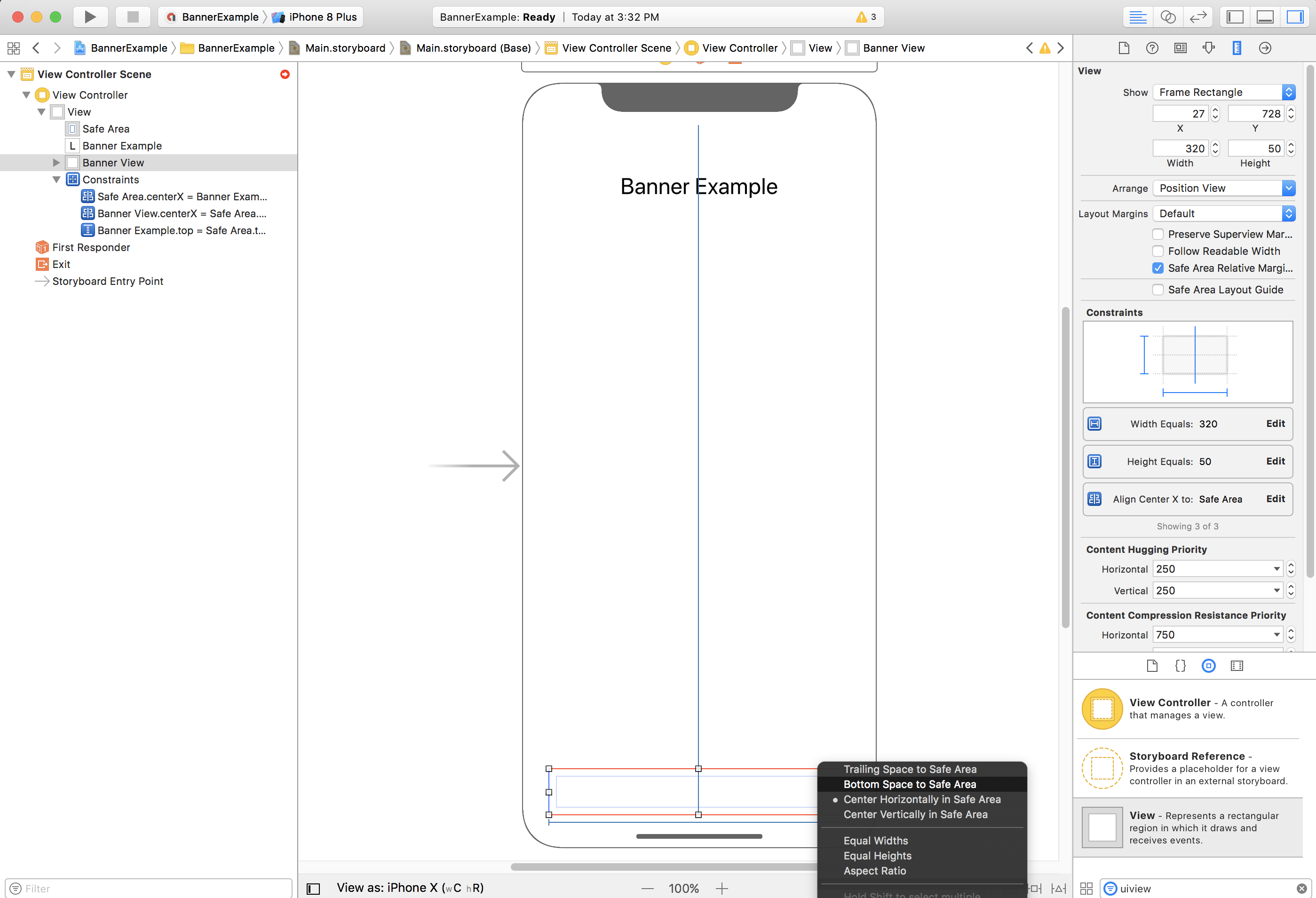
আপনার কনস্ট্রেন্ট এখন নিচের স্ক্রিনশটের মতো দেখতে হবে (সাইজ/পজিশন আলাদা হতে পারে):

ViewController
এখানে একটি সাধারণ ভিউ কন্ট্রোলার কোড স্নিপেট দেওয়া হল যা উপরে স্টোরিবোর্ডে কনফিগার করা GAMBannerView-এ ব্যানার দেখানোর জন্য প্রয়োজনীয় ন্যূনতম কাজ করে:
Swift
class ViewController: UIViewController {

  /// The banner view.
  @IBOutlet var bannerView: AdManagerBannerView!

  override func viewDidLoad() {
    super.viewDidLoad()
    // Replace this ad unit ID with your own ad unit ID.
    bannerView.adUnitID = "/21775744923/example/adaptive-banner"
    bannerView.rootViewController = self
    bannerView.load(AdManagerRequest())
  }

}
Objective-C
@interface ViewController()

@property(nonatomic, strong) IBOutlet GAMBannerView *bannerView;

@end

@implementation ViewController

- (void)viewDidLoad {
  [super viewDidLoad];

  // Replace this ad unit ID with your own ad unit ID.
  self.bannerView.adUnitID = @"/21775744923/example/adaptive-banner";
  self.bannerView.rootViewController = self;
  GAMRequest *request = [GAMRequest request];
  [self.bannerView loadRequest:request];
}
নিরাপদ এলাকার প্রান্তে ব্যানার অ্যালাইন করা
আপনি যদি সম্পূর্ণ প্রস্থ, বাম বা ডান-সারিবদ্ধ ব্যানার পেতে চান, তাহলে ব্যানারের বাম/ডান প্রান্তটি নিরাপদ এলাকার বাম/ডান প্রান্তে সীমাবদ্ধ করুন এবং সুপারভিউয়ের বাম/ডান প্রান্তে নয়।
আপনার নিরাপদ এলাকার লেআউট গাইড ব্যবহার করুন বিকল্প চালু করা থাকলে, ইন্টারফেস বিল্ডার ভিউতে সীমাবদ্ধতা যোগ করার সময় ডিফল্ট হিসেবে নিরাপদ এলাকার প্রান্ত ব্যবহার করবে।
iOS 8 এবং তার আগের সব ভার্সনে কাজ করে
আপনি যদি ইন্টারফেস বিল্ডার ব্যবহার করে iOS 8 বা তার আগের ভার্সনে সাপোর্ট করতে চান, তাহলে আপনার ইন্টারফেস বিল্ডার ফাইল এবং স্টোরিবোর্ডের জন্য নিরাপদ এলাকা লেআউট নির্দেশিকা ব্যবহার করুন বিকল্প থেকে টিকচিহ্ন সরিয়ে দিন।
এখন আপনি উপরের লেআউট গাইডের নিচে সীমাবদ্ধতা যোগ করতে পারবেন (নিরাপদ এলাকার উপরে পরিবর্তে):

এছাড়াও, নিচের লেআউট গাইডের উপরের অংশে কনস্ট্রেন্ট যোগ করুন (নিরাপদ এলাকার নিচের অংশের পরিবর্তে):

ফুল-উইডথ ব্যানারের (ল্যান্ডস্কেপে শুধুমাত্র নিরাপদ অঞ্চল দ্বারা প্রভাবিত) জন্য, এই লেআউট গাইড নেই। ইন্টারফেস বিল্ডারে নিরাপদ বিকল্পটি আপনার বাম এবং ডান প্রান্তের সীমাবদ্ধতাগুলিকে মার্জিনের সাথে সম্পর্কিত করে তোলে:

এটি ব্যানারের প্রান্তকে সুপারভিউ/নিরাপদ এলাকার প্রান্ত থেকে কিছুটা দূরে সরিয়ে দেবে, যার ফলে iPhone X-এ ল্যান্ডস্কেপ ওরিয়েন্টেশনে আপনার ব্যানারটি অস্পষ্ট হবে না। এছাড়াও, আপনি প্রোগ্রাম্যাটিক্যালি কাঙ্ক্ষিত ফলাফল অর্জন করতে পারেন।
প্রোগ্রাম্যাটিক
আপনার অ্যাপ যদি প্রোগ্রামের মাধ্যমে ব্যানার বিজ্ঞাপন তৈরি করে, তাহলে আপনি কোডে ব্যানার বিজ্ঞাপনের সীমাবদ্ধতা এবং পজিশন নির্ধারণ করতে পারেন। এই উদাহরণে (iOS ভার্সন ৭.০ এবং তার পরবর্তী ভার্সনের জন্য) দেখানো হয়েছে কীভাবে নিরাপদ এলাকার নিচে অনুভূমিকভাবে কেন্দ্রে ব্যানার সীমাবদ্ধ করা যায়:
Swift
class ViewController: UIViewController {

  var bannerView: AdManagerBannerView!

  override func viewDidLoad() {
    super.viewDidLoad()

    // Instantiate the banner view with your desired banner size.
    bannerView = AdManagerBannerView(adSize: AdSizeBanner)
    addBannerViewToView(bannerView)
    bannerView.rootViewController = self
    // Set the ad unit ID to your own ad unit ID here.
    bannerView.adUnitID = "/21775744923/example/adaptive-banner"
    bannerView.load(AdManagerRequest())
  }

  func addBannerViewToView(_ bannerView: UIView) {
    bannerView.translatesAutoresizingMaskIntoConstraints = false
    view.addSubview(bannerView)
    if #available(iOS 11.0, *) {
      positionBannerAtBottomOfSafeArea(bannerView)
    }
    else {
      positionBannerAtBottomOfView(bannerView)
    }
  }

  @available (iOS 11, *)
  func positionBannerAtBottomOfSafeArea(_ bannerView: UIView) {
    // Position the banner. Stick it to the bottom of the Safe Area.
    // Centered horizontally.
    let guide: UILayoutGuide = view.safeAreaLayoutGuide

    NSLayoutConstraint.activate(
      [bannerView.centerXAnchor.constraint(equalTo: guide.centerXAnchor),
       bannerView.bottomAnchor.constraint(equalTo: guide.bottomAnchor)]
    )
  }

  func positionBannerAtBottomOfView(_ bannerView: UIView) {
    // Center the banner horizontally.
    view.addConstraint(NSLayoutConstraint(item: bannerView,
                                          attribute: .centerX,
                                          relatedBy: .equal,
                                          toItem: view,
                                          attribute: .centerX,
                                          multiplier: 1,
                                          constant: 0))
    // Lock the banner to the top of the bottom layout guide.
    view.addConstraint(NSLayoutConstraint(item: bannerView,
                                          attribute: .bottom,
                                          relatedBy: .equal,
                                          toItem: self.bottomLayoutGuide,
                                          attribute: .top,
                                          multiplier: 1,
                                          constant: 0))
  }

}
Objective-C
@interface ViewController()

@property(nonatomic, strong) GAMBannerView *bannerView;

@end

@implementation ViewController

- (void)viewDidLoad {
  [super viewDidLoad];

  // Instantiate the banner view with your desired banner size.
  self.bannerView = [[GAMBannerView alloc] initWithAdSize:kGADAdSizeBanner];
  [self addBannerViewToVIew:self.bannerView];

  // Replace this ad unit ID with your own ad unit ID.
  self.bannerView.adUnitID = @"/21775744923/example/adaptive-banner";
  self.bannerView.rootViewController = self;
  GAMRequest *request = [GAMRequest request];
  [self.bannerView loadRequest:request];
}

#pragma mark - view positioning

-(void)addBannerViewToView:(UIView *_Nonnull)bannerView {
  self.bannerView.translatesAutoresizingMaskIntoConstraints = NO;
  [self.view addSubview:self.bannerView];
  if (@available(ios 11.0, *)) {
    [self positionBannerViewAtBottomOfSafeArea:bannerView];
  } else {
    [self positionBannerViewAtBottomOfView:bannerView];
  }
}

- (void)positionBannerViewAtBottomOfSafeArea:(UIView *_Nonnull)bannerView NS_AVAILABLE_IOS(11.0) {
  // Position the banner. Stick it to the bottom of the Safe Area.
  // Centered horizontally.
  UILayoutGuide *guide = self.view.safeAreaLayoutGuide;
  [NSLayoutConstraint activateConstraints:@[
    [bannerView.centerXAnchor constraintEqualToAnchor:guide.centerXAnchor],
    [bannerView.bottomAnchor constraintEqualToAnchor:guide.bottomAnchor]
  ]];
}

- (void)positionBannerViewAtBottomOfView:(UIView *_Nonnull)bannerView {
  [self.view addConstraint:[NSLayoutConstraint constraintWithItem:bannerView
                                                        attribute:NSLayoutAttributeCenterX
                                                        relatedBy:NSLayoutRelationEqual
                                                           toItem:self.view
                                                        attribute:NSLayoutAttributeCenterX
                                                       multiplier:1
                                                         constant:0]];
  [self.view addConstraint:[NSLayoutConstraint constraintWithItem:bannerView
                                                        attribute:NSLayoutAttributeBottom
                                                        relatedBy:NSLayoutRelationEqual
                                                           toItem:self.bottomLayoutGuide
                                                        attribute:NSLayoutAttributeTop
                                                       multiplier:1
                                                         constant:0]];
}

@end
ব্যবহৃত অ্যাট্রিবিউট ও অ্যাঙ্কর পরিবর্তন করে উপরের কৌশলগুলি সহজেই নিরাপদ এলাকার উপরের অংশে সীমাবদ্ধ করার জন্য ব্যবহার করা যেতে পারে।
নেটিভ বিজ্ঞাপন
আপনার অ্যাপ স্ক্রিনের উপরে বা নিচে নেটিভ বিজ্ঞাপন পিন করলে, নেটিভ বিজ্ঞাপনের ক্ষেত্রেও
ব্যানার বিজ্ঞাপনের মতো একই নীতি প্রযোজ্য হয়।
মূল পার্থক্য হল, GAMBannerView-এ সীমাবদ্ধতা যোগ করার পরিবর্তে,
আপনাকে GADNativeAppInstallAdView এবং
GADNativeContentAdView-এ (অথবা বিজ্ঞাপনের জন্য কন্টেনিং ভিউ) সীমাবদ্ধতা যোগ করতে হবে যাতে
নিরাপদ এলাকার লেআউট নির্দেশিকা মেনে চলা যায়। নেটিভ ভিউয়ের জন্য আমরা আরও নির্দিষ্ট সাইজের সীমাবদ্ধতা
প্রদান করার সাজেশন দিই।
ইন্টারস্টিশিয়াল ও পুরস্কার প্রদানকারী বিজ্ঞাপন
ইন্টারস্টিশিয়াল ও পুরস্কার প্রদানকারী বিজ্ঞাপন সহ ফুল-স্ক্রিন বিজ্ঞাপন ফর্ম্যাট Google Mobile Ads SDK-এর মাধ্যমে রেন্ডার করা হয়। Google Mobile Ads SDK SDK-তে একটি আপডেট করা হবে যাতে বন্ধ করার বোতামের মতো বিজ্ঞাপনের এলিমেন্ট সঠিক জায়গায় রেন্ডার করা যায়। এই পরিবর্তন উপলভ্য হলে আমরা রিলিজ নোট এবং এই ডকুমেন্টেশন পৃষ্ঠা আপডেট করব।