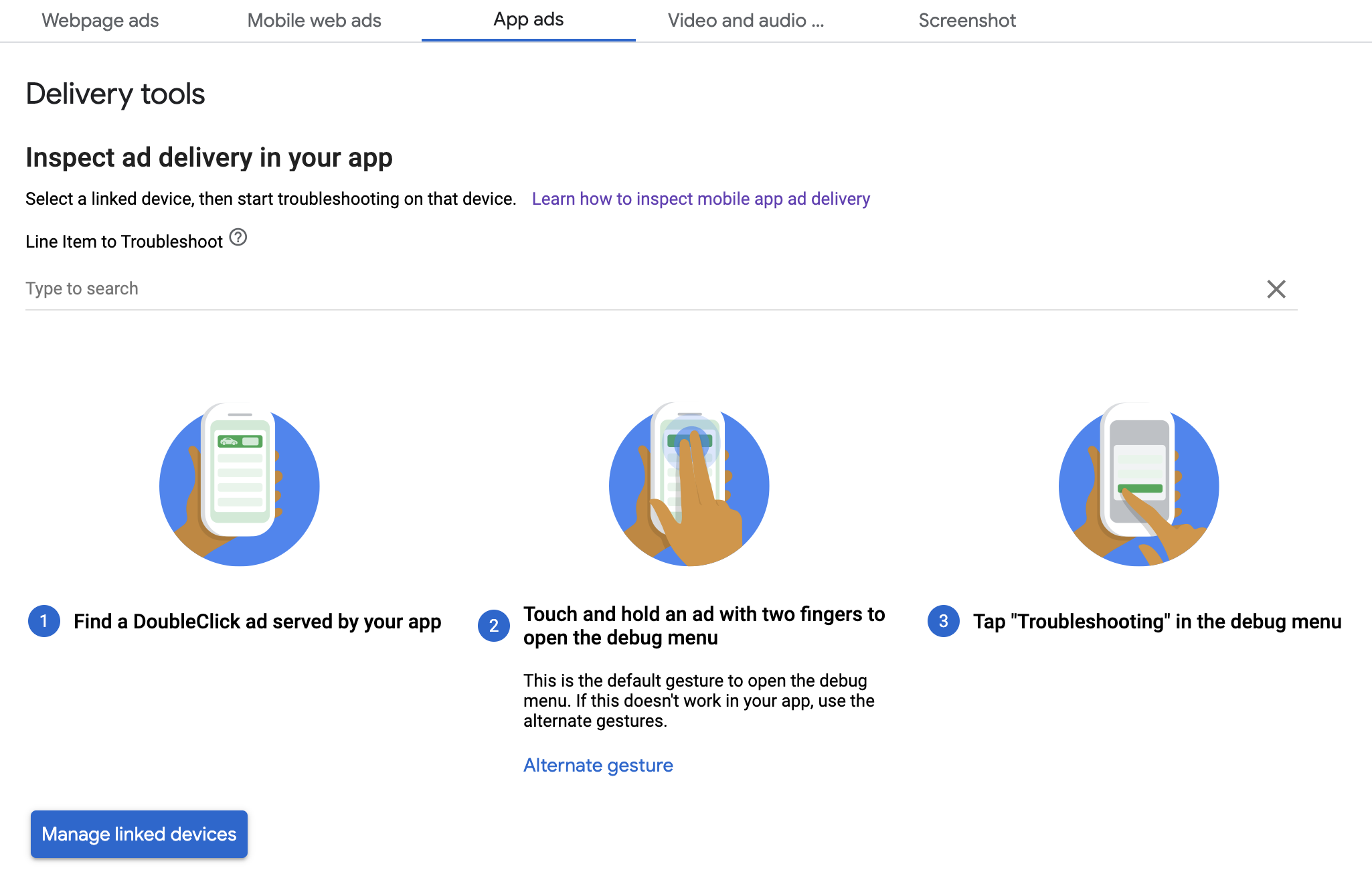

এই নির্দেশিকায় ইন-অ্যাপ প্রিভিউ এবং ডেলিভারি ইন্সপেক্টর ব্যবহার করে বিজ্ঞাপন পরিবেশন ডিবাগ করার পদ্ধতি দেখানো হয়েছে।
ইন-অ্যাপ প্রিভিউ আপনাকে আপনার মোবাইল অ্যাপের মধ্যেই আপনার নিজের ক্রিয়েটিভগুলো রেন্ডার হতে দেখার সুযোগ দেয়। এই প্রিভিউটি বিশেষ করে সেইসব পাবলিশারদের জন্য উপযোগী, যাদের ক্রিয়েটিভগুলো অ্যাপের সাথে ইন্টারঅ্যাক্ট করে, স্বতন্ত্র আচরণ প্রদর্শন করে, অথবা তাদের রেন্ডারিংয়ের কিছু অংশের জন্য অ্যাপের উপর নির্ভর করে (নেটিভ ক্রিয়েটিভ এবং MRAID সহ)।
ডেলিভারি ইন্সপেক্টর কোন বিজ্ঞাপনগুলো ডেলিভারি হয়েছে সে সম্পর্কে তথ্য দেয়। যখন অপ্রত্যাশিত বিজ্ঞাপন ডেলিভারি হয়, তখন এর কারণ জানতে ডেলিভারি ইন্সপেক্টর ব্যবহার করুন।
পূর্বশর্ত
- Google Mobile Ads SDK এর সংস্করণ ৭.১৩.১ বা উচ্চতর
- গুগল অ্যাড ম্যানেজার অ্যাকাউন্টে অ্যাক্সেস
- সম্পূর্ণ করুন শুরু করুন
আপনার অ্যাপ প্রস্তুত করুন
ডিবাগিংয়ের জন্য এসডিকে-এর ডিবাগ অপশন মেনুর সাথে সংযোগ স্থাপন করতে হয়। মেনুটি খোলার প্রস্তাবিত উপায় হলো আপনার অ্যাপে নিচের ফাংশনটি অন্তর্ভুক্ত করা এবং ব্যবহারকারীর কোনো কার্যকলাপের উপর ভিত্তি করে এটিকে ট্রিগার করা:
সুইফট
@IBAction func openDebugOptions(sender: AnyObject) {
  // TODO: Replace YOUR_AD_UNIT_ID with your own ad unit ID.
  let debugOptionsViewController = DebugOptionsViewController(adUnitID: "YOUR_AD_UNIT_ID")
  self.present(debugOptionsViewController, animated: true, completion: nil)
}
উদ্দেশ্য-সি
- (IBAction)openDebugOptions:(id)sender {
  // TODO: Replace YOUR_AD_UNIT_ID with your own ad unit ID.
  GADDebugOptionsViewController *debugOptionsViewController =
      [GADDebugOptionsViewController debugOptionsViewControllerWithAdUnitID:@"YOUR_AD_UNIT_ID"];
  [self presentViewController:debugOptionsViewController animated:YES completion:nil];
}
আপনার অ্যাড ম্যানেজার অ্যাকাউন্টের যেকোনো বৈধ অ্যাড ইউনিট ডিবাগ অপশন মেনুটি খোলার জন্য যথেষ্ট।
ডিবাগ মেনু বন্ধ হলে বিজ্ঞপ্তি পান
প্রোগ্রাম্যাটিকভাবে ডিবাগ অপশন মেনু খোলার সময়, ভিউ কন্ট্রোলারটি ডিসমিস হলে নোটিফিকেশন পাওয়ার জন্য আপনি GADDebugOptionsViewControllerDelegate ইমপ্লিমেন্ট করতে পারেন। এটি করার জন্য, আপনার ক্লাসটিকে ডেলিগেটের সাথে কনফর্ম করুন:
সুইফট
import GoogleMobileAds

class ViewController: UIViewController, GADDebugOptionsViewControllerDelegate {
}
উদ্দেশ্য-সি
@import GoogleMobileAds;

@interface ViewController : UIViewController <GADDebugOptionsViewControllerDelegate> {
}

@end
আপনার GADDebugOptionsViewController এ ডেলিগেট সেট করুন:
সুইফট
@IBAction func openDebugOptions(sender: AnyObject) {
  let debugOptionsViewController = GADDebugOptionsViewController(adUnitID: "YOUR_AD_UNIT_ID")
  debugOptionsViewController.delegate = self
  self.present(debugOptionsViewController, animated: true, completion: nil)
}
উদ্দেশ্য-সি
- (IBAction)openDebugOptions:(id)sender {
  GADDebugOptionsViewController *debugOptionsViewController =
      [GADDebugOptionsViewController debugOptionsViewControllerWithAdUnitID:@"YOUR_AD_UNIT_ID"];
  debugOptionsViewController.delegate = self;
  [self presentViewController:debugOptionsViewController animated:YES completion:nil];
}
অবশেষে, ডেলিগেটটি বাস্তবায়ন করুন:
সুইফট
func debugOptionsViewControllerDidDismiss(controller: GADDebugOptionsViewController) {
  print("Debug options view controller dismissed.")
}
উদ্দেশ্য-সি
- (void)debugOptionsViewControllerDidDismiss:(GADDebugOptionsViewController *)controller {
  NSLog(@"Debug options view controller dismissed.");
}
আপনার ডিভাইসটি লিঙ্ক করুন
ডিবাগ অপশন মেনু খোলার সুবিধা যোগ করার পর, আপনার অ্যাপটি চালান এবং উপরের ফাংশনটি ট্রিগার করুন। নিম্নলিখিত মেনুটি খুলবে:
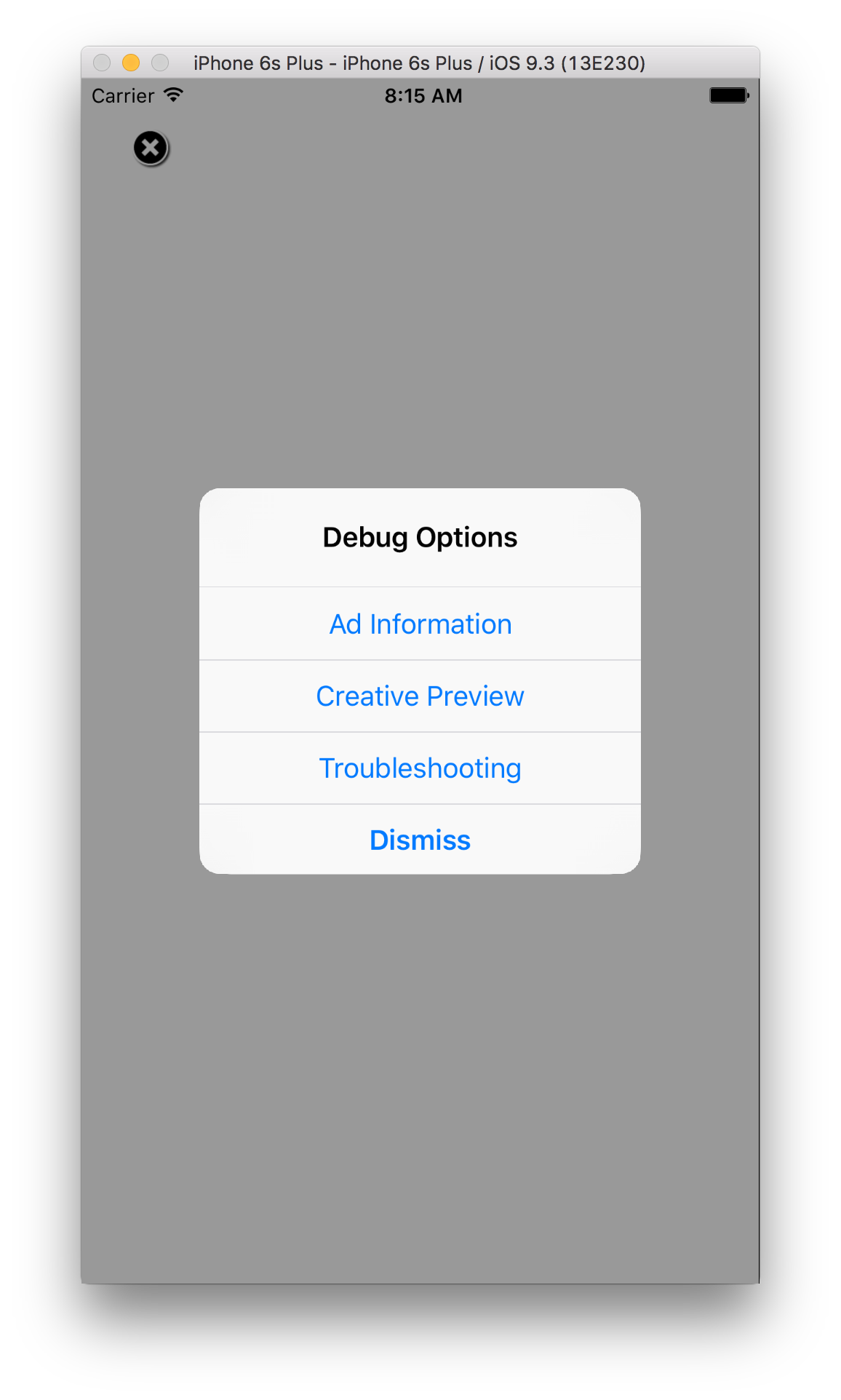
আপনার ডিভাইস লিঙ্ক করতে ক্রিয়েটিভ প্রিভিউ নির্বাচন করুন। একটি ব্রাউজার খুলবে এবং আপনাকে স্বয়ংক্রিয়ভাবে অ্যাড ম্যানেজারে লগ ইন করার জন্য একটি ব্রাউজারে নিয়ে যাবে। সফলভাবে লগ ইন করার পর, আপনার অ্যাড ম্যানেজার অ্যাকাউন্টে ডিভাইসটি রেজিস্টার করার জন্য এর একটি নাম দিন এবং ভেরিফাই-এ ক্লিক করুন।
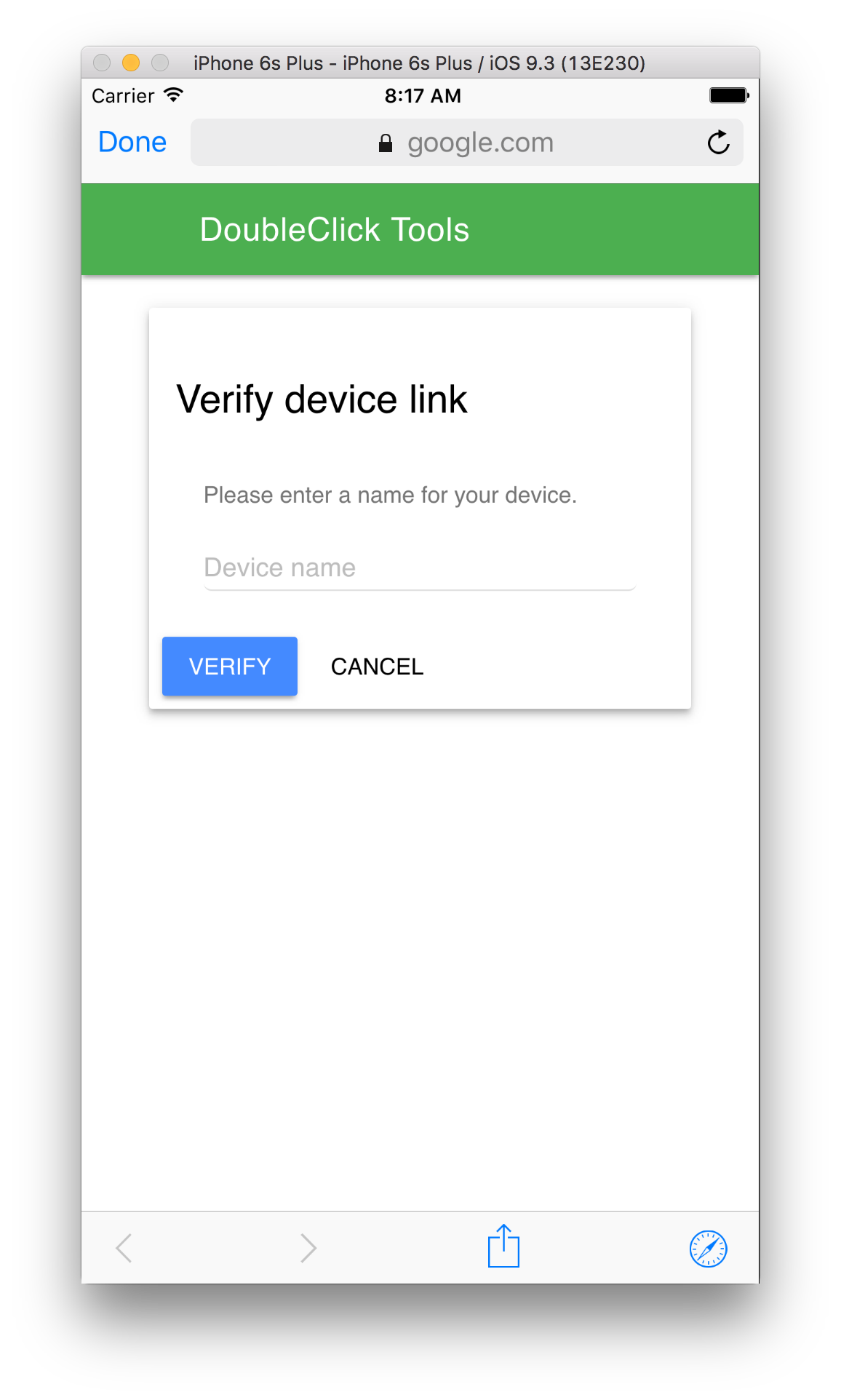
আপনি সফলভাবে আপনার ডিভাইসটি লিঙ্ক করেছেন! এখন আপনি অ্যাড ম্যানেজার ফ্রন্ট-এন্ডে আপনার ডিভাইসটি লিঙ্ক করা দেখতে পাবেন। আপনি অন্যদেরও আপনার ডিভাইসগুলো অ্যাক্সেস করার অনুমতি দিতে পারেন।
অ্যাপের মধ্যে প্রিভিউ
আপনার লিঙ্ক করা ডিভাইসে একটি ক্রিয়েটিভ পুশ করতে ধাপগুলো অনুসরণ করুন। নিশ্চিত করুন যে পুশ করা ক্রিয়েটিভটি একটি সক্রিয় লাইন আইটেমের অংশ, যা সেই অ্যাড স্লটকে টার্গেট করে যেখানে আপনি ক্রিয়েটিভটি দেখতে চান।
ফ্রন্ট-এন্ড থেকে একটি ক্রিয়েটিভ পুশ করার পর, আপনার ডিভাইসে আবার ডিবাগ অপশন মেনুটি চালু করুন এবং পুনরায় 'ক্রিয়েটিভ প্রিভিউ' নির্বাচন করুন। এই ধাপটি SDK-কে অ্যাড ম্যানেজার পুনরায় পরীক্ষা করার সুযোগ দেয়, যার মাধ্যমে ডিভাইস লিঙ্কিং সফল হয়েছে কিনা তা যাচাই করা হয় এবং আপনি কোন ক্রিয়েটিভটি পুশ করেছেন সে সম্পর্কে কিছু তথ্য সংগ্রহ করা হয়। যদি ডিভাইস লিঙ্কিং আগে সফল হয়ে থাকে, তাহলে ডিবাগ মেনুটি সাথে সাথে বন্ধ হয়ে যায়। যদি তা অসফল হয়, তাহলে আপনাকে আপনার অ্যাকাউন্টটি পুনরায় লিঙ্ক করার জন্য অনুরোধ করা হবে।
অবশেষে, আপনার ক্রিয়েটিভটি প্রিভিউ করতে, আপনি যে স্লটটির বিজ্ঞাপন দেখতে চান সেটির জন্য একটি বিজ্ঞাপন লোড করুন!
ডেলিভারি ইন্সপেক্টর
আপনার অ্যাপের সমস্যা সমাধান করতে 'অ্যাপ সমস্যা সমাধানের সূচনা' ধাপগুলো অনুসরণ করুন। আপনি যদি ধাপগুলো সফলভাবে সম্পন্ন করেন, তাহলে অনুরোধটি অ্যাড ম্যানেজার ফ্রন্টএন্ডে দেখা যাবে এবং আপনি পরিবেশিত বিজ্ঞাপনটি সম্পর্কে আরও তথ্য দেখতে পারবেন।