
نظرة عامة
في صفحة "المخزون"، يمكنك الاطّلاع على كل المخزون الذي تم إرساله إلى مركز الإجراءات مع حالة المطابقة. بالنسبة إلى التجّار الذين تمّت مطابقتهم مع ميزة في "خرائط Google"، يمكنك النقر على رابط للاطّلاع على الميزة المرتبطة.
فلترة مخزون التجّار
في علامة التبويب "المخزون"، ستتمكّن من فلترة المخزون حسب:
- العلامة التجارية
- نوع عملية الدمج
- حالة عملية الدمج (اختَر "نوع عملية الدمج" أولاً)
لمزيد من المعلومات عن تعريف كل حالة من حالات المخزون، يُرجى الاطّلاع على الدليل التوجيهي/التعليمي عرض المخزون.
معرّف التاجر
الرقم التعريفي للخدمة
البلد (استنادًا إلى العنوان المطابِق أو حقل
countryالمنظَّم في خلاصة التاجر)
تعديل المطابقة أو إجراؤها
هناك نقاط وصول لتعديل مطابقة التاجر أو إجرائها، وكلها تعدّل باستخدام الآلية نفسها:
- عرض القائمة: يمكنك التعديل ضِمن "تمت المطابقة؟"
- عرض تفاصيل التاجر: يمكنك التعديل ضِمن "تمت المطابقة"
- عرض تفاصيل الخدمة: يمكنك التعديل ضِمن "التاجر الذي تمت مطابقته"
بغض النظر عن نقطة الوصول إلى المطابقة، سيتم إجراء جميع تعديلات المطابقة على مستوى التاجر.
تعليمات المطابقة من خلال "عرض القائمة"
ابحث أولاً عن التاجر الذي تريد إجراء المطابقة له أو تعديلها.
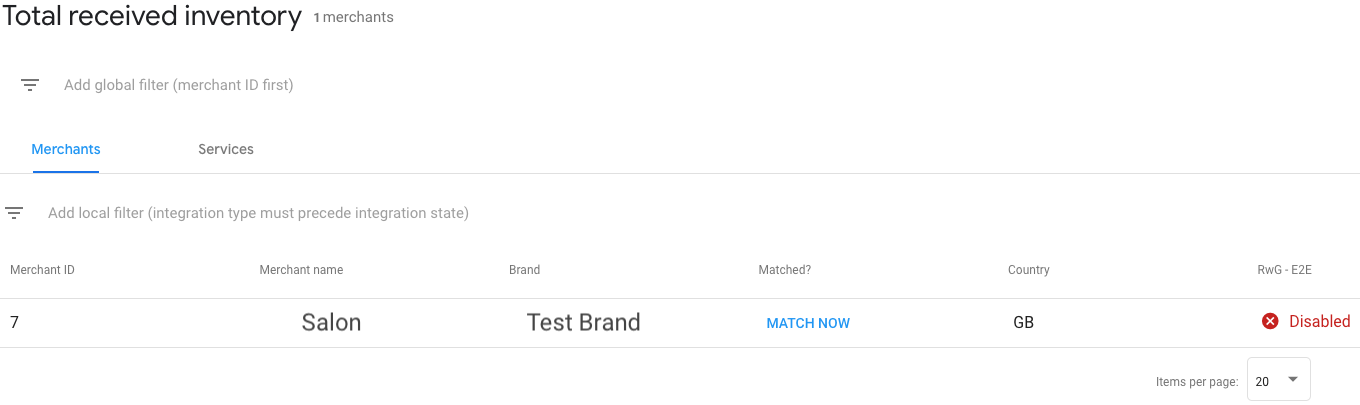
إذا لاحظت أنّه تمّت مطابقة تاجر مع ميزة غير صحيحة، أو إذا لم تتم مطابقة تاجر، انقر على الزر تعديل في عمود تمت المطابقة؟ لتعديل التاجر. بعد ذلك، اختَر من قائمة بأفضل خيارات المطابقة وطابِق التاجر مع الميزة الصحيحة. اختَر خيار المطابقة الصحيح، ثم انقر على حفظ في أسفل النافذة المنبثقة لتطبيق التغييرات.
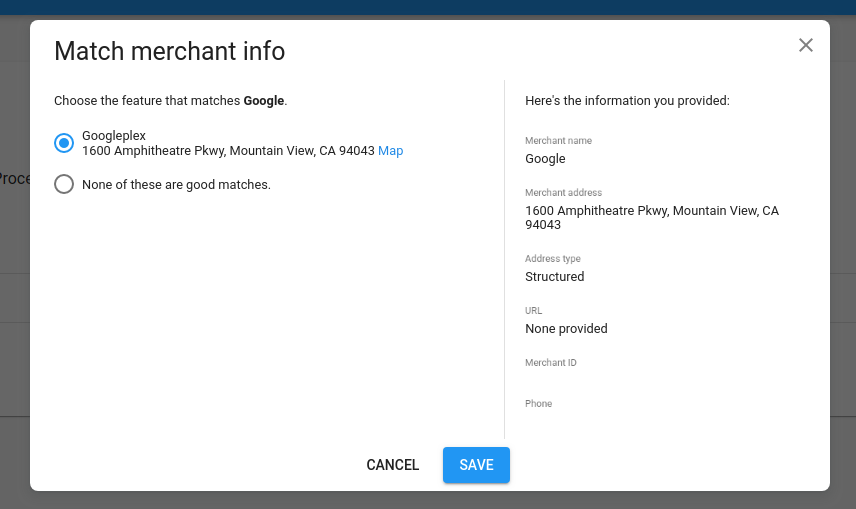
تتم مطابقة معظم المرشّحين تلقائيًا مع الميزة الصحيحة. يُراجِع فريق عمليات Google بشكلٍ دوري المرشّحين غير المتطابقين والمرشّحين الذين تم وضع علامة عليهم بأنّهم غير متطابقين. يحاول الفريق نيابةً عنك مطابقة التجّار الذين أرسلتهم مع الميزة الصحيحة، ولكن في النهاية، يتحمّل الشريك مسؤولية التأكّد من صحة المطابقات.
لمزيد من المعلومات عن كيفية ربط بيانات التاجر بميزة في "خرائط Google"، يُرجى الاطّلاع على إرشادات المطابقة.
إزالة المطابقة
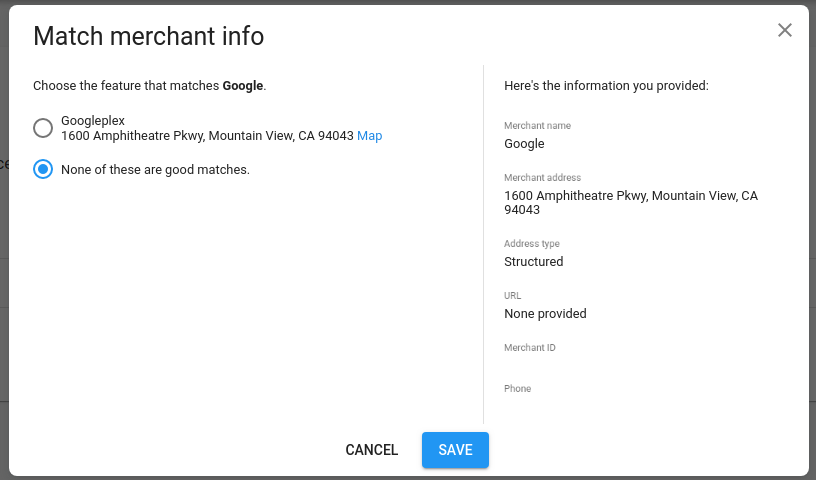
إذا لاحظت أنّه تمّت مطابقة تاجر مع ميزة بشكلٍ غير صحيح، يمكنك إزالة المطابقة.
لإزالة المطابقة، انقر على الزر تعديل في عمود تمت المطابقة؟ لتعديل التاجر. بعد ذلك، اختَر "لا تتطابق أيّ من هذه الخيارات" لإزالة مطابقة التاجر مع الميزة، ثم انقر على حفظ لتطبيق التغييرات.
الأخطاء عند المطابقة
قد تحدث أحيانًا حالات لا يمكن فيها تعديل المطابقة أو إزالتها. قد يرجع ذلك إلى إجراء مطابقة سابق لا يمكن إلغاؤه.
إذا كنت تعتقد أنّ المطابقة غير صحيحة، يُرجى فتح طلب دعم على "بوابة الشركاء" للحصول على مزيد من الإرشادات.
حالات التجّار
يمكن أن يكون التجّار في إحدى الحالات التالية:
| الحالة | |
|---|---|
| قابل للعرض | تمت مطابقة التاجر مع ميزة في "خرائط Google". ويكون مؤهلاً لقبول الحجوزات بعد إرسال بيانات الخدمة وبيانات مدى التوفّر |
| قيد المعالجة | يتم تحميل بيانات التاجر ومعالجتها. |
| غير متطابق | تمت معالجة بيانات التاجر، ولكن لم يتم العثور على أي ميزات مناسبة في "خرائط Google" بدلاً من ذلك، قد تكون المطابقات المحتمَلة قيد المراجعة اليدوية. |
| محذوفة | تم حذف التاجر مؤخرًا من الخلاصة، أو تم حذفه من خلال تعديل واجهة برمجة التطبيقات. |
لمزيد من المعلومات عن سبب عدم مطابقة التاجر، يُرجى مراجعة حالة المطابقة ضِمن "تفاصيل المخزون" > جدول "التجّار غير المتطابقين".
اختبار المخزون الذي تم إطلاقه بشكلٍ محدود
قبل الإطلاق العلني، سيتم وضع حسابك في حالة "تم الإطلاق بشكلٍ محدود"، ما يعني أنّه سيصبح بإمكان المستخدمين حجز كل مخزونك الإنتاجي، ولكن لن يتمكّن أي مستخدم خارجي من العثور عليه. ويسمح لك ذلك بإجراء اختبارات شاملة على مخزونك الإنتاجي.
للوصول إلى مخزونك الذي تم إطلاقه بشكلٍ محدود، اختَر "بيئة الإنتاج"، وانقر على تاجر في حالة جاهز، ثم انقر على التاجر للانتقال إلى عرض تفاصيل التاجر. ضِمن "الواجهات"، انقر على الروابط الخارجية للوصول إلى صفحة الحجز الخاصة بالتاجر.
ملاحظات مهمة
تعرض هذه الروابط مخزونك الإنتاجي المباشر، بما في ذلك التجّار الذين يقبلون الدفعات. عند إجراء اختبارات شاملة، ننصحك بإنشاء حجوزات لدى تاجر واحد على الأقل. قبل إجراء أي اختبارات، أبلِغ التاجر بأنّك ستجري اختبارات، وألغِ أي حجوزات اختبار تم إنشاؤها.
لا تشارك عناوين URL الخاصة بالحجز المباشر خارج مؤسستك. سيتمكّن أي مستخدم يصل إلى عناوين URL هذه من إنشاء حجوزات حقيقية للمخزون المباشر.
تختلف روابط الاختبار التي تم إطلاقها بشكلٍ محدود عن عناوين URL والصفحات التي سيتمكّن المستخدمون من العثور عليها بعد الإطلاق العلني على Google.